
Kadang kala anda perlu memaparkan data dalam carta lajur. Dalam artikel ini, kami akan menunjukkan kepada anda 2 cara terbaik untuk memaparkan data dalam carta lajur yang menggabungkan lajur berkelompok dan bertumpuk.
Sangat mudah bagi anda untuk memasukkan lajur berkelompok atau lajur bertumpuk. Contohnya, dalam gambar di bawah, anda pasti dapat memilih salah satu carta untuk kawasan tersebut.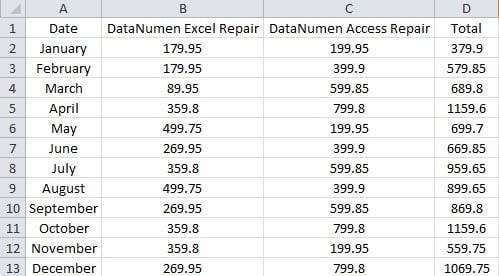
Katakan anda perlu menunjukkan perkadaran jumlah penjualan kedua-dua produk dalam carta satu lajur. Oleh itu, anda perlu menggabungkan kedua-dua jenis carta ini, anda boleh membuat beberapa tetapan tambahan. Dan sekarang ikuti langkah di bawah untuk membuat carta lajur seperti itu.
Kaedah 1: Tambahkan Entri Legenda
Dalam kaedah ini, anda perlu menambahkan entri legenda tambahan dalam carta lajur.
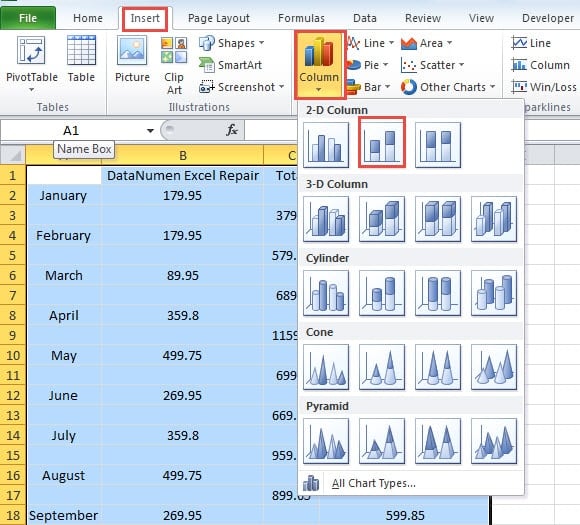
- Pilih kawasan sasaran.
- Seterusnya klik tab "Masukkan" di pita.
- Selepas itu, klik butang "Lajur".
- Dan kemudian dalam senarai drop-down, pilih "Clustered Column".

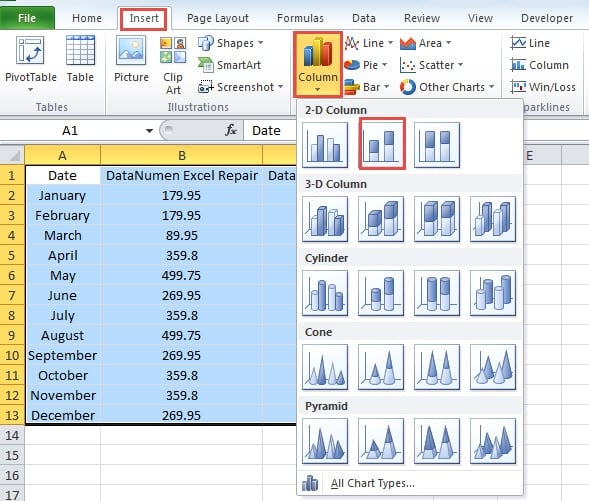
Sekarang anda telah memasukkan carta berkelompok ke dalam lembaran kerja.
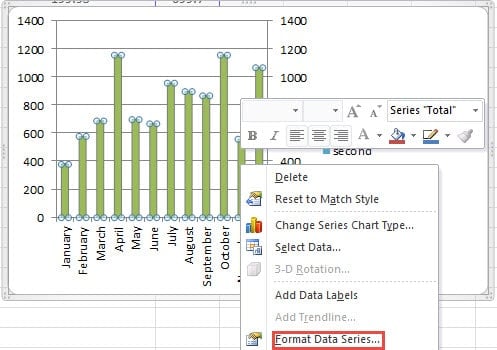
- Klik kanan lajur siri yang perlu anda letakkan ke lajur lain.

- Di menu, pilih pilihan "Format Siri Data".
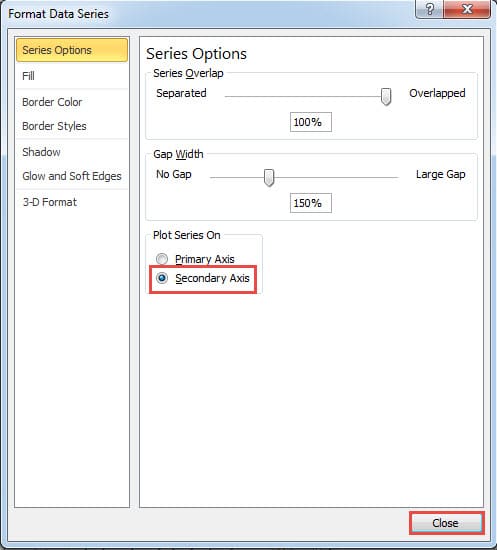
- Di tetingkap "Format Data Series", pilih pilihan "Secondary Axis" untuk siri ini.
- Dan kemudian tutup tingkap.

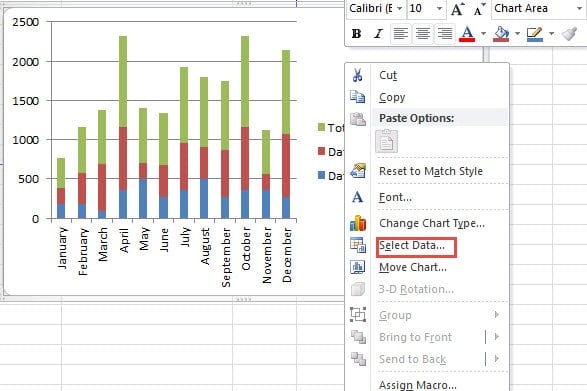
- Selepas itu, klik kanan pada carta.
- Dan kemudian pilih pilihan "Pilih Data" di menu.

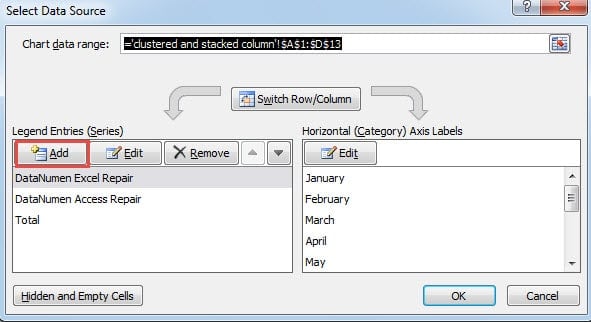
- Di tetingkap "Pilih Sumber Data", klik tombol "Tambah" di "Entri Legenda".

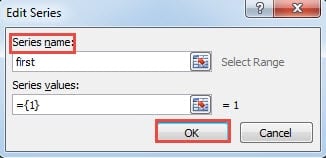
- Dan kemudian di tetingkap "Edit Series", masukkan nama siri ke dalam kotak teks. Di sini kami memasukkan perkataan "pertama".

- Sekarang klik "OK".
- Ulangi langkah 11-13 dan tambahkan siri kedua.
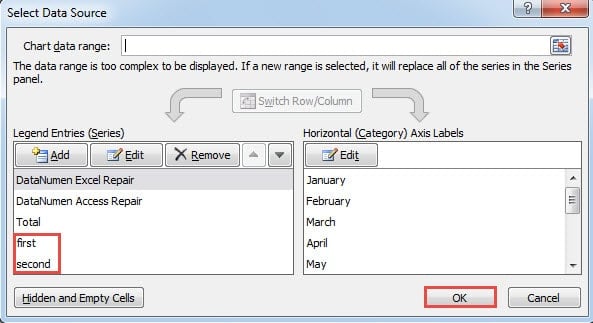
- Selepas itu, anda dapat melihat bahawa terdapat dua entri legenda baru di tetingkap. Klik "OK" di sini.

- Sekarang klik kanan lajur dalam carta.
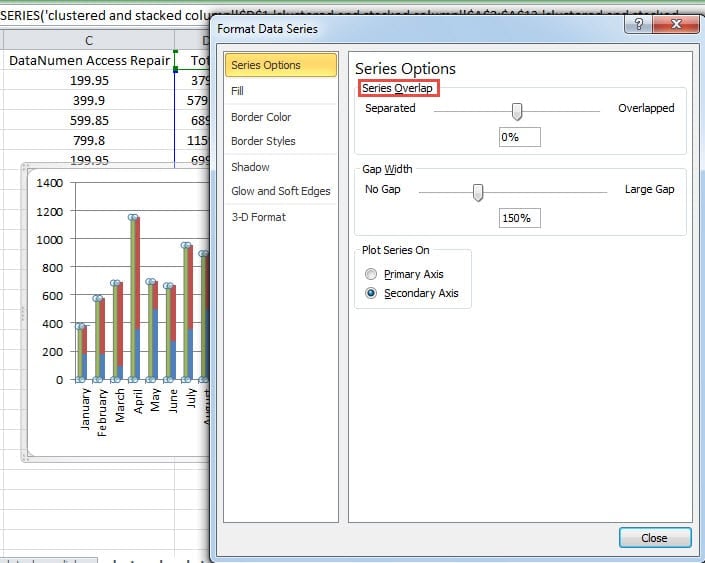
- Di sini klik pilihan "Format Siri Data" sekali lagi.

- Di tetingkap, ubah siri bertindih untuk lajur. Dan anda dapat melihat kesannya dengan segera dalam carta. Anda boleh menyesuaikannya mengikut hasil sebenar. Di samping itu, anda juga boleh mengubah lebar jurang jika anda memerlukan.

- Apabila anda menyelesaikan perubahan, tutup tetingkap. Sekarang anda dapat melihat hasilnya dalam carta. Lajur berkelompok dan lajur bertumpuk terdapat di dalam carta.

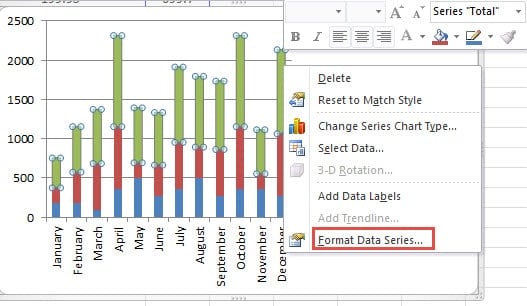
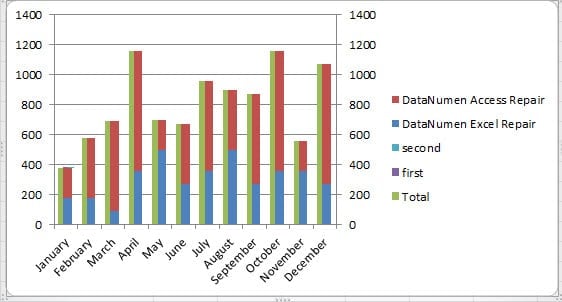
Anda juga boleh memadamkan dua legenda di label di sebelah kanan untuk menjadikan grafik lebih baik.
Kaedah 2: Susun semula Julat Sasaran
Kecuali kaedah di atas, anda juga boleh menggunakan kaedah ini.
- Masukkan baris ke dalam setiap dua baris bersebelahan dalam julat.

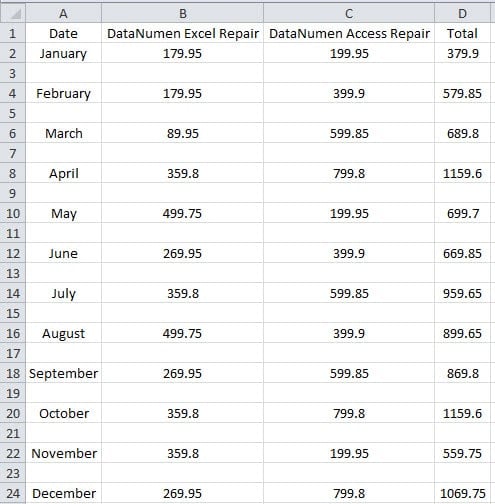
Anda boleh mengikuti kaedah dalam artikel kami sebelumnya untuk menyelesaikan tugas ini: Cara Memasukkan Baris / Tiang Kosong dengan Cepat ke Setiap Dua Baris / Tiang Bersebelahan di Excel Anda.
Dalam contoh ini, kami ingin meletakkan "Total" sebagai lajur bebas. Oleh itu, dua lajur yang lain harus tidak bersebelahan. Oleh itu, kita akan menukar lajur. Anda boleh menggunakan salin dan tampal untuk menukar lajur. Tetapi langkah-langkah di bawah akan lebih mudah.
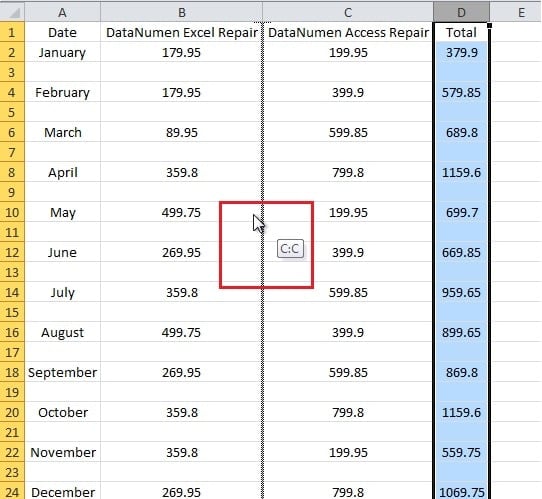
- Sekarang pilih lajur D di lembaran kerja.
- Tekan butang "Shift".
- Dan kemudian gunakan tetikus anda untuk menyeret lajur ke kiri untuk beralih dengan lajur C. Apabila anda melihat arahan skrin ini, anda boleh melepaskan tetikus dan tombol "Shift".

Oleh itu, anda telah menukar dua lajur.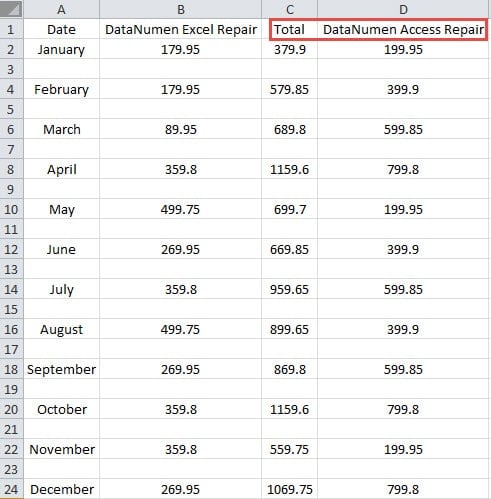
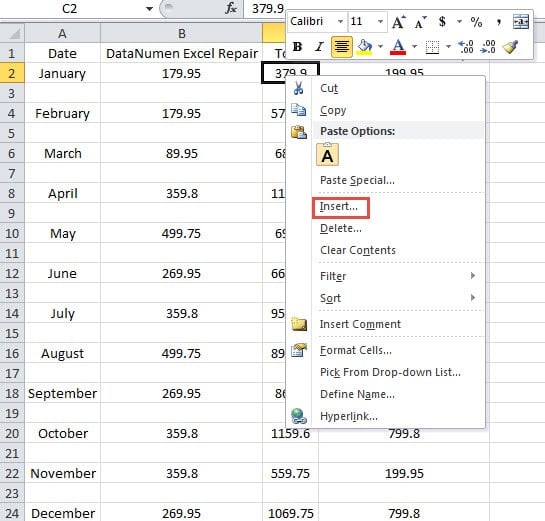
- Sekarang klik kanan sel C2 dalam julat.
- Di menu, pilih pilihan "Masukkan".

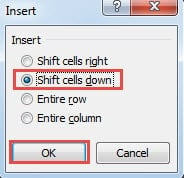
- Di tetingkap "Masukkan", pilih opsi "Shift cell down".

- Dan kemudian klik butang "OK".
- Sekarang kosongkan sel A1.
- Selepas itu, pilih julat.
- Dan kemudian klik tab "Masukkan".
- Dalam senarai drop-down, pilih "Stacked Column" sekali lagi.

Oleh itu, anda dapat melihat hasilnya dalam carta baru.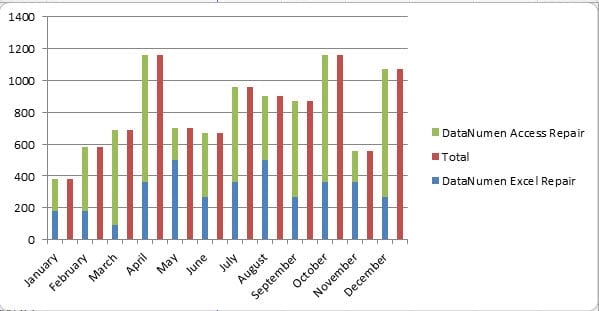
Dengan menggunakan kaedah ini, lajur tidak akan diikat bersama. Selain itu, anda juga dapat mengubah tumpang tindih seri dan lebar jurang sesuai dengan keperluan anda.
Analisis Dua Kaedah
Dalam jadual di bawah, kami telah membandingkan dua kaedah secara terperinci.
| perbandingan | Tambahkan Entri Legenda | Susun semula Julat Sasaran |
| Kelebihan | 1. Anda tidak perlu mengatur julat dalam lembaran kerja.
2. Dalam kaedah ini, julat akan mengekalkan format asal. |
1. Anda tidak perlu membuat tetapan tambahan pada entri legenda, yang menjadikan kaedah ini lebih mudah.
2. Dalam kaedah ini, anda juga dapat membuat penyesuaian tambahan melalui ciri carta mengikut keperluan anda. |
| Kelemahan | 1. Berbanding dengan kaedah kedua, terdapat lebih banyak langkah dalam kaedah ini.
2. Tambahkan entri legenda dan ubah pertindihan siri boleh menjengkelkan kerana anda perlu memastikan bahawa carta akan teratur. |
1. Anda perlu menyusun semula julat sasaran sebelum anda memasukkan carta yang telah disusun.
2. Lembaran kerja nampaknya tidak kemas, yang tidak berguna sekiranya anda perlu merujuknya. |
Melaburkan Alat Pemulihan Excel adalah Keperluan
Bagi kebanyakan pengguna Excel, menyediakan alat pemulihan Excel adalah satu keperluan. Terdapat banyak virus dan malware yang boleh merosakkan fail Excel anda. Selain itu, kesilapan manusia, bencana alam dan faktor-faktor lain semuanya berkemungkinan berlaku. Akibat daripada faktor-faktor tersebut boleh membawa bencana. Anda akan kehilangan semua data dan maklumat berharga anda. Oleh itu, melabur dalam alat pemulihan Excel telah menjadi satu keperluan bagi setiap pengguna Excel. Alat pemulihan Excel kami mampu membaiki data xls dan perbaiki kesilapan lain yang anda hadapi. Dengan alat ini, anda tidak perlu risau tentang fail anda.
Pengenalan Pengarang:
Anna Ma adalah pakar pemulihan data di DataNumen, Inc., yang merupakan pemimpin dunia dalam teknologi pemulihan data, termasuk membaiki data doc dan produk perisian pembaikan prospek. Untuk maklumat lebih lanjut, lawati www.datanumen.com