
Dalam artikel ini, kami akan memperkenalkan kaedah untuk memasukkan baris atau lajur ke dalam setiap dua baris / lajur yang berdekatan dengan cepat.
Dalam gambar di bawah, sekarang anda akan memasukkan baris ke setiap dua baris bersebelahan dalam julat ini.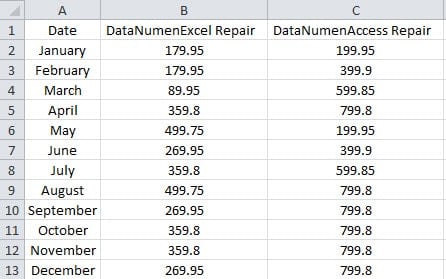
Daripada menambah baris satu persatu, anda juga boleh mengikuti kaedah di bawah.
Masukkan Baris
- Masukkan nombor "1" ke dalam sel D2 dalam julat ini.
- Kedua, masukkan nombor "2" ke dalam sel D3.
- Selepas itu, pilih dua sel.
- Dan kemudian klik dua kali pemegang pengisi di bahagian bawah kanan julat.

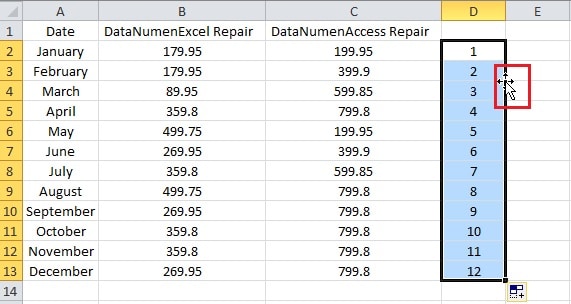
Oleh itu, anda telah mengisi ruangan dengan nombor.
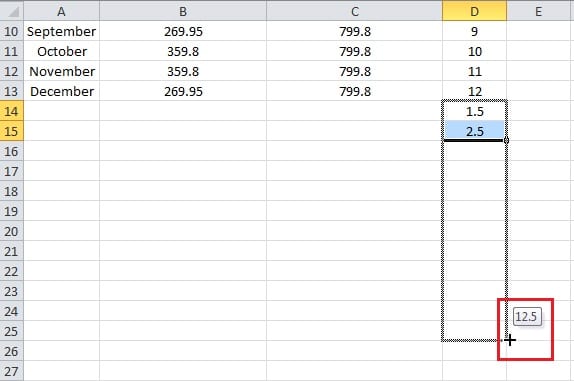
- Pada langkah ini, masukkan nombor "1.5" ke dalam sel D14.
- Dan kemudian anda perlu memasukkan nombor 2.5 ke dalam sel D15.
- Selepas itu, pilih dua sel.
- Dan kemudian seret pemegang pengisi ke bawah untuk mendapatkan 12 nombor di lajur ini.

- Sekarang letakkan kursor anda dalam jangkauan.
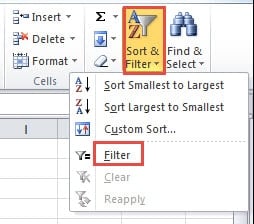
- Klik butang "Urutkan & Tapis" di Excel anda.
- Dan kemudian pilih pilihan "Tapis" di submenu.

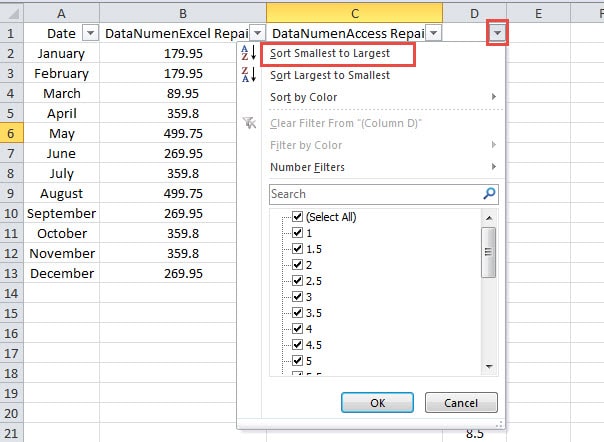
- Sekarang klik anak panah kecil di sel D1.
- Di menu lungsur turun, pilih pilihan "Urutkan Terkecil ke Terbesar".

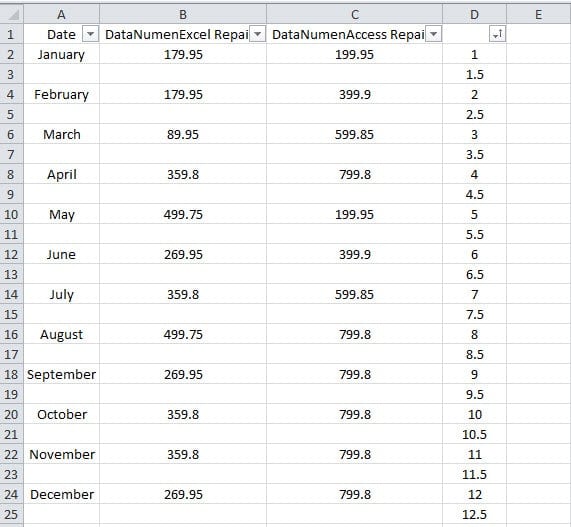
- Seterusnya anda boleh menyemak hasil saringan.
 Di sini padamkan lajur D dalam julat sasaran.
 - Seterusnya klik butang "Urutkan & Tapis" di bar alat.
- Sekarang klik pilihan ini "Tapis" sekali lagi dalam senarai. Oleh itu, anda telah memasukkan baris ke dalam setiap dua baris bersebelahan untuk julat ini.
 Di sini padamkan lajur D dalam julat sasaran.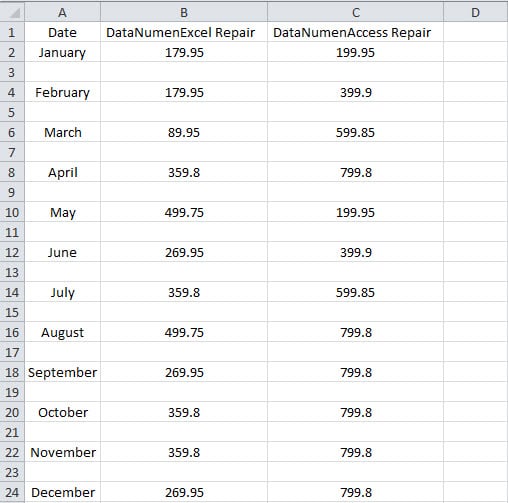
Masukkan Lajur
Sekarang jika anda diminta memasukkan lajur ke dalam setiap dua lajur yang bersebelahan, anda juga boleh menggunakan ciri urutkan.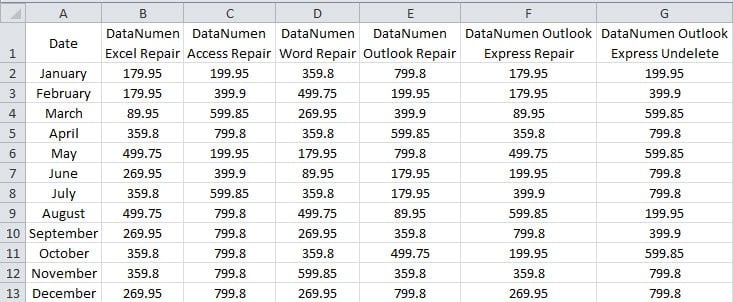
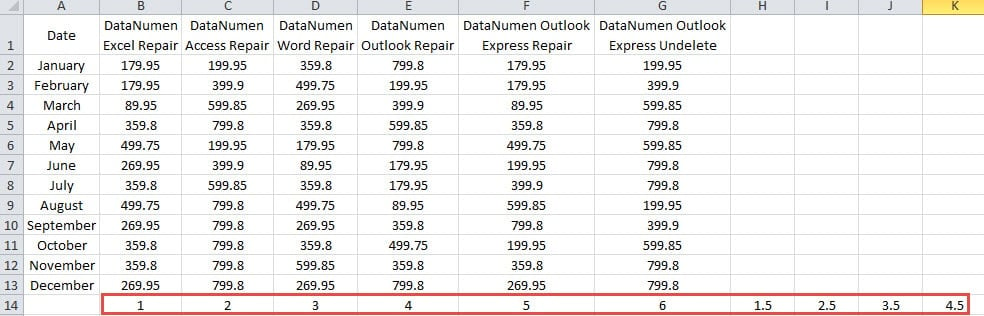
- Di sini masukkan nombor yang sesuai ke baris 14.

- Sekarang klik sel dalam julat ini.
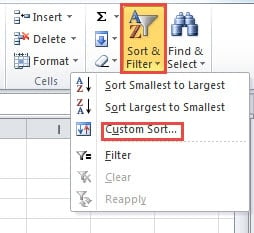
- Selepas itu, klik butang "Urutkan & Tapis" di bar alat.
- Di sini pilih pilihan "Sort Custom" dalam senarai.

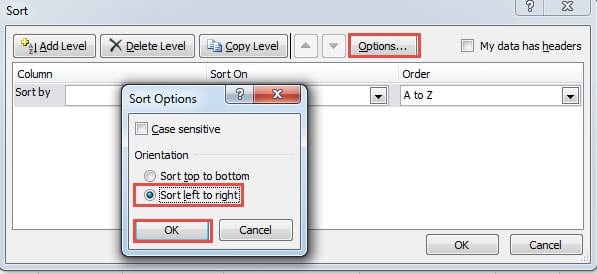
- Di tetingkap "Urutkan", klik butang "Pilihan".
- Pilih pilihan "Urutkan kiri ke kanan".
- Klik seterusnya "OK".

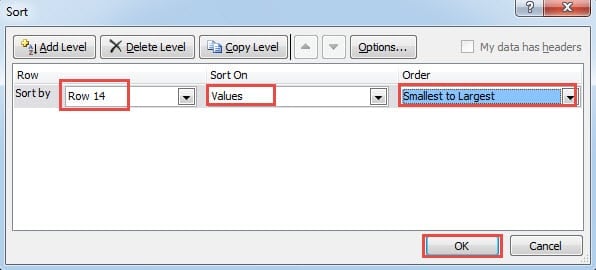
- Sekarang anda akan kembali ke tetingkap "Urutkan". Tetapkan baris ke dalam Baris 14. Anda boleh mengubah mengikut lembaran kerja anda yang sebenarnya. Dan tetapkan "Nilai" dalam "Urutkan Hidup" dan tetapkan urutan menjadi "Terkecil hingga Terbesar".

- Setelah selesai mengaturnya, klik "OK" di tetingkap.

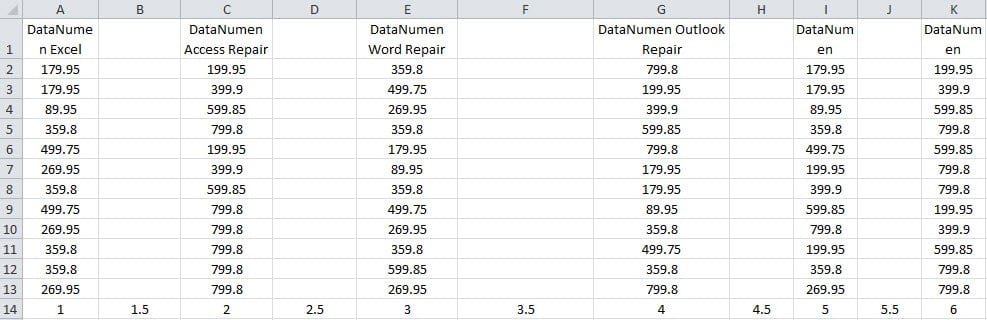
Oleh itu, anda telah memasukkan lajur ke dalam setiap dua lajur bersebelahan dalam julat.
- Sekarang hapuskan Row 14 dalam julat ini. Dan anda telah menyelesaikan semua tetapan.
Dari keterangan dalam ayat di atas, anda dapat melihat bahawa memasukkan baris atau lajur ke dalam setiap dua baris / lajur bersebelahan sangat mudah.
Rasuah Excel akan Melambatkan Kerja Anda
Sekiranya anda sering menggunakan Excel dan perlu banyak bergantung pada Excel untuk menyelesaikan kerja anda, anda harus menjaga fail Excel anda. Setelah Excel rosak, anda harus menghabiskan banyak masa untuk memperbaikinya. Dan ini akan melambatkan kerja anda. Pada masa ini, alat pihak ketiga dapat membantu anda. Alat ini dapat baiki masalah xls dan kesilapan lain dalam Excel. Dengan alat ini di tangan, anda dapat mengambil semua data dan maklumat dengan mudah.
Pengenalan Pengarang:
Anna Ma adalah pakar pemulihan data di DataNumen, Inc., yang merupakan pemimpin dunia dalam teknologi pemulihan data, termasuk baiki masalah doc dan produk perisian pembaikan prospek. Untuk maklumat lebih lanjut, lawati www.datanumen.com