
Apabila terdapat banyak helaian dalam buku kerja anda, anda akan menghabiskan banyak masa untuk pergi ke helaian tertentu. Di sini kita akan memperkenalkan dua kaedah untuk menyelesaikan tugas ini.
Jika terdapat banyak helaian dalam buku kerja anda, anda akan mendapati ia menjengkelkan untuk mencari dan pergi ke helaian sasaran anda. Dalam imej di bawah, anda dapat melihat bahawa terdapat banyak helaian dalam buku kerja ini.
Jika anda ingin pergi ke lembaran kerja tertentu, anda mungkin perlu mengklik anak panah dalam bar tab helaian untuk mencari helaian tersebut. Ini akan memakan banyak masa. Oleh itu, di bawah kami akan menunjukkan langkah-langkah bagi dua kaedah pantas tersebut.
Kaedah 1: Gunakan Bar Tab Lembaran
- Klik kanan bar tab helaian di sudut kiri bawah.
- Dan kemudian anda akan melihat senarai ini seperti gambar di bawah yang ditunjukkan. Dalam senarai ini, anda boleh terus mengklik nama helaian. Oleh itu, anda akan melompat ke helaian itu dengan segera.
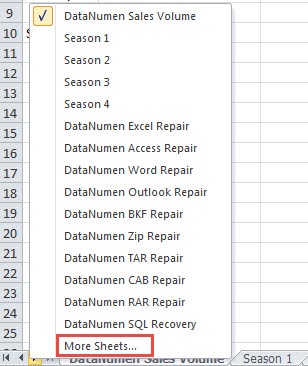
- Sekiranya terdapat lebih daripada 16 helaian dalam buku kerja, tidak semua nama helaian akan muncul dalam senarai. Sekiranya helaian anda tidak ditunjukkan dalam senarai, klik pilihan "Lebih Banyak Helaian".
- Di tetingkap "Aktifkan", seret bar tatal dan pilih helaian yang ingin anda lompat.
- Dan kemudian klik butang "OK". Di samping itu, anda juga boleh mengklik dua kali nama helaian di tetingkap.

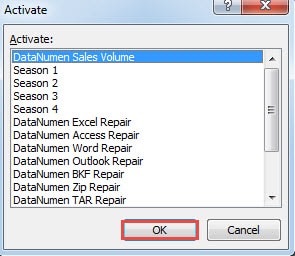
Anda dapat melihat bahawa bukannya mengklik anak panah dan mencari helaian, menggunakan kaedah ini lebih mudah.
Kaedah 2: Gunakan Kod VBA
Di sini anda juga boleh menggunakan kod VBA untuk memenuhi tugas.
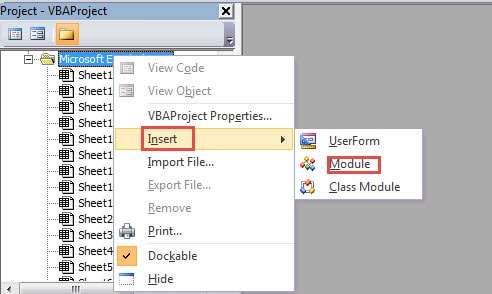
- Tekan kekunci pintasan "Alt + F11" pada papan kekunci.
- Dan kemudian klik kanan di kawasan projek VBA.
- Di menu baru, gerakkan kursor anda pada pilihan "Masukkan".
- Kemudian pilih "Modul" di submenu. Oleh itu, anda telah memasukkan modul baru ke dalam fail.

- Sekarang salin kod VBA berikut ke modul baru:
Sub JumpToSheet ()
Dim FindName Sebagai Rentetan, FindSheet Sebagai Lembaran Kerja
FindName = InputBox (prompt: = "Masukkan nama helaian yang perlu anda cari", Tajuk: = " lompat ke Helaian Spesifik “)
Untuk Setiap FindSheet In ActiveWorkbook.Worksheets
Sekiranya FindSheet.Name = FindName Kemudian
FindSheet.Aktifkan
Keluar Sub
End If
Seterusnya
Akhir Sub
- Sekarang tekan butang "F5" pada papan kekunci atau klik butang "Jalankan Sub" di bar alat untuk menjalankan prosedur ini.
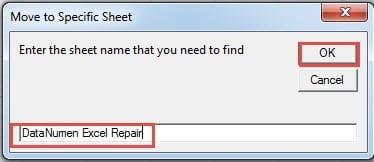
- Selepas itu, anda akan melihat kotak input muncul. Di sini masukkan nama lembaran ke dalam kotak teks.

- Dan kemudian klik butang “OK” dalam tetingkap. Oleh itu, helaian sasaran akan diaktifkan. Di sini selepas anda mengklik “OK”, anda akan kembali ke antara muka Editor Visual Basic. Anda boleh beralih ke antara muka buku kerja dan menyemak hasilnya.
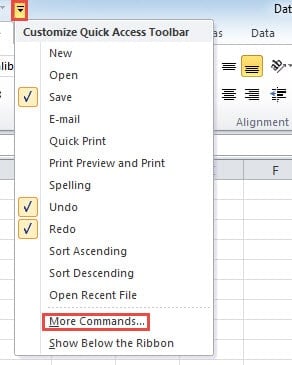
- Sekiranya anda perlu kerap menggunakan kod VBA ini, anda juga boleh menambahkannya di bar alat akses cepat. Pada langkah ini, klik anak panah kecil di bar alat.
- Dan kemudian pilih pilihan "Lebih banyak Perintah" dalam senarai.

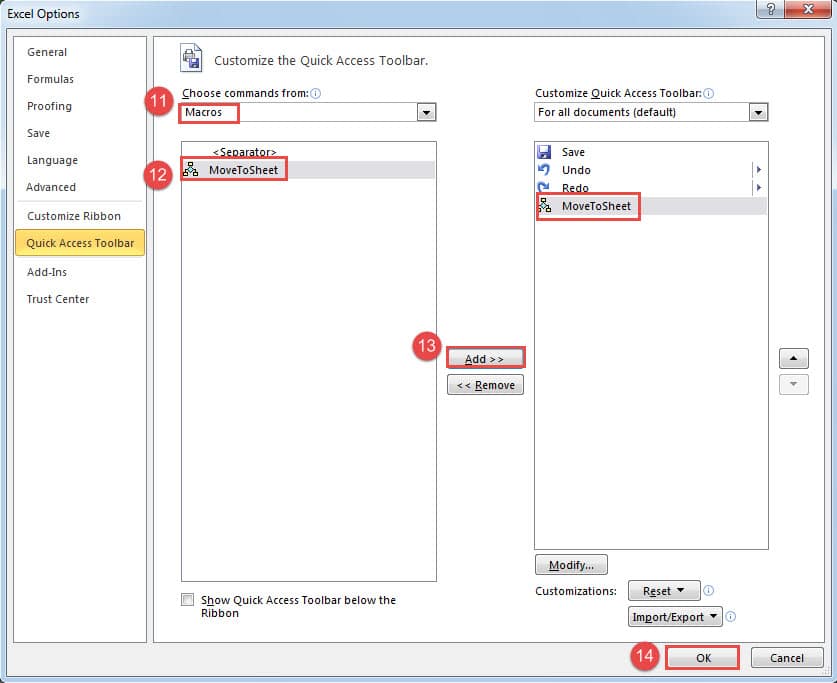
- Di tetingkap "Pilihan Excel", pilih "Makro" di "Pilih perintah dari".
- Dan kemudian pilih makro sasaran dalam senarai.
- Selepas itu, klik butang "Tambah".

- Sekarang anda telah menambahkannya di bar alat akses cepat. Klik "OK" dalam langkah ini.
Oleh itu, pada masa berikutnya jika anda perlu menggunakan kod VBA, anda boleh mengklik butang secara langsung di bar alat akses cepat.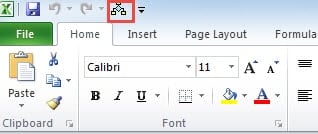
Buat Pilihan di antara Dua Kaedah
Sebenarnya, kedua-dua kaedah ini sangat mudah dan senang. Anda mungkin tertanya-tanya kaedah mana yang harus anda pilih. Dalam jadual di bawah, kami telah menyenaraikan semua faktor kedua kaedah tersebut, anda boleh merujuknya dan membuat pilihan.
| perbandingan | Gunakan Bar Tab Lembaran | Gunakan Kod VBA |
| Kelebihan | 1. Sangat mudah bagi anda untuk memilih helaian kerana anda dapat melihat semua nama helaian dalam satu tetingkap.
2. Anda tidak perlu menangani kod VBA kompleks dengan kaedah ini. |
1. Anda boleh melompat ke helaian tertentu dengan cepat dengan memasukkan nama dan beberapa klik.
2. Anda juga boleh menggunakan kaedah ini dalam buku kerja lain, yang terbukti sangat mudah. |
| Kelemahan | 1. Anda perlu membuka tetingkap "Aktifkan" setiap kali anda perlu melompat ke helaian lain.
2. Dalam buku kerja lain, anda juga perlu mengulangi langkahnya lagi. Dan dibandingkan dengan kaedah kedua, ini sedikit menyusahkan. |
1. Sekiranya anda tidak dapat mengingat nama helaian tertentu, anda tidak boleh menggunakan kaedah ini.
2. Menggunakan makro VBA akan menjadikan perkara menjadi lebih rumit. |
Dari jadual di atas, anda akan mendapat pemahaman yang lebih baik mengenai dua kaedah tersebut. Dan lain kali jika anda perlu melaksanakan tugas ini, anda boleh memilih salah satu kaedah.
Alat Pemulihan adalah suatu keharusan bagi Syarikat
Dalam kebanyakan syarikat, Excel adalah satu kemestian untuk kerja mereka. Oleh itu, terdapat banyak data dan maklumat penting yang disimpan dalam fail Excel. Fail-fail tersebut pasti akan menjadi mangsa virus dan penggodam berniat jahat. Sebaik sahaja bencana data berlaku, semua data dan maklumat akan rosak. Oleh itu, syarikat perlu menyediakan alat yang berkuasa. Alat ini direka khas dan boleh membaiki fail xlsx dan fail Excel yang lain dengan mudah.
Pengenalan Pengarang:
Anna Ma adalah pakar pemulihan data di DataNumen, Inc., yang merupakan pemimpin dunia dalam teknologi pemulihan data, termasuk membaiki dokumen dokumen dan produk perisian pembaikan prospek. Untuk maklumat lebih lanjut, lawati www.datanumen.com