
Dalam artikel ini, kita akan membincangkan 2 kaedah untuk menukar dokumen Word anda menjadi a PowerPoint persembahan.
Dari segi menunjukkan fail kepada sebilangan orang, yang PowerPoint datang ke pilihan pertama kami. Sekarang adalah keadaannya: Anda telah menyelesaikan dokumen Word, tetapi anda harus membuat a PowerPoint pembentangan dengan kandungan yang sama. Kemudian, adakah anda akan mulakan semula dan salin kandungan dari fail Word dan tampalkannya pada PowerPoint slaid? Tidak selesa, bukan? Oleh itu, anda mesti memahami beberapa muslihat untuk mengurangkan masa kerja anda.
Tetapkan Dokumen Word Anda dengan Gaya yang Betul Pertama
Untuk menukar fail Word dengan cepat ke PowerPoint persembahan dengan 2 kaedah berikut, anda harus menetapkan fail Word dengan gaya yang betul. Dan gaya yang kita bincangkan di sini adalah gaya yang berkaitan dengan "Font". Pada dasarnya, anda dapat mengatur teks Word di "Tajuk 1", "Tajuk 2", "Tajuk 3", dll. Ada peraturan yang harus anda ingat bahawa gaya "Tajuk 1" di Word sama dengan tingkat "Judul" di PowerPoint, gaya "Tajuk 2" sama dengan tingkat "Subtitle", dan gaya "Tajuk 3" sama dengan tingkat "Teks". Dalam satu perkataan, hanya anda yang menetapkan fail Word anda mengikut peraturan di atas yang dapat anda ubah PowerPoint pembentangan. Contohnya, teks anda mungkin kelihatan seperti berikut: 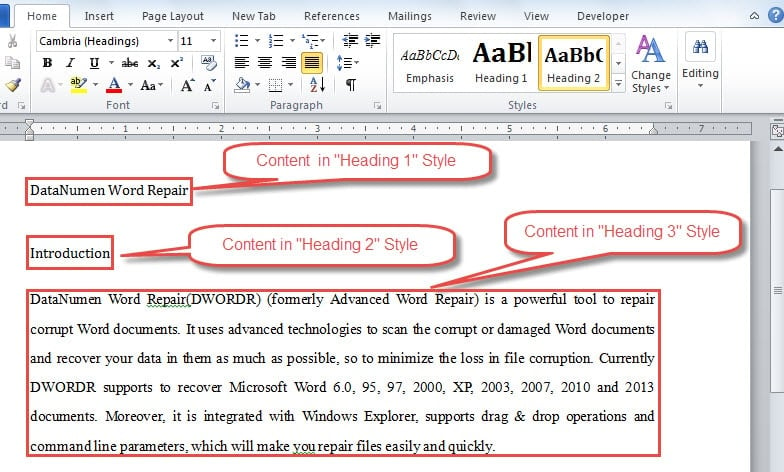
Kaedah 1: Hantar Fail Word ke Microsoft PowerPoint
Untuk menggunakan metode ini, Anda harus menambahkan "Kirim ke Microsoft PowerPoint"Perintah ke" Bar Alat Akses Pantas "pada mulanya. Berikut adalah langkah-langkah khusus:
- Pertama sekali, buka Word.
- Kemudian klik tab "Fail".
- Seterusnya pilih "Pilihan".

- Dalam kotak dialog "Opsyen Kata", klik pertama "Bar Alat Akses Pantas" di lajur sebelah kiri.
- Kemudian pilih "Perintah Bukan di Pita" di kotak senarai "Pilih perintah dari".
- Seterusnya, cari "Hantar ke Microsoft PowerPointPerintah dan klik.
- Kemudian klik butang "Tambah" di tengah kotak dialog.
- Akhirnya, klik "OK" untuk menyimpan perubahan.

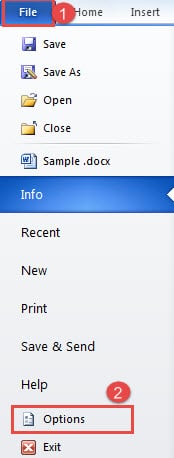
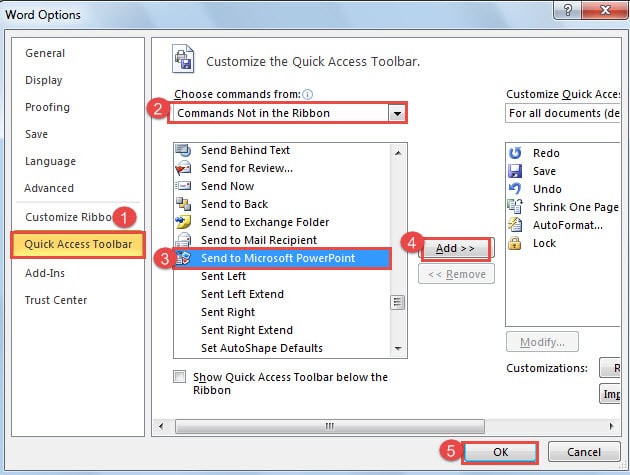
Sekarang anda dapat melihat "Kirim ke Microsoft PowerPoint"Perintah tersedia di" Bar Alat Akses Pantas ".
Tukar Fail Word ke PowerPoint Pembentangan dalam Word
- Klik dua kali untuk membuka fail Word sasaran.
- Kemudian klik "Hantar ke Microsoft PowerPoint"Pada" Bar Alat Akses Pantas ".
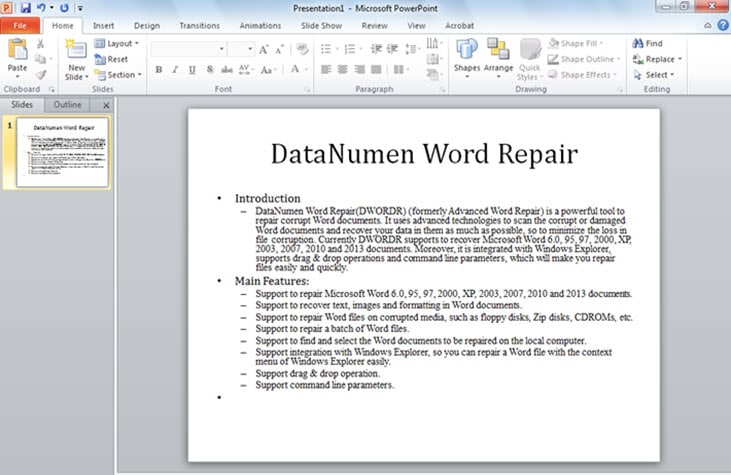
- Sekarang PowerPoint akan dibuka dan anda dapat melihat fail anda telah berjaya ditukar, seperti di bawah:

- Laraskan pada PowerPoint persembahan sekiranya perlu.
Kaedah 2: Buka Fail Word di PowerPoint
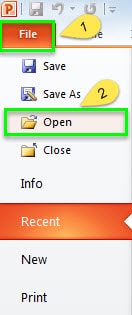
- Perkara pertama, buka PowerPoint.
- Kemudian klik tab "Fail".
- Seterusnya, klik pilihan "Buka".

- Sekarang anda akan disambut oleh tetingkap "Buka". Mula-mula pergi ke lokasi di mana anda menyimpan fail Word anda.
- Kemudian pilih "Semua Fail" agar jenis fail dibuka.
- Seterusnya klik fail Word.
- Kemudian klik butang "Buka".

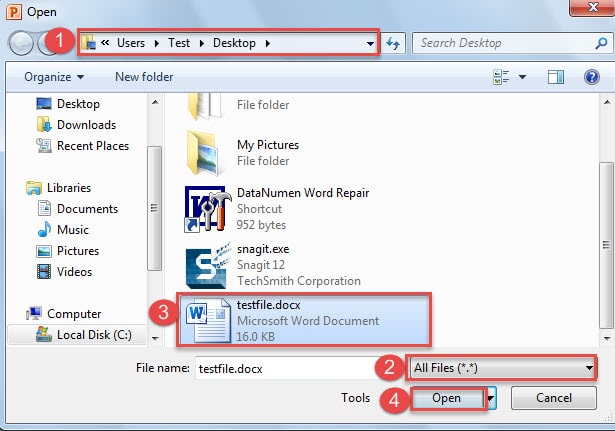
Dan sekarang anda akan mencapai kesan yang tepat seperti yang ditunjukkan dalam kaedah 1. Begitu juga, fail Word yang disebutkan dalam kaedah 2 mesti ditetapkan mengikut peraturan yang disenaraikan di atas.
Bersedia untuk Kerosakan Fail
Fikirkan keadaan berikut apabila anda mempunyai fail yang rosak tetapi anda sangat memerlukannya. Sejujurnya, ia boleh membuat anda gila. Nasib baik, ada profesional alat pemulihan doc untuk anda mendapatkan semula fail anda sekarang. Sudah tiba masanya untuk mempertimbangkan untuk mendapatkannya terlebih dahulu.
Pengenalan Pengarang:
Vera Chen adalah pakar pemulihan data di DataNumen, Inc., yang merupakan pemimpin dunia dalam teknologi pemulihan data, termasuk pembaikan Excel yang rosak dan pdf membaiki produk perisian. Untuk maklumat lebih lanjut, lawati www.datanumen.com