
Sekiranya anda berhasrat menggunakan penapis spam luaran yang lain, anda perlu mematikan penapis e-mel sampah Outlook pada mulanya. Artikel ini akan mengajar anda 2 kaedah mudah untuk melumpuhkannya dalam masa yang cepat.
Sejujurnya, penapis e-mel sampah Outlook memang membantu kami dalam menyekat spam. Walaupun begitu, ia sering tidak berfungsi, seperti memindahkan e-mel asli ke folder e-mel sampah. Oleh itu, sebilangan pengguna lebih suka menggunakan penapis spam yang berbeza. Sebelum mempraktikkan penapis luaran, mereka harus mematikan penapis e-mel sampah Outlook terlebih dahulu. Berikut adalah 2 pendekatan mudah.
Kaedah 1: Pilih "Tanpa Penapisan Automatik"
- Pertama sekali, mulakan aplikasi Outlook dan kekal di panel Mel.
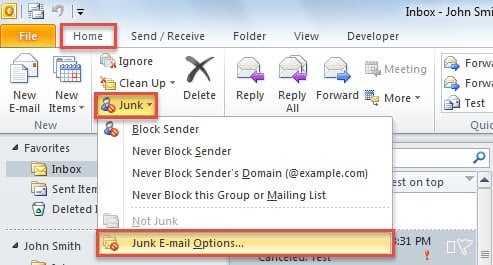
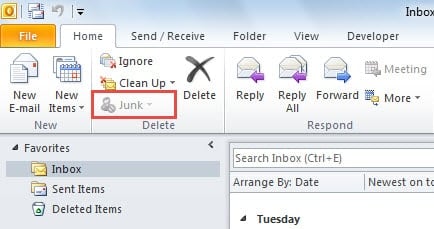
- Kemudian cari dan klik pada butang "Junk" dalam kumpulan "Delete" di bawah tab "Home".
- Dari senarai juntai bawah, pilih "Pilihan e-mel sampah".
- Seterusnya di kotak dialog pop timbul baru, Anda dapat memilih "Tanpa Penyaringan Automatik".

- Terakhir klik "OK" untuk menyimpan perubahan.
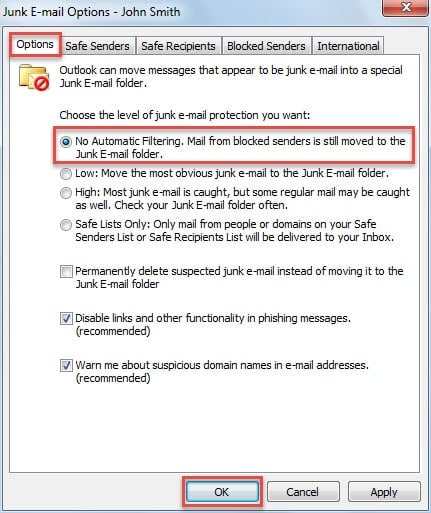
Mulai sekarang, secara amnya, penapis sampah Outlook tidak akan berfungsi lagi. Oleh kerana hakikat bahawa pengirim yang disekat yang ditambahkan masih sah, anda boleh membuangnya dalam Pilihan E-mel Sampah.
Namun, terdapat banyak rungutan dari pengguna biasa bahawa penapis e-mel sampah tetap berfungsi walaupun dengan "Tanpa Pemfail Automatik" dan tanpa senarai yang disekat. Pada hakikatnya, bagi mereka yang ingin menonaktifkan penapis e-mel sampah Outlook sepenuhnya, ada kaedah yang lebih baik. Iaitu untuk menambah nilai pendaftaran tertentu. Ikuti langkah di bawah:
Kaedah 2: Tambah Nilai Pendaftaran "DisableAntiSpam"
- Untuk bermula, tutup Outlook dan pergi ke "Menu Mula".
- Kemudian ketik "regedit" di kotak carian dan tekan butang "Enter".

- Di sini anda mungkin mendapat permintaan Windows untuk mengesahkan kebenaran untuk Registry Editor untuk membuat perubahan pada komputer anda. Anda boleh mengklik "Ya" secara langsung.
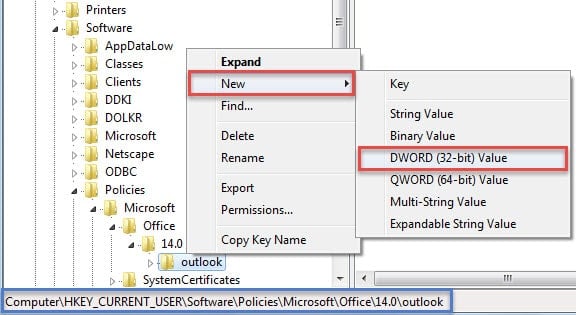
- Seterusnya di tetingkap Registry Editor, anda harus melihat kekunci berikut: HKEY_CURRENT_USER \ Software \ Policies \ Microsoft \ office \ \ pandangan

Catatan: The kunci bergantung pada versi Outlook anda. Outlook 2007 merujuk pada "12.0", Outlook 2010 hingga "14.0", Outlook 2013 hingga "15.0" dan Outlook 2016 menjadi "16.0".
- Setelah memilih "pandangan", klik kanan dan pilih "Baru"> "Nilai DWORD" dari menu konteks.

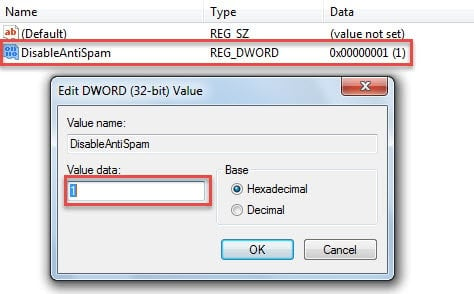
- Sekarang berpusing ke panel kanan, ganti nama nilai baru sebagai "DisableAntiSpam".
- Kemudian klik dua kali pada nilai dan taip "1" di medan "Nilai Data".

- Akhirnya anda boleh memulakan semula Outlook. Anda pasti akan melihat butang “Sampah” dalam kumpulan “Padam” berwarna kelabu. Anda telah melumpuhkannya sepenuhnya.

Perhatikan E-mel Mencurigakan
Selain daripada kesalahan dalaman, jangkitan virus dan serangan berbahaya yang lain boleh menyebabkan kerosakan Outlook. Satu ancaman khas adalah virus yang ditanggung e-mel. Oleh itu, kita harus waspada terhadap pautan dan lampiran yang mencurigakan dalam e-mel yang tidak diketahui. Jangan mudah mempercayai mereka. Di samping itu, lebih baik anda menyediakan alat pembaikan yang kuat terlebih dahulu, seperti DataNumen Outlook Repair. Ia akan sangat berguna untuk Pembaikan data Outlook.
Pengenalan Pengarang:
Shirley Zhang adalah pakar pemulihan data di DataNumen, Inc., yang merupakan pemimpin dunia dalam teknologi pemulihan data, termasuk membaiki ralat pangkalan data mdf dan produk perisian pembaikan prospek. Untuk maklumat lebih lanjut, lawati www.datanumen.com