
Outlook дээр суурилагдсан Outlook сонголтоос эхлээд мэргэжлийн засварын хэрэгсэл, онлайн үйлчилгээ хүртэл PST файлуудыг засах батлагдсан аргуудыг олж мэдээрэй.
1. PST файлын эвдрэлийг ойлгох
PST файлын эвдрэл нь Outlook хэрэглэгчдэд ихээхэн бэрхшээл учруулдаг бөгөөд энэ нь ихэвчлэн нэвтрэх боломжгүй имэйлүүд болон ажлын урсгалыг тасалдуулахад хүргэдэг. Өгөгдлийн бүрэн бүтэн байдлыг хангахын тулд үндсэн шалтгаан, урьдчилан сэргийлэх арга хэмжээг ойлгох нь маш чухал юм.

1.1 PST файлын эвдрэлийн нийтлэг шалтгаанууд
PST файлын эвдрэлийн нийтлэг шалтгаануудын заримыг доор харуулав.
- Тоног төхөөрөмжийн алдаа PST файлын эвдрэлийн гол өдөөгч хүчин зүйлсийн нэг. Хатуу дискний муу секторууд нь хадгалагдсан PST файлуудыг ашиглах боломжгүй болгодог. Нэмж дурдахад, сүлжээний төхөөрөмжийн асуудал, ялангуяа PST файлууд сервер дээр байх үед алсаас нэвтрэх оролдлогын үед эвдрэлд хүргэж болзошгүй юм.
- Хэвийн бус хаалт PST файлын тогтвортой байдалд мэдэгдэхүйц нөлөөлдөг. Идэвхтэй Outlook сессийн үеэр гэнэтийн цахилгаан тасрах эсвэл системийн гацалт нь үргэлжилж буй процессуудыг бүрэн бус болгож, улмаар файлын бүтцийг гэмтээдэг. Цаашилбал, вирусын халдлага, буруу тохиргоо зэрэг програм хангамжтай холбоотой асуудлууд нь файлын эвдрэлд хүргэдэг.
- Хэмжээний хязгаарлалт өөр нэг чухал хүчин зүйлийг харуулж байна. Outlook-ийн хуучин хувилбарууд нь PST файлуудыг 2 ГБ хүртэл хязгаарладаг бол шинэ хувилбарууд нь 50 ГБ хүртэл дэмждэг. Гэсэн хэдий ч хэмжээ хязгаарлагдмал байсан ч том файлууд авлига, гүйцэтгэлийн асуудалд өртөмтгий хэвээр байна.
1.2 PST файл эвдэрсэн үед алдааны мессежүүд
PST файл гэмтсэн тохиолдолд дараах нийтлэг алдааны мэдэгдлүүд байна:
- Xxxx.pst файл нь хувийн хавтасны файл биш юм.
- xxxx.pst файл нь Outlook өгөгдлийн файл (.pst) биш байна.
- Xxxx.pst файлаас алдаа илрүүлэв. Outlook болон мэйлээр идэвхжүүлсэн бүх програмаас гарч, Inbox засах хэрэгсэл (Scanpst.exe) ашиглан файл дахь алдааг оношлох, засах боломжтой. Ирсэн имэйлийг засах хэрэгслийн талаар нэмэлт мэдээллийг Тусламжаас авна уу.
- Microsoft Outlook нь асуудалтай тулгараад хаах шаардлагатай байна.
- Microsoft Outlook ажиллахаа больсон
- Фолдеруудын багцыг нээх боломжгүй.
- xxxx.pst файлыг нээх боломжгүй.
- xxxx.pst файлд заасан зам буруу байна.
- Outlook өгөгдлийн файл xxxx.pst нь хамгийн сүүлд ашигласан програмаар хаагдсангүй. Үүнийг засах хүртэл нээх боломжгүй.
- Өгөгдлийн файлыг хамгийн сүүлд ашиглахдаа зөв хаагдаагүй бөгөөд асуудал байгаа эсэхийг шалгаж байна.
- xxxx.pst руу нэвтрэх боломжгүй байна - 0x80040116.
- Эд зүйлсийг зөөж чадахгүй байна.
- Зүйлсийг зөөх боломжгүй. Хавтас дүүрэн байна.
Тайлбар: Том хэмжээтэй PST файл эсвэл файлын системийн хязгаарлалт нь энэ алдааг үүсгэж болзошгүй. Ийм тохиолдолд та боломжтой PST файлын хэмжээг багасгах эсвэл үүнийг засахын тулд файлын системийг өөрчлөх. - Энэ Хувийн Хавтас файл (.pst) нь одоогийн профайлд аль хэдийн ашиглагдаж байна.
- xxxx.pst файл олдсонгүй.
- Алдаа гарсан тул таны хайлтыг дуусгаж чадсангүй.
- Үл мэдэгдэх алдаа гарлаа, алдааны код 0x80004001/0x800CCC0B/0x80070002.
- Имэйл илгээх/хүлээн авах үед "хэрэгжүүлээгүй" алдаа.
- Error 0x80040119/0x8004011D/ox80004005/0x800CCC1A/0x800CCC92/0x800CCC0E/0X800CC0F/0x8004210A/0x800CCC13/0x8000FFFF when sending/receiving emails.
- Имэйл илгээх/хүлээн авах үед "421 SMTP серверт холбогдож чадахгүй байна".
1.3 PST файлын эвдрэлийн бусад шинж тэмдэг
PST файлын эвдрэлийг илтгэх бусад үзүүлэлтүүдийг доор харуулав.
- 0 хэмжээтэй файлууд
- Зарим фолдер, имэйл, хуанлийн арга хэмжээ эсвэл бусад зүйл дутуу байна.
- Outlook нь олон үйлдэлд удааширч эсвэл хариу өгөхгүй байна.
- Outlook нь тодорхой шалтгаангүйгээр ихэвчлэн гацдаг.
- Имэйл хүлээн авах боломжгүй
2. Үнэгүй Outlook суулгасан сонголтууд
Microsoft Outlook нь PST файлуудыг засах хэд хэдэн үнэгүй суулгасан хэрэгслээр хангадаг бөгөөд мэдээллийн эвдрэлээс хамгаалах анхны хамгаалалтыг санал болгодог. Эдгээр эх сонголтууд нь гуравдагч талын засварын хэрэгсэл рүү шилжихээс өмнө яаралтай шийдэл болж өгдөг.
2.1 Scanpst.exe (Ирсэн имэйлийг засах хэрэгсэл)
Ирсэн имэйлийг засах хэрэгсэл (Scanpst.exe) нь Microsoft-ын PST файлын алдааг оношлох, засах үндсэн хэрэгсэл болж ажилладаг. Бид бичсэн a дэлгэрэнгүй гарын авлага Энэ хэрэгслийг хэрхэн үр дүнтэй ашиглах талаар (Microsoft-ийн албан ёсны баримт бичгийг бас авах боломжтой энд).
2.2 "Одоо авсаархан" функцийг ашиглах
Compact Now функц нь ашиглагдаагүй зайг арилгах замаар файлын хэмжээг багасгаж, бага зэргийн эвдрэлийг засах боломжтой. Дэлгэрэнгүй мэдээллийг эндээс авах боломжтой Microsoft-ын албан ёсны хуудас  . PST өгөгдлийг гараар шилжүүлж байна Мөн "Одоо компакт" аргатай төстэй нөлөө үзүүлдэг боловч бидний хийсэн туршилтууд дээр тулгуурлан илүү хурдан байдаг, ялангуяа PST файлын хэмжээ том үед.
2.3 "Импорт/Экспорт" хэрэгслийг ашиглах
Хэрэв анхны PST хэсэгчлэн нэвтрэх боломжтой бол та сэргээх боломжтой өгөгдлийг гаргаж авахын тулд Импорт/Экспортын шидтэнг ашиглаж болно. Дэлгэрэнгүй мэдээллийг эндээс авах боломжтой Microsoft-ын албан ёсны хуудас .
2.4 Автомат архивлах функцийг ашиглах
AutoArchive нь хуучин зүйлсийг тусдаа архивын файлууд руу зөөх замаар шуудангийн хайрцгийн хэмжээг автоматаар удирддаг. Зарим тохиолдолд энэ нь хэсэгчлэн эвдэрсэн PST-ээс өгөгдлийг аврахад тусалж магадгүй юм. Архивын аргууд болон шилдэг туршлагын талаар дэлгэрэнгүй мэдээлэл авахыг хүсвэл манайхыг шалгаж болно. дэлгэрэнгүй гарын авлага.
2.5 Шинэ PST файл үүсгэж, өгөгдлийг гараар шилжүүлэх
Хэрэв 3.3 ба 3.4 арга нь ажиллахгүй бол та шинэ PST файл үүсгэж, эрүүл өгөгдлийг гараар шилжүүлж болох бөгөөд энэ нь ихэвчлэн байнгын эвдрэлийн асуудлыг шийдэж, PST файлыг сэргээдэг.
Энэ шийдлийг хэрэгжүүлэхийн тулд:
- сонгоно уу Шинэ зүйл > Илүү олон зүйлс > Outlook мэдээллийн файл

- Файлын нэр оноох
- Шаардлагатай бол нууц үгийн хамгаалалт нэмнэ үү
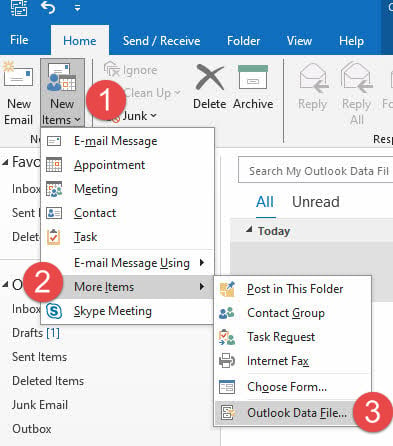
Шинэ файл үүсгэсний дараа хуулж буулгах эсвэл чирж буулгах замаар өгөгдлийг шилжүүлээрэй. Хамгийн чухал нь, энэ арга нь дамжуулалтын процессоос эвдэрсэн элементүүдийг арилгахад тусалдаг, сонгомол өгөгдөл шилжүүлэх боломжийг олгодог.
Тайлбар: Хэрэв та фолдерыг бүхэлд нь шилжүүлэх боломжгүй бол фолдерын зарим зүйл гэмтсэн байж болзошгүй. Энэ тохиолдолд та хавтсанд байгаа зүйлсийн дэд хэсгийг шилжүүлэхийг оролдож болно.
3. PST файлын эвдрэлд хүргэж буй дискний алдааг засах
Дисктэй холбоотой асуудлууд нь ихэвчлэн PST файлын эвдрэлд хүргэдэг. Заримдаа дискний алдааг засах нь PST файлыг засах боломжтой.
3.1 CHKDSK
Windows шалгах диск (CHKDSK) хэрэгсэл нь PST файлд нөлөөлж буй файлын системийн алдааг тодорхойлох, засах үндсэн хэрэгсэл болдог. Энэхүү суурилуулсан тушаалын мөр нь хадгалах төхөөрөмжийг муу секторууд болон бүтцийн зөрчилтэй эсэхийг шалгадаг.
CHKDSK-г ажиллуулсны дараа Outlook дээрх PST файлын ажиллагааг шалгана уу. Заримдаа алдааг бүрэн шийдвэрлэхийн тулд олон скан хийх шаардлагатай байж болно.
3.2 ScanDisk
Диск скан хийх нь CHKDSK-ийн өмнөх хувилбар юм. Энэ нь дисктэй холбоотой PST файлын асуудлыг шийдвэрлэх өөр аргыг санал болгодог. CHKDSK-ээс ялгаатай нь ScanDisk нь график интерфэйсээр хангадаг бөгөөд энэ нь командын мөрийн үйлдлүүдэд эвгүй хэрэглэгчдэд илүү хүртээмжтэй болгодог.
CHKDSK болон ScanDisk хоёулаа Outlook-ийн суулгасан засварын хэрэгслүүдтэй зэрэгцэн үр дүнтэй ажилладаг. Эхлээд эдгээр хэрэгслүүдээр дамжуулан дискний түвшний асуудлыг шийдэж, дараа нь PST-д зориулсан засварыг үргэлжлүүлнэ үү.
Дисктэй холбоотой PST гэмтлийг илтгэх нийтлэг үзүүлэлтүүд нь:
- Циклийн илүүдэл шалгах (CRC) алдаа
- Файлын хэмжээ гэнэт өөрчлөгдөнө
- Гэнэтийн Outlook гацсан
- Файлын хандалтыг хойшлуулсан
- Имэйл үйлдлийн явцад гарсан алдааны мессежүүд
Бизнесийн чухал өгөгдөлтэй холбоотой ноцтой тохиолдлуудын хувьд эдгээр нэмэлт алхмуудыг анхаарч үзээрэй.
- PST файлын нөөц хуулбарыг үүсгэ
- Үйлдвэрлэгчийн хэрэгслээс дискний оношлогоог ажиллуулна уу
- Драйвын SMART статусыг шалгана уу
- Мэргэжлийн өгөгдөл сэргээх үйлчилгээг авч үзье
Дискний алдаа нь олон PST файлд нэгэн зэрэг нөлөөлж болохыг санаарай. Тиймээс, дискний асуудлыг шийдсэний дараа нөлөөлөлд өртсөн диск дээр хадгалагдсан бүх PST файлуудыг шалгана уу.
4. MFCMAPI ашиглан алга болсон имэйлийг олоорой
MFCMAPI нь PST файлын дотоод өгөгдөлд хандах үнэгүй хэрэгсэл юм. Тиймээс та нөлөөлөлд өртсөн фолдерыг шалгахын тулд үүнийг ашиглахыг оролдож, бид алга болсон имэйлийг харж, нээж чадах эсэхийг шалгах боломжтой.
- Хамгийн сүүлийн хувилбарыг татаж авах MFCMAPI
 .
. - Outlook-г бүрэн хааж, MFCMAPI.exe файлыг нээнэ үү.
- дээр дарна уу хуралдаан сонголтыг сонгоод сонгоно уу Нэвтрэх.
- Дараа нь цохино OK профайлаа сонгосны дараа.
- Жагсаалтаас эмх замбараагүй PST файлыг давхар товшиж шинэ цонх нээнэ үү.
- Тэнд шинэ цонх нээгдэнэ. -г өргөжүүлэх Үндэс сав Outlook өгөгдлийн файлын дээд хэсэгт товшино уу Ирсэн
- Ирсэн имэйлийн доор байгаа асуудлын хавтсыг олоод хулганы баруун товчийг дараад сонгоно уу Агуулгын хүснэгтийг нээх.
- Агуулгын хүснэгтийн хэсгийг нээсний дараа шинэ цонхонд цонхны дээд хэсэгт таны имэйл байгаа эсэхийг шалгана уу.
- Эцэст нь Outlook цонхонд имэйлээ нээх боломжтой эсэхийг шалгахын тулд нэг зүйл дээр давхар товшино уу.
Үүнтэй төстэй ажлуудыг хийх боломжтой OutlookSpy нэртэй өөр хэрэгсэл байдаг боловч энэ нь үнэ төлбөргүй биш юм.
5. Хэрэглэх DataNumen Outlook Repair Гэмтсэн PST файлыг засах
Дээрх бүх аргууд бүтэлгүйтсэн эсвэл таны хүссэн имэйлийг сэргээх боломжгүй бол та мэргэжлийн хэрэгслүүдийг туршиж үзэх боломжтой DataNumen Outlook Repair, энэ нь олон сэргээх аргуудаар гэмтсэн PST файлуудыг засах хүчирхэг чадварыг санал болгодог. Энэхүү тусгай хэрэгсэл нь Outlook-ийн бүх хувилбарыг дэмждэг.
5.1 Ганц PST файлыг засах
Нэг эвдэрсэн Outlook PST файлыг засахын тулд дараах зүйлийг хийнэ үү.
- Microsoft Outlook болон таны эх Outlook файлыг өөрчилж болох бусад програмуудыг хаа.
- Эх сурвалж Outlook файлыг (.pst) сонгоно уу.
- Хэрэв та Outlook-ийн хувилбар нь PST файл үүсгэдэг гэдгийг мэддэг бол үүнийг тохируулж болно. Үгүй бол, DataNumen Outlook Repair файлын форматыг автоматаар тодорхойлж, засварын бүх хугацааг нэмэгдүүлнэ.

- Хэрэв эх файл нь Outlook.pst бол гаралтын файлын нэрийг Outlook_fixed.pst гэж автоматаар тохируулна. Та мөн гаралтын файлын нэрийг гараар өөрчилж болно.
- Анхдагч байдлаар, гаралтын файлын формат нь таны компьютер дээр суулгасан Outlook-тэй нийцдэг. Хэрэв та өөр формат ашиглахыг хүсвэл үүнийг тохируулж болно:

- "Засвар эхлүүлэх" товчийг дарна уу
Засварын үйл явцын дараа, DataNumen Outlook Repair шинэ тогтмол Outlook файлыг гаргах болно.



Засварлах үйл явц нь PST өгөгдлийн файлын байт бүрийг шинжлэхийн тулд нарийн төвөгтэй алгоритмуудыг ашигладаг. Дууссаны дараа хэрэгсэл нь хавтасны шатлалыг бүхэлд нь дахин бүтээж, имэйл болон объектуудыг анхны байршилд нь сэргээдэг. Алдагдсан болон олдсон зүйлсийн хувьд тэдгээрийг "Recovered_Groupxxx" нэртэй тусгайлан заасан хавтас руу сэргээнэ.
5.2 PST файлуудын багцыг засах
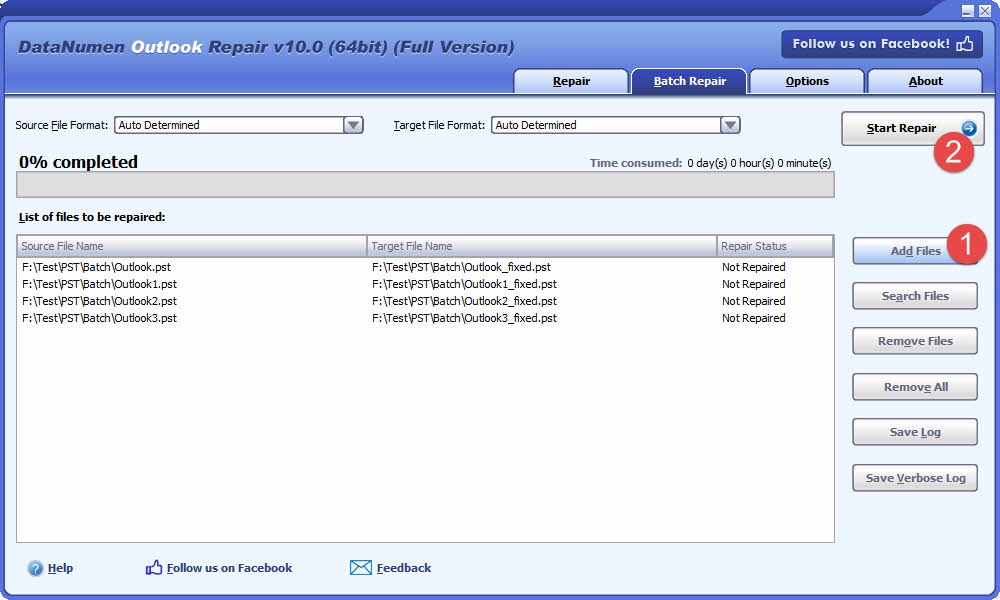
DataNumen Outlook Repair багц боловсруулалтаар олон PST файлыг үр дүнтэй зохицуулдаг. Энэ функц нь томоохон цахим шуудангийн архивыг удирдаж буй байгууллагуудад онцгой ач тустай.
Доорх алхамууд байна:
- "Багц засвар" таб руу очно уу.
- "Файл нэмэх" дээр дарж засварлах олон PST файл нэмнэ.
- Та мөн "Файл хайх" дээр дарж локал компьютер дээр засварлах файлуудыг олох боломжтой.
- "Засвар эхлүүлэх" товчийг дарна уу
Жагсаалтанд байгаа бүх PST файлуудыг нэг нэгээр нь засна.
5.3 Хатуу диск, дискний зураг эсвэл нөөц файлуудаас сэргээх
Заримдаа танд PST файл байхгүй байж болно, жишээлбэл:
- Та PST файлыг бүрмөсөн устгана.
- Та хатуу дискийг форматлана.
- Хатуу дискний эвдрэл.
- VMWare эсвэл Virtual PC дээрх виртуал диск гэмтсэн эсвэл гэмтсэн байна.
- Нөөц зөөвөрлөгч дээрх нөөц файл гэмтсэн эсвэл гэмтсэн тул та үүнээс PST файлыг сэргээх боломжгүй.
- Дискний зургийн файл эвдэрсэн эсвэл гэмтсэн тул та PST файлаа сэргээх боломжгүй.
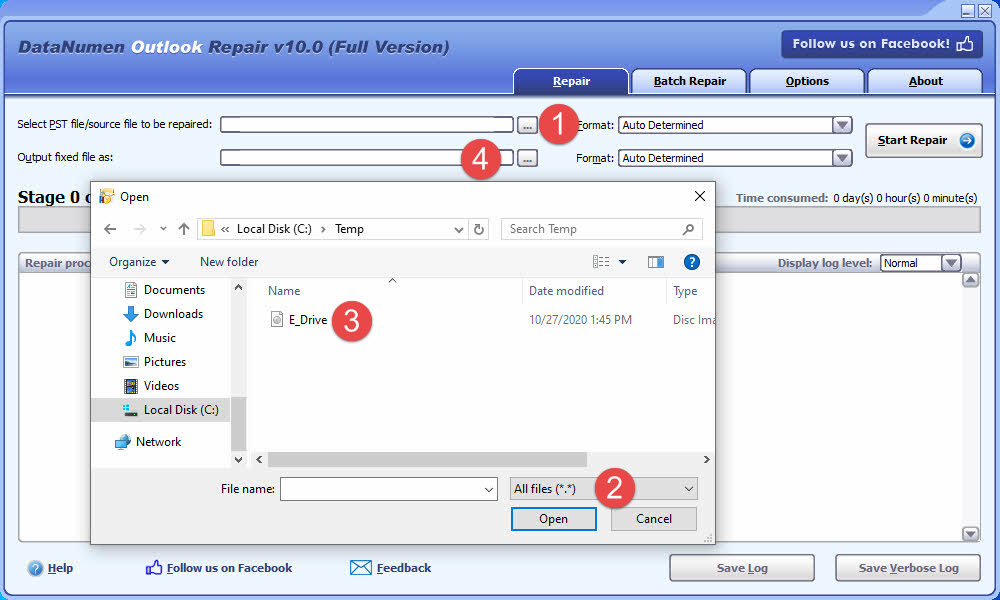
Дээрх тохиолдолд та хатуу диск, дискний дүрс эсвэл нөөц файлаас Outlook-ийн өгөгдлийг шууд сэргээх боломжтой хэвээр байж болно.
Хэрэв танд дискний дүрс эсвэл нөөц файл байгаа бол дараах байдлаар хийж болно.
- Эх файлыг сонгохын тулд "..." товчийг дарна уу.
- "Нээлттэй файл" харилцах цонхноос "Бүх файлууд (*.*)" -ийг шүүлтүүр болгон сонгоно уу.
- Дискний дүрс эсвэл нөөц файлыг засварлах эх файл болгон сонгоно уу.
- E_Drive_fixed.pst гэх мэт гаралтын тогтмол PST файлын нэрийг тохируулна уу.
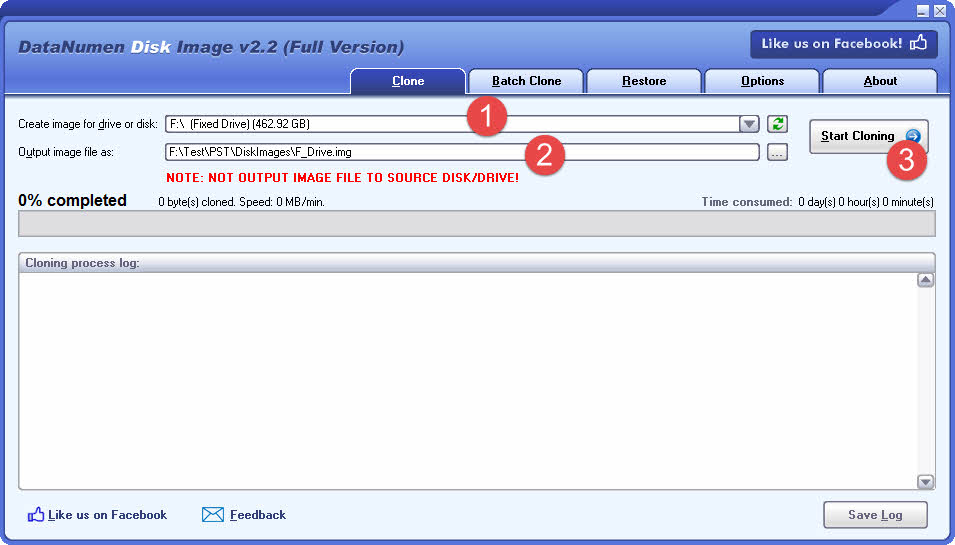
Хэрэв та хатуу дискнээс шууд сэргээхийг хүсвэл аль нэгийг нь ашиглаж болно DataNumen Outlook Drive Recovery, эсвэл ашиглах DataNumen Disk Image хатуу дискний дискний дүрс файлыг эх файл болгон үүсгэх DataNumen Outlook Repair:
- Хатуу диск эсвэл дискийг сонгоно уу.
- Гаралтын зургийн файлын нэрийг тохируулна уу.
- Хатуу диск/дискнээс дискний зургийн файл үүсгэхийн тулд "Клон хийж эхлэх" товчийг дарна уу.
5.4 Түр зуурын файлуудаас сэргээх
Outlook нь PST файл руу хандах үед хандаж буй PST файлтай ижил хавтсан дор нуугдсан түр зуурын файл үүсгэж болзошгүй. Жишээлбэл, хэрэв хандаж буй PST файлыг MyOutlook.PST гэж нэрлэдэг бол нуугдсан түр зуурын PST файлын нэр нь MyOutlook.pst.tmp байх бөгөөд MyOutlook.PST-тэй ижил хавтсан дээр үүсгэгдэх болно.
Таны Outlook сүйрч, та MyOutlook.PST-с хүссэн өгөгдлөө сэргээж чадахгүй байгаа тохиолдолд MyOutlook.PST.tmp-с дараахь байдлаар өгөгдлөө сэргээх боломжтой хэвээр байна.
- MyOutlook.pst.tmp нь далд файл тул та эхлээд системийн тохиргоогоо өөрчлөх хэрэгтэй далд файлуудыг харуулах .
- MyOutlook.PST.tmp нэрийг MyOutlookTmp.PST болгож өөрчлөх
- ашиглах DataNumen Outlook Repair MyOutlookTmp.PST засах
5.5 Ransomware эсвэл вирусээс сэргээх
Хэрэв таны файлууд ransomware эсвэл вирусээр халдсан бол халдвар авсан мэдээллийн нөөцлөлтийг нэн даруй үүсгэнэ үү.
Дараа нь ашиглах DataNumen Outlook Repair халдвар авсан файлуудыг сканнердаж, мэдээллээ сэргээхийг оролдох. Програм хангамжийн дэвшилтэт сканнердах технологи нь ransomware эсвэл вирусын халдвартай файлуудаас үүдэлтэй өгөгдлийн алдагдлыг багасгах зорилгоор тусгайлан бүтээгдсэн.
5.6 Сэргээгдсэн файлыг засах
Хэрэв PST файлуудыг сэргээсэн бол DataNumen Data Recovery (эсвэл бусад өгөгдөл сэргээх хэрэгсэл) Outlook дээр зөв нээгдэж чадахгүй, ашигла DataNumen Outlook Repair тэдгээрийг засах, ажиллагааг сэргээх. Энэ хэрэгсэл нь авлигын асуудлыг шийдвэрлэх чиглэлээр мэргэшсэн бөгөөд зассан файлуудыг Outlook дээр дахин бүрэн ашиглах боломжтой болгодог.
5.7 Шифрлэгдсэн файлыг засах
DataNumen Outlook Repair Нууц үгээ мартсан ч нууц үгээр хамгаалагдсан PST файлыг засах боломжтой. Зүгээр л энгийн файл шиг шифрлэгдсэн PST файлаа засаарай мөн гаралтын тогтмол PST файлыг цаашид шифрлэхгүй.
6. Онлайн сэргээх үйлчилгээ
Онлайн үйлчилгээ нь тусгай програм суулгахгүйгээр PST файлуудыг засах тохиромжтой хувилбаруудыг санал болгодог. Эдгээр вэб дээр суурилсан шийдлүүд нь стандарт хөтчөөр дамжуулан сэргээх хэрэгслүүдэд хурдан нэвтрэх боломжийг олгодог.
6.1 Сэргээх энгийн журам
Вэб дээр суурилсан PST засвар үйлчилгээ нь энгийн алхмуудыг дагана:
- Гэмтсэн PST файлыг интернет холболтоор байршуулна уу.
- Сэргээх процессыг эхлүүлээд дуусахыг хүлээнэ үү.
- Сэргээгдсэн файлыг татаж авна уу.
Ихэнх онлайн үйлчилгээнүүд нь 10GB хүртэлх хэмжээтэй PST файлуудыг дэмждэг. Дууссаны дараа хэрэглэгчид сэргээх үр дүнг шууд харах эсвэл имэйл мэдэгдэл хүлээн авах болно. Цаашилбал, эдгээр үйлчилгээнүүд нь ихэвчлэн засварыг дуусгахаас өмнө хавтасны бүтэц болон зүйлсийн тоог харуулах, урьдчилан харах сонголтуудыг санал болгодог.
6.2 давуу ба сул талууд
Давуу талууд:
- Програм хангамж суулгах шаардлагагүй
- Вэб хөтчөөр дамжуулан шууд нэвтрэх
- PST-ээс гадна олон файлын форматыг дэмждэг
- Аюулгүй байдлын үүднээс 30 хоногийн дараа файлыг автоматаар устгана
- Эцсийн сэргээхээс өмнө боломжуудыг урьдчилан харах
хязгаарлалт:
Файлын хэмжээний хязгаарлалтууд ихэвчлэн үйлчилдэг бөгөөд ихэнх үйлчилгээнүүд стандарт хувилбаруудын хувьд байршуулалтыг 2GB-аар хязгаарладаг. Нэмж дурдахад, тодорхой Microsoft Outlook PST болон бусад олон онлайн хэрэгслүүд нууц үгээр хамгаалагдсан файлуудыг боловсруулж чаддаггүй. OST форматууд.
6.3 Шилдэг үйлчилгээ
Recovery Toolbox нь PST засварын онлайн үйлчилгээний тэргүүлэгчдийн нэг юм. Энэхүү платформ нь Outlook-ийн янз бүрийн хувилбаруудыг дэмждэг бөгөөд имэйл, харилцагчид болон хуанлийн зүйлсийг сэргээх цогц сонголтоор хангадаг.
7. PST файлуудыг засах нэмэлт шийдлүүд
Дээр дурдсан аргуудаас гадна PST файлууд дахь нарийн төвөгтэй эвдрэл, сэргээлтийн асуудлыг шийдвэрлэх олон тооны тусгай Outlook PST засварлах хэрэгслүүд байдаг. Таны хайлтыг хялбарчлахын тулд бид хамгийн үр дүнтэй шийдлүүдийг эмхэтгэж, нарийн үнэлсэн. дээд түвшний Outlook сэргээх програм хангамжийн иж бүрэн жагсаалт.
8. Outlook-ийн бусад алдааг шийдвэрлэх шийдэл
8.1 Таны файл эвдэрсэн эсэхийг тодорхойлох
Файлын эвдрэл нь нийтлэг буруутан боловч бусад хэд хэдэн хүчин зүйл нь Outlook файлуудыг зөв нээхээс сэргийлж эсвэл Outlook-ийн бусад асуудлуудыг үүсгэдэг. Эдгээр асуудлууд нь ихэвчлэн файлын гэмтлээс үүдэлтэй алдаанаас ялгагдахааргүй алдааны мэдэгдлүүдийг үүсгэдэг.
Асуудлын гол нь авлига мөн эсэхийг зөв оношлохын тулд дараах алхмуудыг хийнэ үү.
- PST файлаа Outlook суулгацтай өөр компьютер руу шилжүүлэх
- Файл дээр хулганы баруун товчийг дараад нээж, зөвхөн унших горимд байгаа эсэхийг шалгаарай. Үл хөдлөх хөрөнгө харилцах цонх.

- Файлыг шинэ компьютер дээр Outlook дээр нээхийг оролдоно уу.

Хэрэв файл өөр систем дээр амжилттай нээгдвэл эвдрэлийг үгүйсгэж, та PST файлыг засах шаардлагагүй болно. Асуудал нь файлд биш харин таны локал компьютерын тохиргоонд оршино. Асуудлыг шийдэхийн тулд дараах зорилтот шийдлүүдийг хэрэгжүүлэх талаар бодож үзээрэй.
8.2 Боломжит шийдлүүд
- Засварын газар
- Шинэ Outlook профайл үүсгэх
- Outlook-ийг аюулгүй горимд нээнэ үү
- PST файлын зөвхөн унших шинж чанарыг устгана уу
- PST файлыг "Импортлох"-ын оронд "Outlook өгөгдлийн файлыг нээх"-ээр нээнэ үү.
- Анхны имэйл хаягийг устгаад шинээр үүсгэнэ үү
- Зарим эсвэл бүх нэмэлтүүдийг идэвхгүй болгох
- Вирусны эсрэг хэрэгсэл, галт хана, VPN-г унтраа
- Компьютерээ дахин ажиллуулаарай
- Бусад бүх програмыг хаа
- PST файлыг сүлжээний драйв эсвэл зурагдсан сүлжээний драйв дээр хадгалсан бол дотоод диск рүү хуулна уу
- PST файлын замыг шалгаж, шаардлагатай бол засна уу
- Файл хэт том эсэхийг шалгана уу
- Интернет холболт хэвийн байгаа эсэхийг шалгана уу
- Outlook профайлын тохиргоог шалгана уу
- SMTP серверийн тохиргоог шалгана уу. Шаардлагатай бол тэдгээрийг өөрчил.
- PST файлыг Outlook-ийн илүү өндөр хувилбараар нээх эсвэл импортлох
- Outlook кэш файлуудыг устгана уу
- MSPST.dll болон MSPST32.dll-г шалгахын тулд вирусны эсрэг хэрэгслийг ашиглана уу
- Cached Exchange горимыг идэвхжүүлнэ үү
- SRS файлын тохиргоог дахин тохируулна уу
- Windows болон Office-ийн хамгийн сүүлийн үеийн шинэчлэлтүүдийг хэрэглээрэй
- Change Хог хаягдлын имэйлийн сонголтууд to Автомат шүүлтүүр байхгүй
- Тоног төхөөрөмжийн хурдатгалыг идэвхгүй болгох
- ашиглах Систем сэргээх Windows-д хамгийн сүүлийн амжилттай эхлүүлэх цэг хүртэл сэргээх
- Та Outlook-ийн янз бүрийн тохиргоог дахин тохируулах эсвэл арилгахын тулд тушаалын мөрийн шилжүүлэгчийг ашиглаж болно:
- Ашиглах Windows түлхүүр + R Run харилцах цонхыг нээнэ үү.
- Дахь Нээлттэй хайрцагт дараах командуудын аль нэгийг оруулаад дарна уу OK:
тушаал Хэрэглээ Outlook / дахин тохируулах UI-тэй холбоотой асуудлыг засахын тулд навигацийн самбарыг дахин тохируулна уу Outlook / дахин тохируулах хавтаснууд Алга болсон өгөгдмөл фолдеруудыг сэргээнэ үү Outlook /cleanviews Гэмтсэн захиалгат харагдацыг дахин тохируулах Outlook /сэргээх Сүүлчийн амжилттай эхлүүлэхэд профайл болон фолдер руу сэргээнэ үү Outlook /cleanprofile Хүчингүй профайлын түлхүүрүүдийг устгаж, тохиромжтой үед өгөгдмөл бүртгэлийн түлхүүрүүдийг сэргээнэ үү Outlook /cleanpst Outlook-ийг шинэ цэвэр PST файлаар ажиллуулна уу. Үүний дараа та анхны PST файлыг Outlook дээр нээхийг оролдож болно.
9. PST файлын эвдрэлээс урьдчилан сэргийлэх
Дараах урьдчилан сэргийлэх арга хэмжээг хэрэгжүүлснээр авлигын эрсдэл болон PST файлуудыг засах хэрэгцээг эрс бууруулдаг.
9.1 Файлын хэмжээг оновчтой байлгах
PST файлын хэмжээ нь гүйцэтгэл болон эвдрэлийн эрсдэлд шууд нөлөөлдөг. Орчин үеийн Outlook хувилбарууд нь 50GB хүртэлх файлуудыг дэмждэг боловч файлын хэмжээг бага байлгах нь оновчтой ажиллахад чухал ач холбогдолтой юм. Шилдэг туршлагууд нь:
- Хамгийн оновчтой гүйцэтгэлийг хангахын тулд PST файлуудыг 10 ГБ-аас бага хэмжээтэй байлга
- Том файлууд нь үйлдлүүдийг удаан боловсруулдаг бөгөөд энэ нь авлигын магадлалыг нэмэгдүүлдэг
- Хэт том хэмжээтэй файлуудыг засах үйл явц нь бага зэргийн эвдрэлд орсон ч гэсэн цаг хугацаа их шаарддаг.
- Орчин үеийн Outlook хувилбарууд нь хавтасны хэсэгт нэгэн зэрэг олон PST файлыг дэмждэг
- Outlook дүрмийг ашиглан имэйлийг олон PST файлуудаар түгээж, файл тус бүрийн хэмжээг багасгана
Хуучин форматын PST файлуудын хувьд (Outlook 2002 болон түүнээс өмнөх хувилбарууд) хатуу хэмжээний хязгаарлалт үйлчилдэг. Эдгээр хуучин форматууд нь PST файлуудыг дээд тал нь 2GB хүртэл хязгаарладаг. Энэ хязгаарт хүрэхэд хэрэглэгчид янз бүрийн асуудалтай тулгарч, эвдрэлийн эрсдэл нэмэгддэг. Тиймээс хуучин форматын PST файлуудыг 1.5GB-аас бага байлгах нь зайлшгүй шаардлагатай арга хэмжээ юм.
9.2 Их хэмжээний имэйлийн үйлдлээс зайлсхийх
Microsoft Outlook нь их хэмжээний имэйлийг нэгэн зэрэг боловсруулах үед гүйцэтгэлийн асуудалтай тулгардаг. Аппликейшн нь олон нийтийн үйл ажиллагааны явцад гацаж, албадан унтраах шаардлагатай болж, PST файлыг гэмтээж болзошгүй. Үйл ажиллагааны удирдамж:
- Илүү их биш боловсруулалт 10,000 нэг үйлдэл дэх имэйлүүд
- Их хэмжээний имэйлийг боловсруулахдаа хамгийн ихдээ 1,000 имэйлийн багцаар ажиллана уу
- Бүх имэйлийг боловсруулах хүртэл үйлдлүүдийг системтэйгээр давтана уу
- Энэ арга нь сонгох, зөөх, хуулах, устгах үйлдлүүдэд хамаарна.
9.3 PST файлуудыг зөвхөн орон нутагт хадгалах
PST файлууд нь локал компьютерын диск дээр хадгалагдах үед оновчтой ажилладаг. Сүлжээний хадгалалт нь файлын бүрэн бүтэн байдлыг алдагдуулдаг томоохон эвдрэлийн эрсдэлийг бий болгодог. Хадгалах сангийн чухал шаардлага:
- PST файлуудыг сүлжээний хөтчүүд эсвэл серверүүд дээр хэзээ ч хадгалахгүй
- PST файлын архитектур нь сүлжээний орчны хандалтын хэв маягийг дэмждэггүй
- Сүлжээний хоцрогдол болон холболтын асуудлууд нь байнга эвдрэл үүсгэдэг
- PST файлуудыг сүлжээгээр хуваалцахаас зайлсхий
- Сүлжээгээр дамжуулан олон хэрэглэгч нэг PST файлд нэгэн зэрэг хандахыг хэзээ ч бүү зөвшөөр
- Сүлжээнд нэгэн зэрэг нэвтрэх нь авлигын магадлалыг эрс нэмэгдүүлдэг
9.4 Outlook-г зөв хаах
Outlook-ийн хэвийн бус унтраалт нь PST файлын эвдрэлийн гол шалтгаан болдог. Хэрэглэгчид системийг унтраахаас өмнө програмыг бүрэн хаасан эсэхийг шалгах ёстой. Баталгаажуулах журам:
- Хэвийн ажиллагааны үед Outlook-г Task Manager-ээр дамжуулан хэзээ ч хүчээр хааж болохгүй
- Outlook цонх хаагдсаны дараа илгээх/хүлээн авах даалгавруудыг оролцуулан арын үйлдлүүдийг үргэлжлүүлнэ
- Системийн тавиур дээр арын процессуудыг харуулсан байнгын Outlook дүрсүүдийг шалгана уу
- Даалгаврын менежерийг нээгээд баталгаажуулна уу OUTLOOK.EXE Процессуудын жагсаалтад байхгүй байна
- Илүү хялбар байршилд зориулж үйл явцын жагсаалтыг цагаан толгойн дарааллаар эрэмбэлэх
Outlook нь санах ойд тодорхойгүй хугацаагаар хадгалагдах үед, ихэвчлэн сүлжээний холбооны асуудлаас болж хэрэглэгчид дараах байдлаар хаалтыг хурдасгаж болно:
- Outlook-н ашигладаг сүлжээний холболтыг гараар идэвхгүй болгох
- Холболтын хугацаа дуусахыг зөвшөөрч, энэ нь арын даалгаврыг тасалдуулахад хүргэдэг
- Outlook-г дахин эхлүүлж, хэдэн минут хүлээгээд хэвийн гарах
9.5 Вирусны эсрэг програм хангамжийг болгоомжтой тохируулах
Зарим вирусны эсрэг програмууд PST файлуудыг гэмтээх эсвэл бүр устгадаг гэж мэдээлсэн. Санал болгож буй урьдчилан сэргийлэх арга хэмжээ:
- Боломжтой үед PST файлуудыг бодит цагийн сканнердахаас хасахын тулд вирусны эсрэг програм хангамжийг тохируулна уу
- Вирусны эсрэг хамгаалалт идэвхтэй үед имэйлийн үйл ажиллагааны гүйцэтгэлийг хянах
- Суулгахаасаа өмнө вирусны эсрэг програм хангамжийн Outlook-тэй нийцтэй байдлыг судлаарай
- PST файлуудыг хорио цээрт оруулах эсвэл устгах боломжтой түрэмгий аюулгүй байдлын програм хангамжтай болгоомжтой байгаарай
9.6 Outlook нэмэлтүүдийг удирдах
Буруу зохион бүтээгдсэн эсвэл буруу ажиллаж байгаа Outlook нэмэлтүүд нь PST файлын эвдрэлд хүргэдэг. Удирдлагын арга:
- Суулгасан Outlook нэмэлтүүдийг тогтмол шалгаж байх
- Шаардлагагүй эсвэл ховор хэрэглэгддэг нэмэлтүүдийг идэвхгүй болгох
- Хэрэв PST файлын эвдрэл байнга гардаг бол асуудалтай бүрэлдэхүүн хэсгүүдийг тодорхойлохын тулд нэмэлтүүдийг системтэйгээр идэвхгүй болгоно уу
- Нэмэлт бүрийг идэвхгүй болгосны дараа Outlook-ийн тогтвортой байдлыг шалгана уу
- Зөвхөн нэр хүндтэй хөгжүүлэгчдээс авсан чухал, сайн арчилгаатай нэмэлтүүдийг хадгал
9.7 Тогтмол нөөцлөлтийн стратегийг хэрэгжүүлэх
Өгөгдөл алдагдахаас хамгаалах хамгийн дээд хамгаалалт нь тогтмол нөөцлөлт юм. Нөөцлөлтийн шилдэг туршлагууд:
- Хуучин имэйлүүдийн автомат архивыг идэвхжүүлэх
- Долоо хоног тутмын PST файлын нөөцлөлтийн хамгийн бага хэмжээг төлөвлөх
- Нөөцлөлтийг тусдаа физик диск эсвэл үүлэн санах ой дээр хадгалах
- Нөөцлөлтийн бүрэн бүтэн байдлыг үе үе шалгаж байх
- Гамшгийн дараах нөхөн сэргээх сонголтуудын хувьд олон нөөцлөлтийн хувилбарыг хадгалах
- Нөөцлөлтийн найдвартай байдлыг хангахын тулд сэргээх процедурыг туршина уу
- Баримт бичгийн нөөцлөлтийн байршил болон сэргээх журам
Дэлгэрэнгүй мэдээллийг манай бүрэн эхээр үзнэ үү Outlook имэйл нөөцлөлтийн гарын авлага.
10. дүгнэлт
PST файлын эвдрэл нь Outlook хэрэглэгчдийн хувьд томоохон бэрхшээл хэвээр байгаа ч олон үр дүнтэй шийдэл байдаг. Урьдчилан сэргийлэх аргуудыг ойлгох, ялангуяа оновчтой файлын хэмжээ болон зохих хадгалалтын дадал зуршлыг хадгалах нь эвдрэлийн эрсдлийг бууруулахад тусалдаг. Эвдрэл гарсан тохиолдолд та PST файлыг засахын тулд олон шийдлийг ашиглаж болно, доор товч тоймыг оруулав.
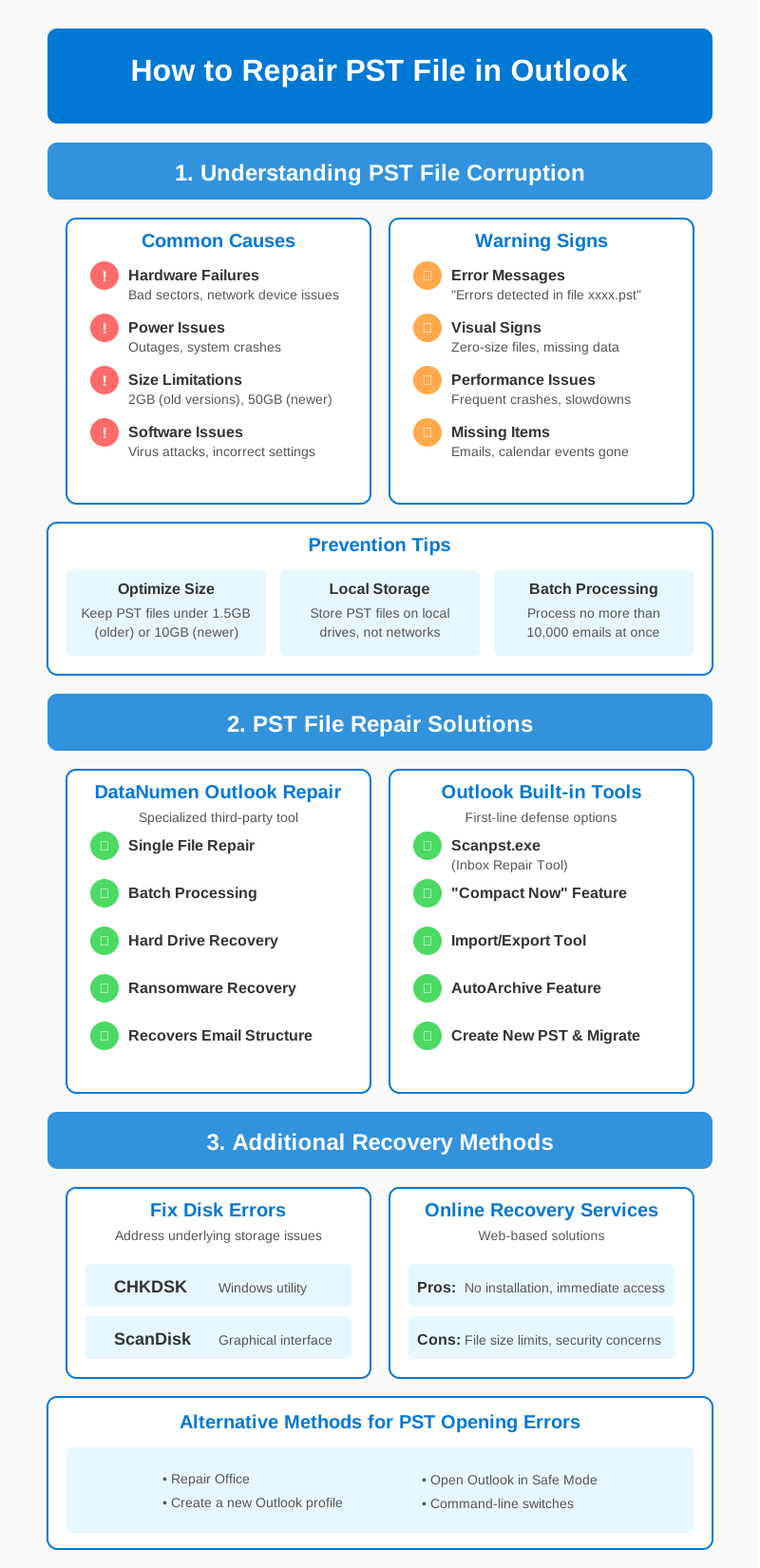
Майкрософт-ийн суулгасан хэрэгслүүд нь бага зэргийн авлигын эсрэг анхны хамгаалалт болдог. Scanpst.exe нь Compact Now болон AutoArchive функцээр дамжуулан тогтмол засвар үйлчилгээтэй хослуулан засварын үндсэн хэрэгцээг үр дүнтэй зохицуулдаг. Авлигын ноцтой хэргүүдийн хувьд DataNumen Outlook Repair арга хэрэгсэл Outlook-ийн янз бүрийн хувилбаруудад дан болон багц файлын боловсруулалтыг дэмждэг PST файлуудыг сэргээх дэвшилтэт сэргээх чадварыг санал болгодог.
CHKDSK болон ScanDisk-ээр дамжуулан дискний түвшний шийдлүүд нь ихэвчлэн PST эвдрэлийг өдөөдөг хадгалалтын үндсэн асуудлуудыг шийддэг. Нэмж дурдахад, онлайн сэргээх үйлчилгээ нь програм хангамжийг суулгах боломжгүй тохиолдолд тохиромжтой хувилбаруудыг санал болгодог.
PST файлыг амжилттай удирдахын тулд байнгын хяналт, идэвхтэй засвар үйлчилгээ шаарддаг гэдгийг санаарай. Санал болгож буй хадгалах практикийг дагаж эдгээр засварын стратегийг хэрэгжүүлснээр таны Outlook өгөгдөл найдвартай, хүртээмжтэй хэвээр байх болно.
Зохиогчийн Тухай
Шиу Син Байгууллагын цахим шуудангийн систем болон Microsoft Office-ийн алдааг олж засварлах чиглэлээр 8 гаруй жил ажилласан туршлагатай мэдээллийн технологийн мэргэжилтэн юм. Тэрээр олон мянган хэрэглэгчдэд янз бүрийн корпорацийн орчинд Outlook-ийн нарийн төвөгтэй асуудлыг шийдвэрлэхэд тусалсан.
Шиу нь цахим шуудангийн системийн шилжилт хөдөлгөөн, өгөгдөл сэргээх, бүтээмжийн програм хангамжийг оновчтой болгох чиглэлээр мэргэшсэн. Түүний практик туршлага нь Exchange Server байршуулалтыг удирдах, MAPI холболтын асуудлуудыг шийдвэрлэх, нэн чухал цахим шуудангийн системд найдвартай нөөцлөх стратегийг хэрэгжүүлэх зэрэг багтдаг.
Шиу техникийн зохиол бүтээлээрээ дамжуулан мэдээллийн технологийн цогц шийдлүүдийг өдөр тутмын хэрэглэгчдэд хүртээмжтэй болгохыг зорьдог. Тэрээр Office 365 болон Exchange Online-ийн хамгийн сүүлийн үеийн хөгжүүлэлтүүд болон шинээр гарч ирж буй цахим шуудангийн технологиудтай байнга холбоотой байдаг. Шиу цахим шуудангийн нууцыг тайлахгүй байх үедээ хүмүүст илүү үр дүнтэй ажиллахад туслах практик технологийн зөвлөгөөг хуваалцах дуртай.
Энэ гарын авлагын талаар асуух зүйл байна уу эсвэл Outlook-тэй холбоотой асуудлаар нэмэлт тусламж хэрэгтэй байна уу? Шиу угтан авлаа санал хүсэлт, санал Эдгээр алдааг олж засварлах нөөцийг сайжруулахын тулд.