
1. Оршил
1.1 Outlook имэйл нөөцлөлт гэж юу вэ?
Outlook имэйл нөөцлөлт гэдэг нь таны Outlook имэйлийн хуулбарыг үүсгэж, үндсэн шуудангийн хайрцгаасаа тусад нь аюулгүй газар хадгалах үйл явц юм. Энэ нь анхны өгөгдөл алдагдсан, гэмтсэн эсвэл санамсаргүйгээр устгагдсан тохиолдолд та чухал мессеж, харилцагчид болон бусад өгөгдлөө сэргээх боломжтой болгодог.
1.2 Яагаад Outlook имэйлээ нөөцлөх хэрэгтэй вэ
Outlook имэйлийн тогтмол нөөцлөлт нь таны чухал харилцаа холбоо болон бизнесийн өгөгдлийг янз бүрийн эрсдэлээс хамгаалдаг:
- Өгөгдөл алдагдахаас хамгаалах: Техник хангамжийн эвдрэл, санамсаргүй устгал эсвэл системийн эвдрэл нь олон жилийн турш хадгалагдсан чухал имэйлийг анхааруулгагүйгээр устгах боломжтой.
- Аюулгүй байдал болон ransomware хамгаалалт: Ransomware халдлага нь таны имэйлийн өгөгдлийг шифрлэх эсвэл устгах боломжтой. Нөөцлөлт нь барьцаа төлөхгүйгээр сэргээх замыг олгодог.
- Дагаж мөрдөх болон хууль эрх зүйн шаардлага: Олон салбарууд бизнес эрхлэгчдийг аудит, хууль эрх зүйн нээлт, зохицуулалтын нийцлийн зорилгоор имэйл харилцаа холбоогоо хадгалахыг шаарддаг.
- Бизнесийн тасралтгүй байдал: Имэйл нөөцлөлт нь шилжилт хөдөлгөөн, системийн шинэчлэлт эсвэл оффисын шилжилтийн үед чухал харилцаа холбоонд хандах боломжтой хэвээр байхыг баталгаажуулдаг.
- Имэйл шилжүүлэх болон шилжүүлэх: Нөөцлөлт нь өгөгдөл алдалгүйгээр компьютер, бүртгэл эсвэл имэйл платформуудын хооронд имэйлийг шилжүүлэхийг хялбарчилдаг.
2. Outlook.com имэйлүүдийг нөөцлөх (Хувийн вэбд суурилсан бүртгэлүүд)
2.1 Хувь хүний имэйлийг хадгалах (PDF/EML/MSG гэх мэт)
Чухал имэйлүүдийг нөөцлөх шаардлагатай Outlook.com хэрэглэгчдийн хувьд та вэб интерфэйсээс шууд PDF, EML эсвэл MSG файл хэлбэрээр бие даасан мессежүүдийг хадгалах боломжтой.
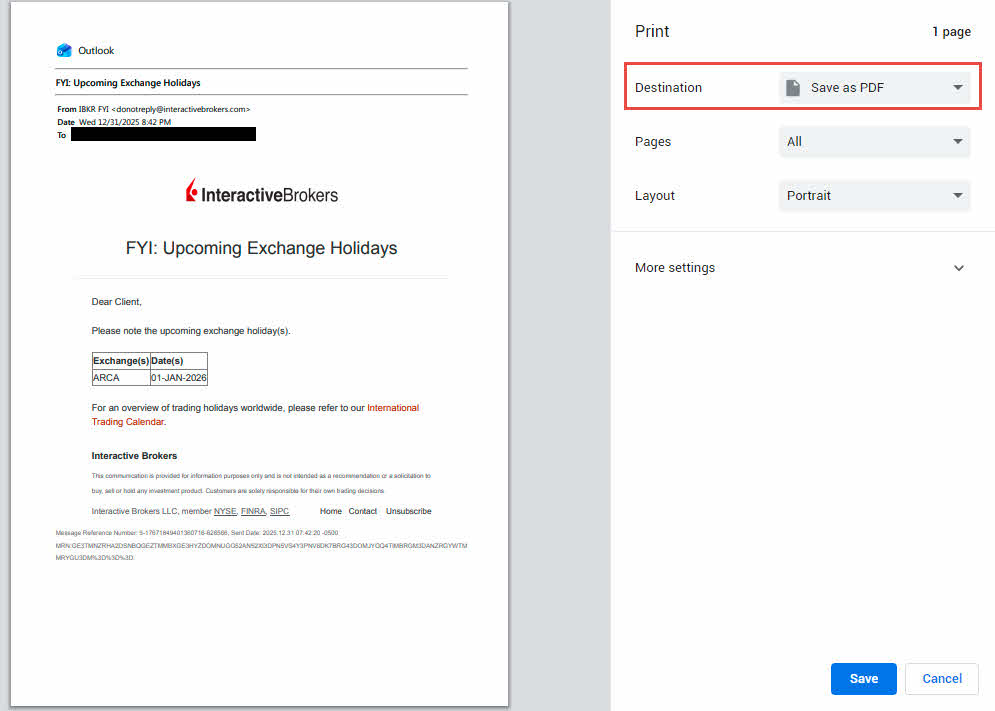
PDF хэлбэрээр хадгалахын тулд:
- Вэб хөтөч дээрээ Outlook.com-г нээгээд бүртгэлдээ нэвтэрнэ үү.
- Нөөцлөхийг хүссэн имэйлээ нээнэ үү.
- Имэйлийн дээд хэсэгт байрлах гурван цэгтэй цэсийг дарна уу.
- сонгоно уу Хэвлэх.
- Хэвлэх харилцах цонхонд, сонгоно уу PDF хэлбэрээр хадгалах or Microsoft-д хэвлэх PDF таны хэвлэгч болгон.
- Дарах Хэвлэх or Save мөн очих фолдероо сонгоно уу.
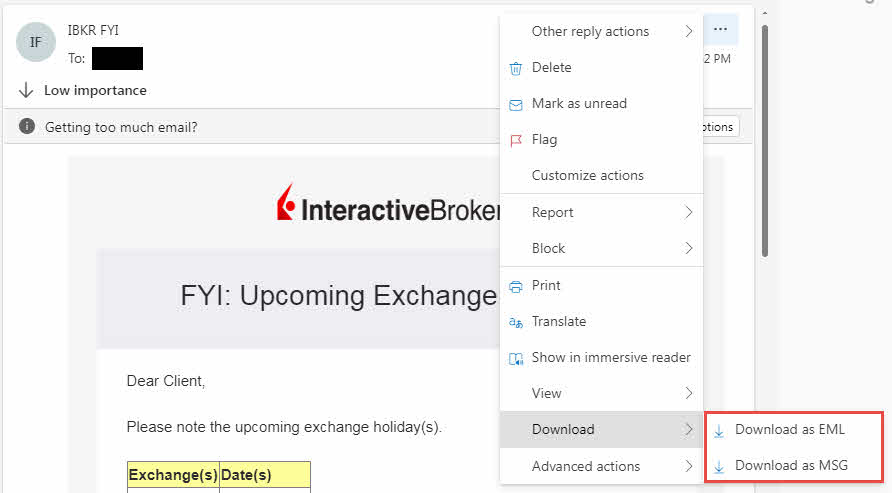
EML/MSG файл болгон хадгалахын тулд:
- Outlook.com дээр имэйлийг нээнэ үү.
- Гурван цэгтэй цэс дээр дарна уу.
- сонгоно уу Save.
- Имэйл нь ихэнх имэйл клиентүүдэд нээж болох .eml/.msg файл хэлбэрээр татагддаг.
Энэ арга нь цөөн хэдэн чухал мессежийг архивлахад сайн ажилладаг боловч их хэмжээний имэйлийг нөөцлөхөд тохиромжгүй.
2.2 Microsoft Privacy Team-ээр дамжуулан өгөгдөл экспортлох хүсэлт гаргах
Шуудангийн хайрцгийнхаа бүрэн өгөгдлийг экспортлох шаардлагатай Outlook.com хэрэглэгчдийн хувьд та Microsoft-ын нууцлалын дэмжлэгийн системээр дамжуулан бүрэн өгөгдлийг экспортлох хүсэлт гаргаж болно.
- Microsoft-ын нууцлалын багтай холбогдоно уу by хувийн Microsoft бүртгэлтэй холбоотой хүсэлт гаргах.
- Боломжтой сонголтуудаас сонгоно уу Миний өгөгдлийг экспортлох.
- Өгөгдөл экспортлох хүсэлтээ бөглөж, илгээхийн тулд зааврыг дагана уу.
- Microsoft таны хүсэлтийг боловсруулахыг хүлээнэ үү. Энэ нь өгөгдлийн хэмжээ болон боловсруулах дарааллаас хамааран 30 хүртэл хоног шаардагдаж магадгүй.
- Таны өгөгдөл экспортлоход бэлэн болоход танд имэйл мэдэгдэл ирэх болно.
- Бичигчийн https://account.microsoft.com/privacy/download-data экспортолсон өгөгдлөө татаж авахын тулд.
- Экспорт нь таны имэйлийг Outlook Desktop руу импортлох боломжтой форматаар агуулдаг.
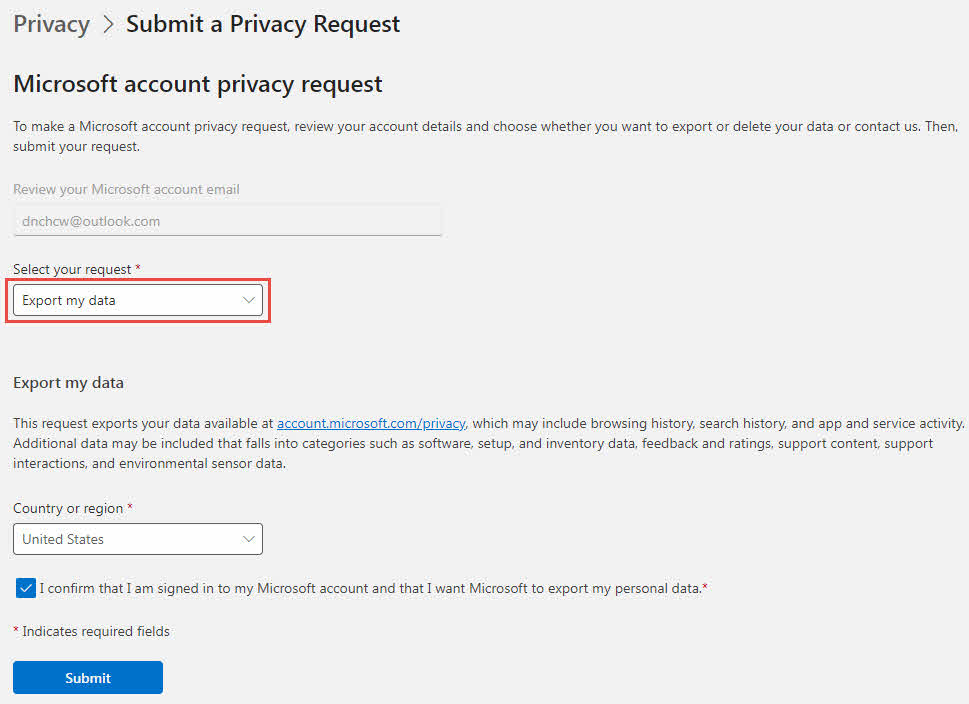
Энэ арга нь зөвхөн имэйл төдийгүй таны Microsoft бүртгэлийн бүх өгөгдлийг экспортлодог. Энэ үйл явц нь бусад нөөцлөлтийн аргуудаас илүү удаан хугацаа шаардагдах боловч Microsoft-ын серверүүдээс бүрэн албан ёсны экспортыг хангадаг.
2.3 Outlook.com имэйл хүлээн авах болон экспортлохын тулд ширээний програмыг ашиглах
Та Outlook.com бүртгэлээ Outlook Desktop руу нэмж, имэйлүүдээ PST файл руу экспортлож, бүрэн нөөцлөлт хийх боломжтой.
-
- Outlook Desktop-г нээгээд дараах руу очно уу Файлын -> Данс нэмэх.
- Outlook.com имэйл хаягаа оруулаад, дарна уу холбоно.
- Нууц үгээ оруулаад шаардлагатай бол хоёр хүчин зүйлийн баталгаажуулалтыг бөглөнө үү.
- Outlook таны шуудангийн хайрцгийг синк хийхийг хүлээнэ үү. Энэ нь шуудангийн хайрцгийн хэмжээнээс хамааран хэдэн минутаас хэдэн цаг хүртэл үргэлжилж магадгүй.
- Синк хийгдсэний дараа дараах алхмуудыг дагана уу имэйлийг PST файл руу экспортлох.
Энэ арга нь таны бүрэн хянадаг Outlook.com имэйлийн бүрэн орон нутгийн нөөцлөлтийг үүсгэдэг.
3. Microsoft 365/Outlook 365 имэйл/Exchange шуудангийн хайрцгийг нөөцлөх (Ажлын/Сургуулийн бүртгэлүүд)
3.1 Хэрэглэгчийн түвшний нөөцлөлтийн сонголтууд
3.1.1 Хувь хүний имэйлийг хадгалах (PDF/EML/MSG гэх мэт)
Microsoft 365 хэрэглэгчид дараах хэсэгт тайлбарласан аргуудыг ашиглан бие даасан имэйлийг хадгалах боломжтой. хэсэг 2.1Та вэб дээрх Outlook эсвэл Outlook Desktop-оор дамжуулан бүртгэлдээ хандах эсэхээс үл хамааран энэ үйл явц нь ижил төстэй юм.
3.1.2 Microsoft 365 имэйлийг хүлээн авах болон PST файл руу экспортлохын тулд ширээний програмыг ашиглах
Microsoft 365 имэйлийг PST руу экспортлох үйл явц нь дараах хэсэгт тайлбарласантай ижил байна. хэсэг 2.3Ажлын эсвэл сургуулийн бүртгэлээ Outlook Desktop руу нэмээд нөөц хуулбар үүсгэхийн тулд Импорт/Экспортын туслахыг ашиглана уу.
Чухал тэмдэглэл: Кэшлэгдсэн солилцооны горимд анхаарах зүйлс
Microsoft 365 болон Exchange бүртгэлүүд нь ихэвчлэн анхдагчаар зөвхөн сүүлийн 12 сарын имэйлийг кэшлэдэг Кэшлэгдсэн солилцооны горимыг ашигладаг. PST руу экспортлохоосоо өмнө бүх имэйлийг кэшлэсэн эсэхээ шалгаарай:
- рүү очих Файлын -> Дансны Тохиргоо -> Дансны Тохиргоо.
- Microsoft 365 бүртгэлээ сонгоод, дарна уу Change.
- чирж Офлайн байлгах имэйл гулсагч руу мэдээлэл.
- Дарах Дараа нь -> Finish.
- Экспортлохоос өмнө Outlook таны бүх имэйл хайрцгийг синк хийхийг хүлээнэ үү. Энэ нь хэдэн цаг шаардагдаж магадгүй.
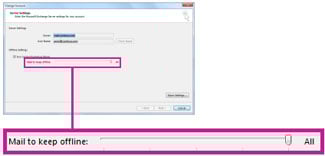
Энэ алхамгүйгээр таны PST экспорт нь зөвхөн саяхан кэшлэгдсэн имэйлүүдийг агуулах бөгөөд имэйлийн бүрэн түүхийг агуулахгүй.
3.1.3 Архивын имэйлүүд
Microsoft 365 нь хуучин имэйлийг архивын хавтас эсвэл шуудангийн хайрцаг руу автоматаар зөөх боломжтой суурилагдсан архивлах функцуудыг агуулдаг. Outlook-ийн архивлах функцийг тохируулах, ашиглах талаар дэлгэрэнгүй зааврыг манай цогц гарын авлагаас үзнэ үү: Outlook дээр имэйлийг хэрхэн архивлах вэ.
3.1.4 OST Файлын нөөцлөлт (Санал болгоогүй)
Exchange болон Microsoft 365 бүртгэлүүд нь өгөгдлийг хадгалдаг OST (Офлайн хадгалах хүснэгт) файлууд. Та эдгээр файлыг хуулж болох ч нөөцлөлтийн зорилгоор ашиглахыг зөвлөдөггүй.
Таны байршлыг тогтоох OST файл:
- Outlook-ийг бүрэн хаах.
- Файл хайгчийг нээгээд дараах руу очно уу: C:\Хэрэглэгчид\[Таны хэрэглэгчийн нэр]\AppData\Local\Microsoft\Outlook
- Дараахтай файлуудыг хайх .ost өргөтгөл.
- хуулах OST файлыг нөөцлөх байршил руугаа хуулж оруулна уу.
яагаад OST нөөцлөлт хийхийг зөвлөдөггүй:
- Энэ нь серверийн бүртгэлээс хамаардаг бөгөөд PST файл шиг шууд нээж болохгүй.
- Өгөгдөлд шууд хандахын тулд OST файл, нэг нь хэрэгтэй хөрвүүлэх OST PST файл руу Эхлээд.
Найдвартай нөөцлөлтийн хувьд үргэлж PST экспортыг ашиглаарай OST файл хуулбарлах.
3.2 Админ түвшний нөөцлөлтийн сонголтууд
3.2.1 eDiscovery экспорт
Админууд таны Exchange орчноос хамааран eDiscovery ашиглан шуудангийн хайрцгийн өгөгдлийг экспортлох хоёр арга байдаг.
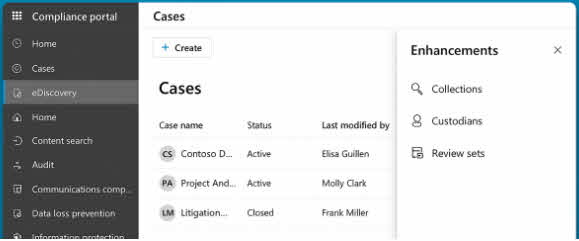
3.2.1.1 Microsoft Purview Compliance Portal-аар дамжуулан (Microsoft 365-д зориулсан)
- Microsoft Purview нийцлийн портал руу нэвтэрнэ үү. https://compliance.microsoft.com администраторын итгэмжлэлтэй хамт.
- Руу очих eDiscovery -> стандарт or Дээд зэрэглэлийн.
- Дарах + Үүсгэх тохиолдол үүсгэж, нэр, тайлбар өгөх.
- Кэйсийг нээгээд, Хайлт хийх таб.
- Дарах Шинэ хайлт мөн нөөцлөх шуудангийн хайрцгуудыг зааж өгнө үү.
- Хайлтын шалгуурыг тохируулах эсвэл бүх контентыг экспортлохын тулд хоосон үлдээнэ үү.
- Дарах Хадгалах ба ажиллуулах хайлтыг гүйцэтгэхийн тулд.
- Хайлт дууссаны дараа, дараах руу очно уу экспортын таб.
- Дарах Шинэ экспорт, хайлтын үр дүнгээ сонгоод экспортын сонголтуудыг тохируулна уу.
- Дарах Экспорт боловсруулж дуусахыг хүлээнэ үү.
- eDiscovery экспортын хэрэгслийг ашиглан экспортолсон PST файлуудыг татаж аваарай.
3.2.1.2 Exchange Admin Center-ээр дамжуулан (Exchange Server эсвэл Hybrid-д зориулсан)
- Биржийн удирдлагын төв (EAC) руу нэвтэрнэ үү.
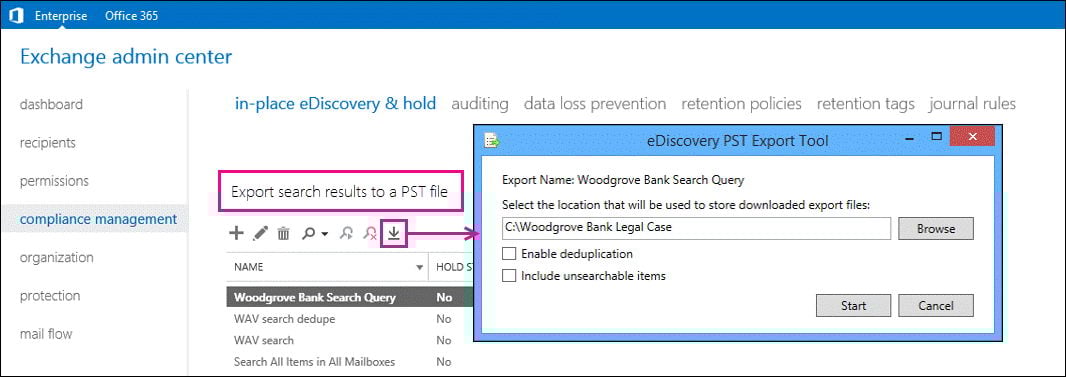
- Руу очих Нийцлийн удирдлага -> Газар дээрх цахим нээлт ба барьцаа.
- Үр дүнг нь экспортлохыг хүссэн хайлтаа сонгоно уу.
- Дарах PST файл руу экспортлох дүрс
- Дахь eDiscovery PST экспортын хэрэгсэл цонх:
- Дарах харах экспортлох файлын байршлыг тохируулахын тулд.
- Сонголтоор шалгах Давхардлыг арилгахыг идэвхжүүлэх давхардсан зүйлсийг хасах.
- Сонголтоор шалгах Хайлт хийх боломжгүй зүйлсийг оруулах индексжүүлэх боломжгүй зүйлсийг оруулах.
- Дарах Start экспортыг эхлүүлэхийн тулд.
- Экспорт дуусахыг хүлээгээд PST файл(ууд)-ыг татаж аваарай.
Тайлбар: EAC арга нь голчлон Exchange Server орчинд зориулагдсан. Microsoft 365 хэрэглэгчид хамгийн сүүлийн үеийн функцуудыг авахын тулд Purview нийцлийн портал (3.2.1.1)-г ашиглах хэрэгтэй.
3.2.2 Шүүхийн маргааныг түдгэлзүүлэх
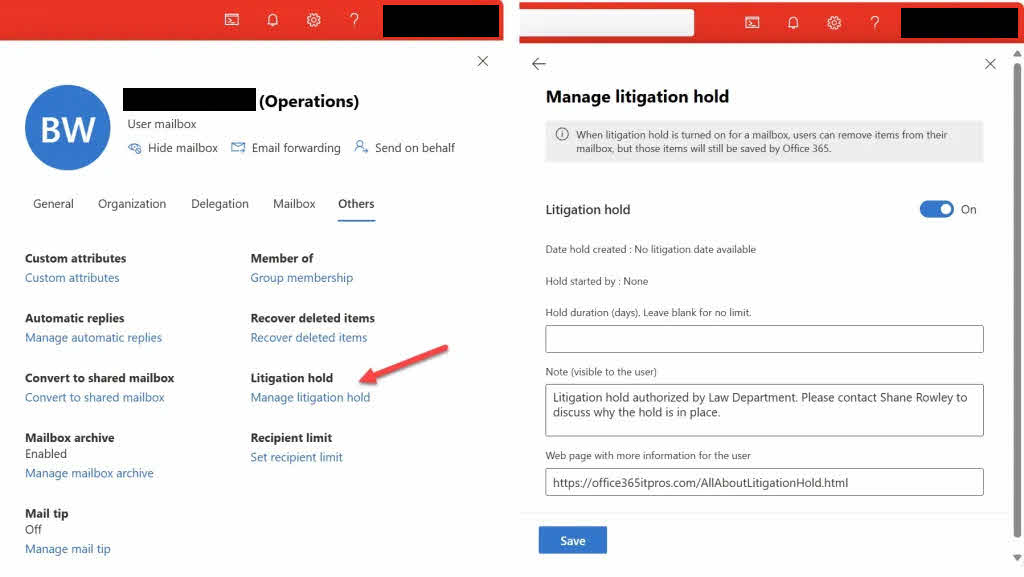
Шүүхийн хүлээлгийн арга нь имэйлийг бүрмөсөн устгахаас сэргийлж шуудангийн хайрцгийн агуулгыг хадгалдаг боловч энэ нь нөөцлөлтийн арга биш юм.
- Exchange Админ Төв эсвэл Microsoft Purview нийцлийн портал руу нэвтэрнэ үү.
- Руу очих Хүлээн авагчид -> Шуудангийн хайрцаг (Солижны Админ) эсвэл Өгөгдлийн амьдралын мөчлөгийн менежмент -> Шүүхийн шийдвэрийг хойшлуулах (Пурвью).
- Хүлээлгэх шуудангийн хайрцгийг сонгоно уу.
- Бататгах Шүүхийн шийдвэрийг хойшлуулах шаардлагатай бол хадгалах хугацааг зааж өгнө үү.
- Өөрчлөлтийг хадгалах.
Чухал хязгаарлалтууд:
- Шүүхийн хүлээлгийн ажиллагаа нь устгахаас сэргийлдэг боловч нөөц хуулбар үүсгэдэггүй.
- Хэрэв шуудангийн хайрцаг эвдэрсэн эсвэл устгагдсан бол Шүүхийн шийдвэрлэлт нь өгөгдлийг сэргээж чадахгүй.
- Энэ функц нь гамшгийн нөхөн сэргээлтэд бус, харин хууль тогтоомжийн хэрэгжилтэд зориулагдсан.
- Шүүхийн шийдвэрийг үргэлж eDiscovery экспорт эсвэл PST нөөцлөлт гэх мэт бодит нөөцлөлтийн аргуудтай хослуулан ашиглаарай.
4. Windows (Ширээний компьютер) дээр Outlook имэйлийг нөөцлөх
4.1 PST файл руу экспортлох (Импорт/Экспортын Шидтэн)
Импорт/Экспортын туслах нь Windows компьютер дээр Outlook имэйлийг нөөцлөх хамгийн найдвартай арга юм.
- Windows компьютер дээрээ Outlook Desktop-г нээнэ үү.
- Дарах Файлын -> Нээх, экспортлох -> Импорт / Экспорт.

- сонгоно уу Файл руу экспортлох болон дарна уу Дараа нь.

- сонгоно уу Outlook мэдээллийн файл (.pst) болон дарна уу Дараа нь.
- Нөөцлөхийг хүссэн хавтасаа сонгоно уу. Бүх имэйлийг нөөцлөхийн тулд дээд түвшний хавтсыг сонгоно уу.
- Шалгах Дэд хавтсыг оруулна уу бүх үүрлэсэн фолдеруудыг нөөцлөхийн тулд дарна уу Дараа нь.

- Дарах харах нөөц файлаа хаана хадгалахаа сонгох.
- “Outlook-Backup-2026-01-03.pst” гэх мэт тодорхойлолт файлын нэрийг оруулаад дарна уу OK.
- Дарах Finish.
- Хэрэв асуувал нөөцлөлтөө хамгаалахын тулд нууц үг оруулна уу (заавал биш боловч нууц мэдээлэлд хэрэглэхийг зөвлөж байна).
- Дарах OK мөн экспорт дуусахыг хүлээнэ үү.




Экспортлогдсон PST файл нь сонгосон фолдеруудаас таны бүх имэйл, хавсралт, харилцагчид, хуанлийн зүйлс болон даалгавруудыг агуулдаг.
4.2 PST файлыг гараар хуулах
Та бүх Outlook өгөгдөл болон тохиргоог багтаасан бүрэн нөөцлөлт хийхийн тулд PST файлаа гараар хуулж болно.
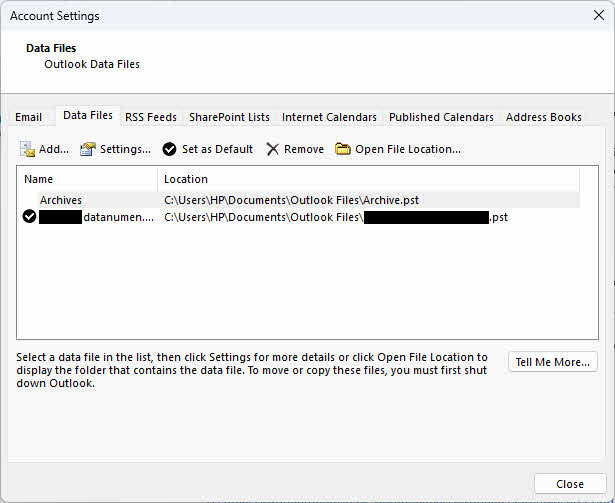
- Эхлээд PST файлаа олоорой Файлын -> Дансны Тохиргоо -> Дансны Тохиргоо.
- дээр дарна уу Өгөгдлийн файлууд таб.
- PST файлаа сонгоод цонхны доод хэсэгт харуулсан файлын байршлыг тэмдэглэнэ үү.

- Outlook-г бүрэн хаах. Файлын эвдрэлээс зайлсхийхийн тулд энэ нь чухал юм.
- Файлын хөтөчийг нээгээд PST файлын байршил руу очно уу (ихэвчлэн C:\Хэрэглэгчид\[Таны хэрэглэгчийн нэр]\Баримт бичиг\Outlook файлууд or C:\Хэрэглэгчид\[Таны хэрэглэгчийн нэр]\AppData\Local\Microsoft\Outlook).
- PST файлыг нөөцлөлтийн байршил руугаа, тухайлбал гадаад хатуу диск эсвэл үүлэн хадгалалт руу хуулна уу.
PST файлуудыг гараар хуулах нь том шуудангийн хайрцгуудад экспортлох шидтэн ашиглахаас хурдан боловч эвдрэлээс урьдчилан сэргийлэхийн тулд хуулахаасаа өмнө Outlook бүрэн хаалттай байгаа эсэхийг шалгах хэрэгтэй.
4.3 Автомат архивлах функц
AutoArchive нь насны шалгуурт үндэслэн хуучин имэйлүүдийг тусдаа архивын хавтас эсвэл PST файл руу автоматаар зөөдөг. AutoArchive-г тохируулах болон ашиглах талаар дэлгэрэнгүй зааврыг манай дэлгэрэнгүй гарын авлагаас үзнэ үү: Outlook дээр имэйлийг хэрхэн архивлах вэ.
Автомат архив нь зөвхөн Windows-д зориулсан Outlook Desktop дээр боломжтой бөгөөд Mac болон вэб хувилбаруудад зориулсан Outlook дээр боломжгүй гэдгийг анхаарна уу.
4.4 Хувь хүний имэйлийг хадгалах (PDF/EML/MSG гэх мэт)
Outlook-ийн ширээний хэрэглэгчид дараах хэсэгт тайлбарласан ижил төстэй аргуудыг ашиглан бие даасан имэйлийг хадгалах боломжтой. хэсэг 2.1.
5. Mac дээр Outlook имэйлийг хэрхэн нөөцлөх вэ
5.1 OLM файл руу экспортлох
Mac-д зориулсан Outlook нь нөөцлөлт хийхэд PST файлуудын оронд OLM (Mac-д зориулсан Outlook) файлуудыг ашигладаг.
- Mac-д зориулсан Outlook-г нээнэ үү.
- Хэрэгслийн самбар дээр дарна уу Багаж -> Экспорт.

- Экспортын цонхонд нөөцлөхийг хүссэн зүйлсээ сонгоно уу: И-мэйл, Холбоо барих, Хуанли, асуудлуудБолон тэмдэглэл.
- Дарах Continue.
- Нөөц файлаа хаана хадгалахаа сонгоно уу.
- “Outlook-Mac-Backup-2026.olm” гэх мэт файлын нэрийг оруулна уу.
- Дарах Save.
- Экспорт дуусахыг хүлээнэ үү. Outlook нь явцын индикаторыг харуулах болно.
- Дуусахад, дарна уу дууссаныхаа.
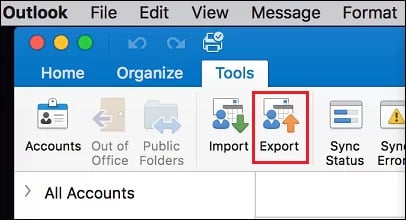
Экспортлогдсон OLM файл нь сонгосон бүх Outlook өгөгдлийг агуулдаг бөгөөд Mac-д зориулсан Outlook руу буцааж импортлох боломжтой.
5.2 OLM файлыг гараар хуулах
Та бүх тохиргоо болон өгөгдлийг багтаасан бүрэн нөөцлөлт хийхийн тулд Outlook-ийн таних тэмдгийн хавтсыг гараар хуулж болно.
- Mac-д зориулсан Outlook-г бүрэн хаах.
- Finder-г нээгээд дарна уу Go -> Folder руу орно уу (эсвэл Cmd + Shift + G дарна уу).
- Энэ замыг буулгана уу: ~/Номын сан/Бүлгийн контейнерууд/UBF8T346G9.Office/Outlook/Outlook 15 профайл/Үндсэн профайл
- Press буцах.
- хуулах Өгөгдөл фолдерыг нөөцлөлтийн байршил руугаа оруулна уу.
- Эсвэл шинэ хувилбаруудын хувьд дараах руу очно уу: ~/Номын сан/Бүлгийн контейнерууд/UBF8T346G9.Office/Outlook/Outlook Локал өгөгдөл
- Бүх хавтсыг нөөцлөх газар руугаа хуулна уу.
Хэрэв та Номын сангийн хавтсыг харж чадахгүй байгаа бол барина уу сонголт дарж байхдаа товчлуурыг дарна уу Go Finder цэс рүү очоод Library гарч ирнэ.
Гараар хуулах нь таны имэйлээс гадна бүх тохиргоо, дүрэм, гарын үсгийг хадгалдаг бөгөөд том шуудангийн хайрцгуудад илүү хурдан байдаг.
5.3 Хувь хүний имэйлийг хадгалах (PDF/EML/MSG гэх мэт)
Mac-д зориулсан Outlook хэрэглэгчид дараах дээр тайлбарласан ижил төстэй аргуудыг ашиглан бие даасан имэйлийг хадгалах боломжтой. хэсэг 2.1.
6. Нөөцлөлтийн өөр аргууд
6.1 Gmail руу нөөцлөх
Gmail нь таны Outlook имэйлийн нөөцлөлтийн цэг болж, Google Takeout-ээр дамжуулан өөрийн экспортын боломжуудыг хангаж чадна.
6.1.1 Outlook имэйл хүлээн авахын тулд Gmail-г тохируулах
Та Gmail-ийг Outlook бүртгэлээсээ имэйл хүлээн авахаар тохируулж, Gmail-ийн үүлэн санд автоматаар нөөцлөлт үүсгэж болно.
- Gmail хаягаараа нэвтэрнэ үү https://mail.google.com/.
- Арааны дүрс дээр дараад сонгоно уу Бүх тохиргоог харна уу.
- Руу оч Данс ба импорт таб.
- "Бусад бүртгэлээс ирсэн имэйлийг шалгах" хэсэгт дарна уу Шуудангийн бүртгэл нэмэх.
- Outlook имэйл хаягаа оруулаад дарна уу Дараа нь.
- сонгоно уу Миний нөгөө бүртгэлээс имэйл импортлох (POP3) болон дарна уу Дараа нь.
- Outlook бүртгэлийнхээ нууц үгийг оруулна уу.
- POP серверийн хувьд өөрийн бүртгэлийн төрөлд тохирох серверийг ашиглана уу (жишээ нь, тойм.office365.com Microsoft 365-д зориулсан).
- порт: 995, шалгах Үргэлж аюулгүй холболт (SSL) ашиглах.
- Сонголтоор шалгах Ирж буй мессежүүдийг шошголох импортолсон имэйлийг цэгцлэх.
- Дарах Данс нэмэх.
- Gmail одоо таны Outlook бүртгэлээс имэйлүүдийг үе үе хүлээн авах болно.
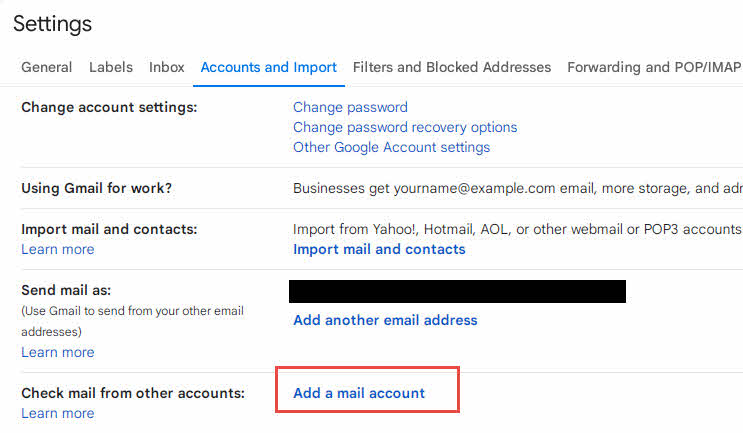
Энэ арга нь ихэвчлэн шинэ имэйлийг цаашид импортлодог гэдгийг анхаарна уу. Одоо байгаа имэйлийг нөөцлөхийн тулд та дараахыг ашиглах шаардлагатай байж магадгүй PST руу экспортлох арга.
6.1.2 Google Takeout ашиглан Gmail имэйлийг экспортлох
Таны имэйлүүд Gmail-д орсны дараа та тэдгээрийг Google Takeout ашиглан татаж авах боломжтой архив хэлбэрээр экспортлох боломжтой. Энэ нь MBOX форматаар офлайн нөөцлөлтийг үүсгэдэг.
- Бичигчийн https://takeout.google.com болон Google бүртгэлдээ нэвтэрнэ үү.
- Дарах Бүгдийг нь сонго бүх Google үйлчилгээний сонголтыг арилгах.
- Доош гүйлгээд зөвхөн шалгана уу Захидал.
- Сонголтоор дарна уу Бүх Мэйлийн өгөгдлийг оруулсан Хэрэв та бүх зүйлийг экспортлохыг хүсэхгүй байгаа бол тодорхой шошго эсвэл фолдеруудыг сонгох.
- Доод тал руу гүйлгээд товшино уу Дараагийн алхам.
- Хүргэлтийн аргыг сонгоно уу:
- Татаж авах холбоосыг имэйлээр илгээнэ үү (санал болгосон)
- Google Драйв, Dropbox эсвэл OneDrive руу нэмэх
- Экспортын давтамжийг сонгоно уу:
- Нэг удаа экспортлох (нэг удаагийн нөөцлөлт)
- 1 жилийн турш 2 сар тутамд экспортлох (автомат нөөцлөлт)
- Файлын төрлийг сонгоно уу: .zip or .tgz.
- Архивын хэмжээг сонгоно уу. Хэрэв таны шуудангийн хайрцаг том бол жижиг хэмжээг сонгоно уу (жишээ нь, 2 GB) олон файл болгон хуваах.
- Дарах Экспорт үүсгэх.
- Google таны хүсэлтийг боловсруулах болно. Энэ нь шуудангийн хайрцгийн хэмжээнээс хамааран хэдэн цаг эсвэл хэдэн өдөр шаардагдаж магадгүй.
- Бэлэн болмогц та татаж авах холбоос бүхий имэйл хүлээн авах болно.
- Холбоос дээр дараад архивын файл(ууд)-аа татаж аваарай.
- задалж .zip эсвэл MBOX форматаар имэйлдээ хандахын тулд .tgz файлыг ашиглана уу.
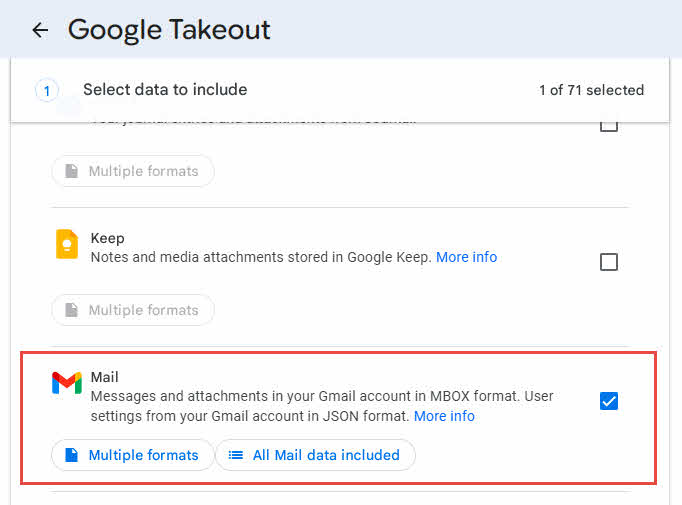
Экспортолсон MBOX файлуудыг Thunderbird зэрэг олон имэйл клиент рүү импортлох эсвэл Outlook-той ашиглах гуравдагч талын хэрэгслүүдийг ашиглан PST формат руу хөрвүүлэх боломжтой.
6.2 CSV/Excel руу экспортлох
Та имэйлийн мета өгөгдлийг бүртгэл хөтлөх, дүн шинжилгээ хийх зорилгоор CSV формат руу экспортлох боломжтой боловч энэ нь имэйлийн бодит агуулга эсвэл хавсралтыг нөөцлөхгүй.
- Outlook Desktop-г нээх.
- рүү очих Файлын -> Нээх, экспортлох -> Импорт / Экспорт.
- сонгоно уу Файл руу экспортлох болон дарна уу Дараа нь.
- сонгоно уу Комма салгасан утга болон дарна уу Дараа нь.
- Экспортлох имэйл хавтсыг сонгоод, дарна уу Дараа нь.
- CSV файлыг хаана хадгалахаа сонгоод, дарна уу Дараа нь.
- Сонголтоор дарна уу Газрын зургийн өөрчлөн тохируулсан талбарууд тодорхой өгөгдлийн багануудыг сонгох.
- Дарах Finish.
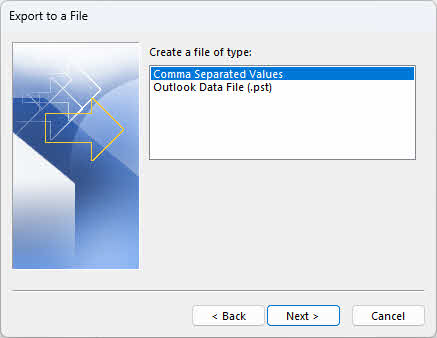
Экспортлогдсон CSV файл нь илгээгч, хүлээн авагч, гарчиг, огноо, хэмжээ зэрэг имэйлийн мета өгөгдлийг агуулдаг боловч мессежийн үндсэн хэсэг эсвэл хавсралтыг агуулаагүй болно. Энэ нь имэйлийн бүртгэл болон тайлан үүсгэхэд хэрэгтэй боловч имэйлийн нөөцлөлт болон сэргээлтэд хэрэг болохгүй.
6.3 Үүлэн хадгалах шийдлүүд
PST эсвэл OLM нөөц файлуудыг үүсгэсний дараа та тэдгээрийг гадны хамгаалалт болон хүртээмжтэй байдлын үүднээс үүлэн үйлчилгээнд хадгалж болно.
- Google Драйв: 15GB үнэгүй хадгалах сантай, аюулгүй үүлэн хадгалалт болон дурын төхөөрөмжөөс хялбархан хандах боломжтой PST/OLM нөөц файлуудаа Google Драйв руу байршуулна уу.
- OneDrive: Microsoft-ын үүлэн хадгалалт нь Windows болон Office-тэй нягт уялдаатай бөгөөд 5GB үнэгүй хадгалах сан болон Outlook нөөцлөлтөд зориулсан автомат синкийг санал болгодог.
- Dropbox: 2GB үнэгүй хадгалах сан болон хялбар хуваалцах боломжуудтай тул таны нөөцлөлтийн файлуудад автоматаар синк хийх болон хувилбарын түүхийг өгдөг.
Outlook нөөцлөлтөд үүлэн санг ашиглахдаа, хэрэв таны нөөцлөлтийн файлууд нууц мэдээлэл агуулсан бол нууц үгээр хамгаалагдсан эсэхийг шалгаарай, мөн локал хуулбарыг устгахаасаа өмнө файлууд бүрэн байршуулагдсан эсэхийг шалгаарай.
6.4 Thunderbird-ээр дамжуулан нөөцлөх
Mozilla Thunderbird нь таны Outlook бүртгэлтэй холбогдож, имэйлийг урт хугацааны нөөцлөлт болон зөөврийн байдлаар хадгалах боломжтой бүх нийтийн MBOX формат руу экспортлох боломжтой үнэгүй, нээлттэй эхийн имэйл клиент юм.
- Mozilla Thunderbird-г татаж аваад суулгана уу https://www.thunderbird.net.
- Thunderbird-г нээгээд дарна уу Бүртгэл үүсгэх эсвэл явах Багаж -> Дансны Тохиргоо -> Дансны үйл ажиллагаа -> Мэйл хаяг нэмэх.
- Нэр, Outlook имэйл хаяг, нууц үгээ оруулаад, дараа нь дарна уу Continue.
- Thunderbird таны Outlook серверийн тохиргоог автоматаар илрүүлэх болно. Шаардлагатай бол сонгоно уу IMAP дансны төрөл болон дарна уу дууссаныхаа.
- Thunderbird таны имэйлийг синк хийхийг хүлээнэ үү. Энэ нь шуудангийн хайрцгийн хэмжээнээс хамааран хэдэн минутаас хэдэн цаг хүртэл үргэлжилж магадгүй.
- Синк хийгдсэний дараа нөөцлөхийг хүссэн хавтас дээрээ хулганы баруун товчийг дарна уу (жишээ нь, Ирсэн).
- сонгоно уу Мессеж экспортлох эсвэл экспортын илүү олон сонголтыг авахын тулд ImportExportTools NG нэмэлтийг ашиглана уу.
- Хэрэв нэмэлтийг ашиглаж байгаа бол: ImportExportTools NG-г дараахаас суулгана уу Нэмэлтүүд болон Сэдэвүүд, дараа нь фолдер дээр хулганы баруун товчийг дараад сонгоно уу ImportExportTools NG -> Хавтас экспортлох -> MBOX файл болгон экспортлох.
- Хадгалах байршлаа сонгоод, дарна уу Save.
- Нөөцлөхийг хүссэн хавтас бүрийн хувьд эсвэл бүртгэлийг бүхэлд нь экспортлохын тулд давтана уу.

MBOX файлуудыг Thunderbird руу буцааж импортлох эсвэл бусад формат руу хөрвүүлэх боломжтой. Энэ арга нь Outlook.com, Microsoft 365, болон Exchange бүртгэлүүд зэрэг бүх Outlook бүртгэлийн төрлүүдтэй ажилладаг.
6.5 VBA-аар дамжуулан нөөцлөх
Нарийн төвөгтэй нөөцлөлтийн хувьд VBA кодуудыг ашиглаж болно. Жишээлбэл:
- "Дуртай" хэсэгт байгаа бүх хавтаснуудыг шинэ Outlook PST файл руу нөөцлөөрэй.
- Outlook дээрх "Дуртай" хэсгийн хавтасны жагсаалтыг нөөцлөх ба сэргээх
7. Бусад Outlook зүйлсийг нөөцлөх
7.1 Outlook Хуанли/Харилцагч/Даалгавар/Тэмдэглэл/Журналд нөөцлөх
Outlook хуанли/харилцагчид/даалгаварууд/тэмдэглэлүүд/журналуудыг нөөцлөх нь имэйл нөөцлөлттэй адил Импорт/Экспортын шидтэнг ашигладаг.
- рүү очих Файлын -> Нээх, экспортлох -> Импорт / Экспорт.
- сонгоно уу Файл руу экспортлох болон дарна уу Дараа нь.
- сонгоно уу Outlook мэдээллийн файл (.pst) бүрэн нөөцлөлт эсвэл Комма салгасан утга CSV форматын хувьд дарна уу Дараа нь.
- Харгалзах зүйлийг сонгоно уу Хуанли/Холбоо барих/Даалгавар/Тэмдэглэл/Журнал таны имэйл хаягийн доорх хавтас.
- Дарах Дараа нь.
- Нөөц файлаа хаана хадгалахаа сонгоод, дарна уу Finish.
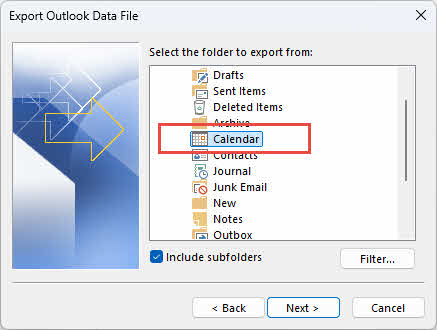
Тайлбар: Та мөн хуанлийн дээр хулганы баруун товчийг дараад "-г сонгосноор хуанлийг бусад хуанлийн програмуудтай нийцтэй байлгахын тулд iCalendar файл (.ics) болгон экспортлох боломжтой. Хуанли хадгалах.
7.2 Outlook нөөцлөлтийн дүрмүүд
7.2.1 RWZ файл руу экспортлох
Та Outlook дүрмийг нөөцлөхийн тулд тусдаа RWZ файл руу экспортлох эсвэл өөр шуудангийн хайрцаг руу шилжүүлэх боломжтой.
- рүү очих Файлын -> Дүрэм ба анхааруулгыг удирдах.
- Дарах сонголтууд Дүрэм ба анхааруулга харилцах цонхон дээрх товчлуурыг дарна уу.
- Дарах Экспортын дүрэм.
- Файлыг хаана хадгалахаа сонгоод "Outlook-Rules-Backup.rwz" гэх мэт файлын нэрийг оруулна уу.
- Дарах Save.
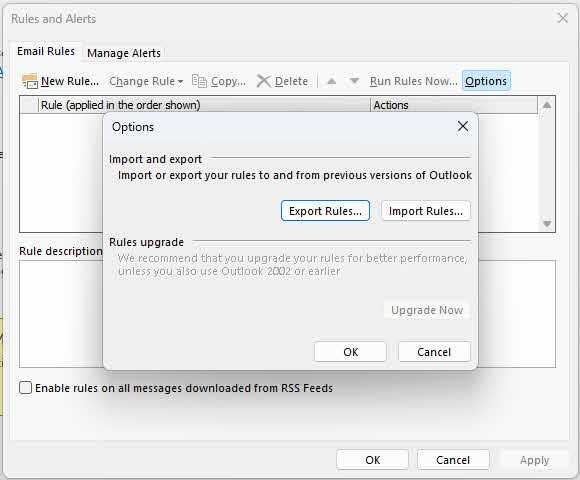
Дүрмүүдийг сэргээхийн тулд ижил байршил руу очоод дарна уу Импортын дүрэм, дараа нь RWZ файлаа сонгоно уу.
7.2.2 PST файлын хуулбарт багтсан
Та PST файлаа гараар хуулах үед (4.2-р хэсэгт тайлбарласны дагуу) таны дүрмүүд нөөцлөлтөд автоматаар багтана. Гэсэн хэдий ч PST руу экспортлохын тулд Импорт/Экспортын шидтэнг ашиглах үед дүрмүүд ОРУУЛААГҮЙ.
Гарын авлагын аргыг ашиглан дүрмүүдийг имэйлийн хамт нөөцлөхийн тулд:
- PST файлынхаа байршлыг дараах байдлаар олоорой Файлын -> Дансны Тохиргоо -> Өгөгдлийн файлууд.
- Outlook-ийг бүрэн хаах.
- PST файлыг бүхэлд нь нөөцлөх байршил руугаа хуулна уу.
- Та энэ PST файлыг анхны хувилбарыг нь сольж сэргээх үед таны дүрмүүд автоматаар сэргээгдэх болно.
Аюулгүй байдлыг дээд зэргээр хангахын тулд хоёр аргыг хоёуланг нь ашиглаарай: шуудангийн хайрцгуудын хооронд хялбархан шилжүүлэхийн тулд дүрмийг RWZ руу экспортлох, бүрэн нөөцлөлт хийхийн тулд тэдгээрийг PST файлынхаа хуулбарт оруулах.
7.3 Нөөцлөх имэйл гарын үсэг
Имэйл гарын үсэг нь таны компьютер дээр тусдаа файл хэлбэрээр хадгалагддаг бөгөөд гараар нөөцлөх шаардлагатай.
- Outlook програмыг хаах.
- Файл хайгчийг нээгээд дараах руу очно уу: C:\Хэрэглэгчид\[Таны хэрэглэгчийн нэр]\Апп өгөгдөл\Роаминг\Майкрософт\Гарын үсэг
- Signatures хавтсыг бүхэлд нь нөөцлөх байршил руугаа хуулж ав.
- Хавтас нь гарын үсэг бүрийн HTML, TXT, RTF хувилбаруудыг болон суулгагдсан зургуудыг агуулдаг. Та гарын үсгийг нөөцлөх эсвэл шилжүүлэхдээ гурван хувилбарыг бүгдийг нь хуулах шаардлагатай.
Гарын үсэг сэргээхийн тулд нөөцөлсөн Signatures хавтсыг анхны байршил руу нь буцааж хуулна уу.
7.4 Нөөцлөх имэйл загварууд
И-мэйл загваруудыг Outlook дээр OFT файл хэлбэрээр хадгалдаг.
- Руу очих C:\Хэрэглэгчид\[Таны хэрэглэгчийн нэр]\AppData\Roaming\Microsoft\Templates Файлын хайгч дотор.
- Бүх .oft файлуудыг нөөцлөлтийн байршил руугаа хуулна уу.
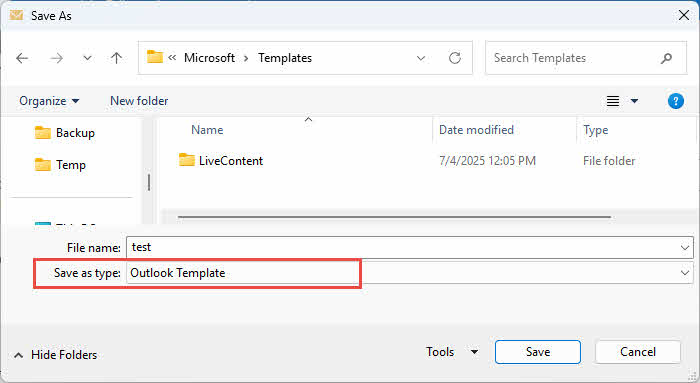
Эсвэл та Outlook-г нээж, дараах руу орж загваруудыг тус тусад нь экспортлох боломжтой. Файлын -> Хадгалах, сонгох Outlook загвар файлын төрөл болгон сонгоод нөөцлөлтийн байршилд хадгалж байна.
7.5 Бичиг хэргийн/Сэдвийн нөөцлөлт
Захиалгат бичгийн хэрэгсэл болон сэдвүүдийг тодорхой хавтсанд хадгалдаг.
- Руу очих C:\Хэрэглэгчид\[Таны хэрэглэгчийн нэр]\AppData\Roaming\Microsoft\Бичиг хэргийн хэрэгсэл бичгийн хэрэгслийн хувьд.
- Руу очих C:\Програмын файлууд\Microsoft Office\Баримтын сэдэв 16 or C:\Хэрэглэгчид\[Таны хэрэглэгчийн нэр]\AppData\Roaming\Microsoft\Templates\Document Themes сэдвүүдийн хувьд.
- Эдгээр фолдеруудыг нөөцлөх байршил руугаа хуулна уу.
7.6 Захиалгат маягтуудыг нөөцлөх
Захиалгат Outlook маягтууд нь Маягтын хавтсанд хадгалагддаг.
- Руу очих C:\Хэрэглэгчид\[Таны хэрэглэгчийн нэр]\AppData\Local\Microsoft\Forms.
- Маягтын фолдерыг бүхэлд нь нөөцлөлтийн байршил руугаа хуулна уу.
Эдгээр бүх зүйлийг автоматаар багтаасан Outlook-ийн бүрэн нөөцлөлтийг хийхийн тулд 4.2-р хэсэгт тайлбарласан PST файлын хуулбарлах аргыг AppData фолдеруудыг нөөцлөхтэй хослуулан ашиглаарай.
7.7 Өөрчлөн тохируулсан тууз болон QAT тохиргоог нөөцлөх
Хэрэв та Outlook-н Ribbon эсвэл Quick Access Toolbar (QAT)-г өөрчилсөн бол эдгээр тохиргоог өөр компьютер руу шилжүүлэх эсвэл Outlook-г дахин суулгахаасаа өмнө хадгалахын тулд нөөцөлж болно.
- Outlook-ыг нээгээд хаяг руу очно уу Файлын -> сонголтууд.
- Outlook Сонголтууд цонхонд сонгоно уу Тууз захиалах.
- Баруун талын самбарын баруун доод буланд байрлах товчийг дарна уу Импорт / Экспорт товчлуур.
- сонгоно уу Бүх тохиргоог экспортлох dropdown цэснээс.
- Файл хадгалах харилцах цонхонд нөөцлөлтийн байршлаа сонгоно уу.
- “Outlook-Ribbon-Customizations.exportedUI” гэх мэт тодорхойлолт файлын нэрийг оруулна уу.
- Дарах Save.
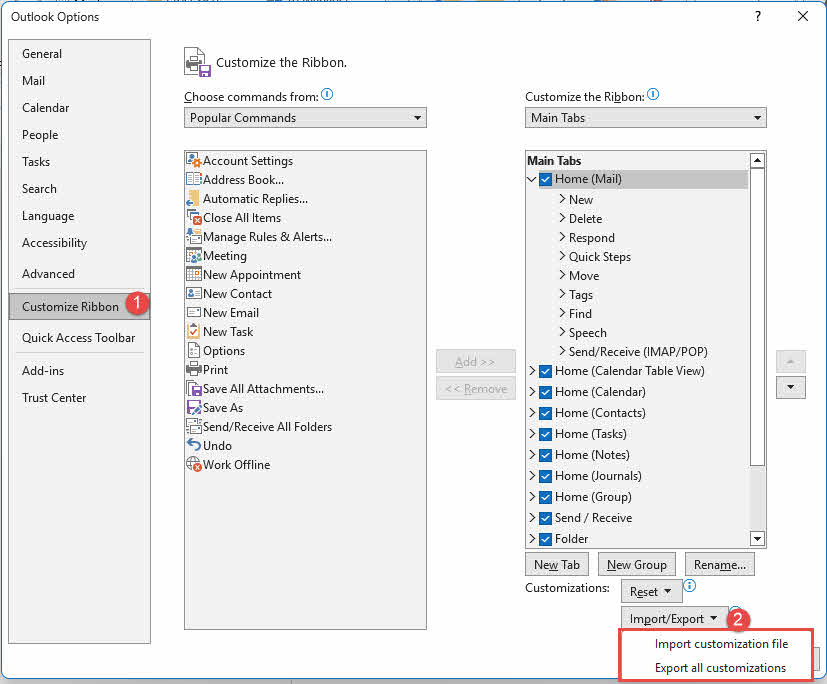
Эдгээр тохиргоог өөр компьютер дээр сэргээхийн тулд ижил байршил руу очоод дарна уу Импорт / Экспорт -> Тохируулгын файлыг импортлох, дараа нь хадгалсан файлаа сонгоно уу.
Түргэн хандалтын самбарын тохиргоог сонгох замаар ижил аргыг ашиглан нөөцөлж болно. Quick Access Toolbar оронд нь Outlook Сонголтууд дахь таб Тууз захиалах.
7.8 Outlook профайлуудыг нөөцлөх
Outlook профайлууд нь таны бүртгэлийн тохиргоо, серверийн тохиргоо болон өгөгдлийн файлын байршлыг агуулдаг. Профайлаа нөөцлөх нь Outlook-г шинэ компьютер дээр тохируулах эсвэл профайлын эвдрэлээс сэргэх үед цаг хэмнэдэг.
- Outlook-ийг бүрэн хаах.
- Press Win + R Run харилцах цонхыг нээнэ үү.
- Төрөл: regedit болон дар оруулна уу.
- Хэрэв Хэрэглэгчийн Бүртгэлийн Хяналтаас асуувал, дарна уу Тийм.
- Бүртгэлийн засварлагч дээр Outlook хувилбар дээрээ үндэслэн Профайлууд товчлуур руу очно уу:
- 2007/2010 оны хэтийн төлөв: HKEY_CURRENT_USER\Програм хангамж\Microsoft\Windows NT\Одоогийн хувилбар\Windows Мессежийн Дэд Систем\Профайлууд
- Төлөв 2013: HKEY_CURRENT_USER\Програм хангамж\Microsoft\Office\15.0\Outlook\Профайлууд
- 2016/2019 оны төлөв/Microsoft 365: HKEY_CURRENT_USER\Програм хангамж\Microsoft\Office\16.0\Outlook\Профайлууд
- Баруун товчлуурыг дарна уу Горимууд түлхүүр сонгох Экспорт.
- Хадгалах байршлыг сонгоод "Outlook-Profile-Backup.reg" гэх мэт файлын нэрийг оруулна уу.
- Дарах Save.
- Бүртгэлийн засварлагчийг хаах.
Өөр компьютер дээрх профайлыг сэргээхийн тулд Outlook-г хаагаад, экспортолсон .reg файл дээр давхар товшоод дарна уу Тийм үүнийг бүртгэлд импортлох.
8. Outlook имэйлийг нөөцлөлтөөс хэрхэн сэргээх вэ
8.1 Импорт/Экспортын Шидтэнээр дамжуулан сэргээх
Импорт/Экспортын шидтэн нь танд PST нөөц файлаас имэйлийг сэргээх боломжийг олгодог.
- Outlook Desktop-г нээх.
- рүү очих Файлын -> Нээх, экспортлох -> Импорт / Экспорт.
- сонгоно уу Өөр програм эсвэл файлаас импортлох болон дарна уу Дараа нь.
- сонгоно уу Outlook мэдээллийн файл (.pst) болон дарна уу Дараа нь.
- Дарах харах мөн нөөц PST файлаа олоорой.
- Давхардсан файлуудыг хэрхэн зохицуулахаа сонгоно уу:
- Давхардсан зүйлсийг импортоор соль (нөөцлөлтөөс сэргээхийг зөвлөж байна)
- Хуулбар үүсгэхийг зөвшөөрнө үү
- Давхардсан зүйлсийг импортлохгүй байх
- Дарах Дараа нь.
- Хэрэв таны нөөц хуулбар нууц үгээр хамгаалагдсан бол нууц үгээ оруулна уу.
- сонгоно уу Зүйлүүдийг нэг хавтас руу импортлох мөн унах жагсаалтаас одоогийн шуудангийн хайрцгаа сонгоно уу.
- Дарах Finish мөн импорт дуусахыг хүлээнэ үү.


Outlook нь нөөцлөлтийн өгөгдлийг таны одоогийн имэйл хайрцагт нэгтгэж, нөөцлөлттэй зүйлсийг сэргээхийн зэрэгцээ одоо байгаа имэйлийг тань хадгалах болно.
8.2 PST файлыг хуулж сэргээх
Бүх одоогийн өгөгдлийг орлох бүрэн сэргээлтийн хувьд та нөөц PST файлаа шууд хуулж болно.
- Эхлээд, дараах руу орж одоогийн PST файлынхаа байршлыг тэмдэглэнэ үү Файлын -> Дансны Тохиргоо -> Өгөгдлийн файлууд.
- Outlook-ийг бүрэн хаах.
- File Explorer дээр PST файлынхаа байршил руу очно уу.
- Хэрэв та ямар нэгэн зүйлийг сэргээх шаардлагатай бол PST файлаа нэн даруй устгахын оронд нэрийг нь өөрчилнө үү (жишээ нь, төгсгөлд нь ".old" гэж нэмнэ үү).
- Өөрийн нөөц PST файлыг энэ байршилд хуулж ав.
- Нөөц файлын нэрийг анхны PST файлын нэртэй яг тааруулж тохируулна уу.
- Outlook-г эхлүүлнэ үү. Энэ нь одоо таны нөөц PST файлыг ашиглах болно.
Энэ арга нь таны одоогийн өгөгдлийг нөөцлөлтөөр бүрэн орлоно. Хэрэв та өмнөх төлөвт нь бүрэн сэргээхийг хүсвэл л энэ аргыг ашиглаарай.
8.3 Mac дээр сэргээх (OLM файлууд)
Mac-д зориулсан Outlook дээр OLM нөөцлөлтийг сэргээхийн тулд:
- Mac-д зориулсан Outlook-г нээнэ үү.
- Дарах Багаж -> Импортын.

- сонгоно уу Mac-д зориулсан Outlook архивын файл (.olm) болон дарна уу Continue.
- Нөөц OLM файлаа хайж олоод сонгоно уу.
- Дарах Импортын.
- Импорт дуусахыг хүлээнэ үү. Outlook нь явцыг харуулах болно.
- Дарах дууссаныхаа дуусахад.
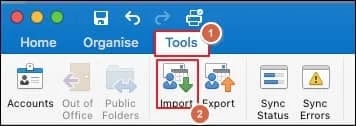
Импортолсон зүйлс таны шуудангийн хайрцагт "Импортлогдсон зүйлс" нэртэй хавтсанд гарч ирнэ. Дараа нь та тэдгээрийг хүссэн байршил руугаа зөөж болно.
8.4 Тодорхой хавтаснуудыг сэргээх
Хэрэв та бүхэл бүтэн нөөцлөлтийн оронд зөвхөн тодорхой хавтсыг сэргээх шаардлагатай бол үүнийг дараах байдлаар сонгож болно импортын үйл явц.
8.5 Сэргээлтийн дараа өгөгдлийн бүрэн бүтэн байдлыг шалгах
Нөөцлөлтөө сэргээсний дараа бүх өгөгдөл зөв сэргээгдсэн эсэхийг шалгана уу:
- Чухал имэйлүүд байгаа бөгөөд хандах боломжтой эсэхийг шалгаарай
- Хавсралтын файлууд зөв нээгдсэн эсэхийг шалгана уу
- Харилцагчид болон хуанлийн оруулгуудыг бүрэн баталгаажуулна уу
- Хэрэв имэйлийн дүрмүүд сэргээлтэд багтсан бол тэдгээр нь ажиллаж байгаа эсэхийг шалгана уу.
- Хэрэв боломжтой бол сэргээгдсэн хавтаснууд дахь зүйлсийн тоог нөөцлөлтийн бичлэгүүдтэйгээ харьцуулна уу.
- Бүрэн сэргээлтийг баталгаажуулахын тулд өөр өөр цаг үеийн имэйлүүдийг шалгана уу.
8.6 Сэргээлтийн нийтлэг асуудлуудыг олж засварлах
Хэрэв та нөхөн сэргээх явцад асуудалтай тулгарвал нийтлэг асуудлуудад дараахь зүйлс орно.
- Нууц үгийн алдаа: зөв нөөцлөлтийн нууц үг ашиглаж байгаа эсэхээ шалгаарай
- Давхардсан зүйлс гарч ирж байна: Импорт/Экспортын туслах цэснээс "Давхардсан зүйлсийг импортлохгүй байх" сонголтыг ашиглана уу.
- PST файлын эвдрэл: Үүнийг засахын тулд ScanPST.exe эсвэл гуравдагч талын хэрэгслийг ашиглаарай. Харна уу манай бүрэн гарын авлага.
- Импорт хийсний дараа алга болсон зүйлс: Та "Дэд хавтас оруулах" гэснийг сонгож, зөв хавтас импортолсон эсэхээ шалгана уу.
Хэрэв импорт бүрэн амжилтгүй болвол хангалттай дискний зайтай бөгөөд PST файл эвдэрээгүй эсэхийг шалгаарай.
9. Нөөцлөлтийн шилдэг туршлагууд
Эдгээр шилдэг туршлагыг дагаж мөрдөх нь таны Outlook имэйл нөөцлөлтийг үр дүнтэй, найдвартай байлгах болно.
- Тогтмол нөөцлөлтийн хуваарь үүсгэх: Идэвхтэй шуудангийн хайрцгуудад долоо хоног бүр, архивын дансуудад сар бүр нөөцлөлт хийх тохиргоог хий. Тогтвортой байдал нь өгөгдлийн алдагдлыг цоорхойгоор алдахаас сэргийлдэг. Та сануулга болгон шинэ давтагдах даалгавар үүсгэж болно.
- Олон нөөцлөлтийн байршлыг ашиглах: 3-2-1 дүрмийг дагана уу: өгөгдлийнхөө 3 хувийг 2 өөр төрлийн медиа дээр хадгалж, 1 хувийг гадаа хадгална уу. Нөөцлөлтийг компьютер, гадаад диск болон үүлэн санах ой дээр хадгална уу.
- Нөөцлөлтөө тогтмол туршиж үзээрэй: Нөөцлөлтүүд ажиллаж байгаа эсэхийг шалгахын тулд туршилтын файлуудыг үе үе сэргээж байгаарай. Сэргээж чадахгүй нөөцлөлт нь үнэ цэнэгүй болно. Улирал тутам туршилт нь нөөцлөлт хэрэгтэй болохоос өмнө эвдэрлийг илрүүлдэг.
- Нууц үгээр хамгаалагдсан мэдрэмтгий нөөцлөлтүүд: Нууц бизнесийн харилцаа холбоо эсвэл хувийн мэдээлэл агуулсан PST болон OLM файлуудыг үргэлж шифрлээрэй. Хүчтэй, өвөрмөц нууц үг ашиглаж, тэдгээрийг найдвартай хадгална уу.
- Хадгалах зайг удирдах: Нөөцлөлтийн файлын хэмжээ болон хадгалах багтаамжийг хянах. Шинэ хувилбаруудыг баталгаажуулсны дараа хуучирсан нөөцлөлтүүдийг устгах, хадгалах зай хязгаарлагдмал бол хуучин нөөцлөлтүүдийг шахах.
- Нөөцлөх програм хангамжийг шинэчилж байх: Нөөцлөлтийг тань эрсдэлд оруулж болзошгүй нийцтэй байдлын асуудал болон аюулгүй байдлын эмзэг байдлаас зайлсхийхийн тулд Outlook болон нөөцлөлтийн хэрэгслүүдийн хамгийн сүүлийн хувилбарыг ашиглаарай.
- Нөөцлөлтийн журмуудаа баримтжуулна уу: Нөөцлөх үйл явц, файлын байршил, нууц үг (найдвартай хадгалагдсан) болон сэргээх алхмуудаа бичнэ үү. Стресс нь ой санамжийг муутгадаг онцгой байдлын үед баримтжуулалт нь тусалдаг.
- Нөөц файлуудыг шошголох болон цэгцлэх: “Outlook-Backup-2026-01-03.pst” гэх мэт огноотой файлын нэрсийг ашиглан нөөцлөлтийг хялбархан авахын тулд тодорхой шошготой хавтаснуудад жил, сараар нь зохион байгуул.
10. Түгээмэл асуултууд (Түгээмэл асуултууд)
А: Би Outlook-оос бүх имэйлээ нөөцөлж болох уу?
А: Тийм ээ, та PST руу экспортлох аргыг ашиглан бүх Outlook имэйлээ нөөцлөх боломжтой. Очих Файлын -> Нээх, экспортлох -> Импорт / Экспорт, сонгоно уу Файл руу экспортлохсонгох Outlook мэдээллийн файл (.pst), мөн үндсэн шуудангийн хайрцгаа сонгоно уу Дэд хавтсыг оруулна уу шалгагдсан. Энэ нь бүх хавтас дахь бүх имэйлийн бүрэн нөөцлөлтийг үүсгэдэг.
А: Outlook дээр архивлах болон нөөцлөх хоёрын ялгаа юу вэ?
А: Архивлах нь хуучин имэйлүүдийг үндсэн шуудангийн хайрцгаас тусдаа архивын хавтас руу зөөж зай гаргах боловч имэйлүүд Outlook дээр үлдэж, хайлт хийх боломжтой. Нөөцлөх нь Outlook-оос гадуур хадгалагдсан имэйлүүдийн тусдаа хуулбарыг (PST файл гэх мэт) үүсгэдэг бөгөөд та үүнийг анхных нь алдагдсан тохиолдолд өгөгдлийг сэргээхэд ашиглаж болно. Архивлах нь шуудангийн хайрцгийн хэмжээг удирддаг бол нөөцлөлт нь өгөгдөл алдагдахаас хамгаалдаг.
А: Би Outlook имэйлийг гадаад хатуу диск рүү нөөцөлж болох уу?
А: Тийм ээ, та Outlook имэйлийг PST формат руу экспортолж, файлыг шууд гадаад диск рүү хадгалах эсвэл одоо байгаа PST файлыг диск рүү хуулах замаар гадаад хатуу диск рүү нөөцлөх боломжтой. Энэ нь таны компьютерт нөлөөлж буй ransomware болон системийн алдаанаас хамгаалагдсан офлайн нөөцлөлтийг бий болгодог.
А: Outlook дээр зөвхөн тодорхой фолдеруудыг хэрхэн нөөцлөх вэ?
А: PST руу экспортлох процессын үеэр шуудангийн хайрцгаа бүхэлд нь сонгохын оронд хавтасны модыг дэлгэж, зөвхөн нөөцлөхийг хүссэн тодорхой хавтасыг (жишээлбэл, Ирсэн имэйл эсвэл Илгээсэн зүйлс) сонгоно уу. Тэмдэглэгээг арилгана уу. Дэд хавтсыг оруулна уу хэрэв та зөвхөн дэд хавтасгүй фолдерыг хүсэж байвал.
А: Би Outlook имэйлийг Gmail руу нөөцөлж болох уу?
А: Тийм ээ, та Gmail-ийг Outlook бүртгэлээсээ POP3-аар дамжуулан имэйл хүлээн авахаар тохируулж болно. Gmail дотор, Тохиргоо -> Данс ба импорт -> Бусад бүртгэлээс ирсэн имэйлийг шалгах мөн Outlook хаягаа нэмнэ үү. Gmail нь таны имэйлийг үе үе татаж авах болно. Эсвэл Outlook имэйлээ PST руу экспортлох, Gmail бүртгэлээ Outlook Desktop руу нэмэх, мөн PST-г Gmail руу импортлох боломжтой.
А: Миний бүх Outlook имэйлүүд хаана хадгалагддаг вэ?
А: Outlook имэйлүүд нь PST файлууд (Windows) эсвэл OLM файлууд (Mac)-д хадгалагддаг. POP3 болон IMAP бүртгэлүүдийн хувьд анхдагч байршил нь C:\Хэрэглэгчид\[Таны хэрэглэгчийн нэр]\Баримт бичиг\Outlook файлуудExchange болон Microsoft 365 бүртгэлүүдийн хувьд, OST кэш файлууд нь ихэвчлэн дотор байдаг C:\Хэрэглэгчид\[Таны хэрэглэгчийн нэр]\AppData\Local\Microsoft\OutlookТа яг байршлыг дараахаас олж болно Файлын -> Дансны Тохиргоо -> Өгөгдлийн файлууд.
А: Outlook дээр PST файл гэж юу вэ?
А: PST нь Хувийн Хадгалах Хүснэгт гэсэн үгийн товчлол юм. Энэ нь Windows компьютерууд дээр имэйл, харилцагчид, хуанлийн зүйлс болон бусад өгөгдлийг хадгалах Outlook-ийн файлын формат юм. PST файлуудыг нөөцлөх, компьютеруудын хооронд зөөх, өгөгдлийг сэргээхийн тулд Outlook руу импортлох боломжтой. Эдгээр нь Windows дээрх Outlook-ийн үндсэн нөөцлөлтийн формат юм.
А: Outlook имэйл нөөцлөлтийг автоматжуулж болох уу?
А: Outlook нь PST-ийн автоматжуулсан экспортыг агуулдаггүй. Гэсэн хэдий ч та хуучин имэйлийг хуваарийн дагуу архивын PST файл руу автоматаар зөөхийн тулд AutoArchive ашиглаж болно. Жинхэнэ автомат нөөцлөлтийн хувьд хуваарьт Outlook нөөцлөлтийг дэмждэг гуравдагч талын нөөцлөлтийн шийдлүүдийг авч үзэх эсвэл таны PST файлуудыг хуулдаг нөөцлөлтийн скриптийг ажиллуулахын тулд Windows Task Scheduler даалгаврыг үүсгэнэ үү.
А: Би Outlook имэйлүүдээ хэр олон удаа нөөцлөх ёстой вэ?
А: Бизнесийн хэрэгцээнд чухал имэйл хүлээн авсан тохиолдолд долоо хоног бүр эсвэл бүр өдөр бүр нөөцлөлт хийх хэрэгтэй. Хувийн хэрэгцээнд сар бүр нөөцлөлт хийх нь ихэвчлэн хангалттай байдаг. Имэйлийн хэмжээ болон ач холбогдлоос хамааран давтамжийг тохируулна уу. Үйлдлийн системийн шинэчлэлт эсвэл компьютер солих гэх мэт томоохон өөрчлөлтүүдийн өмнө үргэлж нөөцлөлт үүсгээрэй.
А: Outlook имэйл нөөцлөлтийн аюулгүй хэрэгслүүд байдаг уу?
А: Outlook-н PST руу экспортлох функц нь аюулгүй бөгөөд найдвартай. Аюулгүй байдлыг сайжруулахын тулд экспортлох явцад PST файлуудаа нууц үгээр хамгаалаарай. Acronis Cyber Protect, Veeam Backup for Microsoft 365, AvePoint Cloud Backup зэрэг гуравдагч талын хэрэгслүүд нь Microsoft 365 бүртгэлд зориулсан байгууллагын түвшний аюулгүй байдал, шифрлэлт болон автоматжуулсан хуваарийг санал болгодог.
А: Нөөцлөлтөөс бүх Outlook имэйлээ хэрхэн авах вэ?
А: Импорт/Экспортын туслахыг ашиглана уу: Файлын -> Нээх, экспортлох -> Импорт / Экспорт -> Өөр програм эсвэл файлаас импортлох -> Outlook мэдээллийн файл (.pst)Нөөц файлаа сонгоод, Давхардсан зүйлсийг импортоор соль, мөн одоогийн шуудангийн хайрцагтаа импортлоно уу. Нөөцлөгдсөн бүх имэйлийг анхны хавтас руу нь сэргээнэ.
А: AutoArchive нь миний шуудангийн хайрцгаас имэйлийг устгадаг уу?
А: Анхдагчаар, AutoArchive нь тодорхой хугацаанаас өмнөх имэйлийг тусдаа архивын PST файл руу зөөдөг (устгадаггүй). Имэйлүүд устахгүй; тэдгээрийг Outlook дээр хандах боломжтой хэвээр байгаа архив руу зөөдөг. Та AutoArchive-г архивлахын оронд устгахаар тохируулж болох боловч анхдагч тохиргоо нь имэйлийг зөөх замаар хадгалдаг.
А: Outlook суулгаагүй бол Outlook имэйлийг нөөцөлж болох уу?
А: Outlook.com бүртгэлүүдийн хувьд та Microsoft Нууцлалын Хяналтын самбарыг ашиглан Outlook Desktop суулгалгүйгээр имэйлээ PST файл хэлбэрээр татаж авах боломжтой. Бусад бүртгэлийн төрлүүдийн хувьд нөөцлөлт үүсгэхийн тулд танд ерөнхийдөө Outlook Desktop эсвэл гуравдагч талын хэрэгсэл хэрэгтэй. PST нөөцлөлтийн файлтай болсны дараа та үүнийг Outlookгүйгээр хадгалж, удирдах боломжтой.
А: Хэрэв би нөөцлөлтийн нууц үгээ алдвал юу болох вэ?
А: Хэрэв та нууц үгээр хамгаалагдсан PST файлын нууц үгээ алдсан бол сэргээх нь маш хэцүү бөгөөд тусгай нууц үг сэргээх хэрэгслүүдгүйгээр боломжгүй байж магадгүй юм. PST файлуудад зориулсан албан ёсны Microsoft нууц үг шинэчлэх арга байхгүй. PST нууц үгээ үргэлж нууц үгийн менежер гэх мэт найдвартай хадгалж, хамгаалалтгүй нөөц хуулбарыг физикийн хувьд аюулгүй газар хадгалах талаар бодож үзээрэй.
А: Хэрэв миний PST нөөц файл эвдэрсэн бол би юу хийх ёстой вэ?
А: Хэрэв таны PST нөөц файл эвдэрч, Outlook дээр нээгдэх боломжгүй бол та тусгай програмыг ашиглаж болно Outlook PST засварлах програм хангамж Өгөгдлөө сэргээхийн тулд. Засварлахаасаа өмнө анхны эвдэрсэн PST файлын нөөц хуулбарыг хий.
А: Outlook имэйлийг нөөцлөхөд хэр хугацаа шаардагдах вэ?
А: Нөөцлөх хугацаа нь шуудангийн хайрцгийн хэмжээ болон компьютерийн хурдаас хамаарна. Жижиг шуудангийн хайрцаг (1-2 ГБ) нь ихэвчлэн 5-15 минутын дотор экспортлодог. Том шуудангийн хайрцаг (10-20 ГБ) нь 1-2 цаг шаардагдаж магадгүй. Маш том байгууллагын шуудангийн хайрцаг (50+ ГБ) нь хэдэн цаг шаардагдаж магадгүй. PST файлуудыг гараар хуулах нь том шуудангийн хайрцагт зориулсан Экспортын шидтэнг ашиглахаас хурдан юм.
11. дүгнэлт
11.1 Гол санаануудын хураангуй
Outlook имэйлийг нөөцлөх нь таны чухал харилцаа холбоо, бизнесийн өгөгдөл болон хувийн захидал харилцааг техник хангамжийн эвдрэл, санамсаргүй устгал эсвэл кибер аюул заналхийллээс болж алдагдахаас хамгаалахад чухал үүрэгтэй. Ихэнх хэрэглэгчдийн хувьд хамгийн найдвартай нөөцлөлтийн арга бол Outlook-ийн суулгасан Импорт/Экспортын хөтөчийг ашиглан Windows дээрх PST файлууд эсвэл Mac дээрх OLM файлууд руу экспортлох явдал юм. Бүрэн хамгаалалтын тулд ердийн PST нөөцлөлтийг гараар файл хуулах болон үүлэн үйлчилгээнд гадуур хадгалахтай хослуул.
11.2 И-мэйл нөөцлөлтөд идэвхтэй байх
Outlook имэйлээ нөөцлөхийн тулд хямралыг хүлээх хэрэггүй. Өнөөдөр анхны нөөцлөлтөө хийж, тогтмол нөөцлөлтийн хуваарь гаргаж, нөөцлөлтийн журмаа баримтжуулж, ирээдүйд лавлах зорилгоор ашиглаарай. Нөөцлөлт нь зөвхөн шаардлагатай үед л үр дүнтэй байдаг гэдгийг санаарай, тиймээс өгөгдөл алдагдах онцгой байдалтай тулгарахаасаа өмнө сэргээх үйл явцаа туршиж үзээрэй. Зөв нөөцлөлтийн зуршилтай бол та чухал имэйл харилцаа холбоогоо олон жилийн турш аюулгүй, сэргээх боломжтой байлгах боломжтой.
Mongolia
Ашигласан материал
- Microsoft-ын албан ёсны баримт бичиг: Outlook имэйлээ нөөцлөх
- Microsoft-ын албан ёсны баримт бичиг: Outlook вэб шуудангийн хайрцгаас имэйлийг хэрхэн нөөцлөх вэ
Зохиогчийн Тухай
Шиу Син Байгууллагын цахим шуудангийн систем болон Microsoft Office-ийн алдааг олж засварлах чиглэлээр 8 гаруй жил ажилласан туршлагатай мэдээллийн технологийн мэргэжилтэн юм. Тэрээр олон мянган хэрэглэгчдэд янз бүрийн корпорацийн орчинд Outlook-ийн нарийн төвөгтэй асуудлыг шийдвэрлэхэд тусалсан.
Шиу нь цахим шуудангийн системийн шилжилт хөдөлгөөн, өгөгдөл сэргээх, бүтээмжийн програм хангамжийг оновчтой болгох чиглэлээр мэргэшсэн. Түүний практик туршлага нь Exchange Server байршуулалтыг удирдах, MAPI холболтын асуудлуудыг шийдвэрлэх, нэн чухал цахим шуудангийн системд найдвартай нөөцлөх стратегийг хэрэгжүүлэх зэрэг багтдаг.
Шиу техникийн зохиол бүтээлээрээ дамжуулан мэдээллийн технологийн цогц шийдлүүдийг өдөр тутмын хэрэглэгчдэд хүртээмжтэй болгохыг зорьдог. Тэрээр Office 365 болон Exchange Online-ийн хамгийн сүүлийн үеийн хөгжүүлэлтүүд болон шинээр гарч ирж буй цахим шуудангийн технологиудтай байнга холбоотой байдаг. Шиу цахим шуудангийн нууцыг тайлахгүй байх үедээ хүмүүст илүү үр дүнтэй ажиллахад туслах практик технологийн зөвлөгөөг хуваалцах дуртай.
Энэ гарын авлагын талаар асуух зүйл байна уу эсвэл Outlook-тэй холбоотой асуудлаар нэмэлт тусламж хэрэгтэй байна уу? Шиу угтан авлаа санал хүсэлт, санал Эдгээр алдааг олж засварлах нөөцийг сайжруулахын тулд.