
Хөрвүүлэх OST Үнэгүй хөрвүүлэх зөвлөмж, дэвшилтэт арга, мэргэжлийн хэрэгслүүдийг багтаасан 2025 оны бүрэн гарын авлагын хамт PST файл руу.
1. Оршил
1.1 Юу вэ OST (Оффлайн хадгалах хүснэгт) Файлууд?
Төлөв OST файл буюу Офлайн хадгалах хүснэгт нь Exchange Server эсвэл IMAP имэйл хаягуудаас таны шуудангийн хайрцагны синхрончлогдсон хуулбарыг хадгалдаг локал өгөгдлийн файл юм. Outlook-ийг Exchange Server акаунтаар тохируулах үед энэ нь автоматаар үүсгэнэ OST таны компьютер дээрх файл. Энэ файл нь таныг офлайн эсвэл серверээс салсан үед ч имэйл, харилцагчид, хуанли болон бусад шуудангийн хайрцгийн өгөгдөлтэй ажиллах боломжийг олгоно. Сүлжээнд дахин холбогдсоны дараа OST файл нь Exchange Server-тэй автоматаар синхрончлогддог бөгөөд ингэснээр таны өгөгдөл бүх төхөөрөмжид одоогийн хэвээр байх болно.
OST files нь Exchange Server болон IMAP бүртгэлүүдийг хоёуланг нь дэмждэг бөгөөд таны шуудангийн хайрцагт офлайнаар саадгүй нэвтрэх боломжийг олгодог. Гэсэн хэдий ч эдгээр файлууд нь шифрлэгдсэн бөгөөд тэдгээрийг үүсгэсэн тодорхой Outlook профайлтай холбогдсон тул систем хооронд шилжүүлэх эсвэл өөр хэрэглэгчийн бүртгэлээр нээхэд хэцүү болгодог.
1.2 PST (Personal Storage Table) файлууд гэж юу вэ?
PST файл буюу Хувийн хадгалах хүснэгт нь имэйл мессеж, харилцагчид, хуанлийн үйл явдал, даалгавар болон бусад шуудангийн хайрцгийн зүйлсийг хадгалахад зориулагдсан локал Outlook мэдээллийн файлын формат юм. Дургүй OST файлууд, PST файлууд нь зөөврийн бөгөөд компьютер хооронд хялбар зөөвөрлөх, өөр Outlook профайл руу оруулах эсвэл янз бүрийн имэйл клиентээр хандах боломжтой. PST файлууд нь серверийн холболт шаарддаггүй бөгөөд бие даасан мэдээллийн сав шиг ажилладаг.
PST файлуудыг ихэвчлэн хуучин имэйлийг архивлах, чухал өгөгдлийг нөөцлөх, системүүдийн хооронд шуудангийн хайрцгийг шилжүүлэх, POP3, IMAP эсвэл вэбэд суурилсан имэйл хаягаас өгөгдөл хадгалахад ашигладаг. PST файлуудын зөөврийн болон уян хатан байдал нь тэдгээрийг урт хугацааны хадгалалт, өгөгдөл дамжуулах, янз бүрийн платформ дээр имэйл удирдахад тохиромжтой болгодог.
1.3 Гол ялгаанууд OST болон PST файлууд
| онцлог | OST File | PST файл |
|---|---|---|
| Синхрончлол | Exchange Server эсвэл IMAP сервертэй автоматаар синк хийнэ | Синхрончлол байхгүй, бие даасан файл |
| Серверийн хамаарал | Exchange Server эсвэл IMAP бүртгэл шаардлагатай | Бие даасан, сервер шаардлагагүй |
| Зөөврийн | Зөөврийн биш, тодорхой Outlook профайлтай холбоотой | Маш зөөврийн, амархан шилжүүлэх |
| Хүртээмжтэй | Зөвхөн анхны хэрэглэгчийн бүртгэлээр хандах боломжтой | Ямар ч Outlook профайлаар нээх боломжтой |
| Compatibility | Зөвхөн Exchange Server болон IMAP бүртгэлүүд | POP3, IMAP, Exchange зэрэг бүх төрлийн данс |
| Файлын хэмжээ хязгаар | 50 ГБ өгөгдмөл хязгаар (Outlook 2013-2016) | 50 ГБ өгөгдмөл хязгаар (Outlook 2013 ба түүнээс хойшхи хувилбарууд) |
| Сэргээх хэрэгсэл | ScanOST (Outlook 2007), хязгаарлагдмал сонголтууд | ScanPST (Ирсэн имэйлийг засах хэрэгсэл), өргөнөөр дэмжигддэг |
2. Яагаад хөрвүүлэх вэ OST PST формат руу шилжих үү?
2.1 Өгөгдлийн нөөц ба аюулгүй байдал
Хөрвүүлж байна OST PST форматтай файлууд нь таны чухал имэйл мэдээллийн найдвартай нөөцлөлтийг хангадаг. Та хөрвүүлэх үед OST PST-д та шуудангийн хайрцгынхаа зөөврийн хуулбарыг үүсгэх бөгөөд үүнийг гадаад диск, сүлжээний сан эсвэл үүлэн нөөцлөх үйлчилгээнд найдвартай хадгалах боломжтой. Энэ нь таны өгөгдлийг санамсаргүйгээр устгах, техник хангамжийн доголдол, Exchange серверийн эвдрэлээс хамгаална.
PST файлууд нь зөөврийн нөөцлөлт болж, Exchange Server офлайн эсвэл боломжгүй үед ч хандах боломжтой хэвээр байна. Дургүй OST серверийн холболтоос хамаарах файлууд, PST файлууд нь имэйлийн түүх, харилцагчид болон хуанлийн өгөгдлийг бие даан хадгалах боломжийг танд олгоно. Энэ нь өгөгдлийг урт хугацаанд хадгалах, мэдээлэл хадгалах бодлогыг дагаж мөрдөхөд онцгой чухал юм.
Хэрхэн хийх талаарх манай цогц гарын авлагыг үзнэ үү Outlook имэйлийг нөөцлөх.
2.2 Exchange серверийн асуудал
Хуваарьт засвар үйлчилгээ, техник хангамжийн доголдол, гэнэтийн эвдрэл зэргээс шалтгаалсан Exchange серверийн зогсолт нь таны шуудангийн хайрцаг руу нэвтрэхээс сэргийлж чадна. OST файлууд. Эдгээр хугацаанд Outlook өгөгдлийнхөө PST хуулбартай байх нь үнэлж баршгүй зүйл болно. Вирусын халдлага, системийн алдаа, тохиргооны алдаа зэргээс үүдэлтэй серверийн эвдрэлийг мөн үзүүлж болно OST файлуудад хандах боломжгүй тул PST хөрвүүлэлтийг гэнэтийн арга хэмжээ болгодог.
Exchange Server асуудалтай тулгарвал та найдах боломжгүй OST өгөгдөлд хандах файлууд. PST рүү хөрвүүлэх нь серверийн статусаас үл хамааран таны имэйлийн өгөгдөлд тасралтгүй нэвтрэх боломжийг олгодог.
2.3 Имэйл шилжүүлэх хувилбарууд
Имэйл шилжүүлэх төслүүд нь ихэвчлэн хөрвүүлэхийг шаарддаг OST PST формат руу. Байгууллагаа солих эсвэл шинэ компани руу шилжих үед та шуудангийн хайрцгийнхаа өгөгдлийг нэг Exchange орчноос нөгөөд шилжүүлэх шаардлагатай болж магадгүй. PST файлууд нь ямар ч Outlook профайлд импортлох боломжтой зөөврийн форматаар хангах замаар энэ процессыг хялбаршуулдаг.
Outlook-ийг нэг компьютерээс нөгөөд шилжүүлэх нь PST файлуудын тусламжтайгаар хялбар болно. Та шинэ систем рүү шинэчлэх, техник хангамжийг солих эсвэл Outlook-г өөр төхөөрөмж дээр тохируулах эсэхээс үл хамааран PST файлууд өгөгдөл дамжуулах боломжийг олгодог. Office 365 дахь түрээслэгчээс түрээслэгч рүү шилжих болон өөр өөр цахим шуудангийн платформ хоорондын шилжилт нь мөн ашиг тустай. OST PST файлууд нь янз бүрийн имэйл клиентүүдтэй нийцтэй бүх нийтийн мэдээллийн форматаар хангадаг тул PST руу хөрвүүлэх.
2.4 OST Файлын эвдрэл ба хэмжээ хязгаар
Outlook OST Outlook буруу унтрах, синхрончлолын үед сүлжээний тасалдал, дискний алдаа зэргээс шалтгаалан файлууд эвдэрч гэмтэх магадлалтай. Хэзээ а OST файл эвдэрсэн тул сэргээх боломжтой өгөгдлийг PST формат руу хөрвүүлэх нь үнэ цэнэтэй мэдээллийг аварч чадна. Том OST Файлууд, ялангуяа Outlook 2013-2016 хувилбарууд нь хэмжээ хязгаарт ойртох үед гүйцэтгэлийн асуудал болон авлигын эрсдэлийг нэмэгдүүлдэг.
Өнчин OST локал файл болон Exchange Server шуудангийн хайрцаг хоорондын холболт тасарсан үед файлууд үүсдэг. Энэ нь серверийн шилжилт, шуудангийн хайрцгийг устгах эсвэл профайлын гэмтлээс шалтгаалж болно. Өнчин OST файлууд сервертэй синхрончлох боломжгүй тул PST хөрвүүлэлт нь өгөгдөлд хандах цорын ганц боломжит хувилбар юм. хооронд синхрончлолын асуудал OST мөн Exchange Server нь өгөгдлийг сэргээж, шинээр эхлүүлэхийн тулд хөрвүүлэлтийг шаардаж болно.
2.5 Өгөгдлийн хүртээмж ба менежмент
Хөрвүүлж байна OST PST нь серверийн зогсолт эсвэл засвар үйлчилгээний цонхны үед өгөгдөлд нэвтрэх боломжийг сайжруулдаг. Exchange Server ашиглах боломжгүй үед PST файлууд нь цахим шуудангийн өгөгдөлтэй офлайнаар ажиллах боломжийг танд олгоно. Импорт хийж байна OST PST хэлбэрээр файлуудыг Outlook-д оруулах нь танд удирдахад хялбар болгох үүднээс олон бүртгэл эсвэл системээс имэйлийн өгөгдлийг нэг байршилд нэгтгэх боломжийг олгоно.
PST файлууд нь шинэ Outlook профайл эсвэл өөр өөр имэйл системд хялбархан оруулж болох стандарт форматаар хангах замаар шилжих процессыг хялбаршуулдаг. Өгөгдлийн менежментийн энэхүү төвлөрсөн арга нь имэйл зохион байгуулалт, архивлах, урт хугацааны хадгалалтын стратегийг хялбаршуулдаг.
3. 1-р арга: Outlook Import/Export Wizard ашиглан хөрвүүлэх OST PST руу
Импорт/Экспортын шидтэн нь шуудангийн хайрцгийн өгөгдлийг PST формат руу экспортлох Outlook-д суулгасан хэрэгсэл юм. Энэ арга нь танд байгаа үед сайн ажилладаг идэвхтэй холболт Exchange Server руу шилжүүлж, шуудангийн хайрцаг эсвэл тодорхой фолдеруудыг бүхэлд нь экспортлох шаардлагатай.
- Microsoft Outlook-г нээгээд дээр нь дарна уу Файлын тууз дахь таб.
- сонгоно уу Нээх, экспортлох зүүн цэсээс.
- Дарах Импорт / Экспорт Импорт, экспортын шидтэнг ажиллуулах.

- сонгоно уу Файл руу экспортлох үйлдлийн жагсаалтаас товшино уу Дараа нь.

- сонгоно уу Outlook мэдээллийн файл (.pst) файлын төрлийг сонгоод товшино уу Дараа нь.
- Хөрвүүлэхийг хүссэн шуудангийн хайрцгийн хавтсаа сонгоно уу. Шуудангийн хайрцгийг бүхэлд нь экспортлохын тулд дээд түвшний хавтсыг сонгоно уу.

- шалгана уу Дэд хавтсыг оруулна уу бүх үүрлэсэн фолдеруудыг экспортлохыг баталгаажуулах сонголт.
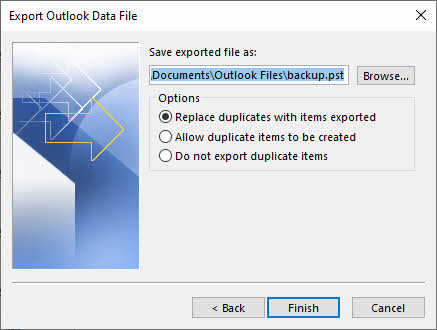
- Дарах Дараа нь байршлыг хадгалах дэлгэц рүү үргэлжлүүлнэ үү.
- Дарах харах PST файлын очих фолдерыг сонгох.
- PST файлыг тайлбарлах файлын нэрийг оруулна уу.
- Дарах Finish экспортын үйл явцыг эхлүүлэхийн тулд.
- Экспортыг дуусгахыг хүлээнэ үү. Шаардлагатай хугацаа нь таны шуудангийн хайрцгийн хэмжээнээс хамаарна.




Энэ аргын хязгаарлалт
- хэрэгтэй OST Outlook дээр хандах боломжтой.
- Гэмтсэн хувиргах боломжгүй OST файлууд, учир нь шидтэн нь Outlook-ийн өгөгдлийг унших чадварт тулгуурладаг.
- өнчин боловсруулах боломжгүй OST файлууд Exchange сервертэй холболтоо алдсан.
- 10 ГБ-аас их хэмжээтэй шуудангийн хайрцгийг экспортлох үйл явц хэдэн цаг зарцуулагдах тул цаг хугацаа их шаарддаг.
- Экспортлохыг хүссэн хавтас эсвэл шуудангийн хайрцаг бүрт давтагдах ёстой гарын авлагын процесс.
- Олон шуудангийн хайрцгийг нэгэн зэрэг экспортлох багц боловсруулах чадвар байхгүй.
4. 2-р арга: Архивын аргуудыг ашиглан хөрвүүлэх OST PST руу
Outlook нь имэйлийг хөрвүүлэхэд ашиглаж болох тусдаа архивын PST файл руу шилжүүлэх хэд хэдэн архивын аргыг санал болгодог. OST PST файл руу.
4.1 Гар аргаар архивлах арга
- Дарах Файлын -> мэдээлэл -> Багаж -> Хуучин эд зүйлсийг цэвэрлэх.
- Хавтас болон архивын огноог сонгоод, дараа нь дарна уу OK.


4.2 Автомат архивлах арга
Outlook дээрх Автомат Архивлах функц нь насны шалгуурт үндэслэн хуучин имэйлийг PST файл руу автоматаар шилжүүлдэг.
- рүү очих Файлын -> сонголтууд -> Нарийвчилсан -> Автомат архивын тохиргоо.
- Бататгах AutoArchive болгон ажиллуул мөн давтамжийг тохируулна уу (жишээ нь, 14 хоног).
- Насны босгыг дараах байдлаар тохируулна уу Хуучин зүйлсийг цэвэрлэ.
- Дарах харах PST архивын файлын байршлыг зааж өгөх.
- Дарах OK тохиргоог хадгалах.


4.3 Архивын бүх аргуудын хязгаарлалтууд
- хэрэгтэй OST Outlook дээр хандах боломжтой.
- Гэмтсэн хувиргах боломжгүй OST файлууд, учир нь шидтэн нь Outlook-ийн өгөгдлийг унших чадварт тулгуурладаг.
- өнчин боловсруулах боломжгүй OST файлууд Exchange сервертэй холболтоо алдсан.
- Зөвхөн заасан огнооноос өмнөх зүйлсийг архивлах тул хөрвүүлэх бүрэн шийдэл биш юм.
- Тодорхой хавтас эсвэл зүйлийг сонгох хязгаарлагдмал тохируулгын сонголтууд.
4.4 Лавлагаа
Гараар архивлах, автомат архивлах болон шилдэг туршлагын талаарх дэлгэрэнгүй мэдээллийг манайхаас үзнэ үү. Outlook дээр имэйлийг хэрхэн архивлах талаар дэлгэрэнгүй гарын авлага.
5. Арга 3: Drag & Drop сонголтыг ашиглан хөрвүүлэх OST PST руу
Чирж буулгах арга нь танд OST дээр суурилсан шуудангийн хайрцгаас хавтас болон имэйлийг одоо байгаа PST файл руу гараар хуулах боломжийг олгодог. Энэ арга нь ямар өгөгдөл дамжуулагдаж байгааг харааны хяналтаар хангадаг.
- Microsoft Outlook-г нээж, өөрийн Exchange мэйл хайрцаг болон PST файлыг ашиглах боломжтой эсэхийг шалгаарай.
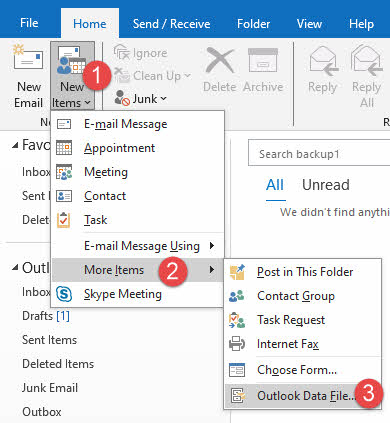
- Хэрэв танд PST файл байхгүй бол дараах руу орж нэгийг үүсгэнэ үү Файлын -> Шинэ -> Outlook мэдээллийн файл.

- Хадгалах байршил руу очиж, файлын нэрийг оруулаад, товшино уу OK.
- Шинэ PST файл таны Outlook хавтасны жагсаалтад гарч ирнэ.
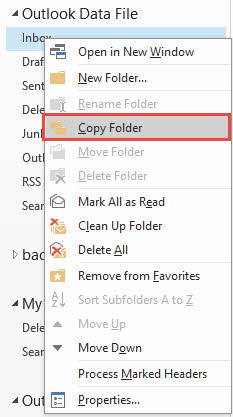
- Зүүн талын навигацийн самбараас хуулахыг хүсч буй Exchange mailbox хавтасаа олоорой.
- Фолдер дээр хулганы баруун товчийг дараад сонгоно уу Хавтас хуулах.

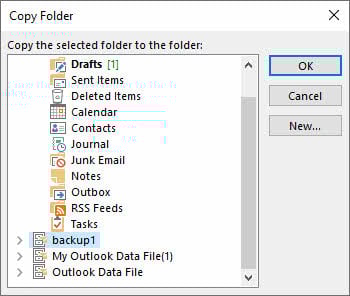
- Харилцах цонхноос PST файлыг очих газраа сонгоод товшино уу OK.

- Эсвэл шуудангийн хайрцгаасаа тусдаа хавтаснууд дээр дарж хавтасны жагсаалт дахь PST файл руу чирнэ үү.
- Тусдаа имэйлийг хуулахын тулд хавтсанд байгаа имэйлүүдийг сонгоод PST файл доторх хавтас руу чирнэ үү.
- зохион Ctrl товшиж олон имэйл сонгох.
- PST файл руу шилжүүлэхийг хүссэн бүх фолдеруудынхаа үйл явцыг давтана уу.
- Шилжүүлгийг дуусгасны дараа бүх өгөгдлийг зөв хуулсан эсэхийг шалгана уу.
Энэ аргын хязгаарлалт
- хэрэгтэй OST Outlook дээр хандах боломжтой.
- Гэмтсэн хувиргах боломжгүй OST файлууд, учир нь шидтэн нь Outlook-ийн өгөгдлийг унших чадварт тулгуурладаг.
- өнчин боловсруулах боломжгүй OST файлууд Exchange сервертэй холболтоо алдсан.
- Олон мянган имэйл, олон хавтас бүхий том шуудангийн хайрцганд маш их цаг зарцуулдаг.
- Өгөгдмөл Outlook фолдеруудыг (Ирсэн имэйл, Илгээсэн зүйлс, Устгасан зүйлс) шууд чирэх боломжгүй; оронд нь агуулгыг хуулах ёстой.
- Гараар хавтас тус бүрээр нь хүний алдаа гаргадаг.
- Гараар шилжүүлэх үед зүйл эсвэл хавтас алга болох эрсдэлтэй.
- Шилжүүлгийг автоматжуулахын тулд багц боловсруулах чадвар байхгүй.
6. Хөрвүүлэх OST Үнэгүй хэрэгсэл ашиглан PST руу
6.1 Арга 4: Thunderbird имэйл клиент
Mozilla Thunderbird бол импорт хийх боломжтой үнэгүй, нээлттэй эхийн имэйл клиент юм OST өгөгдлийг янз бүрийн формат руу экспортлох. Энэ арга нь Thunderbird-ийг өөрийн имэйл хаягаар тохируулах, PST экспортлох нэмэлт програмуудыг ашиглахыг шаарддаг.
- Mozilla Thunderbird-ийг албан ёсны вэбсайтаас татаж аваад суулгаарай.
- Thunderbird-г ажиллуулаад IMAP имэйл хаягаараа тохируулна уу.
- Таны Exchange бүртгэлд IMAP протоколоор хандах боломжтой эсэхийг шалгаарай.
- Thunderbird серверээс бүх имэйлийг синхрончилж, татаж авах хүртэл хүлээнэ үү.
- Thunderbird-д зориулсан ImportExportTools NG нэмэлтийг суулгана уу.
- рүү очих Багаж -> Нэмэгдлүүдийг -> "ImportExportTools NG"-г хай.
- Дарах Thunderbird-д нэмнэ үү мөн програмыг дахин эхлүүлнэ үү.
- Thunderbird дахин ачаалсны дараа имэйл хаягийн хавтас дээр хулганы баруун товчийг дарна уу.
- сонгоно уу ImportExportTools NG -> Фолдерт байгаа бүх мессежийг экспортлох.

- Outlook-тэй нийцтэй форматыг сонгоно уу (EML файл гэх мэт).
- Экспортолсон файлуудыг дотоод хавтсанд хадгална уу.
- Outlook-г нээж, шинэ PST файл үүсгэнэ үү.
- Outlook-ийн импортын функцийг ашиглан экспортлогдсон EML файлуудыг PST руу импортлох.

Энэ аргын хязгаарлалт
- Шууд биш харин Exchange серверт идэвхтэй IMAP холболт шаарддаг OST хөрвүүлэлт.
- Олон шат дамжлага, програм хангамжийн суурилуулалт бүхий цаг хугацаа шаардсан тохируулах процесс.
- IMAP-тай нийцтэй дансаар хязгаарлагдах; Exchange бүх тохиргоо IMAP-ыг дэмждэггүй.
- Бүх өгөгдлийг серверээс дахин татаж авах, зурвасын өргөн, цагийг ашиглах шаардлагатай.
- Өнчин эсвэл офлайныг шууд хөрвүүлэх боломжгүй OST файлууд.
- Thunderbird-ийн шинэчлэлтийн үед нэмэлтийн нийцтэй байдлын асуудал гарч болзошгүй.
- Шууд байхгүй OST PST руу хөрвүүлэх; завсрын форматыг шаарддаг.
- Хуанли болон холбоо барих өгөгдлийг зөв дамжуулахгүй байж магадгүй.
6.2 5-р арга: ost2pst (GitHub)
GitHub-ын ost2pst хэрэгсэл (https://github.com/mkorthof/ost2pst) нь хөрвүүлэх зориулалттай команд мөрийн хэрэгсэл юм. OST файлуудыг PST формат руу шилжүүлнэ. Энэхүү нээлттэй эхийн хэрэгсэл нь техникийн мэдлэг, гарын авлагын эмхэтгэл шаарддаг.
- Хэрэв суулгаагүй бол Python-г систем дээрээ суулгаарай (Python 3.x-г санал болгож байна).
- https://github.com/mkorthof/ost2pst хаягаар GitHub репозиторт зочилно уу.
- Эх кодыг дарж татаж авна уу код -> ZIP татаж авах.
- задалж ZIP файлыг компьютер дээрээ локал хавтсанд хийнэ.
- Тушаалын мөр эсвэл Терминалыг нээж, задалсан хавтас руу очно уу.
- README файлд жагсаасан шаардлагатай хамаарлыг pip ашиглан суулгана уу.
- Командыг ажиллуулна уу: pip install -r requirements.txt
- Өөрийнхөө байрлалыг тавь OST файлыг хандах боломжтой газар байрлуулж, файлын замыг тэмдэглэ.
- Хөрвүүлэх командыг гүйцэтгэнэ үү: python ost2pst.py input.ost гаралт.pst
- "Оролтыг" орлуулна уу.ost” тантай хамт OST файлын зам болон "output.pst"-г хүссэн гаралтын байршилтай.
- Хөрвүүлэх процесс дуусах хүртэл хүлээнэ үү.
- Хөрвүүлсэн PST файлын гаралтын хавтсыг шалгана уу.
- PST файлыг Outlook руу импортлох замаар баталгаажуулна уу.
Энэ аргын хязгаарлалт
- Python болон тушаалын мөрийн үйлдлийн техникийн мэдлэг шаарддаг.
- Гарын авлагын эмхэтгэл болон хамаарлыг суулгах шаардлагатай.
- Асуудлыг олж засварлах албан ёсны дэмжлэг хязгаарлагдмал эсвэл байхгүй.
- Шинэ хувилбарыг дэмжихгүй байж магадгүй OST файлын формат эсвэл Outlook хувилбарууд.
- Хөрвүүлэлтийн амжилт нь үүнээс хамаарна OST файлын бүрэн бүтэн байдал, форматын нийцтэй байдал.
- График хэрэглэгчийн интерфэйс байхгүй, зөвхөн командын мөрөнд ажилладаг.
- Баримт бичиг нь дутуу эсвэл хуучирсан байж болно.
- Төсөл 2 жил шинэчлэгдээгүй, засвар үйлчилгээ хийгдээгүй.
6.3 6-р арга: anci.OSTandPSTParser (GitHub)
Анси.OSTGitHub-аас авсан andPSTParser (https://github.com/andreaci/anci).OSTandPSTParser) нь унших зориулалттай .NET-д суурилсан задлан шинжлэгч юм OST болон PST файлууд. Энэ хэрэгсэл нь програмчлалд тав тухтай хөгжүүлэгчид болон дэвшилтэт хэрэглэгчдэд зориулагдсан болно.
- Та систем дээрээ .NET Framework эсвэл .NET Core суулгасан эсэхээ шалгаарай.
- https://github.com/andreaci/anci хаягаар GitHub репозиторт зочилно уу.OSTболон PSTParser.
- Эх кодыг татаж авах эсвэл Git ашиглан репозиторыг хуулбарлах.
- Төслийг Visual Studio эсвэл өөрийн сонгосон .NET IDE дээр нээнэ үү.
- Гүйцэтгэх файлыг эмхэтгэх шийдлийг бий болго.
- Хэрэглээг ойлгохын тулд жишээ код болон баримт бичгийг шалгана уу.
- Өөрийнхөө кодыг тодорхойлохын тулд жишээ кодыг өөрчил OST файлын замыг оролт болгон.
- Хүссэн PST файлын замыг гаралтын газар болгон тохируулна уу.
- Шинжилгээ болон хувиргалтыг эхлүүлэхийн тулд програмыг эмхэтгэж ажиллуул.
- Консолын гаралтын явц болон алдааны мэдэгдлийг хянах.
- Дууссаны дараа гаралтын PST файлыг шалгана уу.
- Амжилттай хөрвүүлэлтийг баталгаажуулахын тулд PST файлыг Outlook руу импортлоорой.
Энэ аргын хязгаарлалт
- Эмхэтгэхийн тулд програмчлалын мэдлэг, Visual Studio шаардлагатай.
- Үндсэндээ задлан шинжлэх сан болохоос ашиглахад бэлэн хөрвүүлэх хэрэгсэл биш.
- Бодит хөрвүүлэлтийг хийхийн тулд хэрэглэгчид тусгай код бичих ёстой.
- Хязгаарлагдмал баримт бичиг, хэрэглээний жишээ.
- Албан ёсны дэмжлэг эсвэл баталгаатай шинэчлэл байхгүй.
- Бүгдийг нь зохицуулахгүй байж магадгүй OST файлын формат эсвэл Outlook хувилбарууд.
- Төсөл 3 жил шинэчлэгдээгүй, засвар үйлчилгээ хийгдээгүй.
6.4 Үнэгүй хэрэгслүүдийн хязгаарлалт
Үнэгүй хэрэгслүүд нь зардлын хэмнэлтийг санал болгодог боловч олон тохиолдолд тохиромжгүй болгодог томоохон хязгаарлалтуудтай байдаг:
- Ихэнх үнэгүй хэрэгслүүд нь эмхэтгэх, код бичих эсвэл команд мөрийн ур чадвар шаарддаг тул техникийн мэдлэг зайлшгүй шаардлагатай.
- Цаг хугацаа шаардсан тохиргооны процесс нь хамаарлыг суулгах, орчныг тохируулах, нийцтэй байдлын асуудлыг шийдвэрлэх зэрэг орно.
- Хязгаарлагдмал дэмжлэг, баримт бичиг нь асуудал гарах үед та ганцаараа байдаг гэсэн үг юм.
- Үнэгүй хэрэгслүүдэд ерөнхийдөө иж бүрэн гарын авлага байдаггүй бөгөөд олон нийтийн дэмжлэг үе үе байж болно.
- Амжилтанд хүрэх баталгаа байхгүй, ялангуяа эвдэрсэн эсвэл төвөгтэй OST файлууд.
- Файлын хэмжээний хязгаарлалт нь том шуудангийн хайрцгийг хөрвүүлэхээс сэргийлж чадна
- Том өгөгдлийн багцыг боловсруулахад техник хангамжийн шаардлага ихээхэн байж болно.
7. Арга 7: Outlook VBA ашиглан хөрвүүлэх OST PST руу
Outlook дахь Visual Basic for Applications (VBA) нь автоматжуулалтад зориулсан тусгай скрипт үүсгэх боломжийг танд олгоно OST PST руу хөрвүүлэх. Энэ арга нь олон удаа хөрвүүлэх шаардлагатай эсвэл үйл явцыг автоматжуулах хүсэлтэй хэрэглэгчдэд тохиромжтой.
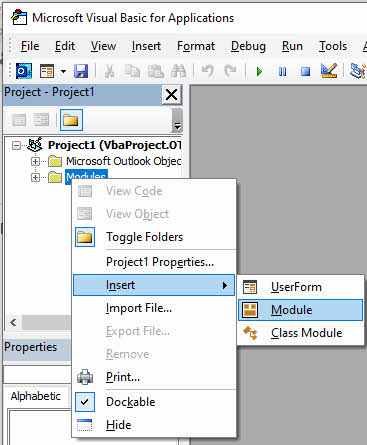
- Microsoft Outlook-ыг нээж, дарна уу Alt + F11 VBA засварлагчийг нээх.
- VBA засварлагч дээр дарна уу оруулах -> Module шинэ модуль үүсгэх.

- Дараах VBA кодыг хуулж, модулийн цонхонд буулгана уу.
Option Explicit

' Windows API Sleep function declaration
#If VBA7 Then
    Private Declare PtrSafe Sub Sleep Lib "kernel32" (ByVal dwMilliseconds As Long)
#Else
    Private Declare Sub Sleep Lib "kernel32" (ByVal dwMilliseconds As Long)
#End If

' Change this to your desired export location
Const PST_FILE_PATH As String = "C:\Exports\Backup.pst"

' Set to True to copy all subfolders
Const INCLUDE_SUBFOLDERS As Boolean = True

' Set to True to skip Deleted Items folder
Const SKIP_DELETED_ITEMS As Boolean = True

' Set to True to skip Junk Email folder
Const SKIP_JUNK_EMAIL As Boolean = True

' Main subroutine to export OST to PST
Sub ExportOSTtoPST()

    ' Configuration - CHANGE THESE VALUES
    Const PST_FILE_PATH As String = "C:\Exports\Backup.pst"
    Const INCLUDE_SUBFOLDERS As Boolean = True
    Const SKIP_DELETED_ITEMS As Boolean = True
    Const SKIP_JUNK_EMAIL As Boolean = True

    ' Variables
    Dim objNamespace As Outlook.NameSpace
    Dim objSourceStore As Outlook.store
    Dim objPSTStore As Outlook.store
    Dim objSourceFolder As Outlook.folder
    Dim objPSTFolder As Outlook.folder
    Dim objRootFolder As Outlook.folder
    Dim startTime As Double
    Dim totalItems As Long

    ' Start timer
    startTime = Timer
    totalItems = 0

    On Error GoTo ErrorHandler

    ' Initialize
    Set objNamespace = Application.GetNamespace("MAPI")

    ' Get the default mailbox store (the OST)
    Set objSourceStore = objNamespace.GetDefaultFolder(olFolderInbox).store

    ' Display starting message
    Debug.Print "========================================"
    Debug.Print "OST to PST Export Started"
    Debug.Print "========================================"
    Debug.Print "Source Mailbox: " & objSourceStore.DisplayName
    Debug.Print "Target PST: " & PST_FILE_PATH
    Debug.Print "Start Time: " & Now
    Debug.Print "========================================"
    Debug.Print ""

    ' Check if PST file already exists
    If Dir(PST_FILE_PATH) <> "" Then
        Dim response As VbMsgBoxResult
        response = MsgBox("PST file already exists: " & vbCrLf & PST_FILE_PATH & vbCrLf & vbCrLf & _
                         "Do you want to:" & vbCrLf & _
                         "YES = Append to existing PST" & vbCrLf & _
                         "NO = Choose different location" & vbCrLf & _
                         "CANCEL = Stop export", _
                         vbYesNoCancel + vbQuestion, "File Exists")

        If response = vbNo Then
            MsgBox "Please edit the PST_FILE_PATH constant in the code and run again.", vbInformation
            Exit Sub
        ElseIf response = vbCancel Then
            Exit Sub
        End If

        ' Add existing PST
        objNamespace.AddStoreEx PST_FILE_PATH, olStoreUnicode
    Else
        ' Create new PST file
        Debug.Print "Creating new PST file..."
        objNamespace.AddStoreEx PST_FILE_PATH, olStoreUnicode
        Debug.Print "PST file created successfully"
    End If

    ' Wait for PST to be added
    DoEvents
    Sleep 2000  ' Sleep for 2000 milliseconds (2 seconds)

    ' Find the PST store
    Set objPSTStore = FindStoreByPath(objNamespace, PST_FILE_PATH)

    If objPSTStore Is Nothing Then
        MsgBox "Error: Could not access the PST file.", vbCritical
        Exit Sub
    End If

    Debug.Print "PST store accessed: " & objPSTStore.DisplayName
    Debug.Print ""

    ' Get root folders
    Set objRootFolder = objSourceStore.GetRootFolder

    ' Process each top-level folder
    Dim folder As Outlook.folder
    For Each folder In objRootFolder.Folders

        ' Skip certain folders if configured
        If (folder.Name = "Deleted Items" And SKIP_DELETED_ITEMS) Or _
           (folder.Name = "Junk Email" And SKIP_JUNK_EMAIL) Or _
           folder.Name = "Sync Issues" Or _
           folder.Name = "Conversation Action Settings" Or _
           folder.Name = "Quick Step Settings" Then

            Debug.Print "Skipping folder: " & folder.Name
        Else
            Debug.Print "--- Processing: " & folder.Name & " ---"

            ' Create or get destination folder in PST
            Set objPSTFolder = GetOrCreateFolder(objPSTStore.GetRootFolder, folder.Name)

            ' Copy folder contents
            Dim itemsCopied As Long
            itemsCopied = CopyFolderContents(folder, objPSTFolder, INCLUDE_SUBFOLDERS)
            totalItems = totalItems + itemsCopied

            Debug.Print "Completed: " & itemsCopied & " items copied"
            Debug.Print ""
        End If

        DoEvents ' Allow UI to remain responsive
    Next folder

    ' Calculate elapsed time
    Dim elapsed As Double
    elapsed = Timer - startTime

    ' Display completion message
    Debug.Print "========================================"
    Debug.Print "Export Completed Successfully!"
    Debug.Print "========================================"
    Debug.Print "Total items copied: " & totalItems
    Debug.Print "Time elapsed: " & Format(elapsed / 86400, "hh:nn:ss")
    Debug.Print "PST file location: " & PST_FILE_PATH
    Debug.Print "========================================"

    MsgBox "Export completed successfully!" & vbCrLf & vbCrLf & _
           "Total items: " & totalItems & vbCrLf & _
           "Time: " & Format(elapsed / 86400, "hh:nn:ss") & vbCrLf & _
           "Location: " & PST_FILE_PATH, _
           vbInformation, "Export Complete"

    ' Cleanup
    Set objPSTFolder = Nothing
    Set objSourceFolder = Nothing
    Set objPSTStore = Nothing
    Set objSourceStore = Nothing
    Set objNamespace = Nothing

    Exit Sub

ErrorHandler:
    Debug.Print "ERROR: " & Err.Description
    MsgBox "An error occurred during export:" & vbCrLf & vbCrLf & _
           Err.Description, vbCritical, "Export Error"
End Sub

' Function to copy folder contents recursively
Private Function CopyFolderContents(ByVal sourceFolder As Outlook.folder, _
                                   ByVal destFolder As Outlook.folder, _
                                   ByVal includeSubfolders As Boolean) As Long

    Dim item As Object
    Dim copiedItem As Object
    Dim itemCount As Long
    Dim counter As Long
    Dim subFolder As Outlook.folder
    Dim newSubFolder As Outlook.folder

    On Error Resume Next

    counter = 0
    itemCount = sourceFolder.Items.Count

    ' Copy items in current folder
    If itemCount > 0 Then
        Debug.Print "  Copying " & itemCount & " items..."

        Dim i As Long
        For i = itemCount To 1 Step -1 ' Go backwards to handle moving items
            Set item = sourceFolder.Items.item(i)

            If Not item Is Nothing Then
                ' Copy the item
                Set copiedItem = item.Copy

                ' Move to destination folder
                If Not copiedItem Is Nothing Then
                    copiedItem.Move destFolder
                    counter = counter + 1

                    ' Progress update every 100 items
                    If counter Mod 100 = 0 Then
                        Debug.Print "    Progress: " & counter & " of " & itemCount
                        DoEvents
                    End If
                End If

                Set copiedItem = Nothing
            End If

            Set item = Nothing
        Next i

        Debug.Print "  Items copied: " & counter
    End If

    ' Process subfolders recursively if enabled
    If includeSubfolders Then
        If sourceFolder.Folders.Count > 0 Then
            Debug.Print "  Processing " & sourceFolder.Folders.Count & " subfolders..."

            For Each subFolder In sourceFolder.Folders
                ' Create corresponding subfolder in destination
                Set newSubFolder = GetOrCreateFolder(destFolder, subFolder.Name)

                Debug.Print "    Subfolder: " & subFolder.Name

                ' Recursive call
                counter = counter + CopyFolderContents(subFolder, newSubFolder, True)

                Set newSubFolder = Nothing
                DoEvents
            Next subFolder
        End If
    End If

    On Error GoTo 0
    CopyFolderContents = counter

End Function

' Helper function to get or create a folder
Private Function GetOrCreateFolder(ByVal parentFolder As Outlook.folder, _
                                  ByVal folderName As String) As Outlook.folder

    Dim targetFolder As Outlook.folder

    On Error Resume Next
    Set targetFolder = parentFolder.Folders(folderName)

    If targetFolder Is Nothing Then
        ' Folder doesn't exist, create it
        Set targetFolder = parentFolder.Folders.Add(folderName)
    End If

    On Error GoTo 0
    Set GetOrCreateFolder = targetFolder

End Function

' Helper function to find store by file path
Private Function FindStoreByPath(ByVal ns As Outlook.NameSpace, _
                                ByVal filePath As String) As Outlook.store

    Dim store As Outlook.store
    Dim foundStore As Outlook.store

    Set foundStore = Nothing

    For Each store In ns.Stores
        If LCase(store.filePath) = LCase(filePath) Then
            Set foundStore = store
            Exit For
        End If
    Next store

    Set FindStoreByPath = foundStore

End Function

' Optional: Quick export without prompts (for testing)
Sub QuickExport()
    ' This is a simplified version for quick testing
    ExportOSTtoPST
End Sub
- Өөрийн хүссэн PST файлын байршлыг зааж өгөхийн тулд PST_FILE_PATH хувьсагчийг өөрчил. Экспортолсон PST файлын лавлах байгаа эсэхийг шалгаарай.
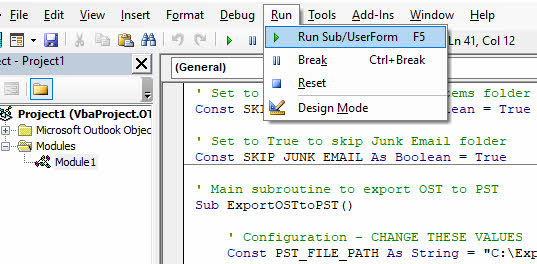
- ExportOSTtoPST дэд програмын биед курсорыг зөөнө үү.
- Press F5 эсвэл дарна уу Run -> Sub/UserForm-г ажиллуул скриптийг гүйцэтгэх.

- Скрипт дуусах хүртэл хүлээнэ үү. Дуусмагц мессежийн хайрцаг гарч ирнэ.
- VBA засварлагчийг хааж, Outlook руу буцна уу.
- PST файлыг заасан байршилд үүсгэсэн эсэхийг шалгана уу.
- Бүх өгөгдөл зөв экспортлогдсон эсэхийг баталгаажуулахын тулд Outlook дээр PST файлыг нээнэ үү.
Энэ аргын хязгаарлалт
- хэрэгтэй OST Outlook дээр хандах боломжтой.
- Гэмтсэн хувиргах боломжгүй OST файлууд, учир нь шидтэн нь Outlook-ийн өгөгдлийг унших чадварт тулгуурладаг.
- өнчин боловсруулах боломжгүй OST файлууд Exchange сервертэй холболтоо алдсан.
- Скрипт бичих, өөрчлөхөд VBA програмчлалын мэдлэг шаардагдана.
- Скриптийг өөр өөр шуудангийн хайрцагны бүтэц, шаардлагад тохируулан өөрчлөх шаардлагатай байж магадгүй.
- Хөрвүүлэлтийн алдааг удирдахын тулд алдаатай ажиллах шаардлагатай.
- Гүйцэтгэл нь шуудангийн хайрцагны хэмжээ болон системийн нөөцөөс хамаарна.
- VBA скриптийг дибаг хийх нь нарийн төвөгтэй хувилбаруудын хувьд цаг хугацаа их шаарддаг.
- Аюулгүй байдлын тохиргоо нь Outlook дээр VBA макро ажиллуулахаас сэргийлж болзошгүй.
8. Арга 8: Exchange мэйл хайрцгийг сервер тал дээр PST руу экспортлох
Exchange админууд PowerShell командыг ашиглан шуудангийн хайрцгийг сервер дээр шууд PST файл руу экспортлох боломжтой. Энэ арга нь бөөнөөр нь экспортлоход үр дүнтэй бөгөөд орон нутгаас хамааралгүй OST файл.
- Администраторын үнэмлэхээр Exchange серверт нэвтэрнэ үү.
- Exchange Management Shell эсвэл PowerShell програмыг Exchange нэмэлт хэрэгсэлтэй нээнэ үү.
- Шаардлагатай зөвшөөрөлтэй эсэхээ шалгаарай: Get-ManagementRoleAssignment - "Шуудангийн хайрцгийг импортлох экспорт" үүрэг.
- Хэрэв танд зөвшөөрөл байхгүй бол дараахь зүйлийг ашиглан оноож өгнө үү: New-ManagementRoleAssignment - "Шуудангийн хайрцгийг импортлох" үүрэг - Хэрэглэгч "Таны хэрэглэгчийн нэр"
- Exchange Server-д хандах боломжтой сүлжээний байршлыг үүсгэнэ үү.
- Нэг шуудангийн хайрцгийг экспортлохын тулд дараах тушаалыг ажиллуулна уу:
New-MailboxExportRequest -Mailbox user@domain.com -FilePath "\\ServerName\Share\user.pst"
- Олон шуудангийн хайрцгийг экспортлохын тулд давталтын скриптийг ашиглана уу:
Get-Mailbox -ResultSize Unlimited | ForEach-Object {
    New-MailboxExportRequest -Mailbox $_.Alias -FilePath "\\ServerName\Share\$($_.Alias).pst"
}
- Экспортын хүсэлтийн төлөвийг дараахаар шалгана уу: Get-MailboxExportRequest | Get-MailboxExportRequestStatistics
- Экспортыг дуусгахыг хүлээнэ үү. Том шуудангийн хайрцгууд хэдэн цаг болж магадгүй.
- Дууссаны дараа экспортын хүсэлтийг устгана уу: Get-MailboxExportRequest | Устгах-MailboxExportRequest
- PST файлуудыг сүлжээний хуваалцахаас өөрийн локал компьютерт татаж аваарай.
- Шаардлагатай бол PST файлуудыг Outlook руу импортлох.
Энэ аргын хязгаарлалт
- Зөвшөөрлийн шаардлага: Шуудангийн хайрцгийн импортын экспортын үүрэг хуваарилалтыг шаарддаг бөгөөд ихэвчлэн Exchange админуудаар хязгаарлагддаг.
- Exchange серверийн хамаарал: Зөвхөн Exchange орчинд ажилладаг; Office 365/Exchange Online-д зориулсан өөр процесс.
- Сүлжээ ба дэд бүтэц: Хангалттай хадгалах зай, зохих зөвшөөрөл бүхий Exchange Server-д хандах боломжтой сүлжээний хуваалцахыг шаарддаг.
- Цаг хугацаа, нөөц их шаарддаг: Бөөн экспортлох нь Exchange Server-ийн гүйцэтгэлд нөлөөлж, том шуудангийн хайрцаг эсвэл олон хэрэглэгчдэд ихээхэн цаг зарцуулдаг.
9. Арга 9: Гуравдагч талын мэргэжлийн програм хангамжийг ашиглах
Мэргэжлийн OST PST хөрвүүлэгчид нь хөрвүүлэх хамгийн найдвартай шийдлийг санал болгодог OST файлууд, ялангуяа эвдэрсэн, өнчин эсвэл том шуудангийн хайрцагтай ажиллах үед. DataNumen OST PST хөрвүүлэгч рүү нь өндөр амжилтын хувьтай хөрвүүлэх нарийн төвөгтэй хувилбаруудыг даван туулах чадвартай бат бөх шийдэл гэдгээрээ ялгардаг.
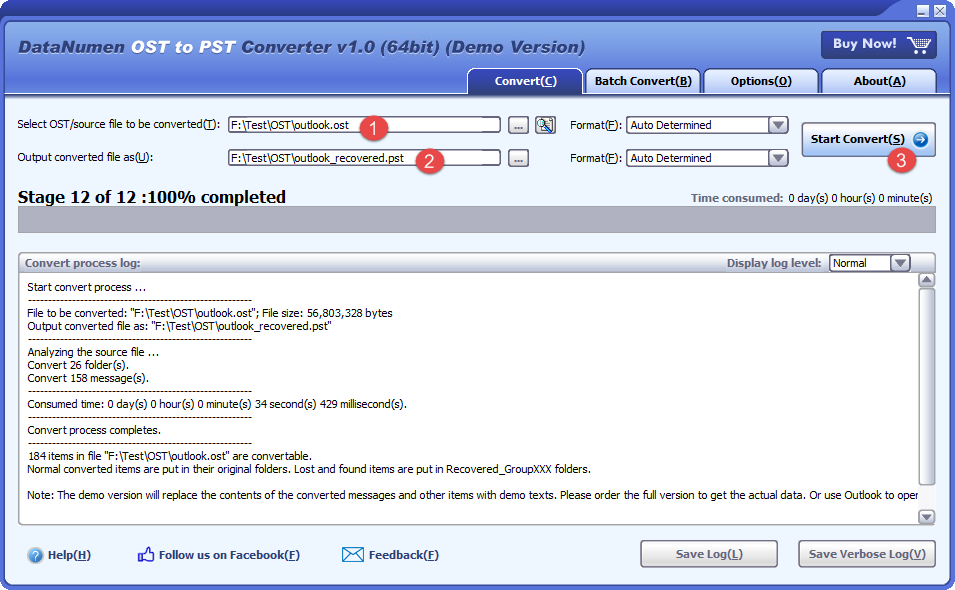
Хөрвүүлэх алхамуудыг доор харуулав OST дамжуулан PST руу DataNumen OST PST хөрвүүлэгч рүү:
- Outlook болон нэвтрэх боломжтой бусад програмуудыг хаа OST файл.
- Эх сурвалжийг сонгоно уу OST файл.
- Очих PST файлыг тохируулна уу.
- Дарах Хөрвүүлэлтийг эхлүүлэх хөрвүүлэлтийг эхлүүлэхийн тулд.
- Хөрвүүлэх процессын дараа та хөрвүүлсэн PST файлыг Outlook дээр нээх эсвэл импортлох боломжтой.
10. Хөрвүүлсний дараа PST файл дахь имэйлд хэрхэн хандах вэ
10.1 PST файлыг Outlook дээр шууд нээх (санал болгож байна)
PST файлыг Outlook дээр шууд нээх нь танд байгаа шуудангийн хайрцгийг бүрэн бүтэн байлгахын зэрэгцээ өгөгдөлд хандах боломжийг олгоно. PST нь таны хавтасны жагсаалтад тусдаа өгөгдлийн файл хэлбэрээр харагдана.
- Microsoft Outlook програмыг компьютер дээрээ ажиллуулна уу.
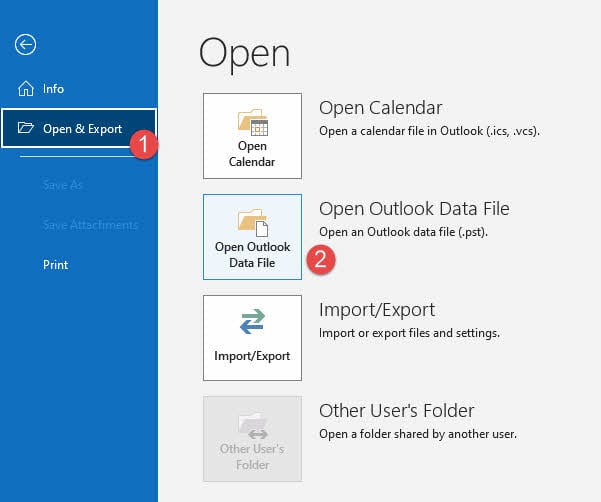
- дээр дарна уу Файлын тууз дахь таб.
- сонгоно уу Нээх, экспортлох зүүн цэсээс.
- Дарах Outlook өгөгдлийн файлыг нээнэ үү.

- Өөрийнхөө хөрвүүлсэн PST файлыг хадгалсан байршлыг нээнэ үү.
- PST файлыг сонгоод товшино уу OK.
- PST файл нь Outlook-ийн зүүн талд байгаа хавтасны жагсаалтад гарч ирнэ.
- Фолдер харах, имэйлд хандахын тулд PST файлыг өргөжүүлнэ үү.
- Та одоо PST файл дахь имэйлийг унших, хайх, удирдах боломжтой.
- PST файлыг харахаас хасахын тулд хулганы баруун товчийг дараад сонгоно уу Хаах.
10.2 Import/Export Wizard ашиглан PST импортлох
PST файлыг импортлох нь түүний агуулгыг таны одоо байгаа Outlook шуудангийн хайрцаг эсвэл профайл руу нэгтгэдэг. Олон эх сурвалжаас авсан өгөгдлийг нэгтгэхийг хүсвэл энэ аргыг ашиглаарай.
- Microsoft Outlook-г нээж, дээр дарна уу Файлын таб.
- сонгоно уу Нээх, экспортлох цэснээс.
- Дарах Импорт / Экспорт шидтэнг ажиллуулахын тулд.
- сонгоно уу Өөр програм эсвэл файлаас импортлох болон дарна уу Дараа нь.
- сонгоно уу Outlook мэдээллийн файл (.pst) болон дарна уу Дараа нь.
- Дарах харах PST файлаа олохын тулд.
- PST файлыг сонгоод товшино уу Нээлттэй.
- Импортын сонголтыг сонгоно уу: Давхардсан зүйлсийг импортоор соль, Хуулбар үүсгэхийг зөвшөөрнө үү, эсвэл Давхардсан хуулбарыг оруулж болохгүй.
- Дарах Дараа нь үргэлжлүүлэх.
- Импортлох фолдерыг сонгоно уу (бүгдийг импортлохын тулд дээд түвшнийг сонгоно уу).
- Шалгах Дэд хавтсыг оруулна уу бүх үүрлэсэн фолдеруудыг импортлох.
- Зүйлүүдийг хаанаас импортлохоо сонгоно уу: Зүйлүүдийг нэг хавтас руу импортлох болон шуудангийн хайрцгаа сонгоно уу.
- Дарах Finish импортын үйл явцыг эхлүүлэх.
- Импорт дуустал хүлээнэ үү. Том PST файлууд нь цаг хугацаа шаардаж магадгүй.
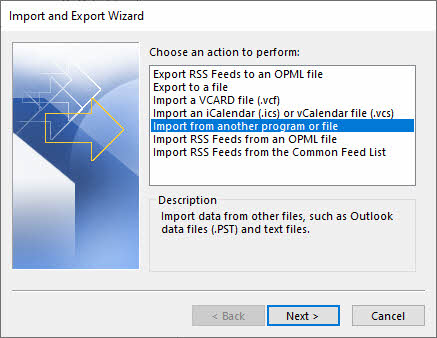
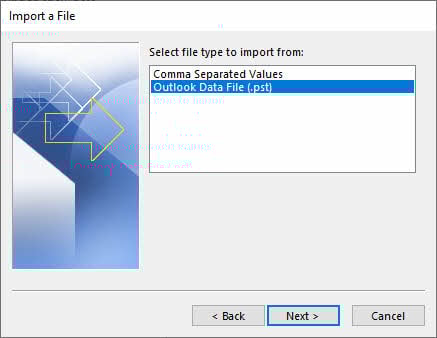
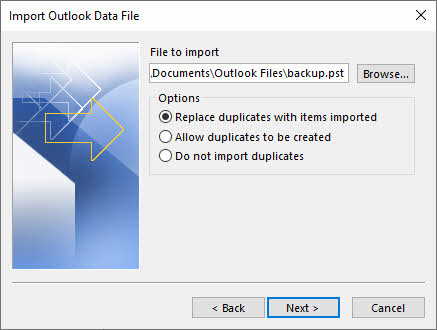

Тайлбар: Хэрэв импортын имэйл нь одоо байгаа имэйлтэй ижил шинж чанартай бөгөөд импортын сонголтыг тохируулсан бол Давхардсан зүйлсийг импортоор соль, Outlook одоо байгаа имэйлийг орлуулах болно. Та санамсаргүйгээр одоо байгаа имэйлийг дарж бичих боломжтой тул энэ нь аюултай.
10.3 Импортолсон өгөгдлийг баталгаажуулах
PST файлыг импортлох эсвэл нээсний дараа бүх өгөгдөл зөв дамжуулагдсан эсэхийг шалгана уу. Ирсэн имэйл, Илгээсэн зүйлс, Устгасан зүйлс, захиалгат хавтас зэрэг бүх фолдерыг шалгана уу. Мэдээлэл алдагдаагүй эсэхийг шалгахын тулд имэйлийн тоо анхны шуудангийн хайрцагтай тохирч байгаа эсэхийг шалгаарай. Харилцагчид болон хуанлийн зүйлс зөв гарч ирснээр бүх мэдээлэл бүрэн бүтэн байгаа эсэхийг баталгаажуулна уу. Хэд хэдэн имэйл нээх, хавсралтуудыг шалгах, форматыг баталгаажуулах замаар имэйлийн ажиллагааг шалгана уу.
11. Алдааг олж засварлах нийтлэг OST PST руу хөрвүүлэх асуудал
11.1 "Хандах боломжгүй OST Файл" алдаа
Файлын зөвшөөрлийг шалгах: Унших, бичих зөвшөөрөлтэй эсэхээ шалгаарай OST файлын байршил. дээр хулганы баруун товчийг дарна уу OST файлыг сонгоно уу Үл хөдлөх хөрөнгө, руу очно уу Аюулгүй байдал tab дээр дарж, таны хэрэглэгчийн бүртгэлд бүрэн хяналтын зөвшөөрөл байгаа эсэхийг шалгана уу.
Бүх Outlook тохиолдлуудыг хаах: Хөрвүүлэх оролдлого хийхийн өмнө Outlook бүрэн хаагдсан эсэхийг шалгаарай. Даалгаврын менежерээс OUTLOOK.EXE процессууд байгаа эсэхийг шалгаад, байгаа бол дуусга.
11.2 OST Хөрвүүлэх явцад файлын эвдрэл
ScanOST хэрэгслийг ашиглах (Outlook 2007): Outlook 2007-ийн хувьд Office суулгалтын хавтсанд байрлах ScanOST.exe хэрэгслийг ажиллуулна уу. Энэ хэрэгсэл нь жижиг алдааг засах боломжтой. OST авлигын асуудал.
Шинэ хувилбаруудад ScanPST ашиглах: Outlook 2010 болон түүнээс хойшхи хувилбаруудад Microsoft ScanOST-г устгасан. Үүний оронд шинэ Outlook профайл үүсгээд дахин бүтээхийг зөвшөөрнө үү OST Exchange серверээс. Эсвэл гэмтсэн тохиолдолд гуравдагч талын сэргээх хэрэгслийг ашиглана уу OST файлууд.
11.3 "OST File "Хэтэрхий том" алдаа
Файлын хэмжээ хязгаар: Outlook 2013-2016 нь өгөгдмөл 50 ГБ хязгаартай OST болон PST файлууд. Хэрэв таны OST Энэ хязгаарт ойртвол хөрвүүлэлт амжилтгүй болох эсвэл гүйцэтгэлийн асуудал үүсгэж болзошгүй.
Том хуваах OST Файлууд: Хувиргахаасаа өмнө хуучин имэйлүүдийг тусдаа PST файл руу зөөхийн тулд AutoArchive ашиглана уу. Эсвэл шуудангийн хайрцгийг тодорхой огнооны муж эсвэл хавтас сонгох замаар хэсэгчлэн экспортлох боломжтой.
11.4 Өнчин OST Файлын асуудлууд
Өнчин OST локал файл болон Exchange Server шуудангийн хайрцаг хоорондын холболт тасарсан үед файл үүсдэг. Энэ нь шуудангийн хайрцгийг устгах, сервер шилжүүлэх, профайлын эвдрэл, Outlook-ээс бүртгэл устгах зэргээс шалтгаалж болно. Хэзээ а OST файл өнчирч, сервертэй синхрончлох боломжгүй бөгөөд Exchange холболтыг шаарддаг стандарт хөрвүүлэх аргууд амжилтгүй болно.
Өнчин хүнийг хөрвүүлэхийн тулд OST файлыг PST руу оруулахын тулд та уншихад зориулагдсан мэргэжлийн гуравдагч талын програм хангамжийг ашиглах ёстой OST Exchange Server хандалтгүйгээр файлуудыг шууд. гэх мэт хэрэгслүүд DataNumen OST PST хөрвүүлэгч нь өнчин хүнээс өгөгдлийг гаргаж авах боломжтой OST файлууд болон тэдгээрийг хүртээмжтэй PST формат руу хөрвүүлэх. Гарын авлагын аргууд болон суулгасан Outlook функцууд өнчин ажиллах боломжгүй OST файлууд нь серверийн холболт шаарддаг тул.
11.5 Хөрвүүлсний дараа дутуу өгөгдөл
Бүрэн бус хавтас сонголт: Импорт/Экспортын шидтэнг ашиглахдаа дараахыг шалгана уу Дэд хавтсыг оруулна уу сонголт. Хэрэв энэ сонголтыг сонгоогүй бол зөвхөн сонгосон хавтас нь дэд хавтасгүйгээр экспортлогдох болно.
Хөрвүүлэлтийн тасалдал: Хэрэв хөрвүүлэх үйл явц нь систем унтарсан, сүлжээ тасарсан эсвэл Outlook гацсан зэргээс болж тасалдсан бол үүссэн PST файл бүрэн бус байж магадгүй. Бүх өгөгдлийг экспортолсон эсэхийг шалгахын тулд хөрвүүлэх үйл явцыг эхнээс нь дахин эхлүүлнэ үү.
11.6 Нууц үгээр хамгаалагдсан PST файлууд
Импорт/Экспортын Wizard ашиглан PST руу экспортлох үед Outlook таныг шинэ PST файлд нууц үг оруулахыг шаардаж магадгүй. Та аюулгүй байдлын нууц үг оруулах эсвэл хоосон орхиж болно. Хэрэв та нууц үгээ мартсан бол нууц үг сэргээх сонголтууд нь гуравдагч этгээдийн PST нууц үг сэргээх хэрэгслийг ашиглах эсвэл нууц үгээ эвдэх оролдлого (цаг хугацаа шаардсан, баталгаагүй) орно. Түгжээгүй файлуудаас PST нууц үгийг устгахын тулд Outlook дээр PST-г нээнэ үү Файлын -> мэдээлэл -> Дансны Тохиргоо -> Өгөгдлийн файлууд, PST-г сонгоод товшино уу Тохиргоо, нууц үгийг хоосон болгож өөрчил.
11.7 Exchange серверийн холболтын асуудал
Сервер боломжгүй: Хөрвүүлэх олон арга нь идэвхтэй Exchange Server холболт шаарддаг. Хэрэв засвар үйлчилгээ, сүлжээний асуудал эсвэл серверийн доголдлын улмаас сервер ажиллах боломжгүй бол унших боломжтой мэргэжлийн программ гэх мэт офлайн аргыг ашиглаарай. OST файлуудыг шууд.
Баталгаажуулалтын асуудал: Таны Exchange итгэмжлэлүүд зөв, таны бүртгэл идэвхгүй болоогүй эсэхийг шалгана уу. Хэрэв та серверт холбогдож чадахгүй байгаа бол мэдээллийн технологийн админаасаа асуугаарай. Таны Outlook профайлыг зөв тохируулж, Exchange шуудангийн хайрцагт хандах боломжтой эсэхийг шалгаарай.
12. Шилдэг туршлага OST PST руу хөрвүүлэх
12.1 Хөрвүүлэхийн өмнөх хяналтын хуудас
Бүрэн нөөцлөлт үүсгэх: Аливаа хөрвүүлэлтийн процессыг эхлүүлэхийн өмнө өөрийн бүрэн нөөцлөлтийг үүсгээрэй OST файл. -г хуулах OST файлыг гадаад диск эсвэл сүлжээний байршилд суулгана. Энэ нь хөрвүүлэх явцад ямар нэг зүйл буруу болсон тохиолдолд сэргээх цэгтэй болохыг баталгаажуулдаг.
Боломжтой дискний зайг шалгана уу: PST файлд хангалттай дискний зай байгаа эсэхийг шалгаарай. PST файлууд нь ихэвчлэн эх сурвалжтай ижил хэмжээтэй байдаг OST файл. Хамгийн багадаа 1.5 дахин их байх ёстой OST Файлын хэмжээ нь хөрвүүлэх процессыг тохируулахын тулд очих хөтөч дээр байдаг.
Бүх Outlook процессуудыг хаах: Хөрвүүлэлтийг эхлүүлэхийн өмнө Outlook-оос бүрэн гарна уу. Task Manager-г нээгээд OUTLOOK.EXE процессууд ажиллаж байгаа эсэхийг шалгана уу. Идэвхтэй Outlook процессууд нь саад учруулж болзошгүй OST файлын хандалт болон хувиргахад алдаа үүсгэдэг.
шалгана OST Файлын бүрэн бүтэн байдал: Үүнийг шалгах OST хөрвүүлэхээс өмнө файл гэмтээгүй. Өгөгдлийг унших боломжтой эсэхийг баталгаажуулахын тулд Outlook-г нээж, шуудангийн хайрцгандаа нэвтэрч үзнэ үү. Хэрэв Outlook гацах эсвэл алдаа гарвал алдааг засаарай OST файл эсвэл эхлээд мэргэжлийн сэргээх хэрэгслийг ашиглана уу.
12.2 Хөрвүүлэх үеийн шилдэг туршлагууд
Тогтвортой системийг хадгалах: Компьютерээ унтрааж, хөрвүүлэх үйл явцыг бүү тасал. Том шуудангийн хайрцгийн хувьд хөрвүүлэлт хийхэд хэдэн цаг зарцуулагдана. Унтах болон ичээнээс сэргийлэхийн тулд компьютерээ тэжээлд холбож, тэжээлийн тохиргоог тохируулна уу.
Хөрвүүлэлтийн явцыг хянах: Хөрвүүлэлтийн явцыг хянаж, алдааны мэдэгдлүүдийг ажиглаарай. Хэрэв гар аргаар хийх аргуудыг ашиглаж байгаа бол дахин эхлүүлэх шаардлагатай тохиолдолд аль фолдерууд дууссаныг тэмдэглэнэ үү. Мэргэжлийн хэрэгслүүдийн хувьд үйл явцыг хянахын тулд бүртгэлийн функцийг ашиглаарай.
Тохиромжтой аргыг сонгоно уу: Өөрийн нөхцөл байдалд тохирсон хөрвүүлэх аргыг сонго. Авлигад автсан эсвэл өнчирсөн хүмүүст OST файл, мэргэжлийн програм хангамж ашиглах. Эрүүл мэндийн төлөө OST Exchange хандалттай файлууд, гарын авлагын аргууд сайн ажилладаг. Арга сонгохдоо цаг хугацааны хязгаарлалт, техникийн ур чадварыг анхаарч үзээрэй.
12.3 Хөрвүүлэлтийн дараах шилдэг туршлагууд
PST файлын бүрэн бүтэн байдлыг шалгах: Хөрвүүлэлт дууссаны дараа Outlook дээр PST файлыг нэн даруй нээгээд гэмтээгүй эсэхийг шалгана уу. Файл алдаагүй нээгдэж, хавтсанд хандах боломжтой эсэхийг шалгана уу. Хэрэв PST эвдэрсэн бол хөрвүүлэлтийг дахин хийх шаардлагатай.
Барааны тоог харьцуулах: PST дахь зүйлсийн тоо анхны OST-той тохирч байгаа эсэхийг шалгана уу. Хавтаснууд дээр хулганы баруун товчийг дараад сонгоно уу Үл хөдлөх хөрөнгө зүйлийн тоог харах. Зөрчил нь бүрэн бус хөрвүүлэлт эсвэл өгөгдөл алдагдлыг илтгэнэ.
Outlook дээр PST файлыг турших: Агуулгыг зөв харуулахын тулд хэд хэдэн имэйлийг өөр хавтсанд нээнэ үү. Хавсралт, хуанлийн зүйл, харилцагчид болон бусад өгөгдлийн төрлийг шалгана уу. Формат, зураг болон суулгагдсан контент нь хүлээгдэж буй байдлаар гарч ирэхийг баталгаажуулна уу.
PST нөөцлөлт үүсгэх: PST файл бүрэн, үнэн зөв эсэхийг баталгаажуулсны дараа нөөц хуулбар үүсгэнэ үү. Нөөцлөлтийг гадаад медиа эсвэл клоуд санд хадгал. Энэ нь таны өгөгдлийг ирээдүйд алдах, эвдрэхээс хамгаална.
12.4 Тогтмол засвар үйлчилгээ хийх зөвлөмжүүд
Ердийн архивын хуваарь: Автомат архивыг хуучин имэйлийг PST файл руу автоматаар зөөхийн тулд тохируулна уу. Энэ нь сэргийлдэг OST файлууд хэт том болж, Outlook-ийн гүйцэтгэлийг хадгална. Тогтмол архивлах нь таны мэдээллийн нэмэлт нөөцлөлтийг бий болгодог.
Хяналт OST Файлын хэмжээ: Өөрийнхөө тухай тэмдэглэл хөтлөөрэй OST файлын хэмжээ болон 50 ГБ-ын хязгаарт ойртохоос өмнө үйлдэл хийнэ үү. Том OST файлууд нь авлига, гүйцэтгэлийн асуудалд илүү өртөмтгий байдаг. Хуучин, шаардлагагүй имэйлийг тогтмол архивлах эсвэл устгах талаар бодож үзээрэй.
Outlook-г шинэчилж байгаарай: Microsoft-ын хамгийн сүүлийн үеийн Outlook шинэчлэлтүүд болон засваруудыг суулгана уу. Шинэчлэлтүүд нь ихэвчлэн засваруудыг агуулдаг OST авлигын асуудал, ерөнхий тогтвортой байдлыг сайжруулах. Тогтмол шинэчлэлтүүд нь нийцтэй байдал, оновчтой гүйцэтгэлийг баталгаажуулдаг.
13. OST PST руу хөрвүүлэх: Аргын харьцуулалт
13.1 Харьцуулах хүснэгт: Бүх аргууд
| арга | Давуу тал | Сул тал | Техникийн хүндрэл | Цаг хугацаа шаардагдана | хэрэгтэй OST Outlook дээр хандах боломжтой | Авлигатай тэмцэх | Өнчин OST дэмжлэг үзүүлэх | Том OST дэмжлэг үзүүлэх | Шифрлэгдсэн байна OST дэмжлэг үзүүлэх | Багц боловсруулах | Зардлын |
|---|---|---|---|---|---|---|---|---|---|---|---|
| Импорт/экспортын мастер | Баригдсан, нэмэлт програм хангамж байхгүй, хавтасны бүтцийг хадгалдаг | Том шуудангийн хайрцгийн хувьд удаан | Easy | 10 ГБ-д 1-4 цаг | Тийм | Үгүй | Үгүй | Үгүй | Тийм | Үгүй | Чөлөөт |
| Автомат архив | Автомат, суурилуулсан, хуваарийн дагуу ажиллах | Зөвхөн хуучин зүйлсийг архивлах, хэсэгчлэн хөрвүүлэх | Easy | Хувьсагч | Тийм | Үгүй | Үгүй | Үгүй | Тийм | Үгүй | Чөлөөт |
| Drag болон Drop | Харааны хяналт, сонгон хуулбарлах | Маш их цаг хугацаа шаардсан, алдаа гаргадаг | Easy | Хэдэн цаг | Тийм | Үгүй | Үгүй | Үгүй | Тийм | Үгүй | Чөлөөт |
| Thunderbird | Үнэгүй, хөндлөн платформ | Шууд хувиргах биш цогц тохиргоо | Дунд зэрэг | 2-6 цаг | Тийм | Үгүй | Үгүй | Үгүй | Үгүй | Үгүй | Чөлөөт |
| ost2pst (GitHub) | Нээлттэй эх сурвалж, үнэ төлбөргүй | Кодлох, хязгаарлагдмал дэмжлэг шаарддаг | Өндөр | Хувьсагч | Тийм | Хязгаарлагдмал | Хязгаарлагдмал | Үгүй | Үгүй | Үгүй | Чөлөөт |
| анси.OSTболон PSTParser | Тохируулах боломжтой, хөгжүүлэгчдэд ээлтэй | Програмчлал шаарддаг, GUI байхгүй | Өндөр | Хувьсагч | Тийм | Хязгаарлагдмал | Хязгаарлагдмал | Үгүй | Үгүй | Үгүй | Чөлөөт |
| Outlook VBA | Автоматжуулах, тохируулах боломжтой | Програмчлалын мэдлэг шаарддаг | Дунд-өндөр | 1-3 цаг | Тийм | Үгүй | Үгүй | Үгүй | Тийм | Тийм | Чөлөөт |
| Солилцоо сервер тал | Бөөнөөр экспортлох, орон нутгийн OST шаарддаггүй | Админы зөвшөөрөл шаардлагатай | Дунд зэрэг | 2-8 цаг | Үгүй | Үгүй | Тийм | Тийм | Тийм | Тийм | Үнэгүй (дэд бүтэц) |
| Мэргэжлийн програм хангамж | Авлига, өнчин файл, багц боловсруулалт, хэрэглэгчдэд ээлтэй | Төлбөртэй програм хангамж, туршилтын хязгаарлалт | Easy | 30 мин-2 цаг | Үгүй | Тийм | Тийм | Тийм | Тийм | Тийм | Төлбөртэй |
13.2 Арга тус бүрийг хэзээ хэрэглэх вэ
Импорт/экспортын хөтөч: Эрүүл байх үедээ энэ аргыг хэрэглээрэй OST идэвхтэй Exchange Server хандалттай файл бөгөөд шуудангийн хайрцгийг бүрэн экспортлох шаардлагатай. Жижиг, дунд хэмжээтэй шуудангийн хайрцганд (10 ГБ-аас доош) болон ямар ч эвдэрсэн өгөгдөл байхгүй үед тохиромжтой. Цаг хугацаа чухал биш нэг удаагийн хөрвүүлэгчдэд хамгийн тохиромжтой.
Автомат архив: Тогтмол нөөцлөлт болон хэмжээг удирдах зорилгоор AutoArchive-г сонгоно уу. Хуучин зүйлсийг хуваарийн дагуу автоматаар архивлах, мөн цэвэр, оновчтой байлгахыг хүссэн үедээ хамгийн тохиромжтой OST файл. Бүрэн хөрвүүлэхээс илүү байнгын засвар үйлчилгээ хийхэд тохиромжтой.
Зөөж, буулгах: Сонгосон хавтас хуулах шаардлагатай үед болон шилжүүлж буй зүйлийг нүдээр баталгаажуулахыг хүсвэл жижиг шуудангийн хайрцганд ашиглаарай. Шуудангийн хайрцгийг бүхэлд нь бус цөөн хэдэн тодорхой фолдерыг хөрвүүлэх шаардлагатай үед тохиромжтой.
Үнэгүй хэрэгслүүд: Та програмчлалын ур чадвартай, нээлттэй эхийн давуу талтай төсөвтэй техникийн хэрэглэгч бол GitHub хэрэгслийг үнэгүй сонгоорой. Тохируулга, алдааг олж засварлахад хөрөнгө оруулалт хийх цаг гарвал, командын мөрийн хэрэглүүр ашиглахад тохиромжтой.
Outlook VBA: Дахин давтагдах экспортод автоматжуулалт хэрэгтэй, ажлын урсгалын захиалгат шаардлага байгаа эсвэл хөрвүүлэлтийг одоо байгаа процесст нэгтгэхийг хүсч байвал VBA-г сонгоорой. Төлөвлөсөн эсвэл хөрвүүлэх шаардлагатай програмчлалын мэдлэгтэй хэрэглэгчдэд тохиромжтой.
Exchange сервер талын экспорт: Хэзээ олон хэрэглэгчийн экспортод энэ аргыг ашиглаарай OST файлууд эвдэрсэн эсвэл өнчирсөн, байгууллагын шилжилтийн үед эсвэл IT администраторын хандалттай үед. Бөөнөөр хөрвүүлэх, төвлөрсөн удирдлага шаардлагатай үед тохиромжтой.
Мэргэжлийн програм хангамж: Гэмтсэн эсвэл өнчин хүмүүст зориулсан мэргэжлийн хэрэгслийг сонго OST Хэрэглэгчдэд техникийн мэдлэг дутмаг, баталгаатай үр дүнд хүрэхийн тулд файлууд болон цаг хугацааны эгзэгтэй нөхцөл байдалд. Нарийн төвөгтэй нөхцөл байдал, том шуудангийн хайрцаг эсвэл өгөгдөл сэргээхэд зайлшгүй шаардлагатай үед хамгийн сайн сонголт.
13.3 Шийдвэр гаргах схем
Зөв хувиргах аргыг сонгохын тулд энэ шийдвэрийн модыг дагана уу:
- Is OST файл гэмтсэн үү? -> Хэрэв тийм бол мэргэжлийн хэрэгсэл эсвэл сервер талын экспортыг ашиглана уу
- Exchange Server боломжтой юу? -> Хэрэв тийм бол гарын авлагын аргууд эсвэл сервер талын экспортыг авч үзэх; Хэрэв үгүй бол мэргэжлийн хэрэгслийг ашиглана уу
- Is OST өнчин? -> Хэрэв тийм бол мэргэжлийн хэрэгсэл эсвэл сервер талын экспортыг ашиглана уу
- Бөөнөөр хөрвүүлэх шаардлагатай юу? -> Хэрэв тийм бол Exchange сервер талын экспорт эсвэл багцын чадвартай мэргэжлийн хэрэгслийг ашиглана уу
- Автоматжуулалт хэрэгтэй юу? -> Хэрэв тийм бол VBA аргыг эсвэл сервер талын экспортыг ашиглана уу
- Хязгаарлагдмал төсөв үү? -> Хэрэв тийм бол гарын авлагын аргууд (Импорт/Экспорт, Чирэх, буулгах) эсвэл VBA ашиглана уу
- Хурдан үр дүн хэрэгтэй байна уу? -> Хэрэв тийм бол мэргэжлийн хэрэгсэл эсвэл сервер талын экспортыг ашиглана уу
- Техникийн ур чадвартай юу? -> Хэрэв тийм бол VBA эсвэл үнэгүй GitHub хэрэгслийг авч үзэх; Үгүй бол мэргэжлийн хэрэгслийг ашиглана уу
14. Түгээмэл асуултууд (Түгээмэл асуултууд)
А: Би шууд нээж болох уу OST Outlook дээр файл уу?
Х: Үгүй, та шууд нээх боломжгүй OST PST файл шиг Outlook дээр файл. OST файлууд нь зөвхөн тэдгээрийг үүсгэсэн тодорхой Exchange бүртгэл болон Outlook профайлтай ажиллахад зориулагдсан. Нэвтрэхийн тулд OST өөр профайл дахь өгөгдөл эсвэл Exchange хандалтаа алдсаны дараа та эхлээд үүнийг PST формат руу хөрвүүлэх ёстой.
А: Хөрвүүлэх боломжтой юу OST PST руу үнэгүй?
Х: Тийм ээ, та хөрвүүлж болно OST Outlook-д суулгасан Импорт/Экспортын Wizard, AutoArchive эсвэл чирэх, буулгах аргуудыг ашиглан PST руу үнэгүй. Гэсэн хэдий ч эдгээр үнэ төлбөргүй аргууд нь Exchange Server холболтыг шаарддаг бөгөөд гэмтсэн эсвэл өнчин ажиллах боломжгүй OST файлууд. Гуравдагч талын үнэгүй хэрэгслүүд байдаг боловч техникийн мэдлэг шаарддаг бөгөөд хязгаарлалттай байж болно.
А: Эх хувь нь юу болох вэ OST хөрвүүлсний дараа файл уу?
Х: Эх хувь OST PST рүү хөрвүүлсний дараа файл өөрчлөгдөөгүй хэвээр байна. Хөрвүүлэх процесс нь эх сурвалжийг өөрчлөх, устгахгүйгээр PST форматаар өгөгдлийн хуулбарыг үүсгэдэг OST файл. Та аюулгүйгээр устгаж болно OST Хэрэв танд шаардлагагүй бол амжилттай хөрвүүлсний дараа файлыг нөөцлөхийг зөвлөж байна.
А: Би эвдэрсэн файлыг хөрвүүлж болох уу? OST PST руу файл оруулах уу?
Х: Импорт/Экспортын Wizard гэх мэт гарын авлагын аргууд нь эвдэрсэн хөрвүүлэх боломжгүй OST файлууд, учир нь Outlook гэмтсэн өгөгдлийг уншиж чадахгүй байна. Гэсэн хэдий ч мэргэжлийн гуравдагч этгээдийн хэрэгслүүд дуртай DataNumen OST PST хөрвүүлэгч нь гэмтсэн өгөгдлийг сэргээх, хөрвүүлэхэд зориулагдсан OST файлууд. Эдгээр хэрэгслүүд нь гэмтсэн файлуудаас хамгийн их өгөгдлийг гаргаж авахын тулд дэвшилтэт сэргээх алгоритмуудыг ашигладаг.
Асуулт: Би өнчин хүнийг яаж хувиргах вэ OST PST руу файл оруулах уу?
Х: Өнчин OST Файлууд нь Exchange Server-тэй холболтоо алдсан тул хөрвүүлэхэд мэргэжлийн гуравдагч талын програм хангамж шаардлагатай. Гарын авлагын Outlook аргууд нь серверийн холболтоос хамаардаг бөгөөд өнчин файлуудтай ажиллахгүй. PowerShell ашиглан Exchange серверийн талын экспорт нь заримдаа өнчин шуудангийн хайрцгууд сервер дээр байгаа бол тэдгээрт хандах боломжтой. Мэргэжлийн хэрэгслүүд гэх мэт DataNumen OST PST хөрвүүлэгч нь өнчин уншиж болно OST серверийн хандалтгүйгээр файлуудыг шууд.
А: Хэмжээний дээд хязгаар нь юу вэ? OST болон PST файлууд?
Х: Outlook 2013 болон түүнээс хойшхи хувилбаруудад хоёуланд нь OST болон PST файлууд нь анхдагч дээд тал нь 50 ГБ хэмжээтэй байна. Outlook 2010 хувилбарт 20 ГБ, Outlook 2002 болон түүнээс өмнөх хувилбаруудад 2 ГБ хэмжээтэй Outlook-ийн хуучин хувилбарууд бага зэрэг хязгаартай байсан. Эдгээр хязгаарлалтыг бүртгэлийн тохиргоогоор өөрчилж болох боловч маш том файлууд нь авлигын эрсдэлийг нэмэгдүүлж, гүйцэтгэлийг бууруулдаг.
А: Хэр удаан вэ OST PST руу хөрвүүлэх хугацаа?
Х: Шуудангийн хайрцгийн хэмжээ, сонгосон арга, системийн гүйцэтгэл зэргээс шалтгаалан хөрвүүлэх хугацаа ихээхэн ялгаатай байна. 5 ГБ хэмжээтэй шуудангийн хайрцгийн хувьд гарын авлагын аргаар 30 минутаас 2 цаг эсвэл мэргэжлийн программ хангамжтай бол 15-30 минут хүлээх хэрэгтэй. 20-50 ГБ хэмжээтэй том шуудангийн хайрцгууд нь гарын авлагын аргаар 4-8 цаг зарцуулдаг. Сервер талын экспорт болон мэргэжлийн хэрэгслүүд нь ерөнхийдөө гарын авлагын аргуудаас илүү хурдан байдаг.
А: Би олон хөрвүүлж болох уу OST файлуудыг нэг дор PST руу оруулах уу?
Х: Гарын авлагын Outlook аргууд нь багц хөрвүүлэлтийг дэмждэггүй; Та тус бүрийг хөрвүүлэх ёстой OST тус тусад нь файл. PowerShell ашиглан сервер талын экспортыг солилцох нь скрипттэй зэрэгцэн олон шуудангийн хайрцгийг боловсруулах боломжтой. Гуравдагч талын мэргэжлийн хэрэгслүүд нь олон тооны хөрвүүлэх боломжийг олгодог багц боловсруулах функцуудыг агуулдаг OST нэг үйлдэлд файлууд.
А: Миний имэйл, харилцагчид болон хуанли хадгалагдах уу?
Хариулт: Тийм ээ, имэйл, харилцагчид, хуанлийн үйл явдал, даалгавар, тэмдэглэл, хавсралт зэрэг бүх шуудангийн хайрцгийг хөрвүүлэх явцад зохих аргыг ашиглах үед хадгалдаг. Фолдерын бүтэц, имэйлийн шинж чанар, мета өгөгдөл хадгалагдана. Гэхдээ эх хувийг устгахаасаа өмнө бүх өгөгдөл зөв дамжуулагдсан эсэхийг шалгахын тулд хөрвүүлсэн PST файлыг үргэлж шалгаарай OST файл.
Асуулт: Хөрвүүлэхийн тулд надад Exchange Server хандалт хэрэгтэй юу? OST PST руу?
Х: Энэ нь таны хэрэглэж буй аргаас хамаарна. Импорт/Экспортын Wizard, AutoArchive, чирж буулгах зэрэг гарын авлагын аргууд нь идэвхтэй Exchange Server холболт шаарддаг. Мэргэжлийн гуравдагч талын программ хангамж хөрвүүлэх боломжтой OST Exchange Server хандалтгүй файлууд нь өнчин файлууд эсвэл сервер ашиглах боломжгүй үед ашиглахад тохиромжтой. Exchange сервер талын экспорт нь серверийн администраторын хандалтыг шаарддаг.
А: Би хөрвүүлж болох уу? OST Mac дээр PST хийх үү?
Хариулт: Тийм ээ, гэхдээ сонголтууд хязгаарлагдмал. Mac-д зориулсан Outlook-д Windows-ийн хувилбарт байдаг ижил Импорт/Экспортын шидтэн ороогүй байна. Та Mac үйлдлийн системийг дэмждэг хөндлөн платформ мэргэжлийн хэрэгслийг ашиглаж болно. Эсвэл Windows-д суурилсан хөрвүүлэх хэрэгслийг ажиллуулахын тулд Windows виртуал машин эсвэл Boot Camp ашиглана уу. Зарим гуравдагч талын Mac програмуудыг дэмждэг OST PST руу хөрвүүлэх.
А: ScanOST болон ScanPST-ийн хооронд ямар ялгаа байдаг вэ?
А: ScanOST нь засварлах хэрэгсэл байсан OST Outlook 2007 болон түүнээс өмнөх хувилбаруудад багтсан файлууд. Microsoft нь ScanOST-г Outlook 2010 болон түүнээс хойшхи хувилбаруудаас хассан. ScanPST (Inbox Repair Tool) нь PST файлуудыг засах зориулалттай бөгөөд Outlook-ийн бүх хувилбаруудад ашиглах боломжтой хэвээр байна. Гэмтсэн файлуудад OST Орчин үеийн Outlook дээрх файлуудыг та ихэвчлэн дахин үүсгэх хэрэгтэй болдог OST Exchange Server-тэй дахин синхрончлох эсвэл гуравдагч талын засварын хэрэгслийг ашиглан.
А: Би автоматжуулж болох уу? OST PST руу хөрвүүлэх үү?
Хариулт: Тийм ээ, автоматжуулалт нь Outlook VBA скрипт, сервер талын экспортод зориулсан Exchange PowerShell эсвэл командын мөрийн интерфейс бүхий мэргэжлийн хэрэгслүүдийг ашиглах боломжтой. VBA скриптүүд нь үйл явдлууд эсвэл төлөвлөсөн ажлуудаар өдөөгдөж болно. PowerShell скриптүүд нь өөрчлөн тохируулсан параметрүүдтэй бөөнөөр экспортлох боломжийг олгодог. Олон мэргэжлийн хэрэгслүүд автоматжуулсан хөрвүүлэлтийн чимээгүй горимын ажиллагааг дэмждэг.
А: Устгах нь аюулгүй юу OST PST руу хөрвүүлсний дараа файл уу?
А: Тийм ээ, гэхдээ зөвхөн сайтар баталгаажуулсны дараа л. Эхлээд хавтасны тоог шалгаж, янз бүрийн имэйлийг нээж PST файлд таны бүх өгөгдөл агуулагдаж байгааг баталгаажуулна уу. OST-г устгахаасаа өмнө PST файлын нөөц хуулбарыг үүсгэнэ үү. Хэрэв та Exchange Server-д хандах эрхтэй хэвээр байгаа бол OST серверт дахин холбогдох замаар сэргээх боломжтой. Гэсэн хэдий ч хэрэв OST сервертэй синхрончлогдоогүй өгөгдөл агуулж байгаа тул устгахаас өмнө PST нөөцлөлт найдвартай эсэхийг шалгаарай.
Асуулт: "Хандалт хийх боломжгүй OST файл" хувиргах явцад алдаа гарсан уу?
Хариулт: Бүх Outlook жишээг хааж, OUTLOOK.EXE процессууд үргэлжилж байгаа эсэхийг Task Manager-ээс шалгана уу. Хулганы баруун товчийг дарж файлын зөвшөөрлийг баталгаажуулна уу OST файлыг ажиллуулж, таны хэрэглэгчийн бүртгэлийг бүрэн хянах боломжтой. Өөр програм түгжигдсэн эсэхийг шалгана уу OST файл. Файлын түгжээг тайлахын тулд компьютерээ дахин эхлүүлнэ үү. Хэрэв алдаа үргэлжилсээр байвал OST гэмтсэн байж болзошгүй тул мэргэжлийн сэргээх хэрэгсэл шаардлагатай.
15. дүгнэлт
15.1 Аргын хураангуй
Энэхүү иж бүрэн гарын авлагад хөрвүүлэх есөн аргыг тусгасан болно OST PST файлууд, тус бүр нь өөр өөр хувилбар, ур чадварын түвшинд тохирсон. Outlook-ийн суулгасан Импорт/Экспортын Wizard болон AutoArchive функцуудаас эхлээд VBA автоматжуулалт, Exchange сервер талын экспорт, мэргэжлийн программ хангамж зэрэг дэвшилтэт шийдлүүд танд одоо ажиллахад зориулсан иж бүрэн хэрэгсэлтэй боллоо. OST PST руу хөрвүүлэх. Үнэгүй аргууд нь эрүүл мэндэд сайнаар нөлөөлдөг OST Exchange хандалттай файлууд, харин мэргэжлийн хэрэгслүүд нь гэмтсэн, өнчин файлуудтай ажиллахдаа гарамгай OST файлууд болон хувиргах нарийн төвөгтэй шаардлага. Та ганц шуудангийн хайрцгийг хөрвүүлдэг гэрийн хэрэглэгч эсвэл байгууллагын түвшний шилжилт хөдөлгөөнийг удирдаж буй мэдээллийн технологийн администратор эсэхээс үл хамааран таны хэрэгцээнд нийцэх арга бий.
15.2 Зөв аргыг сонгох
Тохиромжтой хөрвүүлэх аргыг сонгох нь таны нөхцөл байдал, техникийн туршлага, шаардлагаас хамаарна. -д хандана уу аргын харьцуулалт арга тус бүрийг хэзээ ашиглах талаар нарийвчилсан зааварчилгаа авах. зэрэг хүчин зүйлсийг авч үзье OST Шийдвэр гаргахдаа файлын эрүүл мэнд, Exchange серверийн бэлэн байдал, шуудангийн хайрцагны хэмжээ, цагийн хязгаарлалт, төсөв болон техникийн ур чадварууд зэргийг харгалзан үзнэ. Гэмтсэн эсвэл өнчин файлтай харьцдаг ихэнх хэрэглэгчдийн хувьд мэргэжлийн програм хангамж хамгийн найдвартай үр дүнг санал болгодог.
15.3 Нэмэлт нөөц
Цаашид тусламж авахын тулд OST PST хөрвүүлэхийн тулд дараах эх сурвалжаас лавлана уу:
- Microsoft-ын албан ёсны баримт бичиг нь Outlook өгөгдлийн файлууд болон Exchange Server-ийн удирдлагын талаарх дэлгэрэнгүй мэдээллийг эндээс өгдөг https://support.microsoft.com/en-us/office/open-and-find-items-in-an-outlook-data-file-pst-2e2b55a4-f681-4b93-90cb-31d39349fb95
 .
. - Мэргэжлийн хувиргах хэрэгсэл болон өгөгдөл сэргээх шийдлүүдийг авахыг хүсвэл зочилно уу DataNumen Програм хангамжийн хаяг https://www.datanumen.com/ost-to-pst-converter/.
- Microsoft Tech Community at https://techcommunity.microsoft.com/category/outlook

Зохиогчийн Тухай
Шиу Син Байгууллагын цахим шуудангийн систем болон Microsoft Office-ийн алдааг олж засварлах чиглэлээр 8 гаруй жил ажилласан туршлагатай мэдээллийн технологийн мэргэжилтэн юм. Тэрээр олон мянган хэрэглэгчдэд янз бүрийн корпорацийн орчинд Outlook-ийн нарийн төвөгтэй асуудлыг шийдвэрлэхэд тусалсан.
Шиу нь цахим шуудангийн системийн шилжилт хөдөлгөөн, өгөгдөл сэргээх, бүтээмжийн програм хангамжийг оновчтой болгох чиглэлээр мэргэшсэн. Түүний практик туршлага нь Exchange Server байршуулалтыг удирдах, MAPI холболтын асуудлуудыг шийдвэрлэх, нэн чухал цахим шуудангийн системд найдвартай нөөцлөх стратегийг хэрэгжүүлэх зэрэг багтдаг.
Шиу техникийн зохиол бүтээлээрээ дамжуулан мэдээллийн технологийн цогц шийдлүүдийг өдөр тутмын хэрэглэгчдэд хүртээмжтэй болгохыг зорьдог. Тэрээр Office 365 болон Exchange Online-ийн хамгийн сүүлийн үеийн хөгжүүлэлтүүд болон шинээр гарч ирж буй цахим шуудангийн технологиудтай байнга холбоотой байдаг. Шиу цахим шуудангийн нууцыг тайлахгүй байх үедээ хүмүүст илүү үр дүнтэй ажиллахад туслах практик технологийн зөвлөгөөг хуваалцах дуртай.
Энэ гарын авлагын талаар асуух зүйл байна уу эсвэл Outlook-тэй холбоотой асуудлаар нэмэлт тусламж хэрэгтэй байна уу? Шиу угтан авлаа санал хүсэлт, санал Эдгээр алдааг олж засварлах нөөцийг сайжруулахын тулд.