
1. Оршил
1.1 Scanpst.exe гэж юу вэ
Microsoft Outlook Ирсэн имэйлийг засах хэрэгсэл гэгддэг Scanpst.exe нь Microsoft Outlook дээрх гэмтсэн PST (Personal Storage Table) файлуудыг оношлох, засварлахад зориулагдсан програм юм. Цаашилбал, энэхүү чухал хэрэгсэл нь Microsoft Outlook-ийн бүх хувилбаруудтай хамт ирдэг тул хэрэглэгчид Outlook өгөгдлийн файлтай холбоотой асуудалтай тулгарах үед хамгаалалтын эхний шугам болж өгдөг.

1.2 Outlook хэрэглэгчдэд яагаад чухал вэ?
Scanpst.exe-ийн ач холбогдлыг хэд хэдэн шалтгааны улмаас Outlook хэрэглэгчдэд үнэлж болохгүй.
- Нэгдүгээрт, энэ нь гэмтсэн PST файлуудыг засах үнэгүй, албан ёсны шийдлээр хангадаг
- Нэмж дурдахад, энэ нь нэвтрэх боломжгүй имэйл, харилцагчид болон бусад Outlook файлуудыг сэргээхэд тусалдаг
- Түүнчлэн, энэ нь файлын эвдрэлээс болж өгөгдөл алдахаас сэргийлдэг
- Цаашилбал, энэ нь Outlook мэдээллийн файлуудын бүрэн бүтэн байдлыг хангадаг
- Эцэст нь, энэ нь Outlook-ийн нийтлэг асуудлуудыг яаралтай шийдвэрлэх хэрэгсэл болж өгдөг
1.3 Хэрэглэх шаардлагатай үед
Хэрэглэгчид дараах нөхцөл байдалтай тулгарвал Scanpst.exe-г ажиллуулах талаар бодож үзэх хэрэгтэй.
- Outlook нээхийг оролдох үед гацах эсвэл хөлддөг
- Тодорхой фолдеруудад хандах үед алдааны мессежүүд гарч ирдэг
- Алга болсон эсвэл бүрэн бус имэйл болон бусад зүйлс
- Outlook-ийн гэнэтийн үйлдэл эсвэл гүйцэтгэлийн асуудал
- Outlook буруу унтрах эсвэл систем гацсаны дараа
- "Xxxx.pst файл нь хувийн хавтасны файл биш" эсвэл бусад алдааны мэдэгдлийг хүлээн авах үед.

Scanpst.exe нь үндсэндээ засварын хэрэгсэл боловч Outlook өгөгдлийн файлуудын эрүүл мэндийг хангахын тулд тогтмол засвар үйлчилгээний нэг хэсэг болгон идэвхтэй ашиглаж болно. Үүний үр дүнд, энэ хэрэгслийг хэзээ, хэрхэн үр дүнтэй ашиглахыг ойлгох нь хэрэглэгчдийг болзошгүй өгөгдлийн алдагдлаас аварч, улмаар тэдний цахим шуудангийн харилцааны тасалдлыг багасгах болно.
2. Scanpst.exe хаана байна
2.1 Windows & Outlook хувилбаруудын өгөгдмөл Scanpst байршлууд
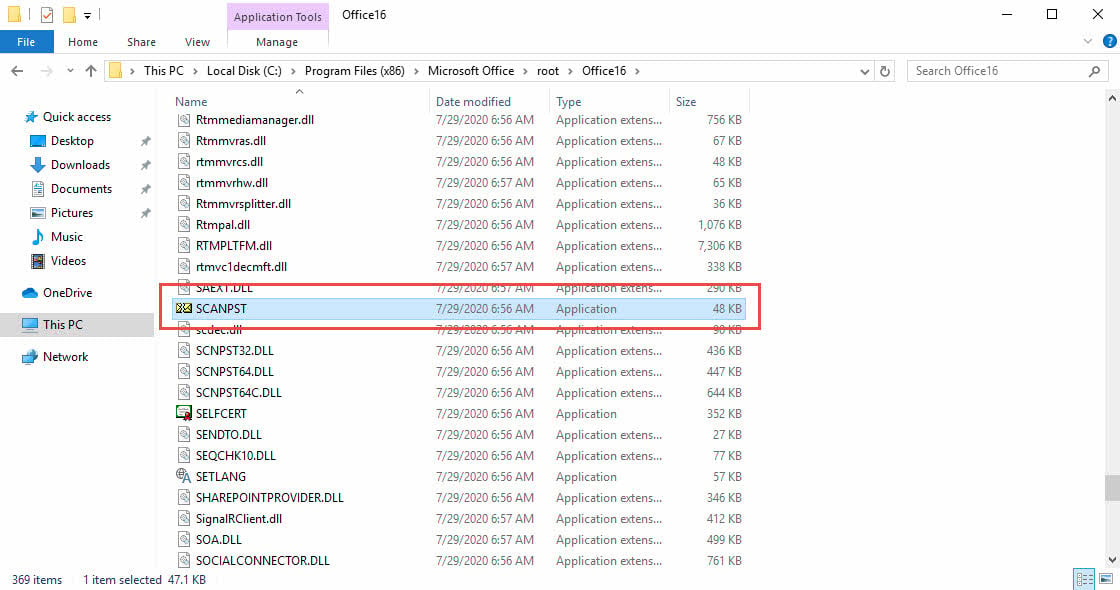
Scanpst.exe-ийн байршил нь таны Windows архитектур болон Outlook хувилбараас хамаарч өөр өөр байна. Хэрэгслийг олох нийтлэг замууд энд байна:
(1) Windows 32 битийн байршил
- Outlook 2021/2019/2016: C:\Program Files\Microsoft Office\root\Office16
- Outlook 2013: C:\Program Files\Microsoft Office\Office15
- Outlook 2010: C:\Program Files\Microsoft Office\Office14
- Outlook 2007: C:\Program Files\Microsoft Office\Office12
- Outlook 2003: C:\Program Files\Microsoft Office\Office11
(2) Windows 64 битийн байршил
- Outlook 2021/2019/2016: C:\Program Files (x86)\Microsoft Office\root\Office16
- Outlook 2013: C: \ Program Files (x86) \ Microsoft Office \ Office15
- Outlook 2010: C: \ Program Files (x86) \ Microsoft Office \ Office14
- Outlook 2007: C: \ Program Files (x86) \ Microsoft Office \ Office12
2.2 Үүнийг дарж ажиллуулах хувилбаруудаас олоорой
Microsoft 365 (өмнө нь Office 365) болон "Ажиллуулахын тулд дарж" суулгалтын хувьд байршил өөр байж болно:
- Ердийн зам нь C:\Program Files\Microsoft Office\root\Office16 эсвэл ижил төстэй хувилбарууд юм.
- Яг хавтас нь хувилбарын дугаар эсвэл нэмэлт дэд санг агуулж болно.
2.3 Үүнийг Windows хайлтаар олоорой
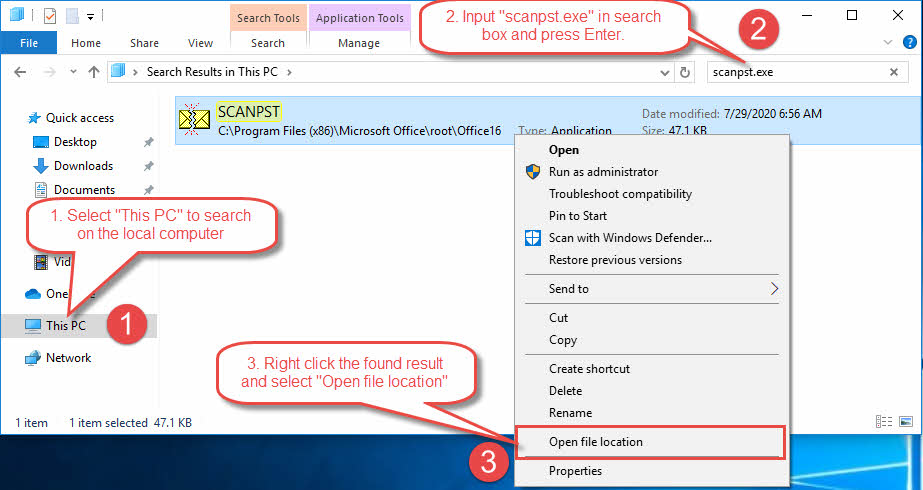
Хэрэглэгчид Windows хайлтыг ашиглан доорх байдлаар "scanpst.exe" гэж бичээд файлын байршлыг олох боломжтой.
- Орон нутгийн компьютер дээр хайхын тулд "Энэ компьютер" -ийг сонгоно уу.
- Хайлтын талбарт "scanpst.exe" гэж оруулаад Enter дарна уу.
- "Scanpst.exe" олдсоны дараа баруун товчийг дараад "Файлын байршлыг нээх" гэснийг сонгоод scanpst.exe файлын байршлыг нээнэ үү.

2.4 Scanpst.exe байхгүй бол яах вэ
Хэрэв та Scanpst.exe-г анхдагч байршлаас олж чадахгүй бол дараах шийдлүүдийг туршиж үзээрэй.
- Windows хайлтыг ашиглан системийн хэмжээнд хайлт хийнэ үү
- Оффисын суулгац дууссан, гэмтээгүй эсэхийг шалгаарай
- Оффисын суулгацыг "Хяналтын самбар" -аар дамжуулан дараах байдлаар засна уу.
-
- Оролт “Хяналтын самбар” олж, эхлүүлэхийн тулд Windows хайлтын талбарт “Хяналтын самбар”
- рүү очих Хяналтын самбар> Програм> Програм ба онцлог
- "Microsoft Office xxx" дээр хулганы баруун товчийг дараад сонгоно уу "Өөрчлөх".
- сонгоно уу "Түргэн засвар" оффисын суулгацыг засах.
- Хэрэв "Түргэн засвар" ажиллахгүй бол оролдоно уу "Онлайн засвар" Оронд нь.

-
- Office-ийн хамгийн сүүлийн үеийн шинэчлэлтүүдийг татаж аваад суулгана уу
- Шаардлагатай бол Microsoft Office-ийг цэвэр дахин суулгана уу
- scanpst.exe-ийн хуулбарыг эндээс татаж авна уу Манай вэбсайт.

Тохиромжтой болгох үүднээс олон хэрэглэгчид Scanpst.exe файлыг олсоны дараа ширээний компьютер эсвэл хялбархан хандах боломжтой газарт товчлол үүсгэдэг. Энэ нь цаашдын засварын ажилд шаардлагатай цагийг хэмнэдэг.
Анхаарна уу: Оффисын тодорхой хувилбар болон суулгацын тохиргооноос хамаарч яг байршил бага зэрэг өөр байж болно. Тохиромжтой, гүйцэтгэлтэй байхын тулд Outlook-ийн хувилбарт тохирох Scanpst.exe хувилбарыг ашиглаж байгаа эсэхээ үргэлж шалгаарай.
3. Scanpst.exe-г хэрхэн ажиллуулах вэ
3.1 Товчлуурыг тайлбарлав
Scanpst.exe-г ажиллуулах үед та хэд хэдэн чухал товчлууруудтай тулгарах болно:
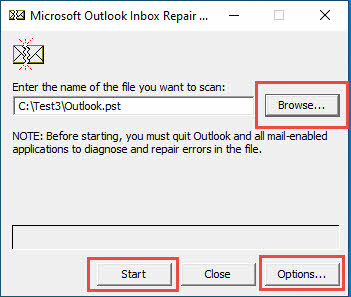
- "Үзэх" Товч: Сканнердах PST файлыг олох, сонгох боломжийг танд олгоно
- “Эхлүүлэх” Товч: Сканнердах процессыг эхлүүлнэ
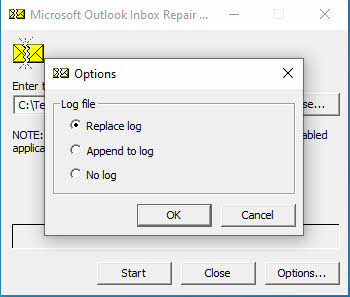
- "Сонголтууд" Товч: Бүртгэлийн сонголтыг дараах байдлаар тохируулна уу.
- Бүртгэлийг солих: Одоо байгаа бүртгэлийн файлыг солино. Энэ бол анхдагч сонголт юм.
- Бүртгэлд нэмэх: Бүртгэлийг дарж бичихийн оронд одоо байгаа бүртгэлийн файлд хавсаргана.
- Бүртгэлгүй: Бүртгэлийг бүү гарга.
 Тайлбар: Бүртгэлийн файл нь бидний хувьд scanpst хувилбар, PST файлын асуудлууд, мөн scanpst.exe файлтай юу хийсэн талаар нэмэлт мэдээлэл авахад маш чухал юм. Тиймээс, боломжтой бол scanpst-д "Бүртгэлийг солих"(өгөгдмөл) эсвэл "Бүртгэлд хавсаргах"-ыг сонгон бүртгэл үүсгэхийг үргэлж зөвшөөр. Дараа нь бид лог файлыг хэрхэн шинжлэхийг танд хэлэх болно дараах хэсэг.
 Тайлбар: Бүртгэлийн файл нь бидний хувьд scanpst хувилбар, PST файлын асуудлууд, мөн scanpst.exe файлтай юу хийсэн талаар нэмэлт мэдээлэл авахад маш чухал юм. Тиймээс, боломжтой бол scanpst-д "Бүртгэлийг солих"(өгөгдмөл) эсвэл "Бүртгэлд хавсаргах"-ыг сонгон бүртгэл үүсгэхийг үргэлж зөвшөөр. Дараа нь бид лог файлыг хэрхэн шинжлэхийг танд хэлэх болно
 3.2 Гүйлтийн өмнөх шилдэг туршлагууд
Scanpst.exe-г ашиглахын өмнө дараах чухал бэлтгэл алхмуудыг дагана уу:
- Microsoft Outlook-ыг бүрэн хаах
- PST файлынхаа нөөц хуулбарыг үүсгэ. Анхаарна уу: scanpst.exe нь анхны файлыг засахаас өмнө нөөц PST файл үүсгэхийг танд сануулна. Тиймээс энэ алхам нь сонголттой.
- Дискний хангалттай зайг баталгаажуулна уу (хамгийн багадаа PST файлын хэмжээнээс 2 дахин их хэмжээтэй)
- Танд файлд хандах зохих зөвшөөрөл байгаа эсэхийг шалгана уу
- Хэрэв вирусны эсрэг програм хангамж саад учруулж байвал түр хугацаагаар идэвхгүй болгох
- PST файлын анхны байршлыг тэмдэглэ
3.3 Хэрэгслийг ажиллуулах алхам алхмаар зааварчилгаа
Scanpst.exe-г үр дүнтэй ажиллуулахын тулд дараах алхмуудыг дагана уу:
Алхам 1: Хэрэгслийг ажиллуулна уу
- Scanpst.exe байршил руу оч
- Програмыг нээхийн тулд давхар товшино уу
- Шаардлагатай бол администратороор ажиллуулна уу

Алхам 2: PST файлыг сонгоно уу
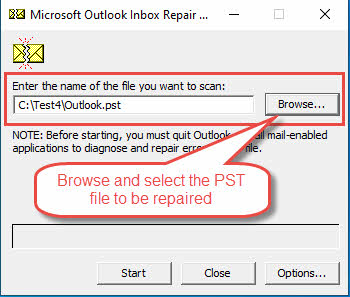
- PST файлаа олохын тулд "Browse" дээр дарна уу
- Засахыг хүсч буй файлаа сонгоно уу
- Файлын зөв замыг харуулсан эсэхийг шалгана уу
- "Сонголтууд" товчийг дараад дээр дурдсанчлан "Лог солих" эсвэл "Бүртгэлд хавсаргах" сонголтыг хийсэн эсэхээ шалгаарай.
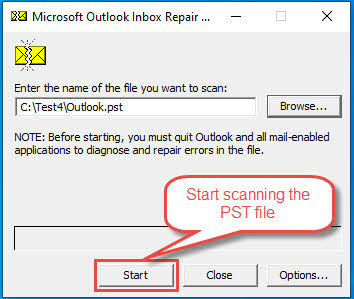
Алхам 3: Скан хийж эхэл
- Скан хийх процессыг эхлүүлэхийн тулд "Эхлүүлэх" товчийг дарна уу:

- Эхний скан хийж дуустал хүлээнэ үү
- Сканнерийн үр дүн болон алдааны тайланг шалгана уу
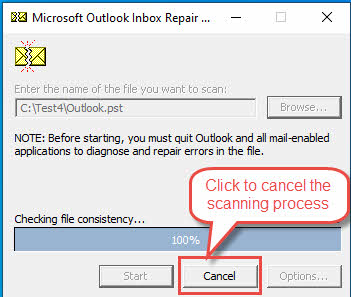
- Хэрэв та скан хийх үйл явцыг зогсоохыг хүсвэл "Цуцлах" дээр дарна уу:
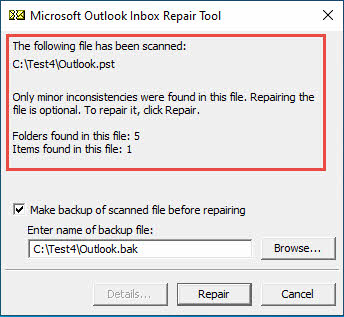
 Сканнердсаны дараа та сканнерын үр дүнгийн товч тайланг дараах байдлаар харах болно.
 Илүү дэлгэрэнгүй мэдээллийг бүртгэлийн файлаас авах боломжтой. Бид дараагийн хэсэгт жишээ бүртгэлийн файлд дүн шинжилгээ хийх болно.
 Сканнердсаны дараа та сканнерын үр дүнгийн товч тайланг дараах байдлаар харах болно.
 Илүү дэлгэрэнгүй мэдээллийг бүртгэлийн файлаас авах боломжтой. Бид дараагийн хэсэгт жишээ бүртгэлийн файлд дүн шинжилгээ хийх болно.
Алхам 4: Засварын үйл явц
- Хэрэв та PST файлынхаа нөөцлөлтийг хийгээгүй бол засахаасаа өмнө "Засахаас өмнө сканнердсан файлыг нөөцлөх" сонголтыг сонгосон эсэхийг шалгаарай (анхдагч).
- Хэрэв алдаа олдвол "Засварлах" дээр дарна уу.
- Засварын явцыг хянах
- Дуусгах мессежийг хүлээнэ үү
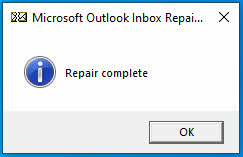
- Файлыг зассаны дараа та дараах мессежийг харах болно.

Алхам 5: Баталгаажуулалт
- Дэлгэрэнгүй мэдээллийг засварын бүртгэлээс шалгана уу. Засварын бүртгэлд хэрхэн дүн шинжилгээ хийхийг бид дараагийн хэсэгт харуулах болно.
- Засварыг баталгаажуулахын тулд Outlook-г ажиллуулна уу
- Бүх зүйлд хандах боломжтой эсэхийг баталгаажуулна уу
Засварын явцад та гүйцэтгэлийн хувь хэмжээг харуулсан явцын мөрүүдийг харж болно. Шаардлагатай хугацаа нь файлын хэмжээ, гэмтлийн цар хүрээнээс хамаарна. Том хэмжээний PST файлуудын хувьд процесс хэдэн цаг болж магадгүй.
Хэрэв олон удаа нэвтрэх шаардлагатай бол хэрэгсэл нь нэмэлт сканнерыг автоматаар санал болгоно. Ямар ч ноцтой алдаа гарах хүртэл сканнердах ажиллагааг олон удаа хийхийг зөвлөж байна, гэхдээ ерөнхийдөө 4-5-аас илүүгүй удаа. Дараагийн хэсэгт бид scanpst.exe-г олон дамжуулалтаар автоматаар ажиллуулах аргыг танилцуулах болно.
4. Олон дамжуулалтаар Scanpst програмыг ажиллуул
4.1 хувилбар нь олон дамжуулалтыг дэмждэг
Outlook 2016 хувилбарын 1807 хувилбараас өмнөх хувилбаруудад Ирсэн имэйлийг засах хэрэгсэл (Scanpst.exe) нь гэмтсэн PST эсвэл сканнердахын тулд зөвхөн нэг дамжуулалтыг ажиллуулж болно. OST файл. Outlook 2016 хувилбар 1807 (бүтээл 16.0.10325.20082)-аас хойш уг хэрэгсэл нь тогтвортой байдалд хүрэх хүртэл тушаалын мөрийн үйлдлээр автоматаар олон дамжуулалт хийх чадвартай болсон.
4.2 Тогтвортой байдлын тухай ойлголт
Дараах нөхцлүүдийн аль нэгийг хангасан тохиолдолд тогтвортой байдалд хүрнэ.
- Скан хийхэд тэг (0) алдаа олдсон
- Шинэ алдаа мэдээлээгүй (дараалсан хоёр дамжуулалт нь ижил үр дүнг харуулж байна)
- Дамжуулалтын дээд хязгаарт хүрсэн (өгөгдмөл 10, дээд тал нь 20 дамжуулалт)
4.3 Тушаалын мөрийн аргументууд
Олон дамжуулалтын функцийг идэвхжүүлэхийн тулд та эдгээр командын мөрийн аргументуудын аль нэгийг ашиглах ёстой:
-force: UI сонголтуудын хувьд хэрэглэгчийн харилцан үйлчлэлийг шаардахгүйгээр ажиллуулах-silent: UI дэлгэцгүйгээр ажиллуулах-rescan: Скан хийх давталтын дээд тоог зааж өгнө-no repair: Засвар хийхгүйгээр хайлтыг ажиллуул
Нэмэлт ашигтай командын мөрийн аргументууд нь:
-log: Бүртгэлийн файл үүсгэхийг удирдах (сонголт: нэмэх, солих, аль нь ч биш)-backupfile: Нөөц файлын нэрийг зааж өгнө-file: PST-г зааж өгөх/OST file скан хийх зам
4.4 Олон дамжуулалт гүйх
Олон дамжуулалтыг ажиллуулахын тулд:
- Администратор гэж Нээлттэй Тушаал хүлээх мөр
- scanpst.exe байршил руу оч
- Хүссэн аргументуудаар тушаалыг ажиллуул, жишээлбэл:
scanpst.exe -rescan 15 -log replace -file "C:\path\to\outlook.pst"4.5 Явцыг хянах
Уг хэрэгсэл нь олон дамжуулалтад ахиц дэвшлийг өөрөөр харуулдаг:
- Эхний дамжуулалт: 1-ээс 8-р үе шат
- Хоёр дахь дамжуулалт: 9-16 үе шат
- Гурав дахь дамжуулалт: 17-24 үе шат
- Тэгээд дээр ...
Бүртгэлийн файлын сонголтыг ашиглах үед дамжуулалт бүрийг дараалан дугаарлана (Сканнерийн дугаар 1, Сканнерийн дугаар 2 гэх мэт).
4.6 Анхаарах зүйл
- Сүлжээний хөтчүүд дээрх PST файлууд олон дамжуулалтыг дэмждэггүй
- Тушаалын мөрийн нэмэлт өгөгдлүүдгүйгээр хэрэгсэл нь хуучин нэг дамжуулалтын горим руу буцдаг
- Чимээгүй горим нь бүртгэлийн файлууд эсвэл Даалгаврын менежерээр дамжуулан гадны хяналтыг шаарддаг
- 20 дамжуулалтын дээд хязгаар нь хязгааргүй гогцооноос сэргийлэхэд тусалдаг
- Ашиглах
-forceхараа хяналтгүй ажиллагааны талаархи аргумент
5. Бүртгэлийн файлд дүн шинжилгээ хийх
Scanpst бүртгэлийн файл нь интерфэйс дээр харуулсан сканнерын үр дүнгээс хамаагүй илүү мэдээллийг өгдөг. PST файлд юу болж байгааг болон scanpst үүнтэй юу хийснийг ойлгох нь бидэнд маш чухал бөгөөд тустай.

5.1 PST файлын үндсэн бүтэц
Бүртгэлийн файлд дүн шинжилгээ хийхийн өмнө бид PST файлын бүтцийн талаар үндсэн ойлголттой байх хэрэгтэй. PST файлын бүрэн тодорхойлолтыг эндээс татаж авч болно Microsoft-ын албан ёсны сайт  .
.
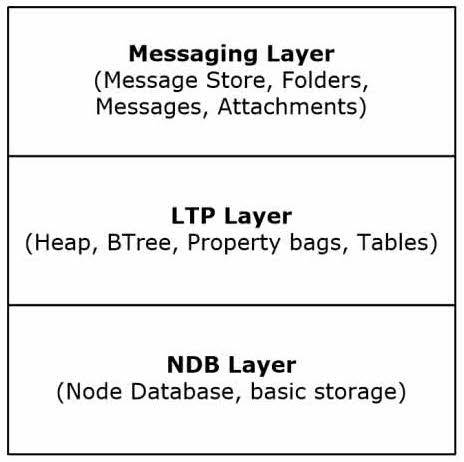
PST файлын бүтэц нь гурван логик давхаргаас бүрдэнэ.
- Доод давхарга: блок, зангилаа, BBT, NBT гэх мэт үндсэн өгөгдлийн бүтцийг агуулсан NDB (Зангилааны мэдээллийн сан) давхарга.
- Дунд давхарга: LTP (Жагсаалт, Хүснэгт, Проперти) давхарга бөгөөд мессежийн шинж чанар, хүснэгт гэх мэт Messaging давхаргын ашигладаг өгөгдлийн бүтцийг агуулдаг.
- Дээд давхарга: Мессеж болон бусад объектуудыг багтаасан дээд түвшний объектуудыг агуулсан Мессежийн давхарга.
5.2 PST файлд ашигласан нэр томъёо
Одоо бид бүртгэлийн файлд гарч ирж болох нэр томьёотой танилцах хэрэгтэй.
- NDB (Node Database): Дээр дурдсанчлан PST файлын хамгийн доод давхарга.
- Блок: PST файл дахь хадгалах үндсэн нэгж.
- Зангилаа: PST файл дахь имэйл, хавтас гэх мэт бодит объектын өгөгдлийг хадгалдаг логик контейнер. Энэ нь шатлал үүсгэх дэд зангилааг агуулж болно.
- BBT (Block BTree): PST файлын бүх блокуудыг удирдах тусгай өгөгдлийн бүтэц.
- NBT (Node BTree): PST файлын бүх зангилааг удирдах тусгай өгөгдлийн бүтэц.
- RBT: BBT-ийн үндсэн хуудас.
- AMap (Хуваарилалтын газрын зураг): Өгөгдлийн хуваарилалтыг хянахад ашигладаг хуудас нь тухайн хуудсыг дагадаг.
- NID (Зангилаа ID): PST файлын зангилаа бүрт оноогдсон өвөрмөц танигч
- Өндөр усны тэмдэг: PST файлд ашигласан хамгийн өндөр блокийн дугаар ба NID.
- HMP (HNPAGEMAP): Хуудасны хуваарилалтыг хянахад ашигладаг газрын зураг.
- FLT (Folder Lookup Table): Чухал өгөгдлийн бүтэц нь PST файлын бүх хавтсанд лавлах үүрэг гүйцэтгэдэг.
5.3 Бодит бүртгэлийн файлд дүн шинжилгээ хийх:
Доорх бодит жишээ файл байна:
Эх PST файл: Outlook.pst
Scanpst бүртгэлийн файл: Outlook.log
PST файлыг scanpst зассан: Outlook_fixed.pst
Одоо 4.1 ба 4.2-р хэсгийн мэдлэгийг авснаар бид бүртгэлийн файлыг хялбархан тайлбарлаж чадна. Миний онцолсон тайлбар бүхий лог файлыг доор харуулав.
Microsoft (R) Ирсэн имэйлийг засах хэрэгсэл Scanpst-ийн албан ёсны нэр
? 2021 Microsoft корпораци. Бүх эрх хуулиар хамгаалагдсан. Зохиогчийн эрхийн мэдээлэл. Мөн бид сканпст гарсан цагийг мэдэж болно. scanpst-ийн зарим хувилбарууд нь дараах хувилбарын мэдээллийг агуулсан байх бөгөөд энэ нь илүү нарийвчлалтай юм. Гэхдээ зарим нь ҮГҮЙ, тиймээс ийм тохиолдолд гарах хугацаа нь scanpst хувилбарыг тодорхойлоход тусална.
хувилбар 16.0.18129.20030 Хувилбарын мэдээлэл. Мэдэх нь бидэнд туслах болно:
- Энэ нь бидэнд хэрэгтэй хувилбар юм уу.
- scanpst.exe-ийн энэ хувилбар нь Outlook-ийн дотоод суулгацтай нийцэж байгаа эсэх.
**ҮХБ-ыг сэргээж эхэлж байна Сэргээлтийг эхлээд доод түвшинд, өөрөөр хэлбэл NDB (Node database) түвшингээс эхлүүлнэ үү.
**Өгөгдлийн санг нээхийг оролдож байна
** Толгой хэсгийг баталгаажуулахыг оролдож байна
**AMap-г баталгаажуулахыг оролдож байна
**BBT-г баталгаажуулахыг оролдож байна
**NBT-г баталгаажуулахыг оролдож байна
**BBT дахин тооллогыг баталгаажуулахыг оролдож байна Node мэдээллийн сан дахь BBT-ийн лавлагааны тоог баталгаажуулахыг оролдоно уу.
RBT (CC) доторх BBT оруулгыг олж чадсангүй BBT-ийн үндсэн хуудаснаас BBT оруулгыг олж чадсангүй
** Толгой хэсгийн NID өндөр усны тэмдгийг баталгаажуулахыг оролдож байна
**PST/OST сэргэлт эхэлж байна Сэргээлтийг өндөр түвшинд, тухайлбал LTP болон Messaging түвшингээс эхлүүлнэ үү.
** Дээд түвшний бүх объектыг сэргээхийг оролдож байна
**Дэлгүүрийг үүсгэсэн: 161.8129 PST файлыг мессежийн дэлгүүр гэж нэрлэдэг. Энэ мөрөнд PST файлыг үүсгэдэг scanpst хувилбарыг өгдөг бөгөөд энэ нь дээрх мэдээлэлтэй нийцэж байгаа, өөрөөр хэлбэл 16.0.18129.20030 хувилбартай нийцдэг. Энэ мөрөнд хуваах цэг болон хувилбарын мэдээлэл өөр байгааг анхаарна уу, энэ нь хэвийн байна.
**Бүх фолдероор алхах гэж оролдож байна
** Ямар ч өнчин фолдер/мессежийн байршлыг олохыг оролдож байна Одоо байгаа фолдерт хамааралгүй өнчин фолдер/мессежүүдийг сэргээнэ үү.
**Сүүлийн HMP баталгаажуулалтыг хийж байна
**Дээд түвшний объектуудын нийцтэй байдлыг шалгахыг оролдож байна
**Фолдерын шатлалыг шинэчилж байна
** Эх файлыг засах гэж оролдож байна
**BBT-г буцааж хуулахыг оролдож байна
**NBT-г буцааж хуулбарлахыг оролдож байна
Ийм дүн шинжилгээ хийснээр та PST файлынхаа талаар болон scanpst нь үүн дээр юу хийдэг талаар илүү гүнзгий ойлголттой болж чадна. scanpst нь эхлээд NDB-ийн доод түвшингээс сэргээлтийг эхлүүлж, бүх үндсэн өгөгдлийн бүтцийн тогтвортой байдлыг шалгаж, дараа нь өндөр түвшний сэргээлтийг үргэлжлүүлнэ. Аливаа зөрчилдөөнийг засахыг оролдож, засагдсан өгөгдлийг гаралтын файл руу буцааж хуулах болно.
Энэ дүн шинжилгээ нь зөвхөн үзүүлэх зорилготой юм. Олон жилийн турш ашиглагдаж байгаа том PST файлын хувьд бүртгэлийн файл нь илүү төвөгтэй байх тул дүн шинжилгээ хийхэд илүү их цаг зарцуулах шаардлагатай болно.
6. Нийтлэг Scanpst.exe алдаа ба шийдэл
PST файлуудаа сканнердаж, засварлахад scanpst.exe-г ашиглах үед янз бүрийн алдааны мессежүүд гарч болзошгүй. Бид бүгдийг нь доор жагсаахыг хичээж байна.
6.1 Ирсэн имэйлийг засах хэрэгсэл нь файлыг танихгүй байна
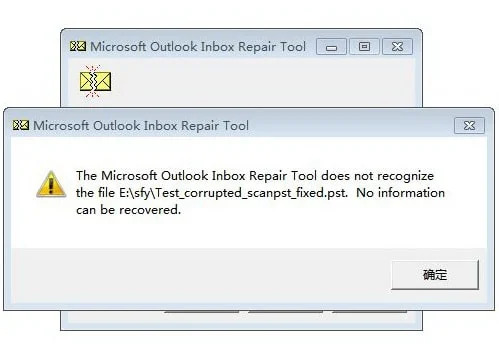
Бүрэн алдааны мэдэгдэл:
Microsoft Inbox засварлах хэрэгсэл нь xxxx.pst файлыг танихгүй байна. Ямар ч мэдээлэл сэргээх боломжгүй.
Дэлгэцийн агшин:
Энэ алдааны нийтлэг шалтгаанууд:
- PST файл маш их гэмтсэн байна.
- Танд PST файлд хандах эрх байхгүй байна.
- Файлын өргөтгөлийг буруу өөрчилсөн байна.
- Энэ файл нь үнэндээ PST файл биш юм.
Шийдэл:
- Файлын өргөтгөл зөв эсэхийг шалгана уу.
- Файлд зөв хандах боломжтой эсэхийг шалгана уу.
- PST файлын нөөц хуулбарыг хийж, оронд нь хуулбарыг нь засаарай.
- Файл өөр процессоор түгжигдээгүй эсэхийг шалгаарай.
- Дээрх бүх шийдэл амжилтгүй болбол оролдоод үз DataNumen Outlook Repair доорх файлыг засах.
Жишээ файл:
Гэмтсэн файл: Test2.pst
Файлыг DataNumen Outlook Repair: Test2_fixed.pst
6.2 Гэнэтийн алдаа нь файлд хандахаас сэргийлсэн
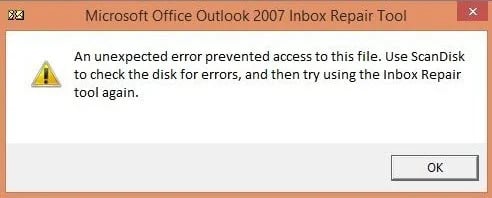
Бүрэн алдааны мэдэгдэл:
Гэнэтийн алдаа энэ файлд нэвтрэхээс сэргийлэв. ScanDisk програмыг ашиглан дискний алдааг шалгаад дараа нь Inbox Repair хэрэгслийг дахин ашиглаж үзээрэй.
or
Гэнэтийн алдаа энэ файлд хандахаас сэргийлсэн. Дискний алдаа шалгах програмыг ашиглан дискийг шалгаад Microsoft Outlook Ирсэн имэйлийг засах хэрэгслийг дахин ашиглаж үзнэ үү.
or
Үл мэдэгдэх алдаа нь файлд хандахаас сэргийлсэн. Алдаа 0x80070570: Файл эсвэл лавлах гэмтсэн бөгөөд унших боломжгүй байна.
Дэлгэцийн агшин:
or
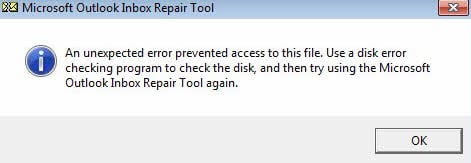
Энэ алдааны нийтлэг шалтгаанууд:
- Танд PST файлд хандах эрх байхгүй байна.
- PST файл нь өөр процессоор түгжигдсэн байна.
- PST файл нь хатуу диск эсвэл хадгалах хэрэгслийн муу секторууд дээр байрладаг.
- PST файл нь дундын сүлжээний драйв дээр байрладаг.
- Таны файлын системд алдаа байна.
- Дуусаагүй файл дамжуулалт.
Шийдэл:
- Файлд зөв хандах боломжтой эсэхийг шалгана уу.
- Файл өөр процессоор түгжигдээгүй эсэхийг шалгаарай.
- PST файлын нөөц хуулбарыг хийх эсвэл PST файлыг өөр диск/хадгалах хэрэгсэл рүү хуулж, оронд нь хуулбарыг засварлана уу.
- PST файлыг дундын сүлжээний драйваас дотоод диск рүү хуулж, дараа нь дотоод хуулбарыг засна уу.
- ашиглах Диск скан хийх
 , ChkDsk эсвэл бусад төрлийн диск шалгах програмууд нь таны дискийг шалгаж, файлын систем дэх алдааг засах боломжтой.
 - Дискний техник хангамжийн асуудлыг шалгана уу.
- Файлыг дахин шилжүүлэх/хуулах.
- Дээрх бүх шийдэл амжилтгүй болбол оролдоод үз DataNumen Outlook Repair доорх файлыг засах.
6.3 Сканнердах ажиллагаа гэнэт зогссон
Бүрэн алдааны мэдэгдэл:
Алдаа гарч, сканыг зогсооход хүргэсэн. Сканнердсан файлд өөрчлөлт ороогүй болно.
Дэлгэцийн агшин:
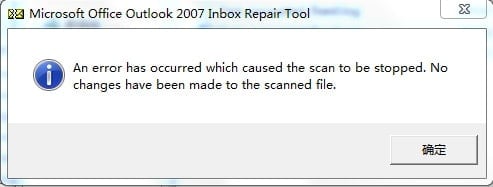
Энэ алдааны нийтлэг шалтгаанууд:
- PST файл маш их гэмтсэн байна.
- PST файлын үндсэн бүтэц бүрэн гэмтсэн.
- Энэ файл нь үнэндээ PST файл биш юм.
- Системийн нөөц хангалтгүй.
- Вирусны эсрэг хөндлөнгийн оролцоо.
Шийдэл:
- Шаардлагагүй програмуудыг хаа.
- Вирусны эсрэг програмыг түр хугацаагаар идэвхгүй болгох.
- Дээрх бүх шийдэл амжилтгүй болбол оролдоод үз DataNumen Outlook Repair доорх файлыг засах.
Жишээ файл:
Гэмтсэн файл: Test5.pst
Файлыг DataNumen Outlook Repair: Test5_fixed.pst
6.4 Гайхалтай алдаа (80040818/80040900)
Бүрэн алдааны мэдэгдэл:
Үхлийн аюултай алдаа: 80040818
or
Үхлийн аюултай алдаа: 80040900
Энэ алдааны нийтлэг шалтгаанууд:
- Outlook 2002 ба түүнээс өмнөх хувилбаруудын хувьд PST файл нь хуучин ANSI форматыг ашигладаг 2GB хэмжээтэй хязгаар. Outlook 2003-аас хойш 2ГБ хэмжээтэй хязгаарлалтыг арилгасан Юникод формат гэж нэрлэгддэг шинэ PST форматыг ашиглаж байна. Таны PST файл хуучин ANSI форматтай бөгөөд 2 ГБ хэмжээтэй хязгаарт хүрсэн эсвэл хязгаарыг хаасан (>= 1.8 ГБ) байж магадгүй, иймээс scanpst үүнийг засч "Үхлийн алдаа: 80040818" гэж мэдээлэх боломжгүй байна.
- PST файл маш их гэмтсэн байна.
- Толгойн гэмтэл.
- Файлын бүтцийн асуудал.
- PST файл нь хортой програм агуулж байна.
Шийдэл:
- Хэрэв файл нь ANSI форматтай бөгөөд хэмжээ нь 2ГБ-ын хязгаарыг хааж байгаа бол та:
- Үүнийг Юникод формат руу хөрвүүлэх.
- Үүнийг жижиг хэсгүүдэд хуваа.
- Хэрэггүй зүйлсийг арилгах замаар хэмжээг нь багасга.
- Олон тооны засварын дамжуулалтыг ажиллуул.
- Вирусны эсрэг програм ашиглан вирусыг сканнердаж, устгана уу.
- Боломжтой бол нөөцөөс сэргээнэ үү.
- Дээрх бүх шийдэл амжилтгүй болбол оролдоод үз DataNumen Outlook Repair доорх файлыг засах.
6.5 FLT-д мөр нэмж чадсангүй
Энэ алдаа гарч ирнэ scanpst бүртгэл. Бүрэн алдааны мэдэгдлийг доор харуулав:
FLT-д мөр нэмж чадсангүй, RowID = ###
or
FLT-д мөр нэмж чадсангүй, irow = ###, RowID = ###
Энд ### нь аравтын буюу арван арвантын тоо юм.
Энэ алдааны нийтлэг шалтгаанууд:
FLT нь хавтас хайх хүснэгт бөгөөд бүх хавтсанд лавлах хэлбэрээр ашиглагддаг. Энэ алдаа нь scanpst хүснэгтэд шинэ оруулга нэмэх боломжгүй гэсэн үг юм. Нийтлэг шалтгаануудыг доор харуулав
- Хавтас хайх хүснэгт гэмтсэн эсвэл том хэмжээтэй байна.
- PST файл маш их гэмтсэн байна.
- PST файлын том хэмжээтэй.
- Муу секторууд эсвэл файлын бүрэн бүтэн байдлын асуудал.
- PST файл нь сүлжээний драйв дээр байна.
- PST файл эвдэрсэн байна.
Шийдэл:
- Том PST файлыг хуваа.
- ашиглах Диск скан хийх , ChkDsk эсвэл бусад төрлийн диск шалгах програмууд нь таны дискийг шалгаж, файлын систем дэх алдааг засах боломжтой.
- PST файлыг дотоод диск рүү хуулж, хуулбарыг нь засна уу.
- Вирусны эсрэг програм ашиглан PST файлыг скан хийж шалгана уу.
- Дээрх бүх шийдэл амжилтгүй болбол оролдоод үз DataNumen Outlook Repair доорх файлыг засах.
Алдааны бүртгэлийн жишээ:
**Бүх фолдероор алхах гэж оролдож байна
FLT-д мөр нэмж чадсангүй, irow = 2537, RowID = D15AB0
FLT-д мөр нэмж чадсангүй, irow = 2536, RowID = D15ACF
FLT-д мөр нэмж чадсангүй, irow = 2533, RowID = D159CD
FLT-д мөр нэмж чадсангүй, irow = 2545, RowID = D158A1
FLT-д мөр нэмж чадсангүй, irow = 2544, RowID = D158DB
6.6 Scanpst.exe эцэс төгсгөлгүй зогсдог
Шинж тэмдэг:
Scanpst нь тасралтгүй гацаж эсвэл хөлддөг бөгөөд хэрэглэгчийн үйлдлүүдэд хариу өгдөггүй. Хэрэв та Windows Task Manager-ийг нээвэл програмын төлөв "Хариу өгөхгүй байна" байгааг харах болно. Хэрэв та програмыг хэвийн бус байдлаар унтраагаад дахин эхлүүлж, ижил файлыг дахин сэргээвэл үргэлж ижил үр дүн гарах болно.
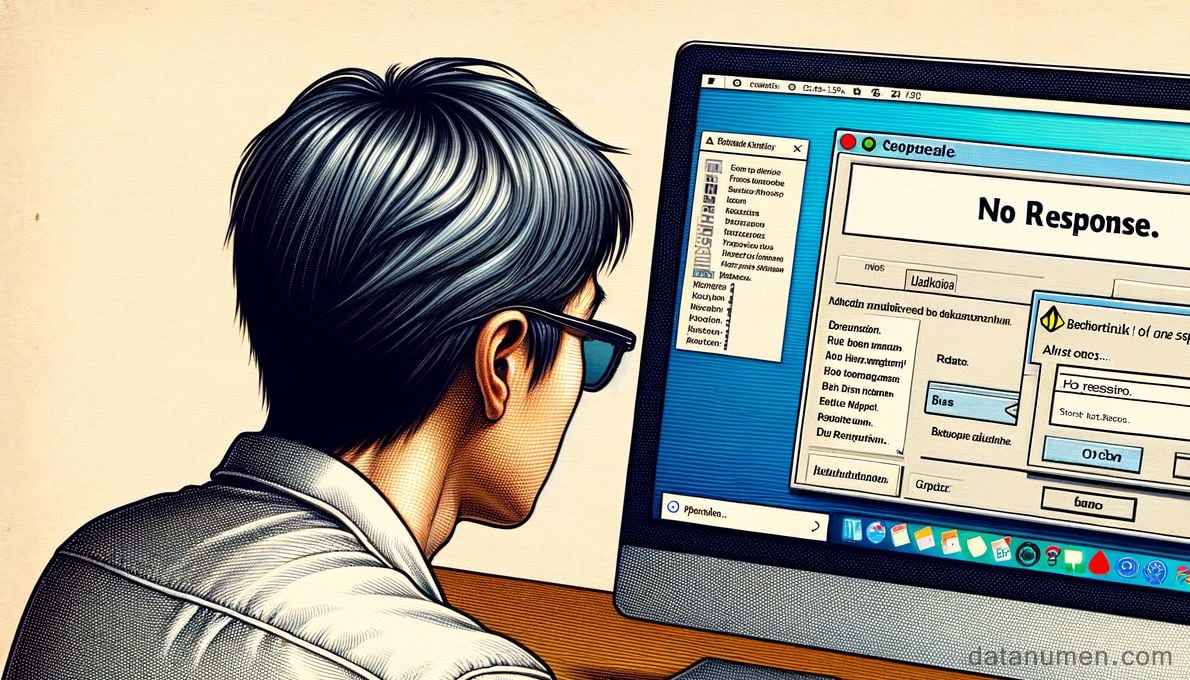
Энэ алдааны нийтлэг шалтгаанууд:
- Том хэмжээний PST файл боловсруулах.
- Системийн нөөцийн хязгаарлалт.
- Зөрчилтэй үйл явц.
- PST файл маш их гэмтсэн байна.
- Авлигын нөхцөл байдал маш ээдрээтэй тул scanpst нь үхсэн гогцоонууд руу ордог.
- Scanpst дахь алдаанууд.
Шийдэл:
- Том хэмжээтэй файлд илүү их цаг гарга.
- Том PST файлуудыг хуваах Хэрвээ боломжтой бол.
- scanpst-г ажиллуулахын өмнө бусад бүх програмыг хаа.
- Компьютерээ дахин асаагаад дахин оролдоно уу.
- Системийн нөөцийн ашиглалтыг хянах.
- Outlook болон scanpst-ийн хамгийн сүүлийн хувилбар бүхий өөр компьютер дээр засвар хийнэ үү.
- Дээрх бүх шийдэл амжилтгүй болбол оролдоод үз DataNumen Outlook Repair доорх файлыг засах.
6.7 Хүсч байгаа эд зүйлээ олж чадаагүй
Шинж тэмдэг:
Тогтсон PST файл хоосон байна. Эсвэл эрэн сурвалжлагдаж байсан зүйлээ олж авдаггүй.

Энэ алдааны нийтлэг шалтгаанууд:
- Бүрэн бус засвар.
- Мэдээллийг хэсэгчлэн сэргээх.
- Зүйлийг сэргээж чадсангүй.
- PST файл маш их гэмтсэн байна.
Шийдэл:
- Олон тооны засварын циклийг оролдоорой.
- үзээрэй DataNumen Outlook Repair доорх файлыг засах.
Жишээ файлууд:
| Ялзарсан файл | Scanpst файлыг засав | Файлыг зассан DataNumen Outlook Repair |
| Туршилт1_2.pst | Test1_2_fixed.pst | Test1_2_fixed (dolkr) .pst |
| Туршилт1_3.pst | Test1_3_fixed.pst | Test1_3_fixed (dolkr) .pst |
| Туршилт1_4.pst | Test1_4_fixed.pst | Test1_4_fixed (dolkr) .pst |
| Туршилт1_5.pst | Test1_5_fixed.pst | Test1_5_fixed (dolkr) .pst |
6.8 Орох цэг олдсонгүй
Шинж тэмдэг:
Scanpst нь "RCVR_Scan32@28 процедурын нэвтрэх цэгийг SCNPST32.dll динамик холбоосын санд олж чадсангүй" гэсэн дэлгэрэнгүй мэдээлэл бүхий "Scanpst.exe – оролтын цэг олдсонгүй" алдааг харуулж байна.
Энэ алдааны нийтлэг шалтгаанууд:
- SCNPST32.dll файлын эвдрэл
- Outlook програмын эвдрэл
- Outlook-ийн бүрэн бус суулгалт
Шийдэл:
- Оффисын суурилуулалтыг засах.
- Outlook-г дахин суулгана уу.
- Outlook болон ScanPST.exe суулгасан өөр компьютер дээр PST файлыг сэргээнэ үү.
- А ашиглана уу өөр шийдэл файлыг засах.
6.9 Бусад нийтлэг алдаанууд
Танд тулгарч болох нэмэлт асуудлууд:
- "Энэ файлд дотоод алдаа олдлоо. Энэ файл зөв ажиллахын тулд тэдгээрийг засах шаардлагатай." алдаа.
- Хандалтыг хориглосон алдаа
- Ашиглаж буй файлын мессежүүд
- Санах ойн хуваарилалтын асуудал
- Гэнэтийн алдааны мессежүүд

Ерөнхий шийдэл:
- Файлын зөвшөөрлийг шалгана уу.
- Дотоод диск дээрх файлын хуулбарыг хийж, оронд нь хуулбарыг засаарай.
- Outlook бүрэн хаагдсан эсэхийг шалгаарай
- Түр зуурын файлуудыг цэвэрлэх
- Бусад програмуудыг хаа.
- Системийг дахин эхлүүлэх.
- Шаардлагатай бол нийцтэй горимд ажиллуулна уу.
- Вирусны эсрэг програмыг түр хугацаагаар идэвхгүй болгох.
- Дээрх бүх шийдэл амжилтгүй болбол оролдоод үз DataNumen Outlook Repair доорх файлыг засах.
7. Scanpst хувилбарын түүх
Scanpst хувилбарын түүх болон Outlook-ийн хувилбаруудтай ямар холбоотой болохыг харцгаая.
7.1 Scanpst хувилбарын мэдээллийг авах
Scanpst хувилбарын мэдээллийг авах хоёр арга бий:
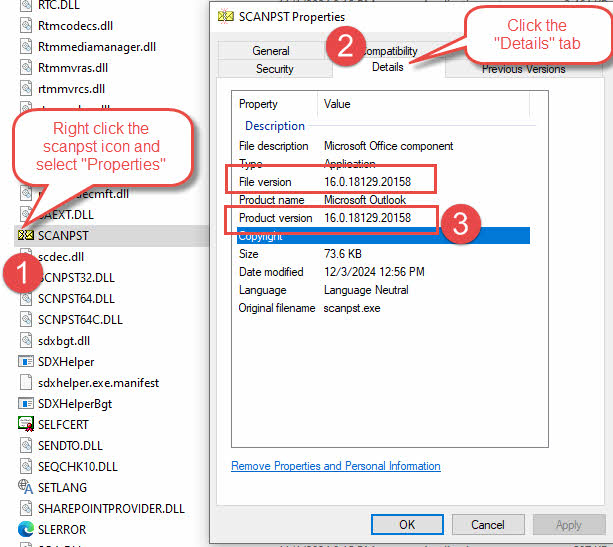
- Дараах байдлаар scanpst.exe-ийн шинж чанаруудаас:
- Хайх scanpst.exe-ийн байршил.
- scanpst.exe файлын баруун товчийг дараад "Properties" -ийг сонгоно уу.
- Гарч ирэх "Properties" харилцах цонхноос "Дэлгэрэнгүй мэдээлэл" табыг сонгоно уу.
- "Бүтээгдэхүүний хувилбар" хэсгээс хувилбарын мэдээллийг авна уу.

Тайлбар: "Дэлгэрэнгүй" таб дээр "Файлын хувилбар" болон "Бүтээгдэхүүний хувилбар" байх болно. Дүрмээр бол тэд адилхан байх болно. Хэрэв тэдгээр нь өөр бол бид "Бүтээгдэхүүний хувилбар"-ыг ашиглаж болно.
- Засварын бүртгэлээс дараах байдлаар:
-
- Сканнердаж эхэл. Дараахыг шалгаарай бүртгэлийн сонголт идэвхжсэн байна.
- PST файлыг сканнердаж засварлана.
- Бүртгэлийн файлыг нээж, доорх хувилбарын мэдээллийн мөрийг шалгана уу.
хувилбар 16.0.18129.20030
Бид яаж хийхийг тайлбарласан дээжийн бүртгэлийн файлд дүн шинжилгээ хийх дээр.
-
7.2 Хувилбарын түүх
Доорх нь scanpst хувилбарын түүх болон харгалзах Outlook хувилбарын мэдээлэл юм:
| Scanpst хувилбар | Outlook хувилбар |
| 14.0.7268.5000 | Office 2010 (14.0.7268.5000) |
| 16.0.4266.1003 | Office 2016 MSO (16.0.4266.1003) |
| 16.0.10325.20082 (Энэ хувилбараас эхлэн командын мөрөөс автоматаар олон скан хийхийг дэмждэг) | Outlook 2016, 1807 хувилбар (16.0.10325.20082 хувилбар) |
| 16.0.15601.20148 | Microsoft 365 MSO-д зориулсан Outlook (Хувилбар 2208 Build 16.0.15601.20148) |
| 16.0.18129.20030 | Outlook 2019 MSO (Хувилбар 2410 Build 16.0.18129.20158) |
| 16.0.18129.20158 | Office 365 (16.0.18129.20158) |
Энэ хүснэгтээс харахад scanpst хувилбар нь Outlook хувилбартай ихэнх тохиолдолд ижил байдаг.
8. Scanpst.exe-ийн хязгаарлалт

8.1 Бүтцэд суурилсан сэргээн босголтын хязгаарлалт
-д тайлбарласны дагуу бүртгэлийн шинжилгээ хэсэгт, Scanpst.exe нь PST файлын бүтэц дэх гурван логик давхаргад тулгуурлан сэргээх ажиллагааг гүйцэтгэдэг. Тиймээс түүний засварын чадварт хэд хэдэн бүтцийн хязгаарлалт байдаг:
- Доод логик давхарга эсвэл бүх логик давхарга бүрэн гэмтсэн бол засах боломжгүй.
- Ноцтой гэмтсэн файлын толгой хэсгийг сэргээх боломжгүй.
- Хавтасны шатлалыг засах хязгаарлагдмал чадвар
- Фолдерын шинж чанар болон захиалгат харагдацыг хадгалахгүй байж болно
Эдгээр хязгаарлалтууд нь:
- Их хэмжээний гэмтсэн файлуудыг хэсэгчлэн сэргээх эсвэл огт сэргээх боломжгүй.
- Засвар хийх явцад зарим нарийн төвөгтэй хавтасны бүтэц алдагдаж магадгүй.
- Тусгай фолдерын тохиргоог дахин үүсгэх шаардлагатай байж магадгүй.
8.2 Бүрмөсөн устгасан зүйлсийг сэргээх боломжгүй
Scanpst.exe сэргээх боломжгүй:
- Устгасан зүйлс хавтсаас устгасан зүйлс
- Зүйлүүдийг Shift+Delete ашиглан устгасан
- PST файлуудыг нягтруулсны дараа өгөгдлийг устгасан
- Хадгалах хугацаа хэтэрсэн зүйлсийг устгасан
Анхаарах зүйл:
- Устгах буцаах функц байхгүй
- Хоосон устгасан зүйлсийн хавтсаас сэргээх боломжгүй
- Устгасан контентыг гүнзгий сканнердах шаардлагагүй
8.3 2GB PST файлын хэмжээ хязгаар
Хэмжээтэй холбоотой хязгаарлалтууд нь:
- 2 ГБ (>= 1.8 ГБ) хязгаарт ойр ANSI PST файлуудыг үр дүнтэй зохицуулах боломжгүй.
- Их хэмжээний Юникод PST файлуудтай тэмцэж магадгүй
- Хэт том файлуудыг боловсруулах хязгаарлалт
Хэрэглэгчдэд үзүүлэх нөлөө:
- Том файл дахь өгөгдөл алдагдах магадлалтай
- Том PST файлуудын засварын хугацааг нэмэгдүүлсэн
- Бүрэн бус засвар хийх эрсдэл
- Засварын өмнө файлыг хуваах шаардлагатай
Scanpst.exe нь нууц үгийн хамгаалалттай холбоотой томоохон хязгаарлалтуудтай:
- Нууц үгээр хамгаалагдсан PST файлуудыг засах боломжгүй
- Нууц үг сэргээх функц байхгүй
- Шифрлэлтийг алгасах боломжгүй
Хэрэглэгчдэд үзүүлэх үр дагавар:
- Засвар хийхээсээ өмнө нууц үгээ устгах ёстой
- Нууц үгээ мартсан тохиолдолд өгөгдөл алдагдах эрсдэлтэй
- Хамгаалагдсан файлуудад шаардлагатай нэмэлт алхмууд
8.5 Нэмэлт ерөнхий хязгаарлалт:
- Засварын өмнө урьдчилан харах функц байхгүй
- Хязгаарлагдмал тайлагнах чадвар
- Сонгосон засварын сонголт байхгүй
- Зөвхөн бүртгэлийн үндсэн функц
- Засварын хуваарийн онцлог байхгүй
- Хязгаарлагдмал нөөцлөх сонголтууд
Эдгээр хязгаарлалтууд нь яагаад зайлшгүй чухал болохыг онцлон харуулж байна:
- Боловсруулах а Бизнесийн тасралтгүй байдлын төлөвлөгөө (BCP) болзошгүй мэдээллийн гамшгийн хувьд.
- Урьдчилан сэргийлэх засвар үйлчилгээний практикийг хэрэгжүүлэх
- Тохиромжтой нөөцлөх стратеги бэлтгэх
- PST файлын хэмжээг хянах
- Outlook-ийн өөр өөр хувилбаруудад тохирох файлын форматыг ашигла
- Засварын үр дүнгийн бодит хүлээлтийг бий болго
- авч үзэх мэргэжлийн хувилбарууд ноцтой авлигын төлөө
9. Scanpst.exe хангалтгүй үед
Өмнөх хэсэгт бид Scanpst.exe хангалтгүй байж болох нөхцөл байдлыг тайлбарласан. Ийм тохиолдолд бид мэргэжлийн түвшний шийдлүүдийг авч үзэх хэрэгтэй.

9.1 Танилцуулга DataNumen Outlook Repair
DataNumen Outlook Repair нь илүү бат бөх шийдлийг санал болгож байна:
- Хамгийн сайн нөхөн сэргээх түвшин Энэ салбарт.
- Ноцтой гэмтсэн PST файлуудыг сэргээнэ үү.
- Бүрмөсөн устгасан зүйлсийг сэргээх.
- Том хэмжээтэй, асар том PST файлуудыг дэмжинэ.
- Шифрлэгдсэн PST файлуудыг сэргээх.
- Шатлалын тусламжтайгаар бүх төрлийн объектуудыг сэргээнэ үү.
- Объектуудын бүх шинж чанарыг сэргээх.
- PST файлуудыг багцаар засна.
- Олон гаралтын форматыг дэмжих.
- Засварын цогц сонголтууд.
- Нарийвчилсан бүртгэл, тайлагнах.
- Outlook-ийн бүх хувилбаруудад зориулсан дэмжлэг.
- Техникийн дэмжлэг авах боломжтой
- Тогтмол шинэчлэлт, сайжруулалт
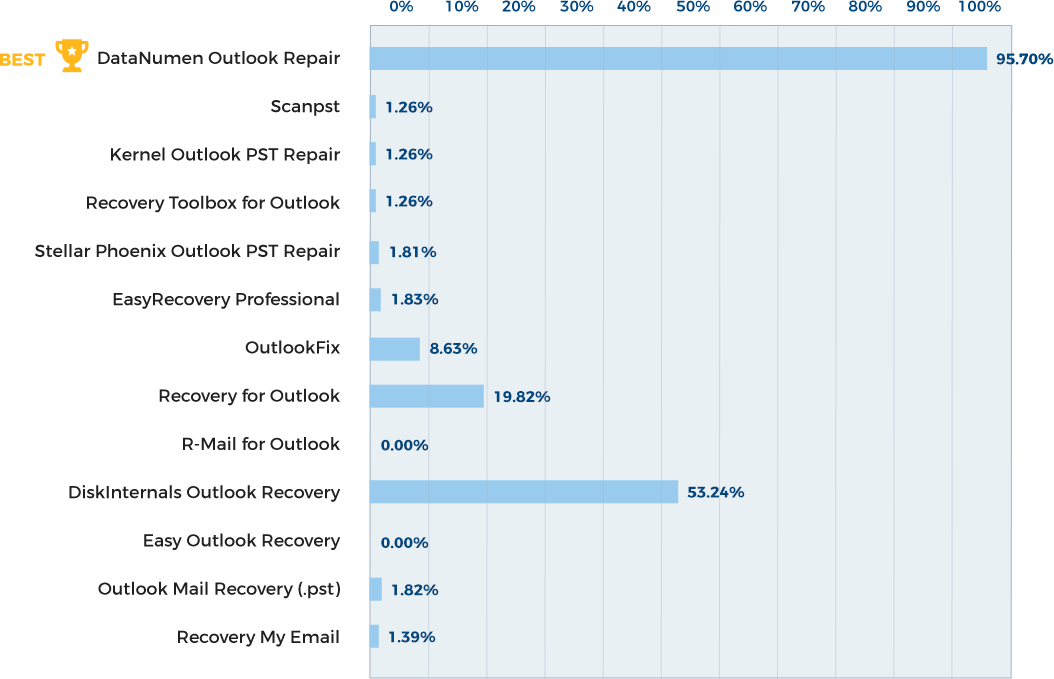
9.2 Амжилтын түвшинг харьцуулах
Сэргээх амжилтын түвшин эрс ялгаатай:
- Scanpst.exe: 1.26% нөхөн сэргээх дундаж түвшин
- DataNumen: 95.7% нөхөн сэргээх түвшин
Доорх нь бүрэн өрсөлдөөний харьцуулалт юм:
9.3 Ноцтой авлигаас гарах
Хүнд тохиолдолд дэвшилтэт боломжууд:
- Бие махбодийн хувьд гэмтсэн хадгалалтаас сэргээх
- Форматлагдсан хөтчүүд эсвэл эвдэрсэн системээс сэргээх
- Дискний зураг, нөөц файлууд, виртуал машины дискний файлууд, түр зуурын файлууд гэх мэтээс сэргээх.
9.4 Устгасан зүйлийг сэргээх
Сайжруулсан сэргээх функцууд нь:
- Ээлжээр устгасан зүйлсийг сэргээх
- Хоосон фолдеруудыг сэргээх
- Удаан устгасан контентыг сэргээх
9.5 Том хэмжээтэй PST файлуудтай ажиллах
Том файлуудад зориулсан дэвшилтэт боломжууд:
- 2ГБ-ын хязгаарт ойрхон файлуудыг дэмжих(>= 1.8ГБ)
- Том файлуудыг хуваах
- PST файлуудыг ANSI формат болон Юникод формат хооронд хөрвүүлэх.
- Том өгөгдлийн багцыг үр дүнтэй боловсруулах
- Асар их хэмжээний файл сэргээхэд зориулсан санах ойн ашиглалтыг оновчтой болгосон
9.6 Нууц үг боловсруулах чадвар
Шифр тайлах сайжруулсан функцууд:
- Шифрлэгдсэн файлуудыг нууц үггүйгээр сэргээх
- Сэргээгдсэн файлуудад нууц үг алга
9.7 Мэргэжлийн шийдлүүдийг хэзээ авч үзэх вэ:
- Scanpst.exe-н олон оролдлого амжилтгүй болсны дараа
- Авлигын ноцтой хувилбаруудын хувьд
- Бизнесийн чухал өгөгдөлтэй ажиллах үед
- Цаг хугацаа эгзэгтэй үед
- Хамгийн их нөхөн сэргээх шаардлагатай үед
гэх мэт мэргэжлийн шийдлүүд DataNumen Outlook Repair Энэ нь Scanpst.exe-тэй харьцуулахад мэдэгдэхүйц шинэчлэлтийг төлөөлдөг бөгөөд энэ нь илүү сайн амжилтын хувь, өгөгдөл сэргээх хувилбаруудад илүү өргөн хүрээтэй сэргээх сонголтыг санал болгодог.
10. Түгээмэл асуултууд

Асуулт: Скан хийхэд ихэвчлэн хэр хугацаа зарцуулдаг вэ?
Х: Скан хийх хугацаа нь дараахь зүйлээс хамаарна.
- PST файлын хэмжээ (ГБ тутамд 1-2 минут орчим)
- Авлигын түвшин
- Системийн гүйцэтгэл
- Жолоодлогын хурд
А: Би Scanpst.exe-г олон удаа ажиллуулж болох уу?
Хариулт: Тийм ээ, та дараах зүйлсийг хийж чадна, заримдаа хийх ёстой:
- Олон тооны дамжуулалт нь үр дүнг сайжруулах боломжтой
- Хамгийн ихдээ 4-5 оролдлого хийхийг зөвлөж байна
- Бүртгэлд шинэ сайжруулалт харагдахгүй бол зогсоо
Асуулт: Засварын явцад би өгөгдөл алдах уу?
Хариулт: Тийм ээ, өгөгдөл алдагдах эрсдэлтэй тул засварлахаасаа өмнө нөөцлөлтийг үргэлж үүсгэх хэрэгтэй.
Тайлбар:
- Өгөгдөл бага зэрэг алдагдах боломжтой
- Амжилтын түвшин нь авлигын түвшингээс хамаарч өөр өөр байдаг
А: Би шинэ хоосон PST файл үүсгэж байна. Гэхдээ scanpst алдааг мэдээлсэн хэвээр байна. Яагаад?
Х: scanpst нь PST файлыг Outlook-ээс арай өөр байдлаар үнэлдэг. Энэ нь шинээр үүсгэсэн эрүүл PST файл дээр ч гэсэн алдааны талаар мэдээлэх боловч ихэвчлэн алдаа бага байдаг, жишээ нь: "Энэ файлаас зөвхөн бага зэргийн зөрчил илэрсэн.“. Ийм тохиолдолд та алдааг үл тоомсорлож, scanpst-д үүнийг засахыг бүү зөвшөөр.
Асуулт: scanpst-ийн мэдээлснээр зөвхөн бага зэргийн асуудал байгаа бөгөөд засвар нь сонголттой, би үүнийг засах ёстой юу?
Х: Та асуудлыг үл тоомсорлож болно. Үүнийг засахыг scanpst-д бүү зөвшөөр.
Асуулт: Зассан файл яагаад анхны файлаас том байна вэ?
Х: Файлыг сэргээсний дараа scanpst нь хоосон блок, зангилаа нэмж болох бөгөөд энэ нь PST файлын хэмжээг нэмэгдүүлэх болно. Гэсэн хэдий ч энэ нь ямар ч асуудал үүсгэхгүй.
А: scanpst.exe нь OST файлуудыг засварлаж чадах уу?
Хариулт: Тийм ээ, scanpst.exe нь мөн засах боломжтой OST файлууд. Гэсэн хэдий ч, хэрэв таны OST файл гэмтсэн бөгөөд та Exchange данс ашиглаж байгаа бол гэмтсэн файлыг устгаж болно OST файлыг засахын оронд. Дараагийн удаа Outlook-г эхлүүлэхэд энэ нь шинээр үүсгэх болно OST танд зориулж файл.
11. дүгнэлт

11.1 Гол санаануудын хураангуй
Scanpst.exe-ийн талаархи чухал зөвлөмжүүд:
- Үндсэн үүрэг:
- PST файлыг засах үндсэн чадвар
- Анхны шугамын алдааг олж засварлах хэрэгсэл
- Суурилуулсан Outlook засвар үйлчилгээний хэрэгсэл
- Үндсэн ашиг тус:
- Үнэгүй бөгөөд бэлэн
- Microsoft-ын албан ёсны шийдэл
- Хэрэглэгчийн энгийн интерфейс
- Нэмэлт суулгах шаардлагагүй
- Гол хязгаарлалтууд:
- Зөвхөн үндсэн засварын боломжууд
- Хэмжээний хязгаарлалт
- Дэвшилтэт сэргээх функц байхгүй
- Хүчтэй авлигатай хязгаарлагдмал амжилт
11.2 Scanpst.exe болон дэвшилтэт шийдлүүдийг хэзээ ашиглах вэ
Scanpst.exe-г дараах зорилгоор ашиглана уу:
- PST-ийн жижиг гэмтлүүд
- Тогтмол засвар үйлчилгээ
- Анхны алдааг олж засварлах
- Жижиг PST файлууд
Дараах тохиолдолд дэвшилтэт шийдлүүдийг авч үзье.
- Scanpst.exe удаа дараа бүтэлгүйтдэг
- Хүнд авлигатай тэмцэх
- Том хэмжээний PST файлуудтай ажиллах
- Устгасан зүйлийг сэргээх шаардлагатай байна
- Шифрлэгдсэн файлуудтай ажиллах
11.3 Тогтмол асуудалтай хэрэглэгчдэд зориулсан дараагийн алхамууд
Яаралтай арга хэмжээ:
- Үнэлгээ:
- Өгөгдлийн чухал байдлыг үнэлэх
- Баримт бичгийн алдааны мэдэгдлүүд
- Засвар хийх оролдлогуудыг шалгана уу
- Шийдвэр гаргах:
- Мэргэжлийн шийдлүүдийг анхаарч үзээрэй
- Зардлын үр дагаврыг үнэлэх
- Сэргээх стратегийг төлөвлө
- урьдчилан сэргийлэх:
- Хэрэгжүүлэх нөөц шийдлүүд
- Засвар үйлчилгээний горимыг бий болгох
- Хадгалах өөр хувилбаруудыг авч үзье
Урт хугацааны зөвлөмжүүд:
- Өгөгдлийн менежмент:
- Архивын байнгын стратеги
- PST файлын хэмжээг хянах
- Нөөц хуваарийн хэрэгжилт
- Системийн засвар үйлчилгээ:
- Outlook тогтмол шинэчлэлтүүд
- Системийн оновчлол
- Хадгалалтын менежмент
- Мэргэжлийн дэмжлэг:
- Мэдээллийн технологийн дэмжлэгийн холбоо барих мэдээлэл
- Сэргээх үйлчилгээний сонголтууд
- Сургалтын нөөц
11.4 Эцсийн бодол:
- Scanpst.exe нь анхны хариу өгөх үнэ цэнэтэй хэрэгсэл хэвээр байна
- Түүний хязгаарлалтыг ойлгох нь маш чухал юм
- Урьдчилан сэргийлэх нь эмчлэхээс илүү дээр юм
- Мэргэжлийн шийдлүүд нь илүү цогц нөхөн сэргээх сонголтыг санал болгодог
- Тогтмол засвар үйлчилгээ нь PST-ийн асуудлаас урьдчилан сэргийлэх түлхүүр юм
Scanpst.exe-ийн боломж, хязгаарлалтыг ойлгосноор хэрэглэгчид өөрсдийн PST файлын засвар үйлчилгээ, сэргээх стратегийн талаар мэдээлэлтэй шийдвэр гаргаж, имэйлийн мэдээллийн оновчтой менежментийг хангаж, тэдний ажилд хамгийн бага саад учруулах боломжтой болно.