
1. CHKDSK гэж юу вэ, хэзээ хэрэглэх вэ?
1.1 CHKDSK хэрэгслийг ойлгох нь
CHKDSK (Check Disk) нь хатуу диск болон хатуу төлөвт диск дээрх файлын системийн алдааг сканнердаж, засварладаг Windows системийн хэрэгсэл юм. Өгөгдөл сэргээх хэрэгслүүдээс ялгаатай нь CHKDSK нь өгөгдөл хадгалахаас илүү файлын системийн тогтвортой байдлыг чухалчилдаг бөгөөд энэ нь дискний бүтцийн бүрэн бүтэн байдлыг сэргээх үед өгөгдөл алдагдахад хүргэж болзошгүй гэсэн үг юм. Энэ үндсэн ялгааг ойлгох нь командыг ажиллуулахаас өмнө чухал юм.
1.2 CHKDSK-г хэзээ ажиллуулах вэ
Дараах тохиолдолд та chkdsk командыг ажиллуулах хэрэгтэй.
- Файлын системийн алдаанууд эвдэрсэн: Windows нь таны өгөгдөлд хэвийн хандахаас сэргийлдэг файлын системийн эвдрэл эсвэл тогтворгүй байдлын талаар мэдээлэх үед.
- "Файл эсвэл лавлах эвдэрсэн бөгөөд унших боломжгүй байна" гэсэн алдаа: Энэ алдаа нь CHKDSK-ийн засварлаж чадах файлын системийн эвдрэлийг илтгэнэ.
- Гэнэтийн цахилгаан тасарсан эсвэл зохисгүй унтраасны дараа: Гэнэтийн унтраалт нь файлын системийн бүтцийг гэмтээж, тогтвортой байдлыг сэргээхэд CHKDSK шаардлагатай болгодог.
- Драйв RAW эсвэл уншигдах боломжгүй хэлбэрээр харагдаж байна: Windows файлын системийн форматыг таньж чадахгүй үед check disk команд нь хандалтыг сэргээхэд тусалж магадгүй юм.
- Windows нь дискийг сканнердаж, засахыг санал болгодог: Хэрэв Windows автоматаар диск шалгахыг санал болговол хяналтын системээрээ дамжуулан болзошгүй алдааг илрүүлсэн байна.
- Өгөгдөл сэргээх нь нэн тэргүүний асуудал биш үед: Одоо байгаа өгөгдлийг сэргээх нь чухал биш гэдгийг тогтоосны дараа эсвэл чухал файлуудыг нөөцөлсний дараа л CHKDSK командыг ажиллуулна уу.
1.3 CHKDSK-г хэзээ ажиллуулж болохгүй вэ
Дараах тохиолдолд chkdsk командуудыг ажиллуулахаас зайлсхий.
- Урьдчилан сэргийлэх тогтмол засвар үйлчилгээ (сар бүр/долоо хоног бүр): Эрүүл дискнүүдийг тогтмол сканнердах, шалгах нь ямар ч ашиг тусгүй бөгөөд цаг хугацаа алдуулдаг. Орчин үеийн Windows системүүд дискний эрүүл мэндийг автоматаар хянадаг.
- Техник хангамжийн ноцтой эвдрэлтэй дискнүүд дээр: Хэрэв таны диск товших эсвэл чимээ гаргах, SMART-д "Анхаар" эсвэл "Муу" гэсэн статус гарч ирэх, эсвэл муу секторууд хурдацтай нэмэгдэж (сард 10-аас дээш) байвал техник хангамж эвдэрч байна. Эдгээр тохиолдолд CHKDSK ажиллуулах нь бүрэн эвдрэлийг хурдасгаж, өгөгдлийг сэргээх боломжгүй болгож болзошгүй. CHKDSK нь үе үе муу секторуудыг зохицуулж чаддаг боловч системийн техник хангамжийн эвдрэл нь бусад шийдлүүдийг шаарддаг гэдгийг анхаарна уу.
- Ажиллаж чадахгүй байгаа дискүүд дээрх одоогийн нөөцлөлтгүйгээр: Хэрэв таны диск эвдэрсэн шинж тэмдэг илэрсэн ч ажиллаж байвал эхлээд нөөц хуулбар үүсгээрэй. CHKDSK нь тогтворгүй диск дээр нэмэлт өгөгдлийн алдагдалд хүргэж болзошгүй.
- Өгөгдөл сэргээх оролдлогын өмнө: Хэрэв та устгасан эсвэл сэргээх шаардлагатай болost files, CHKDSK ажиллуулахаасаа өмнө тусгай өгөгдөл сэргээх програм хангамжийг ашиглаарай. check disk команд нь файлын системийг засах явцад өгөгдөл алдагдахад хүргэж болзошгүй.
2. CHKDSK командууд болон параметрүүд
2.1 Үндсэн синтакс
chkdsk командуудын үндсэн бүтэц нь дараах загварыг дагадаг:
chkdsk [drive:] [parameters]
Драйверын үсгээ тодорхойлохын тулд File Explorer-г нээгээд шалгахыг хүссэн дискэндээ оноогдсон үсгийг тэмдэглэнэ үү (жишээ нь C:, D:, эсвэл E:). Та администраторын эрхээр CHKDSK-г ажиллуулах ёстой бөгөөд үүний тулд Command Prompt-г администраторын эрхээр нээх шаардлагатай.
Тайлбар: chkdsk тушаал болон параметрүүд хоёулаа том жижиг үсэг мэдрэмтгий биш юм.
2.2 CHKDSK-ийн үндсэн параметрүүд
2.2.1 /F Параметр
chkdsk /F параметр нь диск дээр илэрсэн алдааг засдаг. Энэ туг нь Windows-д файлын системийн тогтворгүй байдал, өнчин кластерууд болон сангийн бүтцийн асуудлуудыг засахыг хэлдэг. Гэсэн хэдий ч /F нь дангаараа муу секторуудыг сканнерддаггүй тул дискний физик гэмтлийг илрүүлж эсвэл засах боломжгүй юм.
Логик файлын системийн алдаа гарсан тохиолдолд /F тугийг ашиглаарай, гэхдээ дискэнд чинь физик гэмтэл байхгүй гэж бодоорой.
2.2.2 /R Параметр
chkdsk /F /R хослол нь хамгийн нарийвчилсан скан хийх боломжийг олгодог. /R параметр нь дискний гадаргуу дээрх муу секторуудыг (физик дискний алдаа) олж, тэдгээр сектороос уншигдах боломжтой мэдээллийг сэргээж, дараа нь муу секторуудыг тэмдэглэдэг тул Windows тэдгээрийг ашиглахгүй. /R нь автоматаар /F функцийг агуулдаг тул та хоёуланг нь тусад нь зааж өгөх шаардлагагүй.
Энэ параметр нь дискний ашиглалтын хугацаанд хэвийн үзэгдэл болох үе үе тохиолддог муу секторуудыг зохицуулах зориулалттай. Гэсэн хэдий ч, хэрэв муу секторууд хурдацтай нэмэгдэж байгаа эсвэл SMART оношлогоо нь дискний эвдрэлийг харуулсан бол CHKDSK засварт найдахаас илүүтэй өөр шийдлүүд шаардлагатай.
/R параметртэй скан хийх нь Windows нь диск дээрх бүх секторыг унших ёстой тул илүү удаан хугацаа шаардагдана. 1TB хатуу дискийг бүрэн скан хийхэд хэдэн цаг шаардагдаж магадгүй.
2.2.3 /X Параметр
/X параметр нь сканнердахаас өмнө эзлэхүүнийг салгахад хүргэдэг бөгөөд энэ нь бүх нээлттэй файлын бариулыг хаадаг. Энэ нь програмууд зорилтот диск дээрх файлуудыг идэвхтэй ашиглаж байгаа үед зайлшгүй шаардлагатай бөгөөд "эзлэхүүн ашиглагдаж байна" гэсэн алдаанаас сэргийлдэг.
Хоёрдогч дискийг сканнердахдаа /X-ийг /F болон /R-тэй хослуулна уу: chkdsk d: /F /R /X
2.2.4 Бусад хэрэгтэй параметрүүд
Нэмэлт командын параметрүүд нь тусгай функцийг хангадаг:
- Параметр байхгүй: Зөвхөн унших горимд ажиллуулах нь алдааг засахын оронд шалгаж, мэдээлэх боломжтой бөгөөд урьдчилсан оношлогоонд тустай.
- /скан хийх: Онлайн скан ажиллуулдаг NTFS боть (Windows 8 болон түүнээс хойшхи хувилбарууд). Энэ нь дискийг ашиглаж байх үед хурдан шалгалт хийдэг.
- /V: Дискийг шалгах үед сан бүрт байгаа файл бүрийн нэрийг харуулна. Энэ параметр нь сканнердах үйл явцыг нарийвчлан харуулах бөгөөд CHKDSK яг ямар файлуудыг шалгаж байгааг харуулж байна.
- /L[:
<size>]: Лог файлын хэмжээг килобайтаар заасан тоонд өөрчилнө (NTFS зөвхөн). Хэрэв та хэмжээний параметрийг орхигдуулсан бол /L нь одоогийн бүртгэлийн файлын хэмжээг харуулна. Дискний зайг удирдах эсвэл бүртгэлийн асуудлыг шийдвэрлэх шаардлагатай үед үүнийг ашиглаарай. - /Би: Индексийн оруулгуудыг бага эрчимтэй шалгадаг (NTFS зөвхөн). Энэ сонголт нь индексийн баталгаажуулалтын нарийвчлалыг бууруулснаар олон файл бүхий их хэмжээний файлуудыг сканнердах ажиллагааг хурдасгадаг.
- /C: Хавтасны бүтэц доторх мөчлөгийн шалгалтыг алгасах (NTFS зөвхөн). Энэ нь сканнердах ажиллагааг хурдасгадаг боловч лавлах бүтцийн нарийвчилсан баталгаажуулалтыг бага хангадаг.
- /Б: Муу кластеруудын жагсаалтыг арилгана NTFS volumes болон хуваарилагдсан болон чөлөөтэй бүх кластеруудыг алдаанаас нь шалгаж дахин сканнерддаг. Энэ параметр нь /R-ийн функцийг агуулдаг бөгөөд volume-г шинэ хатуу диск рүү дүрслүүлсний дараа ашиглах ёстой.
3. CHKDSK-г хэрхэн ажиллуулах вэ: Гурван арга
3.1 1-р арга: Файл хайгч ашиглах (GUI арга - хамгийн хялбар)
Энэ арга нь гарын авлагын командуудыг шаардахгүйгээр Windows-ийн график интерфэйсээр дамжуулан check disk командыг ажиллуулдаг:
- File Explorer-г дарж нээнэ үү Windows + E эсвэл taskbar дээрх хавтасны дүрс дээр дарна уу.
- Зүүн талын самбар эсвэл үндсэн цонхонд шалгахыг хүссэн диск дээрээ хулганы баруун товчийг дараад сонгоно уу Үл хөдлөх хөрөнгө context цэснээс.

- Руу оч Багаж Properties цонхны дээд хэсэгт байрлах таб дээр дарна уу.
- дээр дарна уу Шалгах товчийг дар Шалгалтын алдаа Хэсэг.

- Скан хийх зааврыг дагана уу. Windows нэн даруй скан хийх эсвэл дараагийн дахин эхлүүлэхэд скан хийх хуваарийг гаргахыг танаас хүсэх болно.
- Скан дууссаны дараа дарна уу Дэлгэрэнгүй харуулах or Сканнердсан үр дүнг шалгахын тулд Үйл явдлын үзэгчийг нээнэ үү.

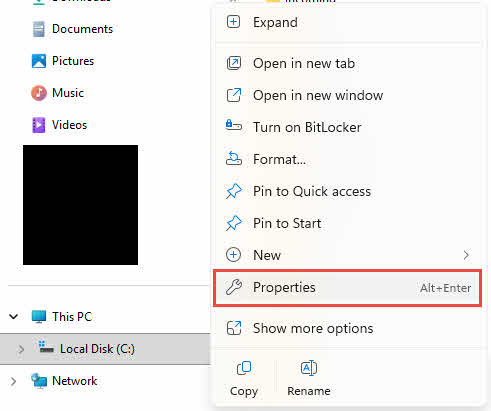
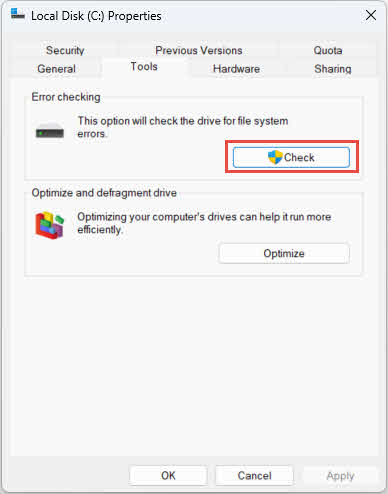
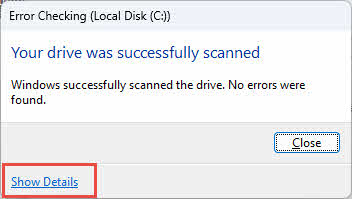
Энэ арга нь таны дискний нөхцөл байдлаас хамааран chkdsk-ийн тохирох параметрүүдийг автоматаар сонгодог бөгөөд энэ нь командын мөрийн сонголтуудыг мэдэхгүй хэрэглэгчдэд тохиромжтой болгодог.
3.2 2-р арга: Тушаалын мөрийг ашиглах
Тушаалын мөрөөр дамжуулан chkdsk командуудыг ажиллуулах нь танд сканнердах параметрүүдийг бүрэн хянах боломжийг олгоно.
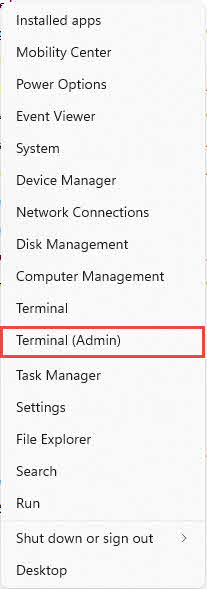
- Тушаалын мөрийг администратороор нээнэ үү
- Windows 10 арга: Баруун товчийг дарна уу Start товчийг сонгоод сонгоно уу Тушаал хүлээх мөр (Админ) or Windows PowerShell (Admin)
- Windows 11 арга: Баруун товчийг дарна уу Start Сонгох Терминал (Админ)

- Төрөл CHKDSK гэх мэт 2-р хэсгийн синтаксийг ашиглан тушаалыг
chkdsk C: /F /R, Дараа нь дар оруулна уу. - Сануулгад хариу өгөх. Хэрэв дууны хэмжээ ашиглагдаж байгаа бол CHKDSK танаас дараагийн дахин ачаалахаар скан хийх хуваарь гаргах эсэхийг асууна. Бичих Y тийм эсвэл N үгүй ч гэсэн.

- Хэрэв та скан хийхээр төлөвлөсөн бол компьютерээ дахин эхлүүлнэ үү. CHKDSK нь дахин эхлүүлсний дараа болон Windows ачаалахаас өмнө ажиллана.
- Сканнердах явцыг хянана. Ачаалах үеийн сканнердах үед CHKDSK нь "Дискийг шалгаж байна", дууссан хувь болон үе шатны мэдээллийг харуулдаг. Энэ үйл явцыг тасалдуулж болохгүй.
- Windows ажиллаж эхэлсний дараа, сканнердсан үр дүнг Үйл явдлын үзэгч дээр харах.

3.3 Үр дүнг шалгахын тулд Үйл явдлын үзэгчийг ашиглах
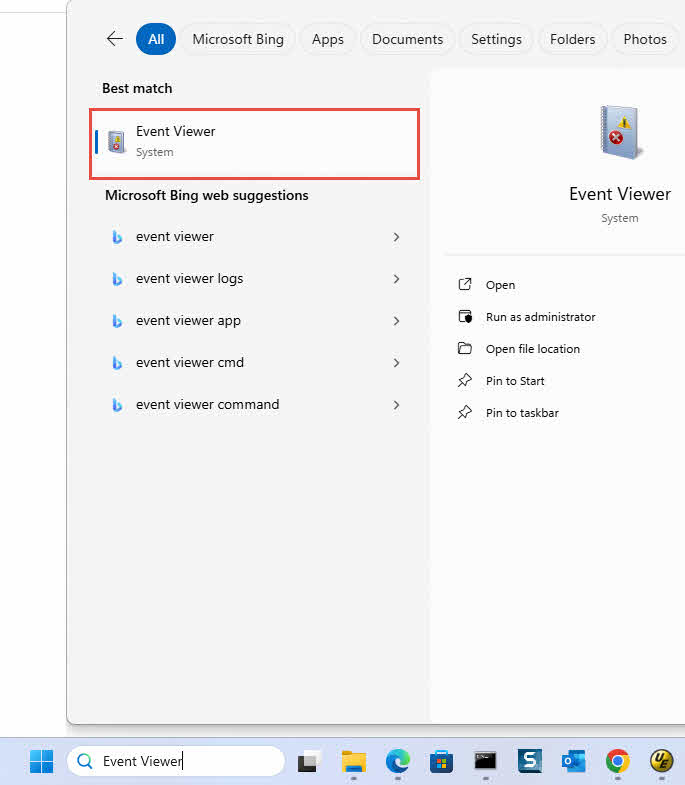
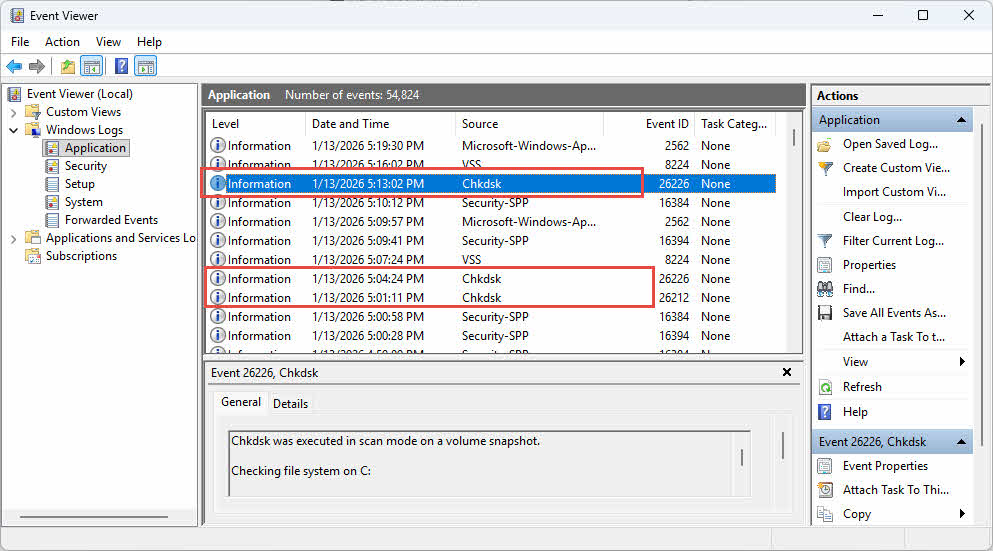
Дээрх аргуудын аль нэгийг ашиглан CHKDSK-г ажиллуулсны дараа Windows нь дэлгэрэнгүй сканнердсан үр дүнг Event Viewer дээр хадгалдаг. Та тэдгээрийг Event Viewer дээр шалгаж болно:
- "Үйл явдлын Viewer"Windows хайлтын мөрөнд."
- Дарах Үйл явдлын Viewer.

- In Үйл явдлын Viewer, руу явах Windows бүртгэлүүд -> Програмын, дараа нь эх сурвалжтай үйл явдлуудыг хайна ууЧкдск" эсвэл "Вининит":

4. CHKDSK-ээр үүсгэгдсэн хавтас болон файлууд
4.1 ОЛДСОН.000 Фолдер
Засварын явцад эвдэрсэн эсвэл өнчин өгөгдөлтэй тааралдвал CHKDSK нь сканнердсан дискний үндсэн санд FOUND.000 нэртэй далд хавтас үүсгэдэг. Хэрэв энэ хавтас өмнөх сканнердсанаас аль хэдийн байгаа бол Windows нь FOUND.001, FOUND.002 гэх мэтийг үүсгэдэг. Энэ хавтас нь CHKDSK нь файлын системийн бүтэцтэй зөв холбогдож чадахгүй файлын хэлтэрхий болон өгөгдлийн кластеруудыг хадгалдаг сэргээх байршил болж үйлчилдэг. Хавтас нь анхдагчаар далд хэвээр байгаа бөгөөд та File Explorer-ийн Харах сонголтуудад "Далд файл, хавтас болон дискийг харуулах" сонголтыг идэвхжүүлсэн үед л харагдах болно.
4.2 ФАЙЛ .CHK файлууд
FOUND.000 хавтас дотор CHKDSK нь FILE0000.CHK, FILE0001.CHK, FILE0002.CHK гэх мэт дарааллаар дугаарлагдсан .CHK өргөтгөлтэй файлуудыг үүсгэдэг. Эдгээр файлууд нь CHKDSK-ийн засварлаж эсвэл зөв тодорхойлж чадаагүй эвдэрсэн файлуудаас сэргээгдсэн өгөгдлийн хэсгүүдийг агуулдаг. Ганц .CHK файл нь бүтэн файл, нэг файлын хэсгүүд эсвэл олон файлаас холимог хэсгүүдийг агуулж болно. Windows нь анхны файлын төрөл эсвэл нэрийг тодорхойлж чадахгүй тул сэргээгдсэн бүх өгөгдөл нь ерөнхий .CHK өргөтгөлийг авдаг. Эдгээр файлууд нь ихэвчлэн гэнэтийн цахилгаан тасрах, дискийг буруу салгах, системийн эвдрэл эсвэл техник хангамжийн эвдрэлээс үүдэлтэй бүрэн бус бичих үйлдлээс үүсдэг.
4.3 DIR .CHK файлууд
DIR.CHK файлууд нь CHKDSK-ээр сэргээгдсэн эвдэрсэн сангийн бүтцийг илэрхийлдэг. Эдгээр файлууд нь FILE.CHK-тай ижил нэршлийн дүрмийг дагадаг (DIR0000.CHK, DIR0001.CHK гэх мэт) боловч файлын агуулгаас илүү сангийн мета өгөгдлийг агуулдаг. Файлын системийн эвдрэл нь хавтасны бүтцийг гэмтээх үед CHKDSK нь эдгээр эвдэрсэн сангийн оруулгуудыг DIR.CHK файлууд руу тусгаарладаг. Эдгээр файлууд нь FILE.CHK оруулгуудаас цөөн гарч ирдэг бөгөөд ихэвчлэн тусдаа файлын өгөгдөлд биш харин таны дискний зохион байгуулалтын бүтцэд нөлөөлж буй файлын системийн илүү ноцтой эвдрэлийг илтгэдэг.
4.4 CHKDSK хавтас болон файлуудыг хэрхэн ашиглах вэ
CHKDSK-ээр үүсгэгдсэн файлуудаас өгөгдлийг сэргээхийн тулд анхны файлын төрлийг тодорхойлж, .CHK файлуудыг зөв формат руу нь буцаан хөрвүүлэх шаардлагатай.
4.4.1 Гараар хийсэн дүн шинжилгээ
Цөөн тооны .CHK файлуудын хувьд та алдсан анхны файлын төрлүүд дээрээ үндэслэн файлын өргөтгөлийг өөрчлөх замаар гараар сэргээхийг оролдож болно.
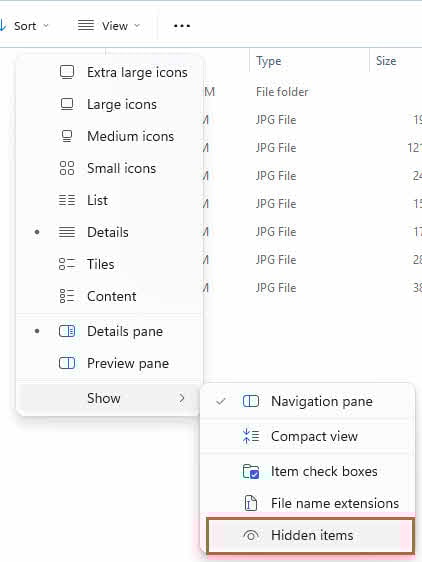
- Файлын өргөтгөлүүдийг Файлын Explorer дээр харахыг идэвхжүүлэхийн тулд чагтална уу харах -> Файлын нэрийн өргөтгөлүүд
- Тэмдэглэж далд файлуудыг идэвхжүүлнэ үү харах -> Нуугдсан зүйлс FOUND.000 хавтсыг харахын тулд

- Драйвынхаа үндсэн санд байрлах FOUND.000 хавтас руу очно уу
- ФАЙЛ нээх Хүссэн контентоо агуулж байгаа эсэхийг харахын тулд hex засварлагчтай .CHK файлыг нээ.
- Хэрэв та файлын формат эсвэл файлын агуулгыг таньж чадвал та чадна өргөтгөлийг өөрчлөх .CHK-с анхны формат руу (жишээлбэл, JPEG зургийн хувьд FILE0000.CHK файлын нэрийг photo.jpg, эсвэл Word файлын хувьд document.docx болгон өөрчлөх)
- Өгөгдөл бүрэн бүтэн эсэхийг шалгахын тулд нэрийг нь өөрчилсөн файлыг зохих програмаар нээхийг оролдоно уу
- Хэрэв файл зөв нээгдсэн бол сэргээх ажиллагаа амжилттай болсон; хэрэв үгүй бол өөр файлын өргөтгөлүүдийг туршиж үзээрэй.
4.4.2 Мэргэжлийн хэрэгслүүд
Олон тооны .CHK файлуудын хувьд эсвэл гарын авлагын аргууд амжилтгүй болсон тохиолдолд тусгай сэргээх хэрэгслүүд нь таних болон хөрвүүлэх үйл явцыг автоматжуулж чадна.
- CHK-г болиулах: Файлын толгой хэсгийг шинжлэх замаар файлын төрлийг автоматаар тодорхойлж, зураг, баримт бичиг, видео зэрэг ойролцоогоор 25 өөр форматын CHK файлуудыг сэргээдэг үнэгүй хэрэгсэл. Энэ хэрэгсэл нь сонгосон сангуудыг сканнердаж, .CHK фрагментуудаас бүрэн файлуудыг гаргаж авахыг оролддог.
- deCHK: 2009 онд гарсан найдвартай, үнэгүй хэрэгсэл бөгөөд Microsoft Office 2007/2010 форматууд (docx, xlsx, pptx), OpenOffice форматууд (odt, ods, odp), мультимедиа файлууд (mp4, avi, mp3) болон архив форматууд (7z, zip, rar) зэрэг 50 өөр файлын форматыг таних, сэргээхийг дэмждэг. 2012 онд хамгийн сүүлд шинэчлэгдсэн ч deCHK нь энгийн интерфэйс болон батлагдсан амжилтын түүхээрээ олон тооны CHK файлыг сэргээхэд үр дүнтэй хэвээр байна.
- ФайлCHK: Интерфэйс эсвэл тохиргооны сонголтгүй маш энгийн бөгөөд хурдан хэрэгсэл. FileCHK нь CHK файлуудыг автоматаар сканнердаж, танигдсан файлын төрлүүдийг тодорхойлж, хэдхэн секундын дотор зөв өргөтгөлөөр нэрийг нь өөрчилдөг. Баримт бичиг, зураг, архив зэрэг ойролцоогоор 30 файлын форматыг дэмждэг энэхүү хэрэгсэл нь нарийн төвөгтэй тохиргооны процедургүйгээр хурдан үр дүн хэрэгтэй үед хамгийн сайн ажилладаг.
- CHK-Mate: CHK файлуудын хуулбарыг үүсгэх, удирдамжтай үйлдлийг санал болгодог шидтэн дээр суурилсан сэргээх хэрэгсэл бөгөөд эх хувилбарыг нь хадгалах боломжтой. CHK-Mate нь ойролцоогоор 20 төрлийн файлыг дэмждэг бөгөөд өөрчлөн тохируулсан формат нэмэх боломжтой. CHK-Mate нь Windows 7 болон түүнээс өмнөх хувилбарууд дээр ажилладаг. Их хэмжээний өгөгдлийн багц дээр сканнердах, сэргээх үйл явц нь цаг хугацаа их шаарддаг бөгөөд програм ажиллах явцад заримдаа гацаж болзошгүйг анхаарна уу.
- CHK-back: Нийтлэг зураг, видео, аудио, гүйцэтгэгдэх файл болон баримт бичгийн төрлүүд, мөн Windows хаягийн ном, Outlook Store гэх мэт тусгай форматуудыг багтаасан 40 гаруй файлын форматыг дэмждэг илүү цогц сэргээх хэрэгсэл. Outlook Express мэйл дэлгүүрийн файлууд. Энэ хэрэгсэл нь нарийн төвөгтэй файлын төрлүүдэд илүү өндөр амжилтын түвшинг өгдөг.
- ТриДи: 17,989 файлын гарын үсгийн өргөн хүрээтэй мэдээллийн сантай, олон нийтийн хувь нэмрээр тасралтгүй өсөн нэмэгдэж буй команд мөрийн хэрэгсэл. TrID нь бусад хэрэгслүүдийн алдаж болзошгүй тодорхойгүй файлын төрлүүдийг тодорхойлохдоо маш сайн тул ер бусын эсвэл тусгай файлын форматыг сэргээхэд үнэ цэнэтэй болгодог. Команд мөрийн интерфэйс нь анхан шатны хүмүүст хэцүү байж болох ч терминалын үйлдлүүдийг сайн мэддэг дэвшилтэт хэрэглэгчдэд хүчирхэг боломжуудыг олгодог.
- VirusTotal
 Файлд вирус байгаа эсэхийг шалгах боломжтой онлайн хэрэгсэл. Файлын төрлийг илрүүлэх хэрэгсэл биш боловч файлын талаарх дэлгэрэнгүй мэдээллийг илрүүлж, харуулах боломжтой бөгөөд энэ нь CHKDSK файлуудыг шинжлэхэд бас хэрэгтэй.

4.5 CHKDSK хавтас болон файлуудыг устгаж болох уу?
Та дараах тохиолдолд FOUND.000 хавтас болон .CHK файлуудыг аюулгүй устгаж болно:
- Дискний алдаа эсвэл эвдрэлийн үед ямар ч чухал мэдээлэл алдагдаагүй
- Та .CHK фрагментуудаас шаардлагатай бүх файлыг аль хэдийн сэргээсэн байна.
- .CHK файлууд нь зургаан өнцөгт засварлагчаар шалгахад хоосон эсвэл зөвхөн тэг агуулсан байна
- Таны компьютер болон дискүүд ямар ч файл дутуугүйгээр хэвийн ажиллаж байна
- FOUND.000 фолдер дискний ихээхэн зай эзэлж байгаа бөгөөд та ямар ч чухал мэдээлэл дутуу байгааг баталгаажуулсан байна
Дараах тохиолдолд FOUND.000 хавтас болон .CHK файлуудыг бүү устга:
- Та CHKDSK ажиллуулсны дараа алга болсон файлуудыг олсон бөгөөд сэргээх оролдлого хараахан хийгээгүй байна
- .CHK файлууд нь том хэмжээтэй (хэдэн MB эсвэл GB) тул тэдгээр нь их хэмжээний сэргээгдсэн өгөгдөл агуулж байгааг харуулж байна.
- Та файлын агуулгыг тодорхойлохын тулд UnCHK эсвэл CHK-back гэх мэт сэргээх хэрэгслүүдийг хараахан туршиж үзээгүй байна
- Дискний алдаа эсвэл эвдрэлийн тохиолдол нь чухал ажлыг тасалдуулсан бөгөөд та ямар өгөгдөлд нөлөөлсөнийг баталгаажуулах шаардлагатай.
- Та мэргэжлийн өгөгдөл сэргээх үйлчилгээг ашиглахаар төлөвлөж байна, учир нь тэд автоматжуулсан хэрэгслүүдийн анзаараагүй .CHK файлуудаас нэмэлт мэдээллийг гаргаж авах боломжтой байж магадгүй юм.
5. Хуваарьт CHKDSK болон Dirty Bit-ийг ойлгох нь
Windows нь ачаалах бүрт CHKDSK ажиллуулдаггүй. Үүний оронд CHKDSK нь дискэн дээр "бохир бит" гэж тэмдэглэгдсэн үед л автоматаар ажилладаг бөгөөд энэ нь файлын системийн эвдрэлийг илтгэнэ. Энэ нь ихэвчлэн дараах дараа тохиолддог:
- Буруу унтраалт (цахилгаан тасрах, албадан дахин асаах)
- Системийн гацалт
- Дуусаагүй бичих үйлдлүүд
- Хэрэглэгчийн гараар хуваарь гаргах
5.1 CHKDSK хуваарьтай эсэхийг шалгана уу
CHKDSK дараагийн эхлүүлэхэд төлөвлөгдсөн эсэхийг шалгахын тулд:
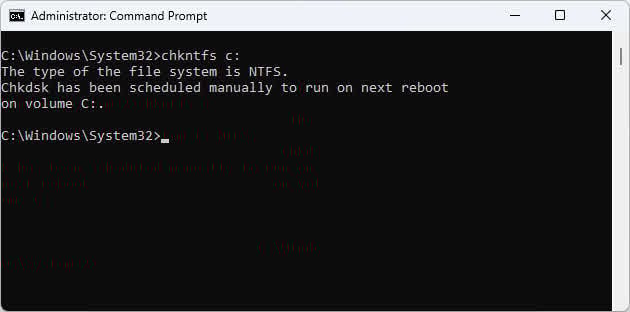
- Администратор гэж Нээлттэй Тушаал хүлээх мөр
- Санал авах
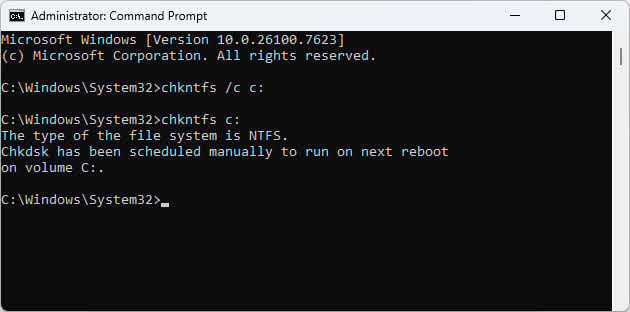
chkntfs c:(c:-г хөтчийн үсгээр солино уу) - Хэрэв гаралт нь "Дууны түвшин бохир байна" эсвэл "Chkdsk нь C дууны түвшин дээр дараагийн удаа дахин ачаалахад гараар ажиллахаар төлөвлөгдсөн байна:" гэж харуулбал CHKDSK дараагийн удаа дахин ачаалахад ажиллана.
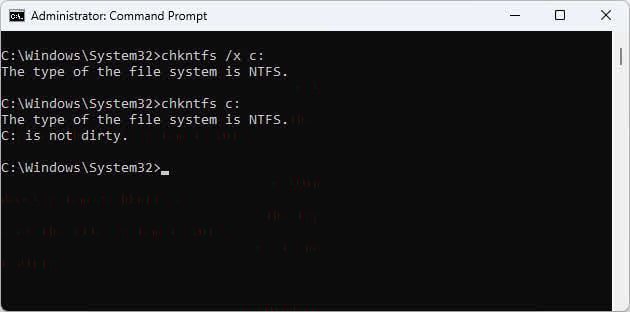
- Хэрэв гаралт нь "C: бохир биш" гэж харуулбал CHKDSK ажиллахаар төлөвлөгдөөгүй байна.
5.2 CHKDSK-г хуваарьлах
Та дараагийн дахин ачаалах үед CHKDSK-г ажиллуулахаар төлөвлөж болно:
- Администратор гэж Нээлттэй Тушаал хүлээх мөр
- Санал авах
chkntfs /c c:(c:-г хөтчийн үсгээр солино уу)
5.3 CHKDSK-г хуваарьлахаа болих
Хэрэв CHKDSK төлөвлөгдсөн боловч та хуваариа цуцлахыг хүсвэл:
- Администратор гэж Нээлттэй Тушаал хүлээх мөр
- Санал авах
chkntfs /x c:(c:-г хөтчийн үсгээр солино уу) - Энэ нь CHKDSK-г хуваарьт шалгалтыг ажиллуулахаас сэргийлдэг. Windows 11 дээр энэ тушаал нь бохир хэсгийг шууд арилгах болно.
Тайлбар: Хуваарьт CHKDSK шалгалтаас дискийг хасах нь файлын системийн эвдрэлийг засахгүй үлдээж болзошгүй. Үүнийг зөвхөн түр зуурын арга хэмжээ болгон ашиглаарай.
6. Нийтлэг асуудлуудыг олж засварлах
6.1 "Эзлэхүүнийг өөр процесс ашиглаж байгаа тул Chkdsk ажиллаж чадахгүй байна" алдаа
Энэ алдаа нь таны сканнердах гэж буй диск дээрх файлуудад өөр процесс хандах үед гарч ирдэг. Эдгээр шийдлүүдийг дарааллаар нь туршаад үзээрэй:
Шийдэл 1: Файлын хөтөч цонх, медиа тоглуулагч болон драйв руу хандаж байж болзошгүй арын програмууд зэрэг бүх програмуудыг хаа.
Шийдэл 2: Хүчээр салгахын тулд /X параметрийг ашиглана уу: chkdsk d: /f /x
Шийдэл 3: Дараагийн дахин ачаалалтын үед шалгах диск командыг бичиж төлөвлөөрэй Y асуух үед.
Шийдэл 4: Дахин ачаалж, товчийг дарж Аюулгүй горимд ачаална уу F8 дахин дахин хийгээд дараа нь Аюулгүй горимын командын мөрөөс CHKDSK командыг ажиллуулна уу.
6.2 "Драйвыг түгжиж чадахгүй байна" гэсэн алдаа
Энэ алдаа нь зөвхөн Windows нь чухал файлуудад тасралтгүй ханддаг системийн диск дээр гарч ирдэг. Та Windows ажиллаж байх үед chkdsk c: /f командыг ажиллуулж чадахгүй, учир нь үйлдлийн систем нь идэвхтэй системийн эзлэхүүнийг түгжихээс сэргийлдэг.
Үүний шийдэл нь Windows ачаалагдахаас өмнө CHKDSK-г эхлүүлэхээр хуваарилах явдал юм. Энэ алдааг харвал бичнэ үү Y скан хийх хуваарийг гаргахын тулд компьютерээ дахин эхлүүлнэ үү.
Дэвшилтэт хэрэглэгчдийн хувьд гуравдагч талын ачаалах хэрэгслүүд нь системийн дискийг хуваарьгүйгээр сканнердах өөр аргыг санал болгодог.
6.3 “Буруу параметр” алдаанууд
chkdsk командууд дахь буруу параметрийн алдаа нь ихэвчлэн дараах алдаанаас үүдэлтэй байдаг.
- Драйвын үсэг болон параметрүүдийн хооронд зай дутуу байна:
chkdskc:/f(буруу) эсрэгchkdsk c: /f(зөв) - Хоёр цэгийн оронд урагш ташуу зураас ашиглах нь:
chkdsk c/f(буруу) - Хөтчийн үсгийн дараах бүдүүн цэгийг мартах:
chkdsk c /f(буруу) эсрэгchkdsk c: /f(зөв) - Администраторын хувьд командын мөрийг ажиллуулж чадахгүй байна
Зөв синтаксийг үргэлж шалгана уу: chkdsk [drive:] [/f] [/r] [/x]
6.4 "Chkdsk нь RAW дискэнд байхгүй" гэсэн алдаа
CHKDSK танигдаагүй эсвэл эвдэрсэн файлын системтэй дисктэй таарвал энэ алдааны мэдэгдэл гарч ирнэ.
Шийдэл 1: Дискний удирдлагад диск таних эсэхийг шалгана уу
Засвар хийхээс өмнө Windows нь физик дискийг илрүүлж чадах эсэхийг шалгана уу. Дарна уу. Windows + X сонгох Дискний удирдлагаХэрэв диск нь RAW файлын системийн шошготой гарч ирвэл дараагийн шийдлүүд рүү очно уу. Хэрэв диск огт гарч ирэхгүй бол асуудал нь файлын системийн эвдрэлээс илүүтэй техник хангамжтай холбоотой байж магадгүй юм.
Шийдэл 2: Засвар хийхээс өмнө өгөгдлийг сэргээх
RAW дискийг засах гэж оролдох нь ихэвчлэн өгөгдөл бүрмөсөн алдагдах шалтгаан болдог. Форматлах эсвэл засварлах хэрэгслийг ашиглахаасаа өмнө гэмтсэн дискнээс файлуудыг гаргаж авахын тулд мэргэжлийн өгөгдөл сэргээх програм хангамжийг ашиглаарай. Чухал файлуудыг аюулгүй сэргээсний дараа та засах аргуудыг үргэлжлүүлж болно.
Шийдэл 3: Windows Properties-ээр дамжуулан алдаа шалгахыг ажиллуулна уу
Хэдийгээр CHKDSK командын мөр RAW диск дээр ажиллахаа больсон ч Windows нь заримдаа GUI-ээр дамжуулан алдаа шалгах боломжийг олгодог. Файлын хайгч дээр диск дээр хулганы баруун товчийг дараад, сонгоно уу Үл хөдлөх хөрөнгө -> Багаж -> Шалгалтын алдаа -> ШалгахХэрэв Windows файлын системийг илрүүлбэл энэ арга нь CHKDSK-г ажиллуулахад саад болж буй жижиг эвдрэлийг засах боломжтой.
Шийдэл 4: Дискний удирдлагыг ашиглан хөтчийн үсгийг оноох эсвэл өөрчлөх
Заримдаа дискний үсгүүд дутуу эсвэл зөрчилдөх нь Windows-д файлын системийг буруу тодорхойлоход хүргэдэг. Дискний удирдлага дотроос RAW диск дээр хулганы баруун товчийг дараад сонгоно уу Драйвын захиа болон замыг өөрчлөх, мөн өөр үсэг оноож өгнө үү. Өөрчлөлтийг хэрэглэсний дараа Windows одоо файлын системийг зөв таньж байгаа эсэхийг шалгана уу.
Шийдэл 5: Вирус болон хортой програм хангамжийг сканнердах
Бусад засваруудыг оролдохоосоо өмнө шинэчлэгдсэн вирусны эсрэг програм хангамжаар системийн бүрэн сканнерыг ажиллуулна уу. Зарим вирус нь файлын системийн бүтцийг тусгайлан онилдог бөгөөд хортой програмыг устгах нь диск рүү нэвтрэх эрхийг сэргээж болзошгүй. Халдварыг арилгахын тулд Windows Defender эсвэл нэр хүндтэй гуравдагч талын вирусны эсрэг програмуудыг ашиглаарай.
Шийдэл 6: Дискийг хамгийн сүүлийн арга хэмжээ болгон форматлах
Хэрэв өгөгдөл сэргээх ажиллагаа дууссан бөгөөд бусад бүх аргууд амжилтгүй болвол форматлах нь шинэ файлын систем үүсгэж, дискийг ашиглах боломжтой байдалд буцаана. Дискний удирдлага дотор RAW диск дээр хулганы баруун товчийг дараад сонгоно уу хэлбэрсонгох NTFS эсвэл exFAT-г файлын систем болгон сонгоод форматлах үйлдлийг гүйцэтгэнэ үү. Форматлах нь бүх өгөгдлийг бүрмөсөн устгадаг гэдгийг санаарай, тиймээс өгөгдөл сэргээлтийг амжилттай баталгаажуулсны дараа эсвэл өгөгдөл алдагдлыг хүлээн авсны дараа л үргэлжлүүлнэ үү.
Шийдэл 7: Физик хөтчийн эвдрэлийг шалгана уу
Хэрэв форматласны дараа диск дахин дахин RAW болж хувирвал, эсвэл SMART оношлогоо нь техник хангамжийн алдааг харуулбал физик диск ажиллахгүй байж магадгүй юм. SMART төлөвийг шалгахын тулд CrystalDiskInfo гэх мэт хэрэгслүүдийг ашиглаарай. "Анхааруулга" эсвэл "Муу" гэсэн эрүүл мэндийн үнэлгээтэй дискийг засахын оронд солих шаардлагатай. Бие махбодийн хувьд ажиллахаа больсон дискийг үргэлжлүүлэн ашиглах нь бүрэн ажиллахгүй болж, өгөгдөл бүрмөсөн алдагдахад хүргэнэ.
6.5 CHKDSK төлөвлөгдсөн боловч дахин ачаалахад ажиллахгүй байна
Хэрэв та диск шалгах командыг төлөвлөсөн боловч эхлүүлэх үед ажиллахгүй байгаа бол дараах боломжит шалтгаануудыг шалгана уу:
- Даалгаврын хуваарь гаргагчийг нээгээд CHKDSK даалгавар Microsoft -> Windows -> Chkdsk дотор байгаа эсэхийг шалгана уу.
- Windows бүртгэлийг шалгана уу
HKEY_LOCAL_MACHINE\SYSTEM\CurrentControlSet\Control\Session ManagerBootExecute утгын хувьд - Тушаалын мөрийн аргыг дахин оролдож, бичихээ баталгаажуулна уу Y асуухад
- Амжилтгүй төлөвлөсөн скануудыг ашиглан устгана уу
chkntfs /x c:жолоодлогыг хасахын тулд дахин хуваарь гаргана уу
6.6 CHKDSK зогсдог эсвэл гацдаг
CHKDSK сканнерууд нь ялангуяа 4-р үе шат (файлуудыг шалгах) болон 5-р үе шат (сул зайг шалгах)-д хөлдсөн мэт харагдаж болно. Эдгээр үе шатууд нь диск дээрх файл бүрийг шалгадаг бөгөөд их хэмжээний файл дээр хэдэн цаг зарцуулж болно.
Бодит хөлдөлт ховор тохиолддог. Хэрэв хувь нь HDD дээр 2 цагаас дээш эсвэл SSD дээр 30 минутаас дээш хугацаанд хөдөлөөгүй бол скан үнэхээр хөлдсөн байж магадгүй юм. Гэсэн хэдий ч дахин ачаалах нь өгөгдөл эвдрэх эрсдэлтэй тул HDD дээр арга хэмжээ авахаасаа өмнө дор хаяж 3-4 цаг хүлээнэ үү.
chkdsk /f /r сканнердах хугацаа: 500GB HDD-д 2-3 цаг, 1TB HDD-д 4-6 цаг, 2TB HDD-д 8-12 цаг шаардагдана. SSD нь 3-5 дахин хурдан сканнерддаг.
7. CHKDSK Өгөгдөл алдагдлын эрсдэлүүд
7.1 CHKDSK нь өгөгдөл алдагдахад хэрхэн нөлөөлдөг вэ
check disk команд нь өгөгдөл хадгалахаас илүү файлын системийн тогтвортой байдлыг чухалчилдаг. CHKDSK нь эвдэрсэн сангийн оруулгууд эсвэл өнчин файлын хэсгүүдтэй тулгарах үед файлын системийн бүтцийн бүрэн бүтэн байдлыг сэргээхийн тулд тэдгээрийг устгадаг. Энэ загвар нь CHKDSK-г хэр их өгөгдөл устгахаас үл хамааран зөвхөн файлын системийг тогтвортой байлгахад анхаардаг "өрөвдөхгүй хэрэгсэл" болгодог.
/R параметртэй CHKDSK нь заримдаа эвдэрсэн секторуудыг ашиглах боломжгүй гэж тэмдэглэж, өгөгдлийг сэргээснээр амжилттай ажиллаж чаддаг боловч ноцтой техник хангамжийн эвдрэлтэй диск дээр аюултай болдог. Ажиллахгүй диск дээр CHKDSK-ийн эрчимтэй унших үйлдлүүд нь бүрэн эвдрэлийг хурдасгаж, эвдэрсэн диск өөрөө үүсгэж болзошгүй хэмжээнээс илүү их өгөгдөл алдагдахад хүргэдэг.
CHKDSK нь дараах тохиолдолд өгөгдлийг устгадаг эсвэл эвддэг: файлын мета өгөгдөл эвдэрсэн боловч файлын агуулгыг сэргээх боломжтой үед, хөндлөн холбоос бүхий кластерууд олон файлд гарч ирэх үед, эсвэл сангийн бүтэц нь дугуй лавлагаа агуулсан үед. DataNumen Эдгээр нөхцөл байдлаас файлуудыг ихэвчлэн аврах боломжтой боловч chkdsk командыг /f эсвэл /f /r зэрэг параметрүүдтэй эхлээд ажиллуулах нь сэргээх боломжийг бүрмөсөн үгүй хийж болзошгүй юм.
CHKDSK-ийн үед өгөгдлийн алдагдлыг нэмэгдүүлдэг эрсдэлт хүчин зүйлүүдэд ноцтой техник хангамжийн эвдрэлийн шинж тэмдэг илэрч буй дискүүд дээр скан хийх (хурдацтай нэмэгдэж буй муу секторууд, SMART анхааруулга, физик чимээ), хортой програм хангамжаас болж их хэмжээний гэмтэлтэй дискүүд, мөн олон удаа бүтэлгүйтсэн засварлах оролдлогуудыг аль хэдийн хийсэн дискүүд орно.
7.2 Хөтөчийн эвдрэлийн анхааруулах тэмдэг
/R параметртэй CHKDSK нь цаг хугацааны явцад үүсдэг хэвийн физик дискний алдаа болох үе үе тохиолддог муу секторуудыг зохицуулж чаддаг. Гэсэн хэдий ч зарим шинж тэмдгүүд нь CHKDSK засаж чадахгүй ноцтой техник хангамжийн эвдрэлийг илтгэнэ:
- Үйл явдлын үзүүлэгчийн I/O алдаанууд байнга гардаг: Үйл явдлын харагчийг нээгээд системийн бүртгэлийг 7 эсвэл 11 үйл явдлын дугаартай дискний алдааг шалгана уу. Өдөрт олон алдаа гарах нь CHKDSK-ийн чадавхаас давсан физик асуудлуудыг дохио өгдөг.
- Windows ачаалах бүрт CHKDSK-г автоматаар ажиллуулдаг: Хэрэв check disk команд нь асуудал шийдэгдээгүй ачаалах бүрт ажиллавал таны диск Windows-ийн автомат хяналтаар илрүүлдэг байнгын I/O алдааг бүртгэсэн байна. Энэ нь системийн техник хангамжийн алдааг илтгэнэ.
- SMART алдаа болон анхааруулга: SMART төлөвийг шалгахын тулд CrystalDiskInfo эсвэл үүнтэй төстэй хэрэгслүүдийг ашиглаарай. "Анхааруулга" эсвэл "Муу" үнэлгээ нь удахгүй эвдрэлийг илэрхийлнэ. Дахин хуваарилагдсан цөөн хэдэн сектор (50-аас доош)-ийг удирдах боломжтой боловч тоо хурдацтай нэмэгдэж байгаа нь диск үхэж байгааг харуулж байна.
- Бие махбодийн шинж тэмдэг: Товших, шаржигнах эсвэл шуугих чимээ нь програм хангамжаар засах боломжгүй механик эвдрэл юм.
- CHKDSK ажиллуулахын оронд дискийг хэзээ солих вэ: Хэрэв SMART нь дахин хуваарилагдсан секторын тоо 50-иас дээш, өсөн нэмэгдэж байгааг харуулж байвал, физик чимээ гарвал, муу секторууд сард 10-аас дээшээр нэмэгдвэл, эсвэл chkdsk /f /r командыг ажиллуулсны дараа алдаа гарсаар байвал дискийг нэн даруй солино уу. Энэ үе шатанд CHKDSK нь туслахын оронд бүрэн эвдрэлийг хурдасгаж болзошгүй.
7.3 CHKDSK ажиллуулахаас өмнө өгөгдөл хамгаалах
Чухал өгөгдөл агуулсан аливаа диск дээр chkdsk командуудыг ажиллуулахаасаа өмнө үргэлж нөөц хуулбар үүсгээрэй. Засварлахаасаа өмнө чухал файлуудыг өөр физик диск эсвэл үүлэн сан руу хуулж байгаарай.
Диск аль хэдийн эвдэрсэн үед файл хуулах оролдлого нь алдааг хурдасгаж болзошгүй. Энэ тохиолдолд мэргэжлийн өгөгдөл сэргээх үйлчилгээ эсвэл тусгай програм хангамж гэх мэтийг авч үзээрэй. DataNumen Data Recovery физик гэмтэлтэй байсан ч өгөгдлийг гаргаж авах боломжтой.
Өгөгдөл сэргээх талаар авч үзэхийн тулд танд өгөгдөл хэрэгтэй юу эсвэл алдах боломжтой юу гэдгээ шийдээрэй. Хэрэв сэргээх шаардлагатай бол CHKDSK-ээс өмнө сэргээх програм хангамжийг ашиглаарай. Хэрэв файлын систем нь өгөгдлөөс илүү чухал бол функцийг сэргээхийн тулд chkdsk /f /r командыг ажиллуулна уу.
Клон хийх нь алдааг оруулаад бүхэл дискний салбар тус бүрийн хуулбарыг үүсгэдэг бол файл дамжуулах нь зөвхөн хандах боломжтой файлуудыг хуулдаг. Сэргээх сонголтуудыг хадгалахын тулд ямар нэгэн засвар хийхээс өмнө эвдэрсэн дискийг клончилдог.
7.4 Эхлээд бусад оношлогооны командуудыг ажиллуулах
Параметрүүдтэй chkdsk командуудыг ажиллуулахаасаа өмнө эдгээр хор хөнөөл багатай оношлогоог туршиж үзээрэй.
Run chkdsk [drive:] Зөвхөн унших горимд ажиллах параметргүй бөгөөд алдааг засахын оронд шалгаж, мэдээлэх боломжтой бөгөөд урьдчилсан оношлогоонд тустай.
Run DISM /Online /Cleanup-Image /RestoreHealth Хэрэв та Windows системийн файлын эвдрэлийг сэжиглэж байгаа бол эхлээд. Энэ тушаал нь таны хувийн файлуудад хүрэлгүйгээр Windows бүрэлдэхүүн хэсгийн санг засварлана. Дэлгэрэнгүй мэдээллийг манайхаас үзнэ үү. DISM-ийн талаарх цогц гарын авлага.
-тай дагаж мөрдөөрэй sfc /scannow хамгаалагдсан системийн файлуудыг сканнердах, засах. Энэхүү Системийн Файлын Шалгагч нь check disk командын өгөгдөл алдагдлын эрсдэлгүйгээр ачаалах болон тогтвортой байдлын олон асуудлыг шийдэж чадна. Дэлгэрэнгүй мэдээллийг манайхаас үзнэ үү. Системийн файл шалгагчийн талаарх дэлгэрэнгүй гарын авлага.
Дараах тохиолдолд дараах командуудыг ажиллуулна уу: Windows нь системийн файлын эвдрэлийн алдааг харуулсан, Windows-ийн сүүлийн үеийн шинэчлэлтүүдээс үүдэлтэй асуудал гарсан, эсвэл системийн гацалт гарсан боловч Event Viewer нь дискний I/O алдааг харуулаагүй. Зөвхөн унших горим, DISM болон SFC нь асуудлыг шийдээгүй тохиолдолд л параметрүүдтэй chkdsk руу очно уу.
8. CHKDSK-ийн шилдэг туршлагууд ба хувилбарууд
8.1 CHKDSK-г хэр олон удаа ажиллуулах ёстой вэ?
chkdsk командуудыг тогтмол урьдчилан сэргийлэх засвар үйлчилгээ болгон ажиллуулахыг зөвлөдөггүй. Орчин үеийн Windows системүүд нь алдаа бүртгэж, шаардлагатай үед засвар хийх хуваарь гаргадаг суурь үйлчилгээнүүдээр дамжуулан дискний эрүүл мэндийг автоматаар хянадаг.
Зөвхөн бодит асуудлуудтай тулгарсан үед л check disk командыг ажиллуулна уу: файлын систем эвдэрсэн, дискнүүд хандах боломжгүй болсон, эсвэл Windows таныг скан хийхийг шаардаж байгаа тухай алдааны мессежүүд. Эрүүл диск дээр сар бүр эсвэл долоо хоног бүр chkdsk скан хийх нь ямар ч ашиггүй бөгөөд цагийг үрдэг.
Windows нь идэвхгүй байх үед автоматаар хурдан шалгалт хийдэг. Эдгээр арын сканнерууд нь гараар оролцоогүйгээр асуудлыг эрт илрүүлдэг. Бүрэн chkdsk /f /r сканнеруудыг урьдчилан сэргийлэх засвар үйлчилгээнд биш, харин батлагдсан асуудлуудад зориулж хадгалах хэрэгтэй.
8.2 Жолоодлогын эрүүл мэндийн хяналт шалгалтын илүү сайн хувилбарууд
Ердийн chkdsk командын оронд эдгээр урьдчилан сэргийлэх хяналтын хэрэгслүүдийг ашиглаарай:
SMART хяналтын хэрэгслүүд:
- CrystalDiskInfo нь дискний эрүүл мэндийн байдлыг бодит цагийн горимд харуулах, температурын хяналт хийх, алдаа гарахаас өмнө анхааруулга өгөх боломжийг олгодог
- Acronis Drive Monitor нь имэйл мэдэгдэлтэй ижил төстэй SMART шинжилгээг санал болгодог
- Хатуу дискний харуул нь урьдчилан таамаглах алдааны шинжилгээ болон дэлгэрэнгүй техникийн тайлангуудыг агуулдаг
Оролт/Гаралтын алдааны үйл явдлын үзүүлэгч: Дисктэй холбоотой үйл явдлуудын талаар Windows Logs -> System-г тогтмол шалгаарай. Дискний олон алдаа нь SMART хэрэгслүүд илрүүлж чадахгүй байж болзошгүй асуудлуудыг илтгэнэ.
Windows-д суурилсан диск оновчлолын хэрэгсэл: Энэ компьютерээр дамжуулан хандах -> дискний баруун товчийг дарна уу -> Properties -> Tools -> Optimize. Энэ нь шаардлагагүй скан хийхгүйгээр хуваарьт оновчлолын төлөвийг харуулна.
Үйлдвэрлэгчийн тусгай оношлогооны хэрэгслүүд: Western Digital Dashboard, Samsung Magician болон Seagate SeaTools нь өөрсдийн дискэнд тохируулан үйлдвэрлэгчийн баталгаажуулсан оношилгоог хийдэг.
8.3 Файлын системийн эвдрэлээс урьдчилан сэргийлэх урьдчилан сэргийлэх арга хэмжээ
Дараах аргуудаар chkdsk командуудыг ашиглах шаардлагагүй болно:
- Тасралтгүй цахилгаан хангамж (UPS) ашиглах нь: Бичих үйлдлийн үед цахилгаан тасалдах нь файлын системийн эвдрэлийн дийлэнх шалтгаан болдог. UPS нь цахилгаан тасалдалаас болж гэнэт унтрахаас сэргийлдэг.
- Зөв унтраах журам: Windows-г үргэлж Start -> Power -> Shut Down цэсээр унтрааж байгаарай. Power товчийг удаан дарах эсвэл компьютерийг салгах нь эвдрэлд хүргэж болзошгүй.
- Гадаад дискийг аюулгүйгээр гаргах: USB драйвыг салгахаасаа өмнө системийн тавиур дээрх "Тоног төхөөрөмжийг аюулгүйгээр салгах" дүрс дээр дарна уу. Энэ нь бүх бичих үйлдлийг гүйцэтгэсэн эсэхийг баталгаажуулна.
- Тогтмол нөөцлөлтийн стратеги: Windows Backup, File History эсвэл гуравдагч талын шийдлүүдийг ашиглан автомат нөөцлөлтийг хадгалж, эрсдэлтэй шалгах дискний командын засваргүйгээр файлуудыг сэргээх боломжтой.
- Windows-г шинэчилж байх нь: Шинэчлэлтүүдэд файлын системийн сайжруулалт болон эвдрэлийн хувилбаруудаас урьдчилан сэргийлэх алдааны засварууд багтсан болно.
8.4 Хөдөлгүүрийг солих талаар хэзээ бодох вэ
Дараах тохиолдолд chkdsk/f/r файлыг засах гэж оролдохын оронд дискээ солино уу:
- Олон SMART алдаа: "Анхааруулга" эсвэл "Муу" гэж тэмдэглэгдсэн SMART шинж чанарууд нь диск эвдэрч болзошгүйг илтгэнэ.
- Хурдацтай өсөн нэмэгдэж буй муу секторууд: CHKDSK нь хааяа нэг эвдэрсэн секторуудыг зохицуулж чаддаг (дискний ашиглалтын хугацаанд цөөн хэдэн сектор хэвийн үзэгдэл), хэрэв дахин хуваарилагдсан секторын тоо сард 10-аас дээш сектороор нэмэгдвэл дискний гадаргуу хурдан муудаж, удахгүй бүрэн эвдэрнэ.
- Жолоодлогын нас: Хатуу дискүүд нь ердийн хэрэглээнд 3-5 жил, SSD нь 5-7 жил ажилладаг. Хуучин дискүүд нь SMART төлөвөөс үл хамааран урьдчилан таамаглах аргагүй эвдэрдэг.
- Шинэ дисктэй харьцуулахад өгөгдөл сэргээх өртөг: Мэргэжлийн өгөгдөл сэргээх зардал $500-$2000. Хэрэв дискэнд чухал өгөгдөл байхгүй бол шинэ дискэнд $50-$150 зарцуулах нь check disk командыг ашиглан цаашид гэмтэх эрсдэлээс илүү зардал багатай байдаг.
- Бие махбодийн шинж тэмдэг: Аливаа товших, няцрах эсвэл ер бусын чимээ нь програм хангамжаар засах боломжгүй механик эвдрэлийг илтгэнэ
9. Түгээмэл асуултууд (Түгээмэл асуултууд)
А: CHKDSK тогтмол ажиллуулахад аюулгүй юу?
А: Үгүй ээ, chkdsk командуудыг тогтмол ажиллуулахыг зөвлөдөггүй бөгөөд эрүүл дискнүүдэд ямар ч ашиг тустай биш юм. CHKDSK нь асуудлыг засахад зориулагдсан болохоос урьдчилан сэргийлэхэд зориулагдаагүй. Орчин үеийн Windows системүүд дискний эрүүл мэндийг автоматаар хянаж, шаардлагатай үед засвар хийх хуваарийг гаргадаг. chkdsk командыг асуудалгүй дискэн дээр долоо хоног бүр эсвэл сар бүр ажиллуулах нь цагийг үрдэг бөгөөд ирээдүйн асуудлаас хамгаалахгүй.
А: CHKDSK миний SSD-г гэмтээх үү?
А: CHKDSK нь таны SSD-д хор хөнөөл учруулахгүй боловч Microsoft нь секторын түвшний сканнердах (ялангуяа chkdsk /r)-ийг байнга ажиллуулах нь хөтчийн санах ойн эсүүдэд нэмэлт бичих үйлдлүүдийг оруулж болзошгүй бөгөөд энэ нь цаг хугацааны явцад түүний ашиглалтын хугацаанд бага зэрэг нөлөөлж болзошгүйг тэмдэглэжээ. Та зөвхөн бодит алдаатай тулгарах үед сканнердах ажиллагааг ажиллуулахад энэ нөлөө бага байдаг. SSD-ийн аюулгүй байдлын талаархи нийтлэг төөрөгдөл нь дефрагментациас үүдэлтэй бөгөөд энэ нь SSD-ийн гүйцэтгэлийг бууруулдаг шаардлагагүй бичихэд хүргэдэг. CHKDSK өөрөөр ажилладаг - энэ нь зөвхөн өгөгдлийн байршлыг дахин зохион байгуулахгүйгээр файлын системийн бүтцийг сэргээдэг. Windows нь SSD дээр хуваарьт "оновчлол" хийхдээ дефрагментацийн оронд устгагдсан блокуудыг цэвэрлэхийн тулд TRIM командуудыг гүйцэтгэдэг.
А: CHKDSK хэр удаан үргэлжлэх вэ?
А: Скан хийх хугацаа нь дискний хэмжээ, хурд болон таны ашиглаж буй параметрүүдээс хамаарна. Ихэнх диск дээр /Rгүйгээр хурдан chkdsk /f сканнердах нь 15-30 минутын дотор дуусдаг. Муу сектор шалгасан chkdsk /f /r бүрэн сканнердах нь хамаагүй удаан хугацаа шаарддаг: 500GB HDD-д 2-3 цаг, 1TB-д 4-6 цаг, 2TB-д 8-12 цаг. SSD нь HDD-ээс 3-5 дахин хурдан сканнерддаг. Холболтын хурд удаан байгаагаас шалтгаалан гадаад USB дискүүд илүү удаан сканнердаж магадгүй.
А: chkdsk /f болон /r параметрүүдийн хооронд ямар ялгаа байдаг вэ?
А: chkdsk /f параметр нь файлын системийн логик алдааг муу секторуудыг шалгахгүйгээр засдаг. chkdsk /r параметр нь /f-ийн хийдэг бүх зүйлийг, мөн эвдэрсэн секторуудаас муу сектор илрүүлэх, өгөгдлийг сэргээхийг агуулдаг. /R автоматаар /F функцийг агуулдаг тул хамгийн нарийвчилсан скан хийхийн тулд та зөвхөн chkdsk /f /r-г зааж өгөх хэрэгтэй. Илүү хурдан засвар хийх шаардлагатай үед /F-г дангаар нь ашиглаарай, дискний физик гэмтэл гарсан гэж сэжиглэхгүй.
А: CHKDSK ажиллаж эхэлмэгц би зогсоож болох уу?
А: Та CHKDSK-г дарж зогсоож болно Ctrl + C Тушаалын мөрөнд үүнийг хийхийг зөвлөдөггүй. Засварын явцад диск шалгах командыг тасалдуулах нь файлын системийг тогтворгүй байдалд оруулж, анхны алдаанаас илүү олон асуудал үүсгэж болзошгүй. Хэрэв та ачаалах үеийн сканыг зогсоох шаардлагатай бол асаах товчийг дарж дахин эхлүүлж болно, гэхдээ энэ нь өгөгдөл эвдрэх эрсдэлтэй. Хэдэн цаг шаардагдсан ч гэсэн chkdsk /f /r командыг дуусгах нь хамгийн аюулгүй юм.
А: Яагаад CHKDSK эхлүүлэх бүрт автоматаар ажилладаг вэ?
А: Диск шалгах команд ачаалах бүрт автоматаар ажиллахад Windows таны дискэн дээр давтагдсан I/O алдааг бүртгэсэн байна. Систем нь хяналтын үйлчилгээгээрээ дамжуулан дискний болзошгүй асуудлыг илрүүлэхдээ автоматаар скан хийх хуваарь гаргадаг. Энэ нь ихэвчлэн физик дискний эвдрэлийн анхааруулах тэмдэг болдог. Дискний алдааг шалгаж, CrystalDiskInfo ашиглан SMART оношилгоог ажиллуулна уу. Хэрэв CHKDSK ачаалах бүрт ажилладаг боловч асуудлыг хэзээ ч шийдэж чадахгүй бол таны диск эвдэрсэн байх магадлалтай бөгөөд солих шаардлагатай.
А: CHKDSK үр дүнг хэрхэн харах вэ?
А: Файлын хайгч шинж чанарууд -> Хэрэгслүүд -> Шалгах замаар GUI скан хийхийн тулд дарна уу Дэлгэрэнгүй мэдээллийг үзнэ үү Скан дууссаны дараа холбоос үүсгэнэ үү. Тушаалын мөрийн сканнерын хувьд үр дүн нь консолын цонхонд гарч ирнэ. Ачаалах үеийн сканнерын хувьд Үйл явдлын харагчийг нээгээд, Windows бүртгэлүүд -> Програм руу очоод "Chkdsk" эсвэл "Wininit" эх сурвалжтай үйл явдлуудыг хайна уу. Эдгээр оруулгууд нь олдсон алдаа болон хийгдсэн засваруудын талаарх дэлгэрэнгүй мэдээллийг агуулдаг.
А: CHKDSK устгагдсан эсвэл устгагдсаныг сэргээж чадах уу?ost files?
А: Үгүй, check disk команд нь устгагдсан файлуудыг сэргээх эсвэл алдагдсан өгөгдлийг сэргээх боломжгүй. CHKDSK нь файлын системийн бүтцийг засварладаг боловч одоо байгаа файлуудад зохих ёсоор нь хамааруулж чадахгүй өнчин өгөгдлийг бүрмөсөн устгадаг. Хэрэв та устгагдсан файлуудыг сэргээх шаардлагатай бол дараахыг дагана уу бидний цогц гарын авлага chkdsk командуудыг ажиллуулахаас өмнө. CHKDSK нь файлын системийн тогтвортой байдлыг сэргээхийн тулд өнчин өгөгдлийг устгасны дараа уг өгөгдлийг ихэвчлэн сэргээх боломжгүй байдаг.
А: Би шинэ компьютер дээр CHKDSK ажиллуулах ёстой юу?
А: Үгүй ээ, шинэ компьютер дээр chkdsk командуудыг ажиллуулах ямар ч шалтгаан байхгүй. Шинэ дискүүд цэвэр файлын системтэй ирдэг бөгөөд check disk командыг ажиллуулах нь ямар ч ашиг тус авчирдаггүй. Орчин үеийн үйлдвэрлэлийн процессууд нь дискүүдийг тээвэрлэхээс өмнө сайтар туршиж үзэхийг баталгаажуулдаг. Шинэ систем дээр урьдчилан сэргийлэх засвар үйлчилгээ хийх биш, харин алдааны мэдэгдэл эсвэл хандалтын асуудал гэх мэт бодит асуудлуудтай тулгарсан үед л chkdsk командыг ажиллуул.
А: Хэрэв CHKDSK засах боломжгүй алдааг олвол яах вэ?
А: Диск шалгах команд нь засах боломжгүй алдааг мэдээлэх үед таны диск програм хангамжийн засварлаж чадахгүй физик гэмтэлтэй байх магадлалтай. Эхлээд файлын хуулбар эсвэл дискний клон ашиглан бүх хандаж болох өгөгдлийг нэн даруй нөөцлөөрэй. Дискний эрүүл мэндийг үнэлэхийн тулд SMART оношилгоог ажиллуулна уу. Хэрэв SMART алдаа эсвэл муу секторуудыг харуулбал дискийг солино уу. Ажиллаж чадахгүй байгаа диск дээрх чухал өгөгдлийн хувьд мэргэжлийн өгөгдөл сэргээх үйлчилгээ эсвэл дэвшилтэт сэргээх програм хангамж гэх мэтийг авч үзээрэй. DataNumen Диск бүрэн ажиллахаа болихоос өмнө хэрэгслүүдийг чагтална уу. Засварлах боломжгүй алдаатай дискнүүд дээр chkdsk /f /r командыг дахин дахин ажиллуулж болохгүй, учир нь энэ нь физик эвдрэлийг хурдасгаж болзошгүй.
А: CHKDSK нь гуравдагч талын хэрэгслүүдээс илүү сайн уу?
А: CHKDSK нь Windows файлын системийг засах хамгийн найдвартай хэрэгсэл юм, учир нь үүнийг Microsoft тусгайлан боловсруулсан. NTFS, FAT32 болон exFAT. Гэсэн хэдий ч файлын системийг засахын оронд өгөгдөл сэргээхэд зориулсан тусгай хэрэгслүүд нь DataNumen Сэргээх програм хангамж нь системийн тогтвортой байдлыг сэргээхээс илүүтэйгээр өгөгдлийг аврахад чиглэгддэг тул илүү сайн үр дүнг өгдөг. Файлын системийг засахын тулд check disk командыг ашиглаарай, гэхдээ өгөгдлийг хадгалах нь таны тэргүүлэх чиглэл бол тусгай сэргээх хэрэгслүүдийг ашиглаарай.
А: CHKDSK ажиллаж байх үед би компьютерээ ашиглаж болох уу?
А: Системийн диск (C:) дээр ачаалах үеийн chkdsk сканнердах үед та компьютерээ ашиглаж чадахгүй. Сканнердах ажиллагаа Windows ачаалагдахаас өмнө хийгдэж, дуустал таны компьютерт бүрэн нэвтрэх боломжгүй байна. Windows ажиллаж байх үед Command Prompt-ээр сканнердсан хоёрдогч дискний хувьд та компьютерээ үргэлжлүүлэн ашиглаж болох боловч сканнердсан диск түгжигдэж, нэвтрэх боломжгүй болно. Диск шалгах команд нь дискний I/O нөөцийг ихээхэн ашигладаг тул сканнердах явцад гүйцэтгэл удааширч магадгүй. Хамгийн сайн үр дүнд хүрэхийн тулд chkdsk /f /r сканнердах үед эрчимтэй програмуудыг ажиллуулахаас зайлсхий.
10. дүгнэлт
CHKDSK нь файлын системийн эвдрэл, дискний асуудлын талаарх алдааны мэдэгдэл эсвэл Windows танаас дискийг сканнердах хүсэлт гаргах үед зөв хэрэгсэл юм. check disk команд нь логик файлын системийн алдааг засах, дискний хандалтыг сэргээхэд маш сайн ажилладаг. Гэсэн хэдий ч түүний хязгаарлалтыг ойлгох нь чухал юм: CHKDSK нь өгөгдөл хадгалахаас илүү файлын системийн тогтвортой байдлыг чухалчилдаг бөгөөд энэ нь засвар хийх явцад сэргээгдэх өгөгдлийг устгаж болзошгүй гэсэн үг юм.
Нөөцлөлтүүдийн ач холбогдлыг хэтрүүлэн хэлэхийн аргагүй юм. chkdsk-г параметрүүдтэй ажиллуулахаасаа өмнө чухал өгөгдлийг тусдаа диск эсвэл үүлэн хадгалалт руу үргэлж нөөцөлж байгаарай. Хэрэв таны диск SMART алдаа эсвэл I/O анхааруулга гэх мэт физик алдааны шинж тэмдэг илэрвэл засвар хийхээсээ өмнө өгөгдөл сэргээх сонголтуудыг авч үзээрэй.
Урьдчилан сэргийлэх засвар үйлчилгээ болгон chkdsk командуудыг ажиллуулахын оронд CrystalDiskInfo зэрэг SMART хяналтын хэрэгслүүдийг ашиглан дискний эрүүл мэндийг урьдчилан хяна. Орчин үеийн Windows системүүд нь суурь хяналтаар дамжуулан жижиг асуудлуудыг автоматаар илрүүлж, шийдвэрлэдэг тул эрүүл диск дээр гараар скан хийх шаардлагагүй болгодог.
Таны санал болгож буй дараагийн алхамууд: Хэрэв та одоо дискний алдаатай тулгарч байгаа бол CHKDSK зөвхөн унших горим (параметргүй), DISM болон SFC скан хийх гэх мэт хор хөнөөл багатай оношлогооноос эхэл. CHKDSK-г ажиллуулахаасаа өмнө нөөцлөлт үүсгээрэй. Чухал өгөгдөлтэй дискний алдааг засах програм хангамжийг судлаарай. DataNumen data recovery Файлын системийг засахаас өмнө хэрэгслүүдийг ашигла. Мөн санаарай: SMART оношлогоо нь диск эвдэрсэн болохыг харуулсан тохиолдолд техник хангамжийн асуудлыг засахын тулд check disk командыг ашиглахын оронд дискийг солино уу.
Ашигласан материал
Зохиогчийн Тухай
Чиан Гуа нь Windows файлын систем, хадгалалтын технологи, гамшгийн нөхөн сэргээх шийдлүүдийн чиглэлээр 10 гаруй жилийн туршлагатай өгөгдөл сэргээх мэргэжилтэн юм. Тэрээр хувийн болон байгууллагын орчинд өгөгдөл алдагдлын чухал нөхцөл байдлыг шийдвэрлэхэд мянга мянган хэрэглэгчдийг амжилттай чиглүүлж ирсэн.
Чиан Windows өгөгдөл сэргээх арга зүй, файлын системийн шинжилгээ, урьдчилан сэргийлэх нөөцлөлтийн стратегиудад мэргэшсэн. Түүний өргөн хүрээтэй практик туршлагад дискнээс өгөгдөл сэргээх, цогц нөөцлөлтийн шийдлүүдийг хэрэгжүүлэх, файлын системийн нарийн төвөгтэй асуудлуудыг шийдвэрлэх зэрэг орно. NTFS, FAT, exFAT, болон ReFS ботьнууд. Тэрээр Windows-ийн суулгасан хэрэгслүүдээс эхлээд мэргэжлийн өгөгдөл сэргээх програм хангамж хүртэл төрөл бүрийн сэргээх хэрэгсэл, техникүүдтэй ажиллаж байсан.
Техникийн бичвэрүүдээрээ дамжуулан Цянь хэрэглэгчдэд үнэ цэнэтэй мэдээллээ хамгаалах, сэргээх практик мэдлэг олгоход зориулагдсан. Тэрээр Windows файл сэргээх технологийн хамгийн сүүлийн үеийн хөгжил, хадгалах төхөөрөмжийн шинэчлэл, өгөгдөл хамгаалах шилдэг туршлагуудын талаар мэдээлэлтэй байдаг. Хэрэглэгчдэд мэдээлэл сэргээхэд нь туслахгүй үедost fileс, Цянь шинээр гарч ирж буй хадгалах технологийн талаар судалгаа хийх, ирээдүйд өгөгдөл алдагдахаас урьдчилан сэргийлэх өгөгдлийн аюулгүй байдлын зөвлөмжийг хуваалцах дуртай.
Энэ гарын авлагын талаар асуулт байна уу эсвэл өгөгдөл сэргээхэд тусламж хэрэгтэй байна уу? Цянь тавтай морилно уу санал хүсэлт, санал эдгээр өгөгдөл сэргээх нөөцийг сайжруулах зорилгоор.