
Microsoft Outlook гацсан хэвээр байна уу? Одоо батлагдсан 15 засварыг аваарай! Windows дээр хурдан засахаас эхлээд дэвшилтэт засвар хүртэл алхам алхмаар шийдлүүд.
1. Оршил
Хэрэв Microsoft Outlook байнга гацаж байвал та ганцаараа биш. Сая сая хэрэглэгчид өдөр бүр Outlook гацаж, бүтээмжийг алдагдуулж, бухимдал үүсгэдэг. Энэхүү цогц гарын авлагад Outlook байнга гацаж байвал засах 12 батлагдсан шийдлийг санал болгож байна, үүнд энгийн дахин ачаалахаас эхлээд алдааг олж засварлах дэвшилтэт аргууд хүртэл багтана.
Хэрэв эхлүүлэх үед гацалт гарвал та дараахаас шийдлүүдийг авах боломжтой өөр нэг цогц гарын авлага. Бусад бүх тохиолдолд та энэ гарын авлагаас засваруудыг олж болно.
2. Хурдан дахин ачаалах болон үндсэн шалгалтууд
Миний Outlook гацах үед эхний алхам бол олон нийтлэг асуудлыг шийдвэрлэх үндсэн шалгалтуудыг хийх явдал юм. Эдгээр энгийн шийдлүүд нь Outlook-ийн тогтвортой байдлын асуудлын 30 орчим хувийг засдаг.
2.1 Outlook-г албадан хаагаад дахин эхлүүлэх
Хэрэв Outlook апп байнга гацдаг бол бүх Outlook процессуудыг бүрэн хааснаар цэвэр дахин эхлүүлэх боломжтой болно:
- Press Ctrl + Shift + Esc програмууд Task Manager нээх
- дээр дарна уу Үйл явц таб
- Харна уу Outlook жагсаалтад
- Үүнийг сонгоод товшино уу Даалгавар дуусгах
- Мөн аль нэгийг нь дуусга Outlook.exe хэрэв байгаа бол процессууд
- 30 секунд хүлээгээд Outlook-г хэвийн дахин эхлүүлнэ үү

2.2 Системийн нөөцийг шалгах
Системийн нөөц хангалтгүй байгаа нь Microsoft Outlook-д байнга асуудал үүсгэдэг.
- Task Manager нээгээд шалгана уу Санах ойн хэрэглээ
- Боломжтой RAM нь 2 ГБ-аас хэтэрсэн эсэхийг шалгаарай
- Хатуу дискэнд дор хаяж 1 ГБ зай байгаа эсэхийг шалгаарай
- Санах ой хэрэглэдэг шаардлагагүй програмуудыг хаа
- Хэрэв санах ойн хэрэглээ 80%-иас хэтэрсэн бол компьютераа дахин эхлүүлнэ үү
2.3 Outlook шинэчлэгдсэн эсэхийг шалгана уу
Хуучирсан програм хангамж нь Outlook-д байнга гацах асуудал үүсгэдэг:
- Outlook-г нээгээд товшино уу Файлын
- сонгоно уу Оффисын данс or Дансны
- Дарах Сонголтуудыг шинэчлэх -> Одоо шинэчлэх
- Шинэчлэлтүүдийг татаж авах, суулгахыг зөвшөөрнө үү
- Шинэчлэлтүүд дууссаны дараа Outlook-г дахин эхлүүлнэ үү

3. Аюулгүй горимд Outlook-г ажиллуул
Аюулгүй горим нь нэмэлтүүд эсвэл тохируулгууд нь таны Outlook аппликейшнийг байнга гацахад хүргэдэг эсэхийг тодорхойлоход тусалдаг. Энэхүү оношлогооны арга нь үндсэн програмыг болзошгүй зөрчлөөс тусгаарладаг.
3.1 Outlook-г аюулгүй горимд эхлүүлэх
Outlook-ийг Аюулгүй горимд ажиллуулах хоёр арга бий:
Арга 1: Харилцах цонхыг ажиллуул
- Press Windows + R Run харилцах цонхыг нээх
- Төрөл: outlook.exe / аюулгүй
- Press оруулна уу
Арга 2: Тушаал хүлээх мөр
- Press Windows + X сонгох Коммандын шугам
- Төрөл: cd "C:\Program Files\Microsoft Office\root\Office16"
- Төрөл: outlook.exe / аюулгүй болон дар оруулна уу

3.2 Аюулгүй горим дахь функцийг турших
Outlook-ийг Аюулгүй горимд ажиллуулсны дараа эдгээр үндсэн функцуудыг туршиж үзээрэй:
- Имэйл илгээх, хүлээн авах
- Хуанли нээж, уулзалт товло
- Харилцагчид болон хаягийн дэвтэрт хандах
- Фолдер хооронд шилжих
- Өдөр тутмын ердийн ажлыг 10-15 минутын турш хий
3.3 Аюулгүй горимын үр дүнг тайлбарлах
Аюулгүй горимд MS Outlook гацахаа больсон тохиолдолд нэмэлтүүд эсвэл өргөтгөлүүд асуудал үүсгэдэг. Хэрэв эвдрэл гарсаар байвал үндсэн систем эсвэл суулгацын асуудалд энэ гарын авлагын дараагийн шийдлүүдийг анхаарч үзэх шаардлагатай.
4. Асуудалтай нэмэлтүүдийг идэвхгүй болгох
Нэмэлтүүд нь ихэвчлэн Outlook програмын эвдрэлд хүргэдэг. Асуудалтай өргөтгөлүүдийг тодорхойлж, идэвхгүй болгох нь тогтвортой байдлын олон асуудлыг шийддэг.
4.1 Асуудалтай нэмэлтүүдийг тодорхойлох
Outlook-ийн нэмэлт удирдлагын интерфейс рүү нэвтрэх:
- Outlook-ийг ердийн байдлаар нээнэ үү
- Дарах Файлын -> сонголтууд
- сонгоно уу Нэмэлтүүд зүүн самбараас
- Идэвхтэй нэмэлтүүдийн жагсаалтыг шалгана уу
- Саяхан суулгасан эсвэл танил бус нэмэлтүүдийг анхаарна уу
4.2 Системчилсэн нэмэлтийг идэвхгүй болгох
Microsoft Outlook гацсаар байвал нэмэлтүүдийг системтэйгээр идэвхгүй болго.
- Дахь Нэмэлтүүд хэсэг сонгох COM-ийн нэмэлтүүд унадаг цэснээс
- Дарах Go
- Бүх нэмэлтүүдийг идэвхгүй болгохын тулд тэмдэглэгээг арилгана уу
- Дарах OK мөн Outlook-г дахин эхлүүлнэ үү
- Хэрэв эвдрэл зогсвол нэмэлтүүдийг нэг нэгээр нь дахин идэвхжүүлнэ үү
- Нэмэлт бүрийг идэвхжүүлсний дараа Outlook-г 24 цагийн турш туршина уу

4.3 Нийтлэг асуудалтай нэмэлтүүд
Эдгээр нэмэлтүүд нь ихэвчлэн миний Outlook-д алдаа гаргахад хүргэдэг:
- хуучин PDF нэмэлтүүдийг урьдчилан үзэх
- Хуучин вирусны эсрэг имэйл сканнерууд
- Хуучирсан CRM интеграцийн хэрэгслүүд
- Гуравдагч талын хуанли синк хийх хэрэгслүүд
- Сошиал медиа холбогч нэмэлтүүд
5. Шинэ Outlook профайл үүсгэх
Профайлын эвдрэл нь Outlook-ийн байнгын алдаатай асуудлуудыг үүсгэдэг. Шинэ профайл үүсгэх нь ихэвчлэн эдгээр асуудлыг бүрэн шийддэг.
5.1 Хувийн авлигын тухай ойлголт
Outlook профайл нь бүртгэлийн тохиргоо, фолдерын бүтэц, хэрэглэгчийн тохиргоог хадгалдаг. Авлига нь дараахь зүйлээс үүсдэг.
- Имэйл синхрончлолын үед гэнэтийн унтрах
- Профайл файлд вирусын эсрэг саад учруулах
- Профайл өгөгдөлд нөлөөлж буй хадгалах төхөөрөмжийн алдаа
- Зөрчилтэй оффисын суурилуулалт
5.2 Шинэ профайл үүсгэх
Профайлын асуудлаас болж Outlook програм гацсаар байвал:
- Outlook-ийг бүрэн хаах
- Нээлттэй Control Panel -> Хэрэглэгчийн бүртгэл
- Дарах Мэйл (Microsoft Outlook)
- Дарах Профайлыг харуулах
- Дарах нэмэх шинэ профайл үүсгэх
- Шинэ профайлд имэйл хаягаа тохируулна уу
- Шинэ профайлыг өгөгдмөл болгож тохируулна уу

5.3 Шинэ профайл руу өгөгдөл дамжуулах
Профайл солихдоо чухал өгөгдлийг хадгалах:
- Харилцагчдыг экспортлох: Файлын -> Нээх, экспортлох -> Импорт / Экспорт
- Хуанли экспортлох: Календарийг -> сонгоно уу Файлын -> Хуанли хадгалах
- Имэйлийг экспортлох: Файлын -> Нээх, экспортлох -> Файл руу экспортлох
- Мэдээллийг ижил цэсийн замыг ашиглан шинэ профайл руу импортлох
6. Оффис суурилуулах засвар
Гэмтсэн Office файлууд MS Outlook-ийг сүйрүүлдэг. Суурилуулсан засварын функц нь гэмтсэн суулгалтын файлуудыг өгөгдлийг алдалгүйгээр засдаг.
Тайлбар: Office 2007 болон түүнээс өмнөх хувилбарууд нь Microsoft Office оношлогооны хэрэгсэлтэй (Start цэс -> Бүх хөтөлбөрүүд -> Microsoft Office -> Microsoft Office хэрэгслүүд -> Microsoft Office оношилгоо), шинэ хувилбаруудад суурилуулсан засварын функцээр сольсон.
6.1 Түргэн засварыг ашиглах
Түргэн засвар нь суулгацын нийтлэг эвдрэлийг арилгадаг:
- Бүх Office програмуудыг хаа
- Нээлттэй Control Panel -> Хөтөлбөр, онцлог
- хай Microsoft Office хөтөлбөрийн жагсаалтад
- Баруун баруун товшиж сонгоно уу Change
- сонгоно уу Түргэн засвар
- Дарах засвар мөн дуусгахыг хүлээх хэрэгтэй
- Асуусан үед компьютерээ дахин асаана уу

6.2 Онлайн засвар (Хэрэв хурдан засвар амжилтгүй бол)
Түргэн засвар хийсний дараа Outlook програм эвдэрсэн хэвээр байвал:
- Руу буцах Хөтөлбөр, онцлог
- Microsoft Office-ийг сонгоод товшино уу Change
- сонгоно уу Онлайн засвар
- Дарах засвар (интернет холболт шаарддаг)
- Дуусгахад 30-60 минут өгнө
- Засвар дуусахад компьютерийг дахин эхлүүлнэ үү
6.3 Засварын дараах тохиргоо
Засвар дууссаны дараа Outlook-ийн ажиллагааг шалгана уу:
- Outlook-г ажиллуулж, үндсэн үйлдлүүдийг туршиж үзээрэй
- Шаардлагатай бол дурын тохиргоог дахин тохируулна уу
- Үндсэн нэмэлтүүдийг аажмаар дахин идэвхжүүлнэ үү
- 48 цагийн турш тогтвортой байдлыг хянах
7. Гэмтсэн PST/ засахOST Files
Өгөгдлийн файлын эвдрэл нь Microsoft Outlook-ийг байнга гацах шалтгаан болдог. Эдгээр файлыг засварлах нь тогтвортой байдлыг сэргээж, өгөгдөл алдагдахаас сэргийлдэг.
7.1 PST/OST-ийн эвдрэлийг ойлгох нь
Outlook нь өгөгдлийг PST (Personal Storage Table) болон хадгалдаг OST (Оффлайн хадгалах хүснэгт) файлууд. Авлигын шинж тэмдгүүд нь:
- Тодорхой фолдеруудад хандах үед Outlook зогсдог
- Унших боломжгүй файлуудын талаархи алдааны мессежүүд
- Имэйл эсвэл календарийн бичилт дутуу байна
- Тодорхой фолдеруудын гүйцэтгэл удаан
7.2 Ашиглах ScanPST.exe арга хэрэгсэл
Майкрософт нь гэмтсэн PST файлуудыг засахын тулд ScanPST.exe-д суурилуулсан засварын хэрэгслээр хангадаг.
7.3 Гуравдагч талын мэргэжлийн хэрэгслийг ашиглах
ScanPST.exe нь зөвхөн бага зэргийн гэмтэлтэй PST файлуудыг засах боломжтой. Их хэмжээний авлигатай хүмүүсийн хувьд та гуравдагч талын хэрэгслийг ашиглаж болно DataNumen Outlook Repair програм хангамжийн хэрэгсэл.
7.4 OST Файл сэргээх
Outlook-ийн улмаас гацсаар байх үед OST авлига:
- Outlook-ийг хааж, 5 минут хүлээнэ үү
- Руу очих C: \ Users \ [Хэрэглэгчийн нэр] \ AppData \ Local \ Microsoft \ Outlook
- Бүгдийг устгах .ost файлууд (хэрэв санаа зовж байгаа бол эхлээд нөөцлөх)
- Outlook-г дахин эхлүүлэх
- Автоматыг зөвшөөрөх OST амралт, синхрончлол
- Тогтвортой байдлыг сайжруулахын тулд хяналт тавих
8. Зөрчилтэй програм хангамж байгаа эсэхийг шалгана уу
Гуравдагч талын программ хангамж нь Outlook-д ихэвчлэн саад учруулж, Outlook програмыг гэнэт гацахад хүргэдэг. Зөрчилдөөнийг тодорхойлж, шийдвэрлэх нь хэвийн үйл ажиллагааг сэргээдэг.
8.1 Вирусны эсрэг програм хангамжийн зөрчил
Вирусны эсрэг програмууд нь миний Outlook-д байнга алдаа гаргадаг.
- Вирусны эсрэг програмын тохиргоог нээнэ үү
- Харна уу И-мэйл хамгаалах or Бодит цагийн сканнер
- Outlook суулгацын хавтсыг үл хамаарах зүйлд нэмнэ үү
- Орхих C:\Program Files\Microsoft Office
- Мөн профайл фолдероо хас: C: \ Users \ [Хэрэглэгчийн нэр] \ AppData \ Local \ Microsoft \ Outlook
- Антивирус болон Outlook хоёуланг нь дахин эхлүүлнэ үү
8.2 Програм хангамжийн бусад зөрчил
Outlook програмыг сүйрүүлж болзошгүй нэмэлт програм хангамж:
- Альтернатив имэйл клиентүүд нэгэн зэрэг ажиллаж байна
- Бүртгэлийг өөрчилдөг системийг оновчтой болгох хэрэгслүүд
- Имэйл хяналт бүхий VPN програм хангамж
- Outlook файлд хандах програм хангамжийг нөөцлөх
- Outlook интеграцчилалтай PDF уншигчид
8.3 Windows Defender-ийн тохиргоо
MS Outlook эвдрэхээс сэргийлэхийн тулд Windows Defender-г тохируулна уу:
- Нээлттэй Windows Аюулгүй байдал Эхлэх цэснээс
- Дарах Вирус ба аюулаас хамгаалах
- сонгоно уу Тохиргоонуудыг удирдах Вирус ба аюулаас хамгаалах тохиргооны доор
- Дарах Үл хамаарах зүйл нэмэх эсвэл хасах
- Outlook суулгацын лавлахад хавтас хасалт нэмнэ үү
- Процессын хасалтыг нэмэх OUTLOOK.EXE
9. Төхөөрөмжийн драйверуудыг шинэчлэх
Хуучирсан драйверууд Outlook-д хувь нэмрээ оруулсаар байгаад алдаа гаргадаг. Чухал драйверуудыг шинэчлэх нь системийн тогтвортой байдал болон хэрэглээний гүйцэтгэлийг сайжруулдаг.
9.1 График драйверын шинэчлэлтүүд
Дэлгэцийн драйверууд нь Outlook-ийн визуал болон тогтвортой байдалд нөлөөлдөг:
- Десктоп дээр хулганы баруун товчийг дараад сонгоно уу Дэлгэцийн тохиргоо
- Доошоо гүйлгээд товшино уу Дэлгэцийн нэмэлт тохиргоо
- Дарах Адаптерийн шинж чанаруудыг харуулах
- График карт үйлдвэрлэгчдээ анхаарна уу
- Үйлдвэрлэгчийн вэбсайтад зочилно уу (NVIDIA, AMD эсвэл Intel)
- Хамгийн сүүлийн үеийн драйверуудыг татаж аваад суулгана уу
- Суулгасны дараа компьютерийг дахин ачаална уу

9.2 Сүлжээний адаптерийн драйверууд
Сүлжээний холболттой холбоотой асуудлууд нь имэйл синхрончлолын үед Microsoft Outlook-ыг тасалдуулахад хүргэдэг:
- Баруун товчлуур дээр дарна уу Энэ компьютер -> Үл хөдлөх хөрөнгө
- Дарах Төхөөрөмжийн менежер
- Expand Сүлжээний хувиргагчид
- Сүлжээний адаптер дээрээ хулганы баруун товчийг дарна уу
- сонгоно уу Драйверийг шинэчлэх
- сонгоно уу Драйверуудыг автоматаар хайх
10. Windows нийцтэй байдлын тохиргоог тохируулна уу
Outlook болон Windows-ийн хоорондын нийцтэй байдлын асуудал Outlook програмыг үргэлжлүүлэн гацахад хүргэдэг. Эдгээр тохиргоог тохируулснаар шинэ үйлдлийн системтэй зөрчилддөг.
10.1 Тохиромжтой горимд Outlook-г ажиллуулж байна
Outlook нь Windows-ийн шинэ хувилбарууд дээр гацсаар байвал:
- Руу очих C:\Program Files\Microsoft Office\root\Office16
- Баруун товчлуур дээр дарна уу OUTLOOK.EXE
- сонгоно уу Үл хөдлөх хөрөнгө
- дээр дарна уу Compatibility таб
- Шалгах Энэ програмыг нийцтэй горимоор ажиллуулна уу:
- сонгоно уу Windows 8 or Windows 10
- Дарах түрхэнэ болон OK
10.2 Захиргааны эрх
Зөвшөөрөл хангалтгүй байгаа нь миний Outlook гацахад хүргэж болзошгүй:
- Баруун товчлуур дээр дарна уу OUTLOOK.EXE
- сонгоно уу Үл хөдлөх хөрөнгө -> Compatibility
- Шалгах Энэ програмыг администратороор ажиллуулна уу
- Дарах түрхэнэ болон OK
- Өндөр давуу эрхээр Outlook-ийн тогтвортой байдлыг шалгана уу

10.3 Өндөр DPI тохиргооны тохируулга
Дэлгэцийн масштабын асуудал нь өндөр нягтралтай дэлгэц дээр Outlook програмыг гацахад хүргэдэг.
- Баруун товчлуур дээр дарна уу OUTLOOK.EXE -> Үл хөдлөх хөрөнгө
- Дарах Compatibility таб
- Дарах Өндөр DPI тохиргоог өөрчлөх
- Шалгах Өндөр DPI масштабын үйлдлийг хүчингүй болгох
- сонгоно уу систем унадаг цэснээс
- Дарах OK хоёр харилцах цонхон дээр
11. Outlook кэш болон түр зуурын файлуудыг цэвэрлэх
Хуримтлагдсан кэш файлууд нь MS Outlook-ийг цаг хугацааны явцад гацахад хүргэдэг. Тогтмол цэвэрлэгээ нь оновчтой гүйцэтгэл, тогтвортой байдлыг хадгалдаг.
11.1 Автоматаар гүйцээх кэш цэвэрлэх
Гэмтэл үүсгэж болзошгүй Автоматаар гүйцээх кэшийг арилгана уу:
- Outlook-ийг бүрэн хаах
- Press Windows + R болон бичнэ үү %appdata%\Microsoft\Outlook
- Алийг нь ч устга .NK2 файлууд олдсон
- Мөн устгана уу RoamCache хавтас байгаа бол
- Outlook-г дахин эхлүүлж, тогтвортой байдлыг шалгана уу
11.2 Түр файлын цэвэрлэгээ
Outlook ажиллах явцад хуримтлагдсан түр зуурын файлуудыг устгах:
- Outlook болон бүх Office програмуудыг хаа
- Руу очих C:\Users\[Хэрэглэгчийн нэр]\AppData\Local\Temp
- Дараахаас эхэлсэн бүх файлыг устгах ~ эсвэл агуулсан Outlook
- Хоосон дахин боловсруулах Бин
- Цэвэр % цаг% Run харилцах цонхыг ашиглан хавтас
11.3 Бүртгэлийн кэш цэвэрлэх
Дэвшилтэт хэрэглэгчид Microsoft Outlook байнга гацах үед бүртгэлийн кэшийг цэвэрлэх боломжтой.
- Press Windows + R болон бичнэ үү regedit
- Руу очих HKEY_CURRENT_USER \ Програм хангамж \ Microsoft \ Office \ 16.0 \ Outlook
- устгах ProfilesPing байгаа бол түлхүүр
- Мөн устгана уу OST доорх дэд түлхүүр Кэшийн горим
- Бүртгэлийн засварлагчийг хааж, Outlook-г дахин эхлүүлнэ үү
12. Бүртгэлийн тохиргоог өөрчлөх (Нарийвчилсан)
Бүртгэлийн өөрчлөлтүүд нь Outlook програм гацсаар байгаагийн гүн гүнзгий шалтгааныг шийддэг. Эдгээр дэвшилтэт шийдлүүд нь болгоомжтой гүйцэтгэх, нөөцлөх процедурыг шаарддаг.
12.1 Бүртгэлийн нөөцлөлт хийх журам
Өөрчлөлт хийхээсээ өмнө бүртгэлийг үргэлж нөөцлөөрэй:
- Press Windows + R болон бичнэ үү regedit
- Дарах Файлын -> Экспорт
- Нөөцлөлтийг дараах байдлаар хадгалах Outlook-Registry-Backup.reg
- Системийг сэргээх цэг үүсгэх: Control Panel -> Recovery -> Сэргээх цэгийг бий болгох
12.2 Бүртгэлийн нийтлэг засварууд
Эдгээр бүртгэлийн өөрчлөлтүүд миний Outlook гацах үед шийдэгдэнэ:
Техник хангамжийн хурдатгалыг идэвхгүй болгох:
- Руу очих HKEY_CURRENT_USER\SOFTWARE\Microsoft\Office\16.0\Outlook
- Хулганы баруун товчийг дарна уу -> Шинэ -> DWORD (32-бит) утга
- Нэрийг нь хэл Hardware Acceleration-г идэвхгүй болгох
- Давхар товшоод утгыг тохируулна уу 1

Нэмэлт ачааллыг идэвхгүй болгох:
- рүү очих HKEY_CURRENT_USER\SOFTWARE\Microsoft\Office\16.0\Outlook\Resiliency
- бий болгох Нэмэлтүүдийг бүү асуу DWORD
- утгыг тохируулна уу 1
12.3 Бүртгэлийг сэргээх
Бүртгэлийн өөрчлөлт нь нэмэлт асуудал үүсгэдэг бол:
- Таныг хоёр товшино уу Outlook-Registry-Backup.reg Файл
- Дарах Тийм тохиргоог сэргээх
- Эсвэл өөрчлөлтийг буцаахын тулд System Restore-г ашиглана уу
- Сэргээсний дараа компьютерийг дахин ачаална уу
13. Outlook дахин суулгаж дуусгана уу
Outlook аппликейшны гацалтыг засах бусад бүх шийдлүүд бүтэлгүйтсэн тохиолдолд бүрэн дахин суулгалт нь цэвэр суулгалтын файлуудтай шинэ эхлэлийг бий болгодог.
13.1 Outlook/Office-г бүрэн устгаж байна
Бүрэн арилгах нь цэвэр дахин суулгалтыг баталгаажуулдаг:
- Майкрософт хэрэгслийг ашиглана уу Office эсвэл Microsoft 365-г компьютерээсээ устгана уу
 .
. - Үлдсэн фолдеруудыг гараар устгах: C:\Program Files\Microsoft Office
- CCleaner эсвэл үүнтэй төстэй хэрэгслийг ашиглан бүртгэлийн бичилтүүдийг устгана уу
- Бүрэн устгасны дараа компьютерийг дахин эхлүүлнэ үү

13.2 Шинэ суулгах үйл явц
Office/Outlook-г эхнээс нь суулгана уу:
- Суулгагчийг администратороор ажиллуулна уу
- Шаардлагагүй програмуудыг оруулахгүйн тулд тусгай суулгацыг сонгоно уу
- Тасалдалгүйгээр бүрэн суулгахыг зөвшөөрнө үү
- Суулгалт дуусахад компьютерийг дахин эхлүүлнэ үү
13.3 Дахин суулгасны дараа өгөгдлийг сэргээх
Шинэ суулгац руу нөөцөлсөн өгөгдлийг сэргээх:
- Outlook-г ажиллуулж, имэйл хаягаа тохируулна уу
- Өмнө нь экспортолсон PST файлуудыг импортлох
- Харилцагчид болон хуанлийн өгөгдлийг сэргээх
- Бүртгэлийн тохиргоо болон тохиргоог дахин тохируулна уу
- Өдөр бүр хэрэглэхийн өмнө бүх функцийг туршиж үзээрэй
14. Имэйл илгээх/хүлээн авах үед үүссэн эвдрэлийг засах
Хэрэв та имэйл илгээх эсвэл хүлээн авах үед байнга алдаа гардаг бол дээрх ерөнхий шийдлүүд асуудлыг шийдэж чадахгүй бол эдгээр тусгай засваруудыг туршиж үзээрэй:
14.1 Илгээх/хүлээн авах тохиргоог дахин тохируулах
Outlook-ийн илгээх/хүлээн авах функц нь SRS файлд хадгалагдсан тохиргооноос хамаарна. Энэ файл эвдэрсэн үед илгээх/хүлээн авах функц нь эвдрэл үүсгэж болзошгүй. Эдгээр тохиргоог дахин тохируулах нь ихэвчлэн асуудлыг шийддэг.
Илгээх/хүлээн авах тохиргоог дахин тохируулахын тулд дараах алхмуудыг дагана уу:
- Outlook-ийг бүрэн хаах
- Press Windows + R Дараах замыг бичнэ үү:
- C: \ Users \% username% \ AppData \ Roaming \ Microsoft \ Outlook \
- Press оруулна уу хавтас нээх
- -ээр файлыг олоорой .SRS Өргөтгөл
- SRS файл дээр хулганы баруун товчийг дараад сонгоно уу Нэрийг нь өөрчил
- Өргөтгөлийг өөрчил .хуучин (жишээ нь: Outlook.SRS.old)
- Outlook-г дахин эхлүүлээд илгээх/хүлээн авах функцийг туршина уу
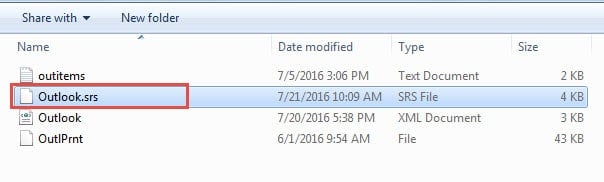
Файлын нэрийг өөрчилсний дараа Outlook автоматаар шинэ илгээх/хүлээн авах тохиргоог үүсгэнэ. Засвар ажиллаж байгаа эсэхийг шалгахын тулд имэйл илгээхийг туршина уу. Хэрэв эвдрэл гарсаар байвал дараагийн шийдэлд шилжинэ үү.
14.2 Мэйл сервер дээрх эвдэрсэн имэйлийг устгах
Таны мэйл сервер дээр гацсан эвдэрсэн мессеж нь синхрончлолын явцад Outlook-ийг гацахад хүргэж болзошгүй. Ихэнхдээ үл тоомсорлодог энэ асуудал нь илгээх/хүлээн авах функцийг зөв ажиллахаас сэргийлдэг.
Гэмтсэн серверийн мессежийг тодорхойлох, устгахын тулд:
- Вэб хөтчөө нээж, имэйл үйлчилгээ үзүүлэгчийнхээ вэбсайт руу нэвтэрнэ үү
- Өөрийн вэб шуудангийн интерфэйс (Gmail, Outlook.com, Yahoo гэх мэт) хандах.
- Таны шалгах Ирсэн, Илгээсэн зүйлсБолон Даамын хавтас
- Бүрэн бус, хачирхалтай тэмдэгтүүдтэй эсвэл нээгддэггүй имэйлийг хайж олоорой
- Сэжигтэй эсвэл гэмтсэн мессежийг нөөцөлж устгана уу
- Өөрийгөө хоослох Устгасан зүйлс хавтас бүрэн
- Outlook руу буцаж очоод илгээх/хүлээн авах функцийг шалгана уу
Хэрэв та сервер дээрх эвдэрсэн мессежийг олж мэдсэн бол тэдгээрийг устгаснаар Outlook-ийн хэвийн ажиллагааг сэргээх хэрэгтэй. Тогтвортой байдлыг хангахын тулд имэйлийн синхрончлолыг 24 цагийн турш хянаж байгаарай.
15. Тодорхой имэйлийг сонгохдоо эвдрэлийг засаарай
Хэрэв та тодорхой имэйл сонгоход Outlook үргэлж гацдаг бол тухайн имэйл эвдэрсэн тул та үүнийг сонгоод Outlook нь түүний агуулгыг унших хэсэгт харуулахыг оролдоход энэ нь гацдаг. Асуудлыг шийдэхийн тулд Outlook эвдэрсэн имэйлийг уншихаас сэргийлэхийн тулд унших хэсгийг түр унтраах хэрэгтэй.
- Outlook-д очно уу Харах -> Унших хэсэг
- сонгоно уу Off унтраах Унших хэсэг
- Гэмтсэн имэйлийг нөөцөлж аваад устгана уу.
- асаана Унших хэсэг дахин.
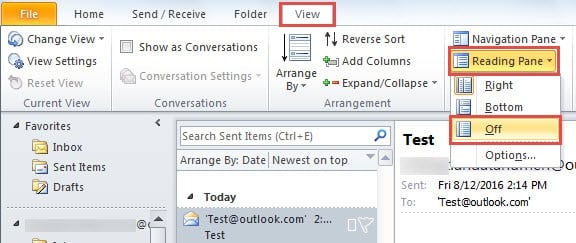
Хэрэв эвдэрсэн имэйл нь Ирсэн имэйл дэх эхний имэйл бол Outlook эхлүүлэх үед гацах болно, учир нь анхдагчаар Outlook нь эхлүүлсний дараа Ирсэн имэйл дэх эхний имэйлийг харуулдаг. Энэ асуудлыг засахын тулд та дараах зүйлсийг хийж болно:
- Outlook-г эхлүүлэх аюулгүйн горим, энэ нь анхдагчаар унших самбарыг идэвхгүй болгоно.
- Гэмтсэн имэйлийг нөөцөлж аваад устгана уу.
- Outlook-г хэвийн горимд дахин эхлүүлнэ үү.
Хэрэв та ямар нэгэн имэйл сонгох үед Outlook үргэлж гацаж байвал таны PST файл эвдэрсэн байж магадгүй тусгай хэрэгслээр засах.
16. Урьдчилан сэргийлэх, засвар үйлчилгээ хийх зөвлөмжүүд
Ирээдүйд Outlook байнга гацах тохиолдлуудаас урьдчилан сэргийлэхийн тулд байнгын засвар үйлчилгээ, шилдэг туршлагыг шаарддаг.
16.1 Тогтмол засвар үйлчилгээ хийх ажил
MS Outlook гацахаас сэргийлэхийн тулд эдгээр ажлыг сар бүр гүйцэтгээрэй:
- Office болон Windows-г тогтмол шинэчил
- Түр зуурын файлууд болон кэшийг цэвэрлэх
- Хуучин имэйлүүдийг архивлах PST хэмжээг багасгахын тулд
- Шаардлагагүй нэмэлтүүдийг шалгаж, устгана уу
- Диск цэвэрлэх, дефрагментаци хийх
- Outlook мэдээллийн файлуудыг нөөцлөх
16.2 Outlook ашиглах шилдэг туршлага
Outlook програмын алдаа дутагдлыг багасгахын тулд эдгээр аргыг хэрэгжүүлээрэй:
- Хамгийн оновчтой гүйцэтгэлийг хангахын тулд PST файлуудыг 10 ГБ-аас бага хэмжээтэй байлга
- Хэт олон цонхыг нэгэн зэрэг нээхээс зайлсхий
- Хүчээр унтраахын оронд Outlook-ийг зөв хаа
- Боломжтой бол POP3-ийн оронд IMAP ашигла
- Устгасан зүйлсийн хавтсыг тогтмол хоослох
- Имэйлийн дүрэм, автомат боловсруулалтыг хязгаарлах
16.3 Microsoft-ын тусламж үйлчилгээтэй хэзээ холбоо барих вэ
Дараах тохиолдолд мэргэжлийн дэмжлэгтэй холбоо барина уу:
- Бүх 12 шийдлийг туршиж үзсэний дараа алдаа гарна
- Энд тусгаагүй алдааны кодууд гарч ирнэ
- Өгөгдлийн эвдрэл нь бизнесийн чухал мэдээлэлд нөлөөлдөг
- Олон Office програмууд нэгэн зэрэг гацаж байна
- Алдааг олж засварлах явцад техник хангамжтай холбоотой алдаа гардаг
17. Түгээмэл асуултууд
Асуулт: Би имэйл илгээх гэж оролдох үед яагаад миний Outlook гацаж байна вэ?
Хариулт: Имэйл илгээх явцад Outlook гацах нь ихэвчлэн гэмтсэн имэйл хавсралтууд, том мессежүүд эсвэл SMTP серверийн холболтын асуудлаас үүдэлтэй байдаг. Эхлээд хавсралтгүйгээр имэйл илгээж, интернет холболтоо шалгаад имэйл хаягийн тохиргоо зөв эсэхийг шалгана уу.
Асуулт: Нэмэлтүүд нь Microsoft Outlook байнга гацаж байгааг би яаж мэдэх вэ?
А: “outlook.exe /safe” командыг ашиглан Outlook-г Аюулгүй горимд эхлүүлнэ үү. Хэрэв Outlook нь Аюулгүй горимд гацалгүйгээр хэвийн ажиллаж байвал шалтгаан нь нэмэлтүүд байх магадлалтай. Асуудалтай өргөтгөлийг тодорхойлохын тулд бүх нэмэлтүүдийг системтэйгээр идэвхгүй болгоод дараа нь нэг нэгээр нь дахин идэвхжүүлнэ үү.
Асуулт: Вирусны эсрэг программ хангамж нь Outlook програмыг байнга гацахад хүргэж болох уу?
Хариулт: Тийм ээ, вирусны эсрэг програмууд Outlook-ийн ажиллагаанд байнга саад болдог. Бодит цагийн имэйл сканнердах, хавсралт шүүх, бүртгэлийн хяналт зэрэг нь эвдрэл үүсгэж болзошгүй. Зөрчилдөөнийг шийдвэрлэхийн тулд Outlook суулгах хавтас болон өгөгдлийн файлуудыг вирусны эсрэг хассан жагсаалтад нэмнэ үү.
Асуулт: Хэрэв Windows шинэчлэлтийн дараа Outlook гацсаар байвал би яах ёстой вэ?
Х: Windows-ийн шинэчлэлтүүд нь Outlook-тэй нийцтэй байдлын асуудал үүсгэж болзошгүй. Windows-ын өмнөх хувилбарт Outlook-ийг тохирох горимд ажиллуулж, Office суулгацаа шинэчлэх эсвэл Office засварын хэрэгслийг ашиглана уу. Windows-ийн томоохон шинэчлэлтүүдийн дараа график драйверын шинэчлэлт шаардлагатай байж магадгүй юм.
Асуулт: MS Outlook гацах үед өгөгдөл алдагдахаас сэргийлэхийн тулд би хэр олон удаа нөөцлөлт үүсгэх ёстой вэ?
Х: Хувийн хэрэглээнд зориулж долоо хоног бүр, бизнесийн орчинд өдөр бүр Outlook нөөцлөлтийг үүсгээрэй. PST файлууд, харилцагчид болон хуанлийн өгөгдлийг тогтмол экспортлох. Гарын авлагагүйгээр Outlook өгөгдлийг хамгаалах автомат нөөцлөлтийн шийдлүүдийг ашиглах талаар бодож үзээрэй.
А: Устгах нь аюулгүй юу OST миний Outlook гацах үед файлууд?
Х: Тийм ээ, устгаж байна OST файлууд нь таны серверт суурилсан имэйлийн офлайн хуулбар учир аюулгүй. Outlook автоматаар дахин үүсгэх болно OST файлууд болон имэйл сервертэйгээ синхрончлох. Гэхдээ таны шуудангийн хайрцагны хэмжээ болон интернетийн хурд зэргээс шалтгаалж энэ үйл явц цаг хугацаа шаардаж магадгүй юм.
Асуулт: Яагаад Outlook програмын эвдрэл хуучин компьютер дээр илүү их тохиолддог вэ?
Хариулт: Хуучин компьютерууд нь ихэвчлэн хангалттай RAM-гүй, удаан процессортой, хуучирсан драйверуудыг ажиллуулж, тогтвортой байдалд асуудал үүсгэдэг. Системийн нөөц хангалтгүй, хуучин техник хангамжийн бүрэлдэхүүн хэсгүүд, Office-ийн шинэ хувилбаруудтай нийцтэй байдлын асуудал нь гэмтлийн давтамжийг нэмэгдүүлэхэд хувь нэмэр оруулдаг.
Асуулт: Том хэмжээний PST файлууд Microsoft Outlook-ыг байнга гацахад хүргэж болох уу?
Хариулт: Тийм ээ, 10ГБ-аас их хэмжээтэй PST файлууд нь гүйцэтгэлийн асуудал болон эвдрэлд хүргэж болзошгүй. Том файлуудыг ачаалахад илүү их цаг зарцуулж, илүү их санах ой зарцуулж, эвдрэлд өртөмтгий байдаг. Тогтвортой байдлыг сайжруулахын тулд хуучин имэйлийг архивлах эсвэл том PST файлуудыг жижиг хэсгүүдэд хуваах.
А: Outlook-ийн эвдрэлийг засах Түргэн засвар ба Онлайн засвар хоёрын ялгаа юу вэ?
Х: Түргэн засвар нь интернет холболтгүйгээр нийтлэг файлын эвдрэлийг засдаг бөгөөд 5-10 минут зарцуулдаг. Онлайн засвар нь Microsoft-оос шинэ суулгалтын файлуудыг татаж, илүү гүнзгий асуудлуудыг засдаг боловч интернет шаарддаг бөгөөд 30-60 минут зарцуулдаг. Эхлээд Түргэн засвар, дараа нь асуудал хэвээр байвал Онлайн засварыг туршиж үзээрэй.
Асуулт: Ирээдүйд Outlook програм гацахаас хэрхэн сэргийлэх вэ?
Х: Office болон Windows-ийн шинэчлэлтүүдийг тогтмол хийж байх, PST файлуудыг 10 ГБ-аас бага байлгах, хэт их нэмэлтээс зайлсхийх, сар бүр кэш цэвэрлэх, өгөгдлийг тогтмол нөөцлөх, системийн нөөцийг хянах. Профайл гэмтлээс урьдчилан сэргийлэхийн тулд албадан унтраахын оронд Outlook-г зөв хаа.
Асуулт: Гэмтлээс зайлсхийхийн тулд 32 бит эсвэл 64 бит Outlook ашиглах ёстой юу?
Хариулт: Хэрэв та 64 ГБ-аас дээш RAM-тай, том шуудангийн хайрцагтай ажилладаг бол 4 битийн Outlook-г ашиглаарай. Гэсэн хэдий ч 32 битийн Outlook нь илүү сайн нэмэлт нийцтэй бөгөөд зарим гуравдагч талын өргөтгөлүүдийг ашиглахад илүү тогтвортой байж болно. Өөрийн хэрэгцээ, системийн тохиргоонд тулгуурлан сонгоно уу.
Асуулт: Бүртгэлийн алдаа нь миний Outlook дахин дахин гацахад хүргэж болох уу?
А: Тийм ээ, бүртгэлийн оруулгууд эвдэрсэн нь байнгын гацалт үүсгэж болзошгүй. Бүртгэлийн гажуудал нь Outlook-ийн эхлүүлэх процесс, нэмэлт ачаалалт болон профайлын удирдлагад нөлөөлдөг. Өөрчлөлт хийхээсээ өмнө бүртгэлийн нөөцлөлтийг ашиглаарай, хэрэв та бүртгэлийн засварлах журмыг мэдэхгүй бол мэргэжлийн тусламж аваарай.
Асуулт: Эдгээр шийдлүүдийн аль нь ч MS Outlook-ийн эвдрэлийг засвал би яах ёстой вэ?
Хариулт: Хэрэв бүх 13 шийдэл амжилтгүй болвол Microsoft-н тусламж үйлчилгээ эсвэл мэдээллийн технологийн админтайгаа холбогдоно уу. Асуудал нь техник хангамжийн асуудал, системийн гүн эвдрэл, мэргэжлийн оношлогоо шаарддаг аж ахуйн нэгжийн тусгай тохиргоотой холбоотой байж болно. Туслах ажилтнуудад үндсэн шалтгааныг олж тогтооход туслахын тулд алдааны мэдэгдэл болон гэмтлийн хэв маягийг баримтжуулна уу.
Асуулт: Outlook програмын эвдэрсэн асуудлыг засахад ихэвчлэн хэр хугацаа шаардагдах вэ?
А: Дахин эхлүүлэх эсвэл шинэчлэх гэх мэт энгийн засварууд 5-10 минут шаардагдана. Профайл үүсгэх болон нэмэлтийн алдааг олж засварлахад 30-60 минут шаардагдана. Бүртгэлийн өөрчлөлт эсвэл бүрэн дахин суулгах гэх мэт дэвшилтэт шийдлүүд 2-4 цаг шаардагдаж магадгүй. Ихэнх хэрэглэгчид үндсэн шийдлүүдийг ашиглан эхний цагийн дотор ослыг шийдвэрлэдэг.
18. дүгнэлт
Outlook байнга гацах үед эдгээр 13 батлагдсан шийдэл нь энгийн дахин ачаалахаас эхлээд бүрэн дахин суулгах хүртэлх хамгийн түгээмэл шалтгаануудыг шийддэг. Ихэнх хэрэглэгчид эхний зургаан шийдлийг амжилттай ашигладаг бөгөөд ялангуяа шинэ профайл үүсгэх, асуудалтай нэмэлтүүдийг идэвхгүй болгох зэрэг асуудлуудыг шийддэг.
Outlook-г дахин эхлүүлэх, шинэчлэлтүүдийг шалгах зэрэг үндсэн шийдлүүдээс эхэл, дараа нь дэвшилтэт засварууд руу шилжээрэй. Хэрэв Microsoft Outlook олон шийдлийг туршиж үзсэний дараа ч гацсаар байвал асуудал нь мэргэжлийн туслалцаа шаарддаг системийн түвшний зөрчилтэй холбоотой байх магадлалтай.
Тогтмол засвар үйлчилгээ хийснээр урьдчилан сэргийлэх нь ихэнх тогтвортой байдлын асуудлаас сэргийлдэг гэдгийг санаарай. Outlook-ийн оновчтой ажиллагааг хангахын тулд Office-ийг шинэчилж, нэмэлтүүдийг сайтар удирдаж, имэйл хадгалах сангийн боломжийн хязгаарыг хадгал.
Техникийн нэмэлт дэмжлэг авахыг хүсвэл Microsoft-ын албан ёсны дэмжлэг үзүүлэх вэб сайтад зочилно уу эсвэл аж ахуйн нэгжийн орчны мэдээллийн технологийн админтайгаа холбогдоно уу.
Зохиогчийн Тухай
Шиу Син Байгууллагын цахим шуудангийн систем болон Microsoft Office-ийн алдааг олж засварлах чиглэлээр 8 гаруй жил ажилласан туршлагатай мэдээллийн технологийн мэргэжилтэн юм. Тэрээр олон мянган хэрэглэгчдэд янз бүрийн корпорацийн орчинд Outlook-ийн нарийн төвөгтэй асуудлыг шийдвэрлэхэд тусалсан.
Шиу нь цахим шуудангийн системийн шилжилт хөдөлгөөн, өгөгдөл сэргээх, бүтээмжийн програм хангамжийг оновчтой болгох чиглэлээр мэргэшсэн. Түүний практик туршлага нь Exchange Server байршуулалтыг удирдах, MAPI холболтын асуудлуудыг шийдвэрлэх, нэн чухал цахим шуудангийн системд найдвартай нөөцлөх стратегийг хэрэгжүүлэх зэрэг багтдаг.
Шиу техникийн зохиол бүтээлээрээ дамжуулан мэдээллийн технологийн цогц шийдлүүдийг өдөр тутмын хэрэглэгчдэд хүртээмжтэй болгохыг зорьдог. Тэрээр Office 365 болон Exchange Online-ийн хамгийн сүүлийн үеийн хөгжүүлэлтүүд болон шинээр гарч ирж буй цахим шуудангийн технологиудтай байнга холбоотой байдаг. Шиу цахим шуудангийн нууцыг тайлахгүй байх үедээ хүмүүст илүү үр дүнтэй ажиллахад туслах практик технологийн зөвлөгөөг хуваалцах дуртай.
Энэ гарын авлагын талаар асуух зүйл байна уу эсвэл Outlook-тэй холбоотой асуудлаар нэмэлт тусламж хэрэгтэй байна уу? Шиу угтан авлаа санал хүсэлт, санал Эдгээр алдааг олж засварлах нөөцийг сайжруулахын тулд.