
Авлигыг засах OST Бүрэн гарын авлагатай файл. Үнэгүй сэргээх зөвлөгөө, дэвшилтэт аргууд болон мэргэжлийн хэрэгслүүд. Засвар OST одоо файл!
1. Оршил
1.1 гэж юу вэ OST Файл уу?
An OST файл буюу Офлайн хадгалах хүснэгт нь таны шуудангийн хайрцгийн мэдээллийн локал кэшийг хадгалахад Microsoft Outlook ашигладаг өгөгдлийн файл юм. Энэ нь танд Интернэт холболтгүй ч гэсэн имэйл, харилцагчид, хуанли болон бусад шуудангийн хайрцагт хандах боломжийг олгоно. Таныг онлайн байх үед Outlook-г автоматаар синхрончилдог OST Exchange Server эсвэл IMAP бүртгэлтэй файлыг үүсгэснээр таны өгөгдөл бүх төхөөрөмжид шинэчлэгдэж байх болно.
OST files нь та Outlook-г Cached Exchange Mode ашиглан Exchange, Office 365, IMAP, эсвэл Outlook.com бүртгэлүүдээр тохируулах үед үүсгэгддэг. Таны офлайнаар хийсэн аливаа өөрчлөлтүүд хадгалагдана OST файл болон таны холболт сэргэсний дараа сервертэй синхрончлогдсон болно.
Гол ялгаа OST PST файлууд нь энэ юм OST файлууд нь серверт суурилсан акаунтуудтай ажилладаг бөгөөд автоматаар синхрончлогддог бол PST файлууд нь ямар ч сервертэй синк хийдэггүй бие даасан архивын файлууд юм.
1.2 Таныг тэмдэглэнэ OST Файл гэмтсэн байна
Шинж тэмдгийг таних OST файлын эвдрэл нь өгөгдөл алдагдахаас өмнө файлыг хурдан засах арга хэмжээ авахад тусална. Нийтлэг шинж тэмдгүүд нь:
- “Таны анхдагч имэйл хавтаснуудыг нээж чадсангүй” эсвэл “Файл xxx” гэсэн алдааны мессежүүд.ost ашиглаж байгаа бөгөөд хандах боломжгүй."
- Outlook болон Exchange Server хооронд синхрончлолд алдаа гарсан
- Имэйл, хавтас эсвэл бусад шуудангийн хайрцаг дутуу байна
- Outlook-д хандах үед гацах, зогсох эсвэл гацах OST Файл
- Имэйлтэй ажиллахад удаан гүйцэтгэл эсвэл хариу үйлдэл хойшлогдох
1.3 Нийтлэг шалтгаанууд OST Авлига хуулах
Яагаад гэдгийг ойлгож байна OST файлууд эвдэрч гэмтэх нь ирээдүйд гарах асуудлаас урьдчилан сэргийлэхэд тусална. Гол шалтгаанууд нь:
- Техник хангамжтай холбоотой асуудлууд: цахилгааны гэнэтийн тасалдал, хатуу дискний доголдол ба муу секторууд, хадгалах төхөөрөмжийн асуудал, техник хангамжийн нийцтэй байдлын асуудал
- Програм хангамжтай холбоотой асуудлууд: Outlook-ийг буруу дуусгавар болгох, Outlook програм хангамжийн алдаа эсвэл зөрчил, хуучирсан Outlook хувилбарууд, тохирохгүй нэмэлтүүд, вирусны эсрэг програмууд гэх мэт.
- Файлын хэмжээтэй холбоотой асуудлууд: хэт том OST файлууд, хэмжээ хязгаарлах асуудал
- Гадаад хүчин зүйлүүд: вирус эсвэл хортой програм хангамжийн халдлага, сүлжээний холболтын асуудал, синхрончлолын алдаа, санамсаргүй устгах, файл зөөх зэрэг хүний алдаа
2. Outlook-оо олоорой OST Файлын
Засахаас өмнө OST файл байгаа бол та үүнийг компьютер дээрээ хаана хадгалж байгааг мэдэх хэрэгтэй. Outlook нь таны байршлыг тогтоох хэд хэдэн аргыг санал болгодог OST файл.
2.1 Outlook ашиглан хайж олох OST Байрлал
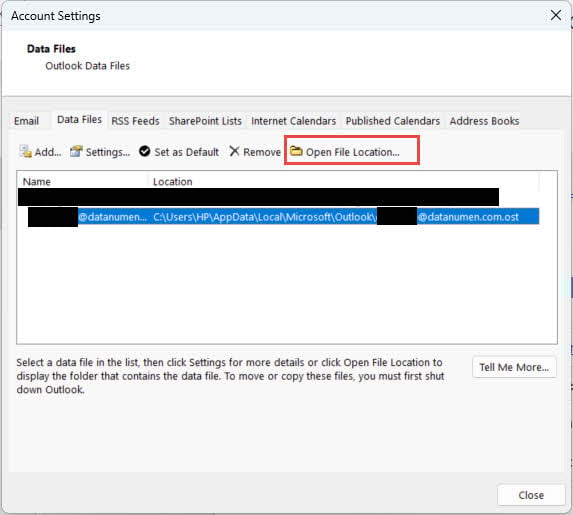
Таныг олох хамгийн хялбар арга OST Файлын байршлыг Outlook-ийн Бүртгэлийн тохиргооноос авна уу:
- Microsoft Outlook-г нээнэ үү
- Дарах Файлын -> Дансны Тохиргоо -> Дансны Тохиргоо
- Сонгох Өгөгдлийн файлууд таб
- Сонгох OST таны олохыг хүссэн файл
- Дарах Файлын байршлыг нээх Таныг агуулсан фолдерыг үзэхийн тулд OST Файл
2.2 нийтлэг OST Файлын байршил
Windows 7 ба түүнээс дээш хувилбаруудын хувьд, OST файлууд ихэвчлэн дараах үндсэн байршилд хадгалагддаг:
C:\Users\[Username]\AppData\Local\Microsoft\Outlook
[Хэрэглэгчийн нэр]-г өөрийн жинхэнэ Windows хэрэглэгчийн нэрээр солино уу. The OST файлыг ихэвчлэн таны yourname@company.com гэх мэт имэйл хаягаар нэрлэдэг.ost.
2.3 Олно OST Файлуудыг гараар
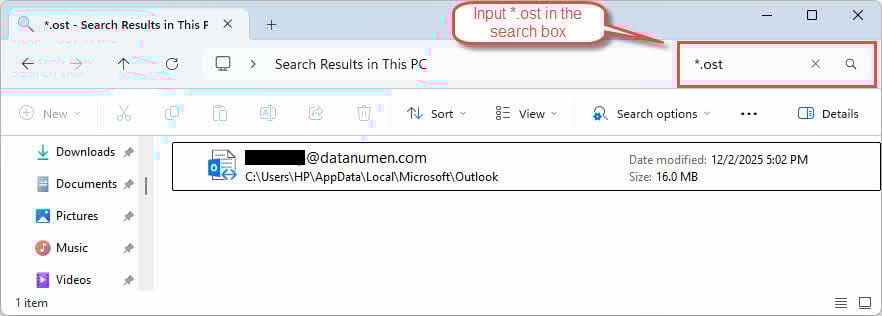
Хэрэв та олох шаардлагатай бол OST файлуудыг гараар хийх бол Windows File Explorer-г ашиглана уу:
- Press Windows + E File Explorer-г нээх
- Хайлтын талбарт бичнэ үү
*.ostбүгдийг хайх OST файлууд - Нууцлагдсан файлуудыг үзэхийг идэвхжүүлэхийн тулд дарна уу харах -> Нуугдсан зүйлс
- Хайлтын явцад таны файл олдохгүй бол AppData хавтас руу очно уу
3. Арга 1: Outlook-ийг хааж, дахин нээ
Заримдаа, OST Файлын алдаанууд нь түр зуурынх бөгөөд Outlook-г хаагаад дахин нээх замаар шийдэж болно:
- рүү очих Файлын -> гарах Outlook-г зөв хаахын тулд

- Task Manager дээр Outlook процессууд ажиллаж байгаа эсэхийг шалгаарай
- Outlook-ийг дахин нээхээс өмнө 30 секунд хүлээнэ үү
- Outlook-г ажиллуулаад асуудал хэвээр байгаа эсэхийг шалгана уу

4. Арга 2: Cached Exchange Mode-г идэвхгүй болгож дахин идэвхжүүлнэ
Cached Exchange горим нь Outlook-д таны шуудангийн хайрцагны хуулбартай офлайн ажиллах боломжийг олгодог. Энэ функцийг идэвхгүй болгож, дахин идэвхжүүлснээр асуудлыг шийдэж болно OST файлын синхрончлолын асуудал, заримдаа авлигын асуудлыг шийддэг.
Чухал хязгаарлалт: Энэ арга нь зөвхөн Exchange дансанд ажилладаг. Энэ нь IMAP, POP3 эсвэл Outlook.com бүртгэлд боломжгүй.
- Outlook-ийг нээнэ үү
- рүү очих Файлын -> Дансны Тохиргоо -> Дансны Тохиргоо
- Бүртгэлээ сонгоно уу
- Дарах Change
- Устгах Кэшийн солилцооны горимыг ашиглах
- Дарах Дараа нь Тэгээд Finish

- Outlook-г дахин эхлүүлнэ үү.
- 1-6-р алхамуудыг давтаж, дахин идэвхжүүлнэ үү Кэшийн солилцооны горимыг ашиглах
- Outlook-г дахин эхлүүлээд сервертэй синхрончилно уу

Таныг кэштэй солилцооны горимыг дахин идэвхжүүлэхэд Outlook шинэ хувилбарыг үүсгэдэг OST файл үүсгэж, таны шуудангийн хайрцгийн өгөгдлийг серверээс татаж авдаг. Энэ процесс нь таны шуудангийн хайрцгийн хэмжээнээс хамаарч цаг хугацаа шаардаж магадгүй.
5. Арга 3: Офлайн зүйлсийг устгаж, хавтасыг шинэчил
Хэрэв авлига нь бүхэлд нь биш харин тодорхой фолдеруудад нөлөөлдөг бол OST файл байгаа бол та эдгээр фолдеруудыг устгаад дараа нь зүйлсийг гараар дахин синк хийж болно.
Чухал хязгаарлалт: Энэ арга нь зөвхөн Exchange дансанд ажилладаг. Энэ нь IMAP, POP3 эсвэл Outlook.com бүртгэлд боломжгүй.
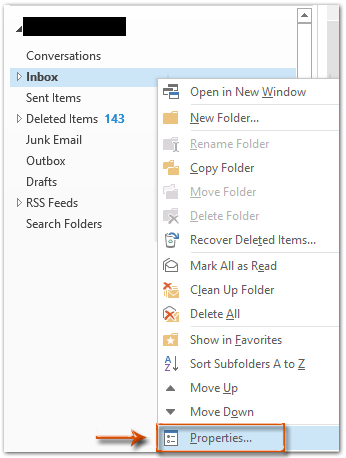
- Outlook-г нээгээд өртсөн хавтас дээр хулганы баруун товчийг дарна уу
- Дарах Үл хөдлөх хөрөнгө

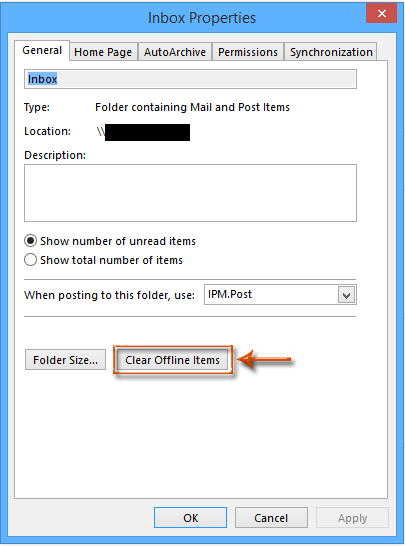
- Дахь Үл хөдлөх хөрөнгө харилцах цонхон дээр дар Офлайн зүйлсийг арилгах

- Дарах OK баталгаажуулах
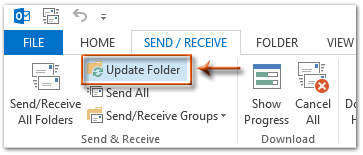
- Руу оч Илгээх/хүлээн авах таб
- Дарах Хавтас шинэчлэх фолдерыг сервертэй синхрончлох

6. Арга 4: Компакт OST Файлын
Заримдаа нягтаршуулдаг OST файл эвдэрсэнийг засах боломжтой OST файл, ялангуяа авлига нь том хэмжээний асуудлаас үүдэлтэй бол.
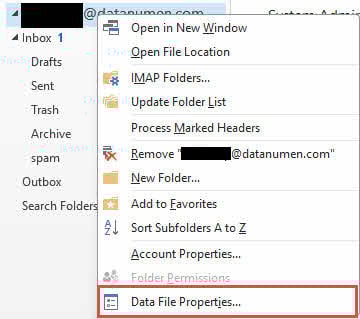
- Outlook-г нээж, нөлөөлөлд өртсөн дээр хулганы баруун товчийг дарна уу OST файл.
- Дарах Мэдээллийн файлын шинж чанарууд

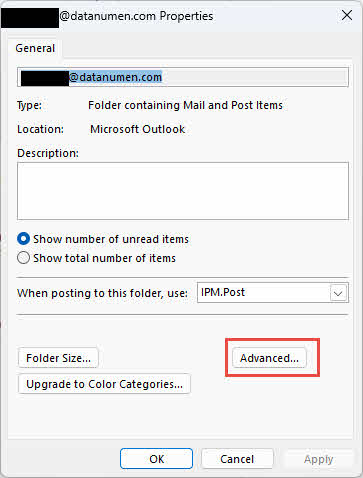
- Дахь Үл хөдлөх хөрөнгө харилцах цонхон дээр дар Нарийвчилсан

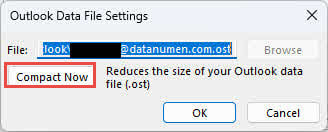
- Дарах Одоо компакт нягтруулах OST файл.

7. Арга 5: Устгаж дахин үүсгэх OST Файлын
Үед OST файл ноцтой гэмтсэн тул устгаснаар Outlook-д файлын шинэ хуулбарыг дахин үүсгэж, дахин синк хийх боломжтой болно. OST серверээс файл, энэ нь асуудлыг шийдэж чадна.
- Хайх OST файлын байршил.
- Outlook-ийг бүрэн хаах.
- Баруун товчлуурыг дарна уу OST файл болон сонгоно уу Нэрийг нь өөрчил
- нэмэх
.bakфайлын нэрийн төгсгөл хүртэл (жишээ нь, yourname@company.com).ost.bak) - Outlook-ийг дахин нээнэ үү
- Outlook автоматаар шинээр үүсгэнэ OST файлыг үүсгээд сервертэй дахин синхрончилж эхэлнэ
хязгаарлалт:
- Exchange Server-тэй идэвхтэй холболт шаарддаг
- Сервертэй синк хийгдээгүй аливаа өөрчлөлтүүд алдагдах болно
8. Арга 6: Шинэ Outlook профайлыг дахин үүсгэж, дахин синк хийнэ үү OST Файлын
Хэрэв Outlook профайл өөрөө гэмтсэн бол шинэ профайл үүсгэх нь профайл болон профайлыг хоёуланг нь шийдэж чадна OST файлын асуудал.
- Outlook-ыг хааж, ямар ч Outlook процесс ажиллаж байгаа эсэхийг шалгаарай
- рүү очих Control Panel -> Захидал
- Дарах Профайлыг харуулах
- Дарах нэмэх шинэ профайл үүсгэх
- Шинэ профайлын нэрийг оруулаад товшино уу OK

- Имэйл бүртгэлээ тохируулахын тулд зааврыг дагана уу
- Сануулахад имэйл хаяг, нууц үгээ оруулна уу
- Дарах Дараа нь мөн Outlook-г бүртгэлээ тохируулахыг хүлээнэ үү
- Шинэ профайлыг өгөгдмөл профайл болгон сонгоно уу
- Дарах OK Мэйл тохиргооны харилцах цонхыг хаахын тулд
- Outlook-ийг шинэ профайлаар нээнэ үү
- Outlook нь шинээр үүсгэх болно OST файл үүсгэж, шуудангийн хайрцгийнхаа өгөгдлийг синхрончлох

Энэ арга нь 4-р аргатай адил хязгаарлалттай: энэ нь Exchange Server холболт шаарддаг бөгөөд сервертэй синк хийгдээгүй аливаа өөрчлөлт алдагдах болно.
9. Арга 7: Ирсэн имэйлийг засах хэрэгслийг ашиглана уу (ScanPST.exe)
Ирсэн имэйлийг засах хэрэгсэл нь ScanPST.exe гэгддэг бөгөөд Microsoft-ын Outlook өгөгдлийн файл дахь алдааг оношлох, засах зориулалттай хэрэгсэл юм. Энэ нь үндсэндээ PST файлд зориулагдсан боловч зарим төрлийн файлуудыг сканнердаж, засах боломжтой OST файлын эвдрэл.
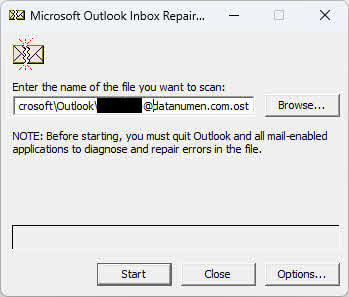
Та манай дэлгэрэнгүй гарын авлагаас лавлаж болно ScanPST.exe-г хэрхэн ашиглах талаар.
10. Арга 8: Хэрэглэх OST Бүрэн бүтэн байдлыг шалгах хэрэгсэл (ScanOST.exe)
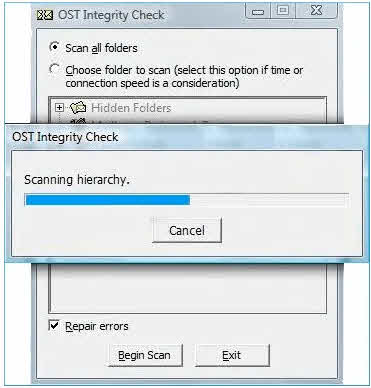
ScanOST.exe нь OST Тусгайлан зориулсан бүрэн бүтэн байдлыг шалгах хэрэгсэл OST Outlook-ийн хуучин хувилбаруудын файлууд. Энэ нь орон нутгийн хоорондын үл нийцэх байдлыг шалгадаг OST файл болон Exchange серверийг суулгаж, дараа нь синхрончлолын алдааг засна.
Анхаарах зүйл: ScanOST.exe нь зөвхөн Outlook 2007 болон түүнээс өмнөх хувилбаруудад л боломжтой. Outlook 2010 болон түүнээс хойших хувилбаруудад дараахыг ашиглана уу ScanPST.exe Оронд нь.
- Outlook-ийг бүрэн хаах
- Руу очих
C:\Program Files\Microsoft Office\Office[version] - Хоёр дарж
SCANOST.EXEхэрэгслийг эхлүүлэх - Гэмтлийг агуулсан Outlook профайлыг сонгоно уу OST Файл
- Сонгох уу Бүх фолдерыг сканнердах or Скан хийх фолдерыг сонгоно уу
- Мэдээж хэрэг Алдаа засах сонгогдсон байна
- Дарах Скан хийж эхлэх үйл явцыг эхлүүлэхийн тулд
- Скан хийж, засвар дуустал хүлээнэ үү
- Outlook-ыг нээж, баталгаажуулна уу OST файлд хандах боломжтой
11. Арга 9: Дискний алдааг шалгах
Хатуу дискний алдаа эсвэл муу секторууд шалтгаан болдог OST файлын эвдрэл. Windows Disk Check хэрэгслийг ажиллуулснаар эдгээр хадгалах төхөөрөмжийн асуудлыг тодорхойлж, засч, шийдвэрлэх боломжтой OST файлын асуудлууд.
- Outlook зэрэг бүх програмыг хаа
- Press Windows + E File Explorer-г нээх
- Таныг агуулсан драйв дээр хулганы баруун товчийг дарна уу OST файл (ихэвчлэн C :)
- сонгоно уу Үл хөдлөх хөрөнгө
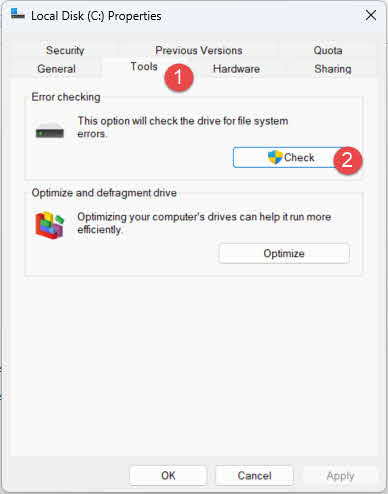
- дээр дарна уу Багаж таб
- Алдаа шалгах хэсэгт дарна уу Шалгах

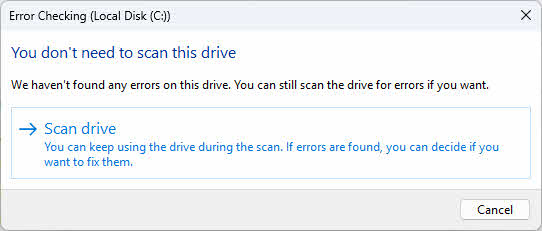
- Дарах Драйв сканнердах диск хайлтыг эхлүүлэхийн тулд

- Хэрэв алдаа олдвол тэдгээрийг засах зааврыг дагана уу
- Шаардлагатай бол компьютерээ дахин асаана уу
- Скан хийж дууссаны дараа Outlook-г нээж, шалгана уу OST Файл
Та мөн ажиллуулж болно Дискийн хэрэгслийг шалгах Илүү дэвшилтэт сонголтуудыг харахын тулд Command Prompt-с:
- Press Windows + X сонгох Терминал (Админ)
- Төрөл:
chkdsk C: /f /rболон дар оруулна уу - Дараагийн дахин ачаалах үед шалгалтыг төлөвлөхийг хүсвэл бичнэ үү Y болон дар оруулна уу
- Диск шалгахын тулд компьютерээ дахин эхлүүлнэ үү
12. Арга 10: Windows системийг сэргээх програмыг ашиглана уу
If OST Сүүлийн үеийн систем өөрчлөгдсөн, програм хангамж суулгасан эсвэл Windows шинэчлэлт хийсний дараа файлын эвдрэл гарсан тохиолдолд Системийг сэргээх нь таны компьютерийг өмнөх төлөв рүү буцаах боломжтой. OST файл зөв ажиллаж байсан.
- Outlook гэх мэт бүх програмыг хаа
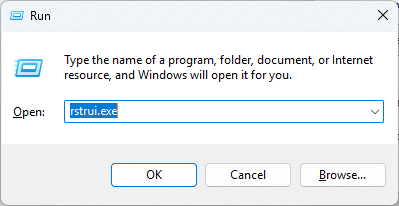
- Press Windows + R Run харилцах цонхыг нээх
- Төрөл:
rstrui.exeболон дар оруулна уу

- Дарах Дараа нь дахь Систем сэргээх цонх

- Өмнө нь сэргээх цэгийг сонгоно уу OST авлига эхэлсэн
- Дарах Дараа нь үргэлжлүүлэх
- Сэргээх цэгийн дэлгэрэнгүй мэдээллийг шалгаад товшино уу Finish
- Дарах Тийм системийг сэргээхийг баталгаажуулах
- Сэргээх процесс дуусахыг хүлээнэ үү (таны компьютер дахин асах болно)
- Дахин эхлүүлсний дараа Outlook-г нээгээд шалгана уу OST файлын асуудал шийдэгдсэн

13. Арга 11: Гуравдагч этгээд OST Засах хэрэгсэл
Гарын авлагын аргууд амжилтгүй болсон үед эсвэл OST файлын авлига хэтэрхий ноцтой байна, гуравдагч этгээд OST засварын хэрэгслүүд нь сэргээх дэвшилтэт боломжуудыг санал болгодог. Эдгээр тусгай хэрэгслүүд нь асар их хэмжээний авлигыг даван туулах, өнчин хүмүүсийн мэдээллийг сэргээх боломжтой OST файлууд болон хөрвүүлэх OST файлуудыг PST формат руу шилжүүлж, Outlook руу хялбархан оруулж болно.
13.1 Ашиглах DataNumen Exchange Recovery сэргээх OST Файл
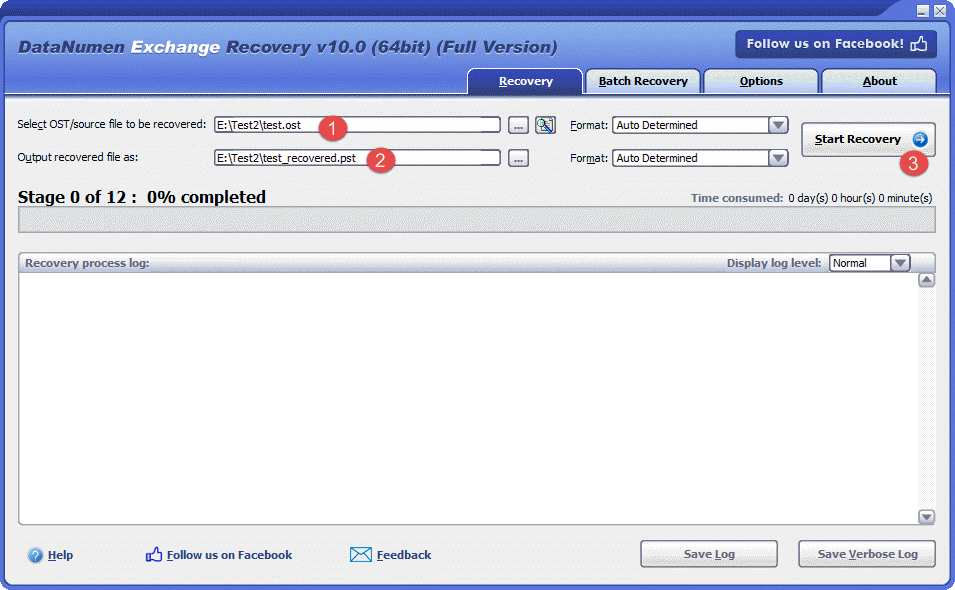
Ийм хэрэгслүүдийн аль нэгийг ашиглах алхамуудыг доор харуулав. DataNumen Exchange Recovery, сэргээх OST файл:
- Start DataNumen Exchange Recovery.
- Сонгох OST сэргээх файл.
- Гаралтын PST файлын нэрийг тохируулна уу.
- Дарах Сэргээх ажиллагааг эхлүүлнэ үү
- Сэргээх процессын дараа гэмтсэн бүх өгөгдлийг агуулсан гаралтын PST файлыг Outlook дээр нээнэ үү OST файл.
13.2 Сэргээх OST Хатуу диск, дискний зураг эсвэл нөөц файлуудаас авсан өгөгдөл
Хэрэв танд анхны хувилбар байхгүй бол OST өгөгдлийг хатуу диск, дискний дүрс эсвэл нөөц файлаас шууд сэргээж болно. OST жишээ нь файл байхгүй болсон:
- Та устгана уу OST байнга файлд хадгалах.
- Та хатуу дискийг форматлана.
- Хатуу дискний эвдрэл.
- VMWare эсвэл Virtual PC дээрх виртуал диск гэмтсэн эсвэл гэмтсэн байна.
- Нөөцлөлтийн медиа дээрх нөөц файл эвдэрсэн эсвэл гэмтсэн тул та сэргээх боломжгүй OST үүнээс файл.
- Дискний зургийн файл эвдэрсэн эсвэл гэмтсэн тул та үүнийг сэргээх боломжгүй OST үүнээс файл.
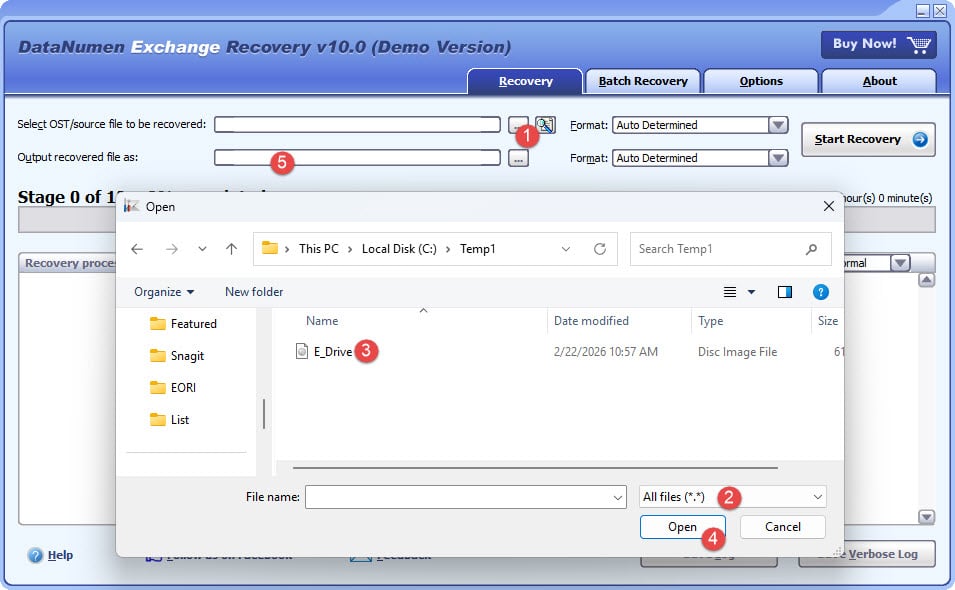
Хэрэв танд дискний дүрс эсвэл нөөц файл байгаа бол дараах байдлаар хийж болно.
- Эх файлыг сонгохын тулд "..." товчийг дарна уу.
- "Нээлттэй файл" харилцах цонхноос "Бүх файлууд (*.*)" -ийг шүүлтүүр болгон сонгоно уу.
- Сэргээх эх файл болгон дискний дүрс эсвэл нөөц файлыг сонгоно уу.
- Гаралтын тогтмол PST файлын нэрийг тохируулж, өргөтгөл нь .pst байгаа эсэхийг шалгаарай, жишээлбэл, E_Drive_fixed.pst.
Хэрэв та хатуу дискнээс шууд сэргээхийг хүсвэл ашиглах хэрэгтэй DataNumen Disk Image хатуу дискэнд дискний зургийн файл үүсгэхийн тулд:
- Хатуу диск эсвэл дискийг сонгоно уу.
- Гаралтын зургийн файлын нэрийг тохируулна уу.
- Хатуу диск/дискнээс дискний зургийн файл үүсгэхийн тулд "Клон хийж эхлэх" товчийг дарна уу.

14. Persistent-д зориулсан засварууд OST Авлига хуулах
If OST Файлын эвдрэл таныг дахин үүсгэсний дараа ч байсаар байвал уг эвдрэл нь Outlook эсвэл системийн асуудлаас үүдэлтэй байж болно. Та дараах шийдлүүдийг туршиж үзэж болно.
14.1 Outlook-ийг шинэчлэх
Outlook-ийн хуучирсан хувилбарууд нь алдааг агуулж болзошгүй OST файлын эвдрэл. Хамгийн сүүлийн үеийн шинэчлэлтүүдийг суулгаснаар та бүх алдааг засч, гүйцэтгэлийг сайжруулна.
- Outlook-ийг нээнэ үү
- Дарах Файлын -> Оффисын данс
- Дарах Сонголтуудыг шинэчлэх
- сонгоно уу Одоо шинэчлэх

- Шинэчлэлтүүдийг татаж аваад суулгахыг хүлээнэ үү
- Асуусан үед Outlook-г дахин эхлүүлнэ үү
- шалгана OST шинэчлэгдсэний дараа файлын үйл ажиллагаа хэвийн байна

14.2 Тохиромжгүй нэмэлтүүдийг идэвхгүй болгох
Алдаатай эсвэл тохирохгүй Outlook нэмэлтүүд нь саад учруулж болзошгүй OST файлын үйл ажиллагаа явуулж, эвдрэлд хүргэдэг. Нэмэлтүүдийг идэвхгүй болгох нь асуудалтай өргөтгөлүүдийг тодорхойлох, арилгахад тусална.
- Outlook-г аюулгүй горимд эхлүүлэх товчийг дарна уу Windows + R, бичих
Outlook.exe /safe, болон дарна уу оруулна уу
- рүү очих Файлын -> сонголтууд
- Дарах Нэмэлтүүд зүүн самбар дээр
- Доод талд нь сонгоно уу COM-ийн нэмэлтүүд Удирдах цэснээс
- Дарах Go

- Бүх нэмэлтүүдийг идэвхгүй болгохын тулд тэмдэглэгээг арилгана уу

- Дарах OK
- Outlook-г хэвийн дахин эхлүүлээд, туршаад үзээрэй OST Файл
- Хэрэв асуудал шийдэгдсэн бол асуудалтайг тодорхойлохын тулд нэмэлтүүдийг нэг нэгээр нь идэвхжүүлнэ үү
- Тохиромжгүй нэмэлтийг устгах эсвэл шинэчлэх



14.3 Засварын оффисын суурилуулалт
Оффисын суулгацын эвдэрсэн файлууд нь байнгын Outlook болон OST файлын асуудлууд. Оффисын суулгацыг засах нь эдгээр үндсэн асуудлуудыг засах боломжтой.
- Outlook зэрэг бүх Office програмуудыг хаа
- Нээлттэй Control Panel -> хөтөлбөрүүд -> Хөтөлбөр, онцлог
- хай Microsoft Office эсвэл таны тусгай Office хувилбар
- Програм дээр хулганы баруун товчийг дараад сонгоно уу Change
- сонгоно уу Түргэн засвар эхлээд товшино уу засвар

- Хэрэв Түргэн засвар ажиллахгүй бол процессыг давтаж, сонгоно уу Онлайн засвар
- Зааврыг дагаж, шаардлагатай үед компьютерээ дахин эхлүүлнэ үү
- Outlook-ыг нээж, баталгаажуулна уу OST файлын үйл ажиллагаа
14.4 Системийн файл шалгагчийг ашиглах
Гэмтсэн системийн файлууд нь Outlook-д хандах, удирдах чадварт нөлөөлж болзошгүй OST файлуудыг зөв зохистойгоор. Системийн файл шалгагч (SFC) хэрэгсэл нь олсон эвдэрсэн системийн файлуудыг автоматаар засдаг бөгөөд эдгээр файлууд нь байнгын асуудлыг шийдэж болзошгүй. OST системийн түвшний асуудлаас үүдэлтэй файлын эвдрэлийн асуудлууд.
15. Урьдчилан сэргийлэх шилдэг туршлагууд OST Авлига хуулах
урьдчилан сэргийлэх OST файлын эвдрэл нь түүнийг засахаас илүү үр дүнтэй байдаг. Эдгээр шилдэг туршлагыг дагаж мөрдөх нь хадгалахад тусална OST файлын бүрэн бүтэн байдал, өгөгдөл алдагдах эрсдлийг бууруулдаг.
15.1 Тогтмол засвар үйлчилгээ
- Outlook-ийг хамгийн сүүлийн үеийн засварууд болон шинэчлэлтүүдээр шинэчлээрэй
- Хяналт OST хязгаарыг хэтрүүлэхгүйн тулд файлын хэмжээ
- PST файлуудыг салгахын тулд хуучин зүйлсийг тогтмол архивлах
- Том хуваах OST хэмжээ хязгаарт ойртох үед файлууд
15.2 Outlook-ийн зөв хэрэглээ
- Exit командыг ашиглан Outlook-г үргэлж зөв хаа
- Task Manager-ээр дамжуулан Outlook-г албадан хаахаас зайлсхий
- Компьютерээ унтраахаасаа өмнө Outlook-ээс гарна уу
15.3 Системийн аюулгүй байдал
- Хамгийн сүүлийн үеийн вирусны эсрэг хамгаалалтыг хадгалах
- Бодит цагийн хортой програмаас урьдчилан сэргийлэхийг идэвхжүүл
- Системийнхээ аюулгүй байдлын сканнерыг тогтмол хий
15.4 Сүлжээнд анхаарах зүйлс
- Синхрончлолын үед интернетийн тогтвортой холболтыг баталгаажуулна уу
- Том шуудангийн хайрцгийг синк хийхдээ найдвартай сүлжээний холболтыг ашигла
- Exchange хандалтад шаардлагатай бол тогтвортой VPN холболтыг хадгалах
15.5 Техник хангамжийн засвар үйлчилгээ
- Хатуу дискний эрүүл мэндийг тогтмол шалгаж байгаарай
- Цахилгаан тасрахаас хамгаалахын тулд тасралтгүй цахилгаан хангамж (UPS) ашиглана уу
- Дискний засвар үйлчилгээний хэрэгслүүдийг үе үе ажиллуул
15.6 Нөөцлөх стратеги
- -ийн байнгын нөөцлөлтийг үүсгэх OST файлууд
- Чухал хөрвүүлэх OST өгөгдлийг архивлахын тулд PST формат руу шилжүүлнэ
- Нөөц хуулбарыг олон байршилд хадгалах
- Автомат нөөцлөлтийн шийдлүүдийг хэрэгжүүлэх
үзнэ үү бидний цогц гарын авлага Outlook имэйлийг хэрхэн нөөцлөх талаар.
15.7 Нэмэлт удирдлагын менежмент
- Зөвхөн нийцтэй, найдвартай нэмэлтүүдийг ашиглана уу
- Суулгасан нэмэлтүүдийг тогтмол шалгаж, ашиглаагүйг нь устга
- Тогтвортой байдлыг сайжруулахын тулд шаардлагагүй нэмэлтүүдийг идэвхгүй болго
16. Байнга асуудаг асуултууд (ТХГ)
А: Юугаараа ялгаатай вэ OST болон PST файлууд?
A: OST файлууд нь Exchange болон Office 365 зэрэг серверт суурилсан акаунтуудтай ажилладаг Офлайн Хадгалах Хүснэгтийн файлууд юм. Эдгээр нь сервертэй автоматаар синхрончлогдсоноор таны шуудангийн хайрцагт офлайн хандах боломжийг олгодог. PST файлууд нь бие даасан архивын үүрэг гүйцэтгэдэг хувийн хадгалах хүснэгтийн файлууд бөгөөд ямар ч сервертэй синк хийдэггүй. OST файлуудыг ажиллуулахын тулд идэвхтэй дансны холболт шаарддаг бол PST файлуудыг бие даан ашиглах боломжтой.
А: Би нээж болох уу OST Outlook-гүй файл уу?
A: OST Эдгээр файлууд нь Outlook-ийн кэштэй солилцооны горимд тусгайлан зориулагдсан тул Outlook-гүйгээр шууд нээх боломжгүй. Гэсэн хэдий ч та гуравдагч этгээдийг ашиглаж болно OST PST хөрвүүлэгч хэрэгсэл рүү өгөгдлийг задалж, PST формат руу хөрвүүлэх, дараа нь Outlook руу импортлох эсвэл PST файлыг дэмждэг бусад имэйл клиентүүдтэй хамт үзэх боломжтой.
А: Минийх эсэхийг би яаж мэдэх вэ OST файл гэмтсэн үү?
Х: Авлигачийн шинж тэмдэг OST Энэ файлд Outlook нээх үед алдааны мэдэгдэл, Exchange Server-тэй синхрончлолд алдаа гарсан, имэйл эсвэл хавтас алга болсон, Outlook байнга гацах эсвэл царцах, имэйлд хандах үед удаашрах ажиллагаа, алдааны мэдэгдлүүд орно. OST файлыг нээх боломжгүй. Хэрэв та эдгээр шинж тэмдгүүдийн аль нэгийг мэдэрч байвал таны OST файл гэмтсэн байж магадгүй.
А: ScanPST.exe бүгдийг засах боломжтой OST файлын авлига?
Х: Үгүй, ScanPST.exe-д хязгаарлалт бий. Энэ нь бага, дунд зэргийн эвдрэлд сайн ажилладаг боловч ноцтой гэмтсэн файлууд, Outlook-ийн хуучин хувилбаруудын 2 ГБ-аас их хэмжээтэй файлууд, шифрлэгдсэн эсвэл нууц үгээр хамгаалагдсан файлууд, эсвэл өнчирсөн файлуудыг засах боломжгүй. OST серверийн хандалтгүй файлууд. Өргөн хүрээтэй авлигын хувьд гуравдагч этгээдийн OST засварын хэрэгслүүд илүү үр дүнтэй байдаг.
А: Засвар хийх үед би датагаа алдах уу? OST файлууд?
Х: Мэдээлэл алдагдах эрсдэл нь ашигласан засварын аргаас хамаарна. дахин үүсгэх зэрэг гарын авлагын аргууд OST файл үүсгэх эсвэл шинэ профайл үүсгэх нь зөвхөн Exchange Server-тэй синхрончлогдсон өгөгдлийг хадгалах болно. Синк хийгээгүй офлайн өөрчлөлтүүд устах болно. ScanPST.exe нь засварлахаас өмнө нөөцлөлтийг үүсгэдэг бөгөөд энэ нь өгөгдөл алдагдах эрсдлийг бууруулдаг. Гуравдагч талын хэрэгслүүд нь ерөнхийдөө хамгийн бага өгөгдлийн алдагдалтай хамгийн аюулгүй сэргээх боломжийг олгодог.
А: Авлигачийг засахад хэр хугацаа шаардагдах вэ? OST файл?
Х: Засварлах хугацаа нь файлын хэмжээ, гэмтлийн ноцтой байдал, ашигласан аргаас хамаарч өөр өөр байна. ScanPST.exe нь дунд зэргийн хэмжээтэй файлуудад ихэвчлэн 5-30 минут зарцуулдаг. Дахин бий болгож байна OST файлыг сервертэй синк хийх нь том шуудангийн хайрцагт хэдэн цаг зарцуулдаг. Гуравдагч талын хэрэгслүүд ихэвчлэн файлын хэмжээ болон авлигын түвшингээс хамааран 10-60 минутын дотор засварыг дуусгадаг.
Асуулт: Би гэмтсэнээс устгасан имэйлийг сэргээж чадах уу? OST файл?
Х: Устгасан имэйлийг сэргээх нь Exchange сервер дээр байгаа эсэхээс хамаарна. Устгасан зүйлс серверийн Устгасан зүйлсийн хавтас эсвэл сэргээх боломжтой хэвээр байгаа бол OST файл нь тэдгээрийг сэргээх болно. Гарын авлагын аргууд нь ихэвчлэн устгасан зүйлсийг сэргээх боломжгүй. Гуравдагч этгээд OST засварын хэрэгсэл нь авлигад үлдсэн устгасан зүйлсийг сэргээх хамгийн сайн боломжийг санал болгодог OST файл.
А: Хэмжээний дээд хязгаар нь юу вэ? OST файлууд?
A: OST файлын хэмжээ хязгаар нь Outlook хувилбараас хамаарч өөр өөр байдаг. Outlook 2010 болон түүнээс хойшхи хувилбаруудын дэмжлэг OST өгөгдмөлөөр 50 ГБ хүртэл хэмжээтэй файлуудыг бүртгэлийн тохиргоогоор нэмэгдүүлэх боломжтой. Outlook-ын хуучин хувилбарууд (2007 ба түүнээс өмнөх) ANSI файлын хувьд 2 ГБ, Юникод файлын хувьд 20 ГБ хязгаартай байсан. Эдгээр хязгаарыг хэтрүүлэх нь гүйцэтгэлийн асуудал, авлига үүсгэж болзошгүй.
А: Болно OST файлууд том болж, гүйцэтгэлд нөлөөлөх үү?
Х: Тийм ээ, том хэмжээтэй OST файлууд нь Outlook-н гүйцэтгэлд мэдэгдэхүйц нөлөөлдөг. Том файлууд нь удаан эхлүүлэх, имэйл ачаалах хугацаа хойшлох, хайлт удаашрах, эвдрэлийн эрсдэлийг нэмэгдүүлдэг. Гүйцэтгэлийг хадгалахын тулд хуучин зүйлсийг тогтмол архивлаж, шаардлагагүй имэйлийг устгаж, өөрийн OST файлын хэмжээг удирдах боломжтой. Том шуудангийн хайрцгийг олон PST архив болгон хуваах талаар бодож үзээрэй.
А: Устгах нь аюулгүй юу OST файлууд?
Хариулт: Тийм ээ, устгах нь ерөнхийдөө аюулгүй OST Файл нь Exchange Server дээр хадгалагдсан өгөгдлийн синхрончлогдсон хуулбарыг агуулдаг. Та устгаад дахин үүсгэх үед OST Файл, Outlook нь серверээс бүх шуудангийн хайрцгийн өгөгдлийг татаж авдаг. Гэсэн хэдий ч синк хийгээгүй офлайн өөрчлөлтүүд алдагдах болно. Устгахаасаа өмнө синхрончлол дууссан эсэхийг үргэлж шалгаарай OST файл.
А: Би шилжүүлж болох уу? OST файлуудыг өөр компьютерт оруулах уу?
Х: Та биеэр шилжүүлж болно OST файлуудыг өөр компьютерт шилжүүлэх боловч тэдгээрийг шууд ашиглах боломжгүй. OST файлууд нь тухайн Outlook профайл болон үүсгэгдсэн компьютерт холбогддог. Өөр компьютер дээр өөрийн шуудангийн хайрцганд хандахын тулд Outlook-г өөрийн имэйл хаягаар тохируулснаар шинээр үүсгэнэ OST файл болон сервертэй синк хийх. Эсвэл хөрвүүлэх OST зөөвөрлөхийн тулд PST формат руу шилжүүлнэ.
А: Үнэгүй юу? OST засварын хэрэгсэл байгаа юу?
А: Microsoft нь ScanPST.exe болон ScanOST.exe-г үнэгүй суурилуулсан засварлах хэрэгслүүдээр хангадаг. Гэсэн хэдий ч тэдгээр нь ноцтой гэмтсэн файлуудтай холбоотой хязгаарлалттай байдаг. Ихэнх гуравдагч талын хэрэгслүүд OST засварын хэрэгслүүд нь сэргээх боломжтой өгөгдлийг сканнердах, урьдчилан харах боломжийг олгодог үнэгүй туршилтын хувилбаруудыг санал болгодог боловч бүрэн сэргээхэд програм хангамжийг худалдан авах шаардлагатай. Туршилтууд нь хөрөнгө оруулалт хийхээс өмнө тухайн хэрэгсэл таны тодорхой өгөгдлийг сэргээх боломжтой эсэхийг үнэлэхэд тусална.
А: Би засч болох уу? OST Mac дээрх файлууд?
Х: Ихэнх нь OST засварын хэрэгслүүд нь Windows системд зориулагдсан. Засахын тулд OST Mac дээрх файлуудыг шилжүүлж болно OST файлыг Windows компьютер эсвэл виртуал машин руу оруулах бол Windows-тэй нийцтэй засварын хэрэгслийг ашиглаад засварласан эсвэл хөрвүүлсэн PST файлыг Mac руу буцааж шилжүүлээрэй. Зарим гуравдагч талын хэрэгслүүд нь Mac-тэй нийцтэй хувилбаруудыг санал болгож болох боловч эдгээр нь Windows-ийн шийдлүүдээс бага түгээмэл байдаг.
Асуулт: Ирсэн имэйлийг засах хэрэгсэл хариу өгөхгүй байвал би яах ёстой вэ?
Хариулт: Хэрэв ScanPST.exe хариу өгөхөө больсон бол энэ нь ихэвчлэн том хэмжээтэй эсвэл ноцтой гэмтсэн файлыг илтгэнэ. Хэрэгслийг хаагаад дахин ажиллуулна уу. Хэрэв асуудал үргэлжилсээр байвал засварын процессыг хөрвүүлэх замаар хуваах талаар бодож үзээрэй OST эхлээд гуравдагч талын хэрэглүүрийг ашиглан PST-д оруулах эсвэл өөр хувилбарыг ашиглана уу OST нарийн төвөгтэй авлигыг шийдвэрлэхэд зориулагдсан засварын хэрэгсэл. Бусад програмууд хандахгүй байгаа эсэхийг шалгаарай OST засварын явцад файл.
А: Би яаж урьдчилан сэргийлэх вэ OST Ирээдүйд авлига үүсгэх үү?
Х: Outlook-г шинэчилж байх, унтрахаасаа өмнө зөв хаах, синхрончлолын үед сүлжээний холболтыг тогтвортой байлгах, вирусны эсрэг хамгаалалт ашиглах, хэт том хэмжээтэй байхаас зайлсхийх замаар авлигаас урьдчилан сэргийлээрэй. OST файлуудыг тогтмол архивлах, тохирохгүй нэмэлтүүдийг идэвхгүй болгох, хатуу дискний эрүүл мэндийг хангах, байнгын нөөцлөлтийг бий болгох. Эдгээр практикийг дагаж мөрдвөл авлигын эрсдэлийг эрс бууруулж, таны шуудангийн хайрцгийн өгөгдлийг хамгаална.
17. дүгнэлт
17.1 Засварын аргын хураангуй
Авлигачдыг засаж байна OST Файлууд нь шинж тэмдгүүд болон тохирох шийдлүүдийг ойлгохыг шаарддаг. Энэхүү гарын авлага нь Outlook-ийг дахин нээх гэх мэт энгийн засваруудаас эхлээд мэргэжлийн засварын хэрэгслийг ашиглан дэвшилтэт аргуудыг багтаасан. Гарын авлагын аргууд нь бага зэргийн авлига, синхрончлолын асуудалд сайн ажилладаг бол гуравдагч талын хэрэгслүүд нь ноцтой гэмтсэн болон өнчин файлуудыг сэргээхэд маш сайн байдаг. OST өгөгдөл.
Хамгийн сайн арга нь таны нөхцөл байдлаас хамаарна. Кэшлэгдсэн солилцооны горимыг идэвхгүй болгох эсвэл ScanPST.exe ашиглах гэх мэт энгийн аргуудаас эхэл. Хэрэв эдгээр нь амжилтгүй болбол дахин үүсгэх талаар бодож үзээрэй. OST файл эсвэл шинэ Outlook профайл үүсгэх. Хүчтэй авлига эсвэл серверт хандах боломжгүй өнчин файлуудын хувьд мэргэжлийн OST Засварын хэрэгслүүд нь хамгийн найдвартай сэргээх шийдлийг санал болгодог.
17.2 гол арга хэмжээ
Мэдээллийн алдагдлаас хамгаалахын тулд тогтмол нөөцлөлт хийх нь чухал юм OST файлын эвдрэл. Тохиромжтой засвар үйлчилгээ, цаг тухайд нь шинэчлэлт хийх, Outlook-ийг болгоомжтой ашиглах замаар урьдчилан сэргийлэх нь авлигыг үүссэний дараа засахаас илүү үр дүнтэй байдаг. Засварын янз бүрийн аргуудыг ойлгох нь авлигын ноцтой байдал болон өөрийн хэрэгцээнд тулгуурлан зөв шийдлийг сонгоход тусална.
Гарын авлагын аргууд амжилтгүй болбол мэргэжлийн аргыг ашиглахаас бүү эргэлз OST засварын хэрэгсэл. Эдгээр тусгай шийдлүүд нь суулгасан хэрэгслүүдийн боломжгүй өгөгдлийг сэргээж, таны чухал имэйл болон шуудангийн хайрцгийг хадгалах боломжтой. Устгах эсвэл дахин үүсгэхтэй холбоотой засвар хийхээс өмнө таны өгөгдөл Exchange сервертэй синхрончлогдсон эсэхийг үргэлж шалгаарай. OST файлууд.
17.3 Эцсийн зөвлөмжүүд
Таныг хадгалахын тулд байнгын засвар үйлчилгээний практикийг хэрэгжүүлээрэй OST файлууд эрүүл байна. Хуучин имэйлүүдийг үе үе архивлаж, файлын хэмжээг хянаж, Outlook-г шинэчилж, синхрончлолын үед сүлжээний холболтыг тогтвортой байлгаарай. Хортой програмтай холбоотой эвдрэлээс урьдчилан сэргийлэхийн тулд вирусны эсрэг програм хангамжийг ашигла, компьютерээ унтраахаасаа өмнө Outlook-г зөв хаа.
Байнгын нөөцлөлтийн стратегийг бий болгох OST файлын нөөцлөлт болон урт хугацааны хадгалалтанд зориулж PST формат руу хөрвүүлэх. Мэдээллийн тогтвортой хамгаалалтыг хангахын тулд автоматжуулсан нөөцлөлтийн шийдлүүдийг ашиглах талаар бодож үзээрэй. Эдгээр идэвхтэй арга хэмжээг дагаж, хэрхэн засахаа мэддэг OST авлига гарсан тохиолдолд та өөрийн Outlook өгөгдөлд найдвартай хандалт хийж, файлын эвдрэлээс таны бүтээмжид үзүүлэх нөлөөллийг багасгах боломжтой.
Ашигласан материал
- Microsoft-ын дэмжлэг: Outlook өгөгдлийн файлуудыг (.pst болон) засварлах .ost)
- Microsoft-ын технологийн нийгэмлэг: Outlook
- Microsoft Tech Community: Exchange
- Гуравдагч этгээд OST Засварлах хэрэгсэл: DataNumen Exchange Recovery
Зохиогчийн Тухай
Шиу Син Байгууллагын цахим шуудангийн систем болон Microsoft Office-ийн алдааг олж засварлах чиглэлээр 8 гаруй жил ажилласан туршлагатай мэдээллийн технологийн мэргэжилтэн юм. Тэрээр олон мянган хэрэглэгчдэд янз бүрийн корпорацийн орчинд Outlook-ийн нарийн төвөгтэй асуудлыг шийдвэрлэхэд тусалсан.
Шиу нь цахим шуудангийн системийн шилжилт хөдөлгөөн, өгөгдөл сэргээх, бүтээмжийн програм хангамжийг оновчтой болгох чиглэлээр мэргэшсэн. Түүний практик туршлага нь Exchange Server байршуулалтыг удирдах, MAPI холболтын асуудлуудыг шийдвэрлэх, нэн чухал цахим шуудангийн системд найдвартай нөөцлөх стратегийг хэрэгжүүлэх зэрэг багтдаг.
Шиу техникийн зохиол бүтээлээрээ дамжуулан мэдээллийн технологийн цогц шийдлүүдийг өдөр тутмын хэрэглэгчдэд хүртээмжтэй болгохыг зорьдог. Тэрээр Office 365 болон Exchange Online-ийн хамгийн сүүлийн үеийн хөгжүүлэлтүүд болон шинээр гарч ирж буй цахим шуудангийн технологиудтай байнга холбоотой байдаг. Шиу цахим шуудангийн нууцыг тайлахгүй байх үедээ хүмүүст илүү үр дүнтэй ажиллахад туслах практик технологийн зөвлөгөөг хуваалцах дуртай.
Энэ гарын авлагын талаар асуух зүйл байна уу эсвэл Outlook-тэй холбоотой асуудлаар нэмэлт тусламж хэрэгтэй байна уу? Шиу угтан авлаа санал хүсэлт, санал Эдгээр алдааг олж засварлах нөөцийг сайжруулахын тулд.