
Atgūstiet nesaglabātu Word dokumentu, izmantojot pilnīgu 2026. gada rokasgrāmatu, tostarp bezmaksas padomus, uzlabotas metodes un profesionālus rīkus.
1. Ievads
1.1 Bieži sastopamie nesaglabātu Word dokumentu cēloņi
Parasti Word dokumenti netiek saglabāti šādu iemeslu dēļ:
- Nejauša aizvēršana bez saglabāšanas — noklikšķināts Nesaglabāt kļūdas dēļ
- Sistēmas avārija, iesaldēšana, strāvas padeves pārtraukums vai negaidīta izslēgšana
- Windows atjauninājums piespiež Word aizvērt sesijas vidū
- Word lietojumprogramma avarē vai sasalst
- OneDrive sinhronizācijas konflikti rodas, pārrakstot vai atgriežot failu versijas
1.2 Divi galvenie scenāriji, kurus aptver šī rokasgrāmata
- A scenārijs: Pilnīgi jauns fails, kas nekad nav saglabāts diskā
- B scenārijs: Esošs fails ar nesaglabātām izmaiņām, kas zaudētas avārijas, iesaldēšanas, nejaušas aizvēršanas vai pārrakstīšanas dēļ.
2. Pirms sākat: tūlītējas darbības
2.1 Pārtrauciet rakstīšanu diskā, kurā fails tika saglabāts
Tiklīdz saprotat, ka dokuments nav saglabāts, pārtrauciet visas darbības diskā, kurā tas tika saglabāts. Katrs izveidotais, lejupielādētais vai instalētais fails riskē pārrakstīt pagaidu datus, kurus varētu izmantot atkopšanai. Neinstalējiet atkopšanas programmatūru tajā pašā diskā, no kura veicat atkopšanu.
2.2 Iespējojiet slēptos failus un mapes failu pārlūkā
Automātiskās atkopšanas un pagaidu faili ir paslēpti vai atrodas slēptās sistēmas mapēs. Pirms meklēšanas un atkopšanas padariet tos redzamus.
Logi 10: Atveriet failu pārlūku, noklikšķiniet uz Uzzinātun pārbaudiet Slēptie vienumi.
Logi 11: Atveriet failu pārlūku, noklikšķiniet uz Uzzināt -> Parādīt -> Slēptie vienumi:

3. 1. metode: izmantojiet dzelteno ziņojumu joslu
Katru reizi, kad programma Word tiek startēta, tā automātiski skenē iepriekšējās sesijas automātiskās atkopšanas failus un atver tos. Šis ir ātrākais veids, kā atjaunot nesaglabātu Word dokumentu pēc avārijas.
- Pēc avārijas vai negaidītas aizvēršanas atkārtoti atveriet programmu Word.
- Word automātiski atver visus atgūtos dokumentus, katru savā logā.
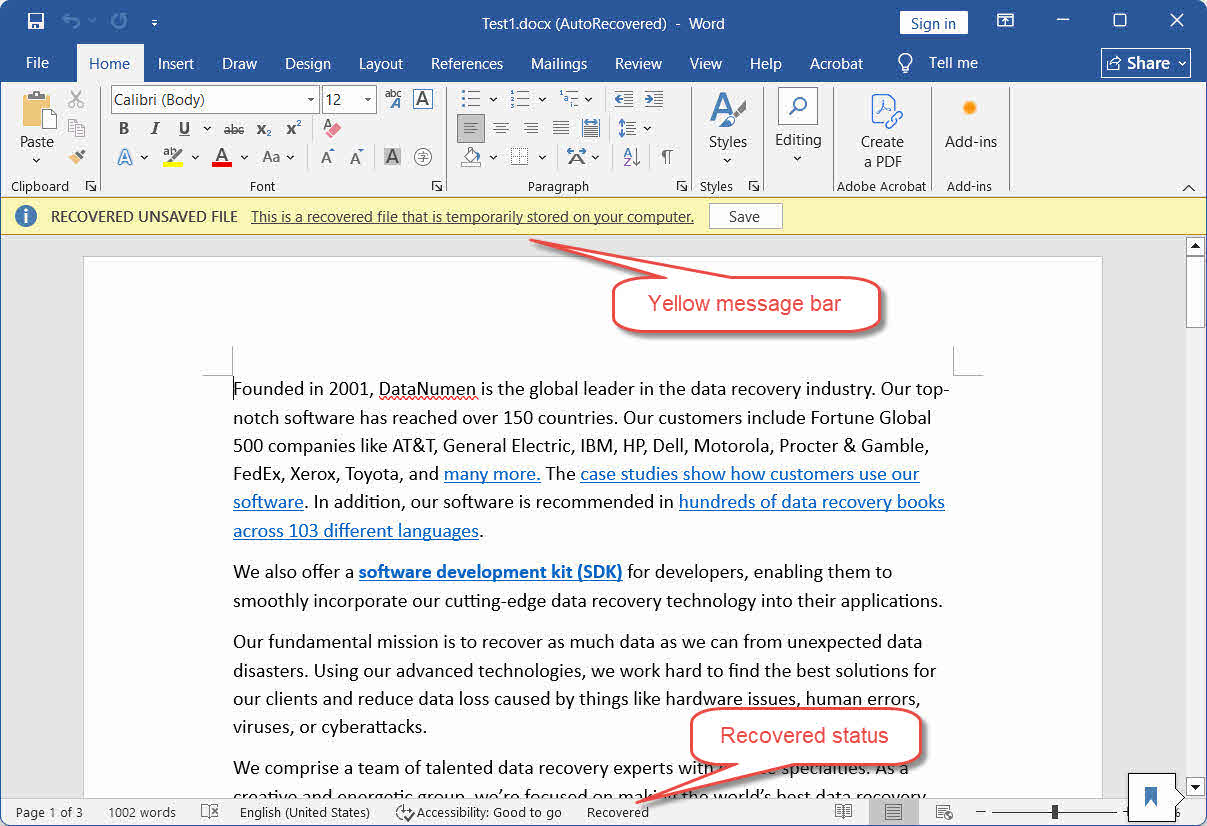
- Katra atgūtā dokumenta augšpusē ir redzama dzeltena ziņojumu josla:
ATJAUNOTS NESAUGSTINĀTS FAILS — Šis ir atgūts fails, kas tiek īslaicīgi saglabāts jūsu datorā. - Noklikšķiniet IETAUPI nekavējoties dzeltenajā joslā.
- lietošana fileja -> Saglabāt kā lai saglabātu failu pastāvīgā vietā ar atbilstošu nosaukumu.
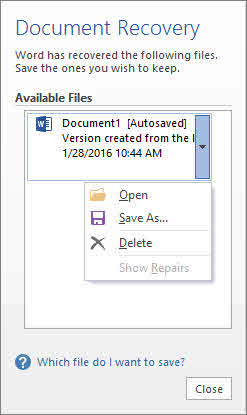
Piezīme: Programmā Word 2016 un vecākās versijās atgūtie faili tiek parādīti dokumentu atkopšanas rūtī kreisajā pusē, nevis tiek atvērti atsevišķi. Veiciet dubultklikšķi uz faila nosaukuma rūtī un pēc tam saglabājiet.
Piezīme: Ja redzat dzelteno joslu un aizverat failu, nenoklikšķinot uz IETAUPI, Word pārvieto pagaidu kopiju uz atkritni — tā netiek neatgriezeniski izdzēsta. Skatiet Metode 13.
4. 2. metode: atgūstiet nesaglabātos Word dokumentus, izmantojot failu > Atvērt
Izmantojiet šo metodi, ja startēšanas laikā neredzat vajadzīgo dokumentu ar dzeltenu joslu vai dokumentu atkopšanas rūtī:
- Palaidiet Word un noklikšķiniet uz fileja -> atvērts -> nesens.
- Ritiniet līdz neseno lietoto lietotņu saraksta apakšai un noklikšķiniet uz Atgūt nesaglabātos dokumentus.
- Atvērtajā logā atlasiet failu un noklikšķiniet uz atvērts.
- Nekavējoties saglabājiet atgūto failu, izmantojot fileja -> Saglabāt kā.

5. 3. metode: nesaglabāto Word dokumentu vai versiju atkopšana, izmantojot failu > informāciju
Šī ir sarežģītāka metode, kas var atgūt gan nesaglabātos dokumentus, gan pašreizējā atvērtā dokumenta nesaglabātās versijas, tostarp iepriekšējās sesijas nesaglabāto versiju:
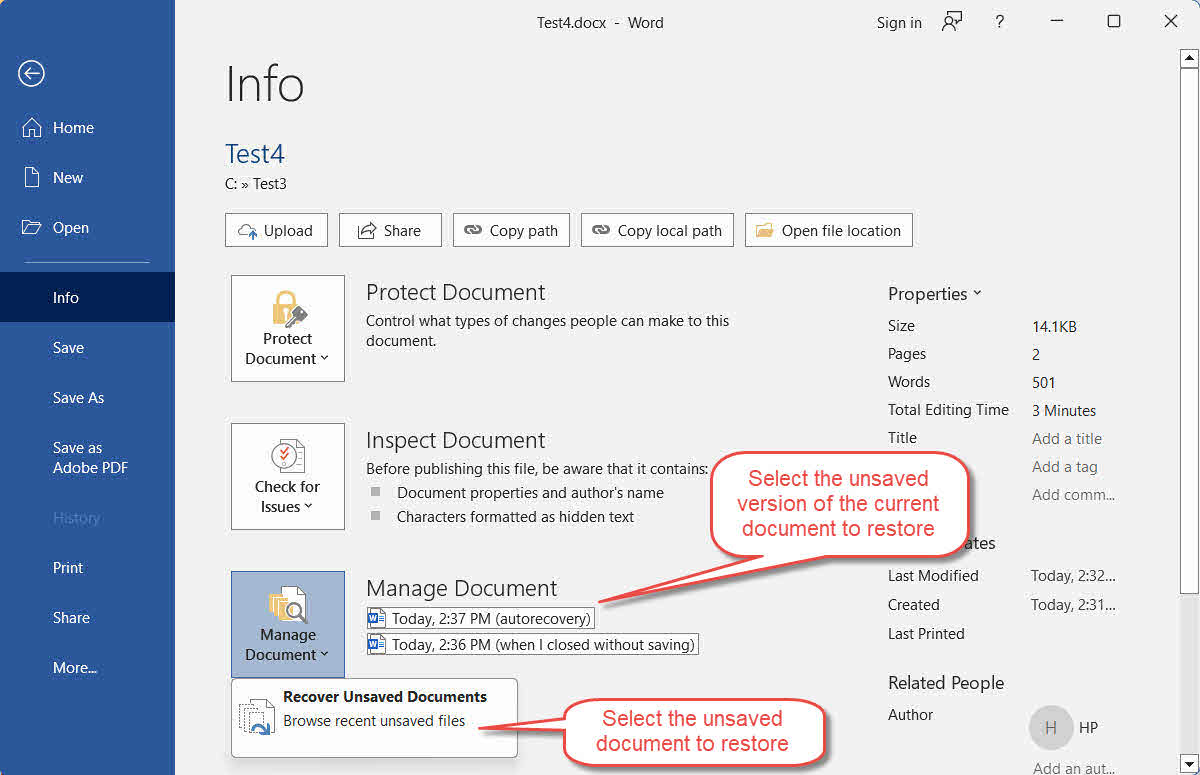
- Atveriet Word un dodieties uz fileja -> Info -> Pārvaldīt dokumentu.
- Noklikšķiniet Atgūt nesaglabātos dokumentus no nolaižamās izvēlnes.
- Atlasiet failu un noklikšķiniet uz atvērts.
- Izņemot šo, blakus Pārvaldīt dokumentu pogu, varat redzēt pašlaik atvērtā dokumenta automātiskās saglabāšanas versiju sarakstu ar laika zīmogu vai jebkuru versiju, kas apzīmēta ar kad es aizvēru nesaglabājot iepriekšējā sesijā. Izvēlieties versiju, kuru vēlaties atvērt.
- Nekavējoties saglabājiet atgūto dokumentu vai versiju, izmantojot fileja -> Saglabāt kā.
6. 4. metode: manuāli meklējiet automātiskās atkopšanas (.asd) failus
Ja 1.–3. metode neatjauno vēlamo failu, meklējiet tieši automātiskās atkopšanas mapē. Word saglabā automātiskās atkopšanas datus šajā mapē kā .asd failus.
Windows:
- prese Windows + R, ierakstiet %AppData%\Microsoft\Word\ un nospiediet ienākt.
- Kārtot failus pēc Modificēšanas datums lai jaunākos failus parādītu augšpusē.
- Identificējiet jebkuru .asd kandidāta failu un pirms atvēršanas izveidojiet tā kopiju.
- Atveriet Word, dodieties uz fileja -> atvērts -> Pārlūkot, mainiet faila tipa nolaižamo izvēlni uz Visi failiun atveriet .asd failu.
- ja .asd fails netiks atvērts, mainīt tā paplašinājumu uz .doc un mēģiniet vēlreiz. Piezīme: .asd patiesībā atrodas .doc formātā, NEMAINIET tā paplašinājumu uz . Docx.
- Saglabājiet nekavējoties ar fileja -> Saglabāt kā.

Mac:
- Atveriet Finder, noklikšķiniet uz Go -> Doties uz mapi.
- Ierakstiet tālāk norādīto ceļu un nospiediet ienākt:
~/Library/Containers/com.microsoft.Word/Data/Library/Preferences/AutoRecovery/
- Atveriet jebkuru šeit atrasto .asd failu, izmantojot Microsoft Word.
- Saglabājiet nekavējoties ar fileja -> Saglabāt kā.
7. 5. metode: meklējiet kešatmiņas mapē UnsavedFiles
Word uztur īpašu kešatmiņas mapi UnsavedFiles, kurā var būt nesen lietotu dokumentu atgūstamas kopijas:
- prese Windows + R, ierakstiet %LocalAppData%\Microsoft\Office\Nesaglabātie faili un nospiediet ienākt.
- Kārtot failus pēc Modificēšanas datums un identificējiet jebkuru atbilstošo failu.
- Pirms faila atvēršanas izveidojiet tā kopiju.
- Ja fails neatveras:
- .asd failam mainīt tā paplašinājumu uz .doc un mēģiniet vēlreiz. Piezīme: .asd patiesībā atrodas .doc formātā, NEMAINIET tā paplašinājumu uz . Docx.
- Citu failu gadījumā mainīt tā paplašinājumu uz .doc or . Docx un mēģiniet vēlreiz.
- Saglabājiet nekavējoties ar fileja -> Saglabāt kā.
8. 6. metode: izmantojiet Word dublējuma failus (.wbk)
ja Vienmēr izveidojiet rezerves kopiju Ja pirms zuduma Word programmā bija iespējota opcija .wbk, līdzās oriģinālam pastāv .wbk fails. Šajā dublējumā ir saglabāta versija pirms pēdējās saglabāšanas — tas ir noderīgi, ja nevēlama saglabāšana pārrakstīja nepieciešamo saturu.
Lai pārbaudītu, vai opcija ir iespējota: dodieties uz fileja -> opcijas -> uzlabots, ritiniet līdz IETAUPI sadaļu un pārbaudiet Vienmēr izveidojiet rezerves kopijuŠis ir globāls iestatījums, kas attiecas uz visiem turpmāk saglabātajiem dokumentiem pēc tā iespējošanas.
- Atveriet mapi, kurā ir saglabāts sākotnējais Word fails, un meklējiet failu ar nosaukumu [Oriģinālā faila nosaukums].wbk dublējums.
- Veiciet dubultklikšķi uz .wbk faila, lai to atvērtu programmā Word.
- lietošana fileja -> Saglabāt kā lai saglabātu pastāvīgu kopiju drošā vietā.
9. 7. metode: meklējiet mapē TemporaryBackupFile
Dažiem lietotājiem ir izdevies veiksmīgi atgūt Word dokumentus no īpašas TemporaryBackupFile mapes, īpaši pēc negaidītas izslēgšanas vai Windows atjauninājumiem:
- Atveriet failu pārlūku un dodieties uz:
C:\Users\<Username>\AppData\Local\Microsoft\Word\TemporaryBackupFile
aizstāt ar savu Windows lietotājvārdu.
- Meklējiet failu, kuram pirms sākotnējā faila nosaukuma ir pievienots šodienas datums.
- Atveriet failu programmā Word un izmantojiet fileja -> Saglabāt kā lai saglabātu pastāvīgu kopiju.
10. 8. metode: pagaidu failu meklēšana
Word un Windows aktīvas rediģēšanas sesijas laikā izveido pagaidu failus, kas var palīdzēt atgūt nesaglabātus Word dokumentus:
Windows:
- prese Windows + R, ierakstiet % Temp%un nospiediet ienākt.
- Failu pārlūka meklēšanas lodziņā ierakstiet
*.tmpun nospiediet ienāktKārtot rezultātus pēc Modificēšanas datums. - Meklējiet rediģēšanas sesijas laikā izveidoto .tmp failu, kas lielāks par 0 KB.
- Izveidojiet jebkura kandidāta faila kopiju un mainīt tā paplašinājumu uz . Docx.
- Atveriet pārdēvēto failu programmā Word.
- Ja tas veiksmīgi atveras, nekavējoties saglabājiet to ar fileja -> Saglabāt kā.
Piezīme: Pārbaudiet arī failus, kas sākas ar ~, ~$ vai $ pagaidu mapē un mapē, kurā tika saglabāts sākotnējais fails — Word tos izveido aktīvas sesijas laikā, un tajos var būt atgūstams saturs. Failu pārlūka meklēšanas lodziņā ievadiet šādus filtrus:
- Faili, kas sākas ar ~:
System.FileName:~<"~" - Faili, kas sākas ar ~$:
System.FileName:~<"~$" - Faili, kas sākas ar $:
System.FileName:~<"$"
Mac:
- atvērts termināls caur Spotlight (Command + Space, ierakstiet termināls, nospiediet ienākt).
- Veids atvērt $ TMPDIR un nospiediet ienāktSistēmas pagaidu mapē tiek atvērts Finder logs.
- Meklējiet failus, kas beidzas ar .tmp or .asdvai vārdi, kas sākas ar ~Vārds.
- Atveriet jebkuru daudzsološu failu, lai pārbaudītu tā saturu.
- Saglabāt pastāvīgu kopiju, izmantojot fileja -> Saglabāt kā.
11. 9. metode: atkopšana no Outlook pagaidu interneta kešatmiņas (e-pasta pielikumi)
Ja Word dokumentu atvērāt tieši no Outlook e-pasta pielikuma un strādājāt ar to, nesaglabājot to pastāvīgā atrašanās vietā, pagaidu kopija var palikt Outlook satura kešatmiņas mapē:
- prese Windows + R, ierakstiet %LocalAppData%\Microsoft\Windows\INetCache\Content.Outlook\ un nospiediet ienākt.
- Kārtot pēc Modificēšanas datums un meklējiet savu failu.
- Izveidojiet kopiju, mainīt tā paplašinājumu uz . Docx ja nepieciešams, un atveriet to programmā Word.
- Saglabājiet nekavējoties ar fileja -> Saglabāt kā uz pastāvīgu atrašanās vietu.
12. 10. metode: meklēšana visā datorā
Tā vietā, lai pārbaudītu atsevišķas mapes, varat arī meklēt visā datorā potenciālos Word dokumentus vai pagaidu failus, kas izveidoti darba sesijas laikā:
- atvērts File Explorer un noklikšķiniet Šī PC kreisajā panelī, lai meklētu visos diskos.
- Noklikšķiniet meklēšanas lodziņā, ierakstiet
*.doc OR *.docx OR *.tmp OR *.wbk OR *.asdun nospiediet taustiņu Enter. - Kārtot rezultātus pēc Mainīšanas datums , lai jaunākos failus parādītu augšpusē.
- Pirms atvēršanas nokopējiet jebkuru daudzsološu failu atsevišķā mapē. Šīs darbības laikā neatveriet programmu Word, jo, startējot programmu Word, var tikt notīrīta automātiskās atkopšanas mape.
- .tmp failiem mainīt tā paplašinājumu uz . Docx pirms atvēršanas.
- Atveriet failu programmā Word. Ja tas izdodas, nekavējoties saglabājiet to, izmantojot fileja -> Saglabāt kā.
Ja iepriekš minētā meklēšana neatrod meklētos failus, mēģiniet atrast Word pagaidu failus, kas sākas ar ~, ~$ vai $. Meklēšanas lodziņā ievadiet šādus filtrus:
- Faili, kas sākas ar ~:
System.FileName:~<"~" - Faili, kas sākas ar ~$:
System.FileName:~<"~$" - Faili, kas sākas ar $:
System.FileName:~<"$"
13. 11. metode: atkopšana no automātiskās saglabāšanas
Automātiskā saglabāšana ir vēl viena funkcija, kas var palīdzēt atgūt nesaglabātu Word dokumentu. Tā pilnībā atšķiras no automātiskās atkopšanas, lai gan cilvēki tās bieži jauc.
Automātiskā saglabāšana ir pieejama tikai programmā Word pakalpojumam Microsoft 365 un tikai failiem, kas tiek glabāti pakalpojumā OneDrive, OneDrive darbam vai SharePoint Online. Kad tā ir aktīva, tā nepārtraukti sinhronizē visas izmaiņas mākonī, ļaujot izgūt jebkuru vietu rediģēšanas vēsturē.
- Atveriet failu programmā Word.
- Noklikšķiniet faila nosaukums augšējā virsrakstjoslā.
- Uznirstošajā izvēlnē noklikšķiniet uz versiju vēsture.
- Labajā pusē tiek atvērts versiju vēstures panelis, kurā ir uzskaitītas visas versijas ar laika zīmogiem. Pārlūkojiet, lai atrastu nepieciešamo versiju.
- Noklikšķiniet uz versijas, lai to priekšskatītu.
- Noklikšķiniet Atjaunot informācijas joslā, lai atjaunotu šo versiju.
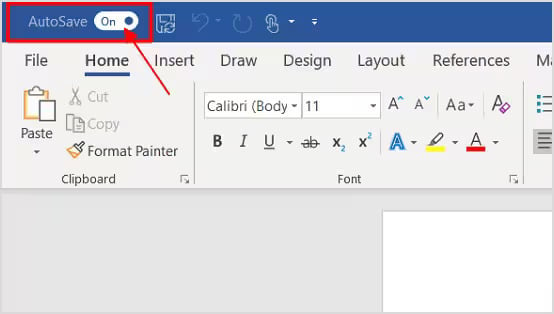
Piezīme: Ja Word augšējā kreisajā stūrī esošais automātiskās saglabāšanas slēdzis ir izslēgts, automātiskā saglabāšana šim failam nav aktīva. Saglabājot failu pakalpojumā OneDrive un ieslēdzot slēdzi, tā tiks iespējota turpmāk.
14. 12. metode: iepriekšējās versijas atjaunošana
Ja fails ir saglabāts vietā, kas atbalsta versiju izveidi, iepriekšējo versiju var atjaunot tieši, neizmantojot Word iebūvētās funkcijas:
- Windows failu vēsture
- mac laika mašīna
- Google diska versiju vēsture
- OneDrive versiju vēsture
- SharePoint versiju vēsture
- Dropbox versiju vēsture
15. 13. metode: atkopšana no atkritnes
15.1 Scenāriji, kad jūsu dokuments atrodas atkritnē
- Jūs noraidījāt automātiskās atkopšanas uzvedni, to nesaglabājot. Word pārvieto pagaidu kopiju uz atkritni, nevis dzēš to neatgriezeniski.

- Jūs izdzēsāt .docx failu tieši, neiztukšojot atkritni.
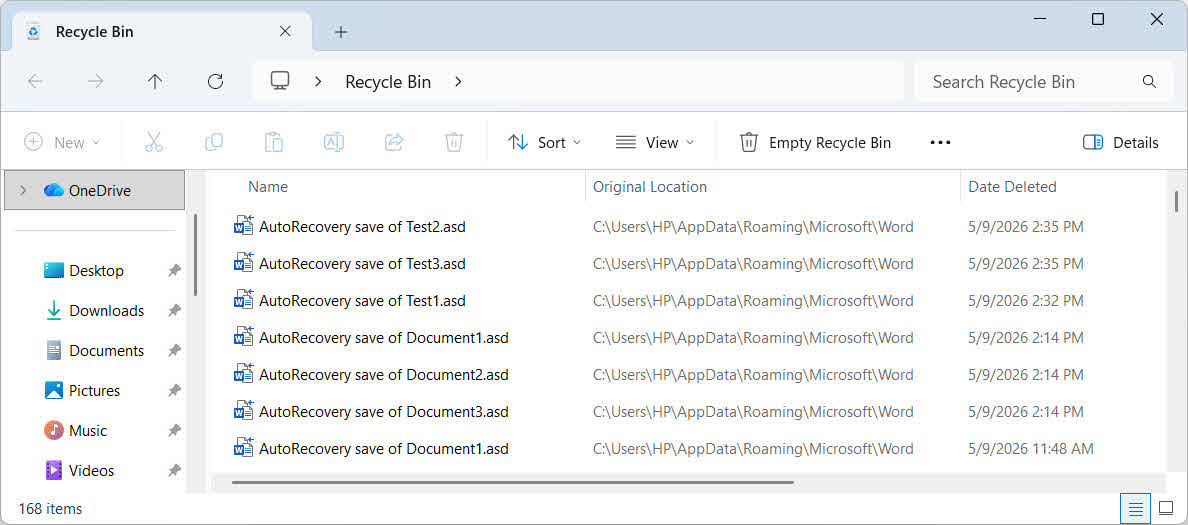
Vienmēr pārbaudiet atkritni, pirms secināt, ka fails ir neatgriezeniski pazudis.
15.2 Atgūt no atkritnes
- Windows atkritne
- Mac atkritne
- OneDrive atkritne
- SharePoint atkritne
- Google diska atkritne
- Dropbox izdzēstie faili
- iCloud disks nesen izdzēsts
16. 14. metode: izmantojiet profesionālu failu atkopšanas programmatūru
Ja visas iepriekš minētās metodes neizdodas, profesionāla failu atkopšanas programmatūra var skenēt jūsu disku un atgūt nesaglabātos Word dokumentus:
- Lejupielādēt un instalēt DataNumen Data Recovery.
- Atlasiet disku, kuru skenēt.

- Noklikšķiniet Faila tips cilni kreisajā panelī.
- Izvēlēties Dokumentu faili , lai filtrētu visus dokumentu failus. Vai, konkrētāk, atlasiet MS Word DOCX faili.
- Pārbaudiet potenciālo kandidātu failus pareizajos meklēšanas rezultātos:

- Noklikšķiniet Atgūt pogu, lai saglabātu atgūtos failus citā diskā, lai izvairītos no datu pārrakstīšanas.


17. Remontējiet bojātus atgūtos Word dokumentus
Laiku pa laikam nesaglabātie faili, kas atgūti no avārijas stāvokļiem, automātiskās atkopšanas mapēm, pagaidu mapēm vai datu atkopšanas skenējumiem, var būt bojāti un programmā Word netiks pareizi atvērti. Šādā gadījumā DataNumen Word Repair var labot bojātus Word DOC un DOCX failus un izvadīt labotu failu:
- Aizveriet Microsoft Word un citas lietojumprogrammas, kas var modificēt jūsu avota Word dokumentu.
- Atlasiet bojāto Word dokumentu.
- Iestatiet fiksētu dokumenta nosaukumu.
- Noklikšķiniet uz pogas “Sākt remontu”
- Pēc remonta procesa DataNumen Word Repair izvadīs jaunu, fiksētu Word dokumentu.

18. Kā novērst zaudējumus nākotnē
Lai novērstu nesaglabāto dokumentu atkārtotu pazaudēšanu, izmantojiet šādas metodes:
- Iespējojiet automātisko atjaunošanu un saīsiniet intervālu. Programmā Word dodieties uz fileja -> opcijas -> IETAUPI. Pārbaude Saglabāt automātiskās atkopšanas informāciju ik pēc ## minūtēm un samaziniet intervālu no noklusējuma 10 līdz 1–2 minūtēm. Pārbaudiet arī Saglabājiet pēdējo automātiski atjaunoto versiju, ja aizveru, nesaglabājot:

- Iespējot vienmēr veidot rezerves kopiju: Doties uz fileja -> opcijas -> uzlabots, ritiniet līdz IETAUPI sadaļu un pārbaudiet Vienmēr izveidojiet rezerves kopijuWord saglabās iepriekšējās saglabātās versijas .wbk failu kopā ar katru dokumentu.
- Izmantojiet VBA, lai periodiski parādītu saglabāšanas atgādinājumu nesaglabātiem Word dokumentiem.
- Pirms e-pasta pielikumu atvēršanas saglabājiet lokāli. Atverot Word dokumentu tieši no Outlook e-pasta pielikuma, nekavējoties saglabājiet to pastāvīgā lokālajā failā un pēc tam veiciet rediģēšanu lokālajā failā.
- Izmantojiet 3-2-1 rezerves stratēģiju: Glabājiet 3 kritiski svarīgu failu kopijas 2 dažādos datu nesējos, 1 kopiju glabājot ārpus uzņēmuma vai mākonī.
- Katras sesijas beigās nosūtiet sev kopiju pa e-pastu: Kritiski svarīgu dokumentu kopijas nosūtīšana pa e-pastu nodrošina vienkāršu, laika zīmogu saturošu dublējumu ārpus ierīces.
- Saglabājiet lokālu dublējumu līdzās OneDrive: Daži lietotāji ir ziņojuši par datu zudumu, ko izraisījuši OneDrive sinhronizācijas konflikti. Papildus mākoņkrātuvei saglabājiet kritiski svarīgu failu lokālo kopiju.


19. Bieži uzdotie jautājumi
J: Vai es varu atgūt Word dokumentu, kuru nekad neesmu saglabājis?
A: Jā, daudzos gadījumos. Ja automātiskā atkopšana bija iespējota, Word saglabā jauno dokumentu melnrakstus %AppData%\Microsoft\Word\ un %LocalAppData%\Microsoft\Office\Nesaglabātie failiLai pārbaudītu šīs atrašanās vietas, izmantojiet 1.–5. metodi. Ja diskā nav melnraksta, pēdējā iespēja ir izmantot trešās puses atkopšanas programmatūru (14. metode).
J: Cik ilgi Word glabā automātiskās atkopšanas failus?
A: Programma Word dzēš automātiskās atkopšanas failus, kad dokuments tiek aizvērts normāli neatkarīgi no tā, vai tas ir saglabāts vai apzināti atmests. Ja programma Word avarē, tā saglabā failus, līdz restartējat programmu Word un pieņemat vai noraidāt atkopšanas uzvedni. Noraidītie faili nonāk atkritnē, nevis tiek neatgriezeniski dzēsti.
J: Kur sistēmā Windows tiek glabāti automātiskās atkopšanas faili?
A: Noklusējuma atrašanās vietas ir %AppData%\Microsoft\Word\ rediģēšanas laikā izveidotiem .asd failiem un %LocalAppData%\Microsoft\Office\Nesaglabātie faili failu melnrakstiem, kas aizvērti bez saglabāšanas.
J: Kur Mac datorā tiek glabāti automātiskās atkopšanas faili?
A: ~/Library/Containers/com.microsoft.Word/Data/Library/Preferences/AutoRecovery/Izmantojiet meklētāju -> Go -> Doties uz mapi lai tur pārvietotos, jo bibliotēkas mape pēc noklusējuma ir paslēpta.
J: Kāda ir atšķirība starp automātisko saglabāšanu un automātisko atjaunošanu?
A: Automātiskās atkopšanas funkcija saglabā dokumenta pagaidu lokālo kopiju noteiktā intervālā (pēc noklusējuma 10 minūtes) un darbojas visiem failiem neatkarīgi no to glabāšanas vietas. Automātiskā saglabāšana ir tikai Microsoft 365 paredzēta funkcija, kas nepārtraukti sinhronizē visas izmaiņas ar OneDrive vai SharePoint; tā nedarbojas lokāli saglabātiem failiem.
J: Kā atgūt nesaglabātu Word dokumentu pēc avārijas?
A: Atkārtoti atveriet programmu Word. Programmā Word 2019 un Microsoft 365 atgūtie dokumenti tiek atvērti automātiski ar dzeltenu ziņojumu joslu — noklikšķiniet uz IETAUPI nekavējoties. Programmā Word 2016 un vecākās versijās dokumentu atkopšanas rūts tiek parādīta ekrāna kreisajā pusē. Veiciet dubultklikšķi uz faila rūtī, lai to atvērtu, un pēc tam saglabājiet.
J: Vai pēc datora restartēšanas varu atrast nesaglabātu Word dokumentu?
A: Iespējams. Automātiski atjaunot .asd failus %AppData%\Microsoft\Word\ izdzīvot pēc pārstartēšanas, ja Word avarēja, nevis aizvērās normāli. Pagaidu faili mapē % Temp% ir mazāka iespēja izdzīvot pēc restartēšanas. Vispirms pārbaudiet automātiskās atkopšanas mapi.
J: Kas ir .asd fails un kā to atvērt?
A: .asd fails ir Word automātiskās atkopšanas fails. Atveriet to, izmantojot fileja -> atvērts -> Pārlūkot, mainiet faila tipa nolaižamo izvēlni uz Visi failiun atveriet .asd failu. Ja Word to neatver, izveidojiet kopiju un mainīt tā paplašinājumu uz .doc, tad mēģiniet vēlreiz. Piezīme: .asd patiesībā atrodas .doc formātā, NEMAINIET tā paplašinājumu uz . Docx.
J: Ko darīt, ja nejauši programmā Word noklikšķināju uz “Nesaglabāt”?
Parbaude %LocalAppData%\Microsoft\Office\Nesaglabātie faili nekavējoties — Word ieraksta melnrakstu tur, kad aizverat to nesaglabājot. Izmēģiniet arī fileja -> atvērts -> nesens -> Atgūt nesaglabātos dokumentus saraksta apakšdaļā. Ja noraidījāt atkopšanas uzvedni, pārbaudiet atkritni — Word pārvieto noraidītos atkopšanas failus uz turieni, nevis tos dzēš.
J: Vai trešās puses programmatūra var atjaunot Word dokumentu, kas nekad nav ticis saglabāts?
A: Tas ir maz ticams, bet iespējams. Trešo pušu rīki skenē failu fragmentus, kas atzīmēti kā dzēsti, bet vēl nav pārrakstīti diskā. Veiksmīga atkarīgi no tā, vai automātiskās atkopšanas funkcija sesijas laikā ierakstīja datus diskā un vai šie dati kopš tā laika ir pārrakstīti. Jo ātrāk jūs veiksiet skenēšanu, jo lielāka iespēja atgūt datus.
20. secinājums
Lai atrastu nesaglabātu Word dokumentu, sāciet ar ātrākajām iebūvētajām opcijām: dzelteno ziņojumu joslu Word startēšanas laikā (1. metode), Atgūt nesaglabātos dokumentus izvēlne, izmantojot fileja -> atvērts or fileja -> Info (2.–3. metode) un automātiskās atkopšanas mapi (4. metode). Ja šīs metodes neizdodas, pārbaudiet nesaglabāto failu kešatmiņu (5. metode), dublējuma failus (6.–7. metode), pagaidu failus (8. metode) un Outlook kešatmiņu (9. metode). Lai veiktu plašu meklēšanu, veiciet meklēšanu visā datorā (10. metode). Dokumentiem pakalpojumā OneDrive vai SharePoint izmantojiet automātiskās saglabāšanas versiju vēsturi un mākoņa atkritnes (11.–13. metode). Kā pēdējo līdzekli, DataNumen Data Recovery (14. metode) var atgūt failus, kurus nevar atgūt neviena cita metode. Un, ja atgūtos dokumentus nevar atvērt, DataNumen Word Repair var tos salabot.
Turpmāk iespējojiet Automātiskā atkopšana un samaziniet intervālu līdz 1–2 minūtēm, iespējojiet Vienmēr izveidojiet rezerves kopijuun ievērojiet 3-2-1 dublēšanas stratēģiju. Šīs trīs stratēģijas kopā novērš lielāko daļu nesaglabātu dokumentu scenāriju, pirms tie notiek.
par autoru
Šou Šens ir Microsoft Office speciālists ar vairāk nekā 10 gadu praktisku pieredzi darbā ar Word, Excel un PowerPoint problēmu novēršana uzņēmumu un izglītības vidē. Viņš ir palīdzējis tūkstošiem lietotāju atgūt zaudēto darbu, novērst failu bojāšanas problēmas un optimizēt Office darbplūsmas.
Ar savu tehnisko rakstu palīdzību Šou ir apņēmies sarežģītas Office problēmu novēršanas pārvērst skaidros, praktiski īstenojamos soļos visu prasmju līmeņu lietotājiem. Viņš seko līdzi jaunākajām Microsoft 365 attīstības tendencēm un pastāvīgi testē metodes, ņemot vērā reālus failu bojāšanas scenārijus, lai nodrošinātu precizitāti.
Vai jums ir jautājumi par šo rokasgrāmatu vai nepieciešama papildu palīdzība ar Office problēmām? Laipni lūdzam atsauksmes un ieteikumi lai uzlabotu šos problēmu novēršanas resursus.