
1. Ievads
Atkritne ir Windows iebūvētais drošības tīkls izdzēstiem failiem. Kamēr fails joprojām atrodas tajā, tā atgūšana aizņem tikai dažus klikšķus. Šajā rokasgrāmatā ir paskaidrots, kā atgūt izdzēstos failus no atkritnes operētājsistēmā Windows, tostarp failus ārējās, tīkla un OneDrive sinhronizētās atrašanās vietās.
1.1 Šīs rokasgrāmatas saturs
- Atkritnē joprojām esošo failu atgūšana
- Dzēsto failu atjaunošana to sākotnējā atrašanās vietā
- Dzēsto failu atgūšana jaunā vietā, ja trūkst sākotnējās mapes
1.2 Kas šajā rokasgrāmatā nav ietverts
- Faili dzēsti ar maiņa + izdzēst, kas pilnībā apiet atkritni
- Faili ir izdzēsti vai iztukšoti no atkritnes. Šādā gadījumā pārbaudiet Šī rokasgrāmata lai atgūtu failus.
- Faili, kas pārsniedza atkritnes krātuves ierobežojumu un tika neatgriezeniski izdzēsti
2. Atgūt izdzēstos failus no atkritnes
Ja fails tika izdzēsts no lokālā diska ar izdzēst taustiņu vai peles labo pogu noklikšķiniet izdzēst komandu, tas nonāk tieši atkritnē. To var atgūt, veicot šādas 3 darbības:
2.1 Atveriet atkritni
Izmantojiet jebkuru no šīm metodēm:
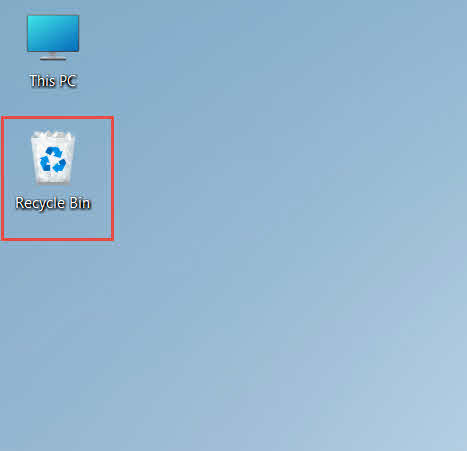
- Veiciet dubultklikšķi uz Recycle Bin ikona uz darbvirsmas

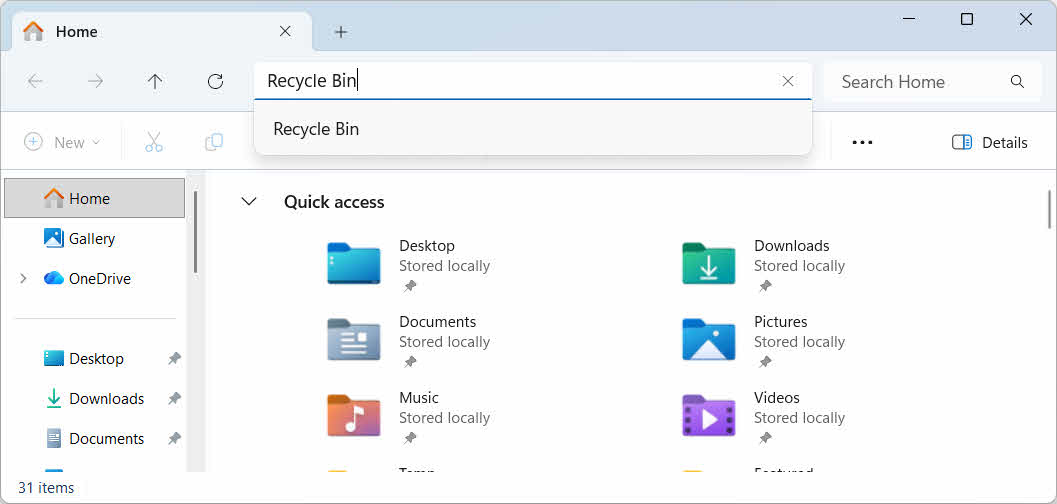
- Atveriet failu pārlūku un ievadiet Recycle Bin adreses joslā

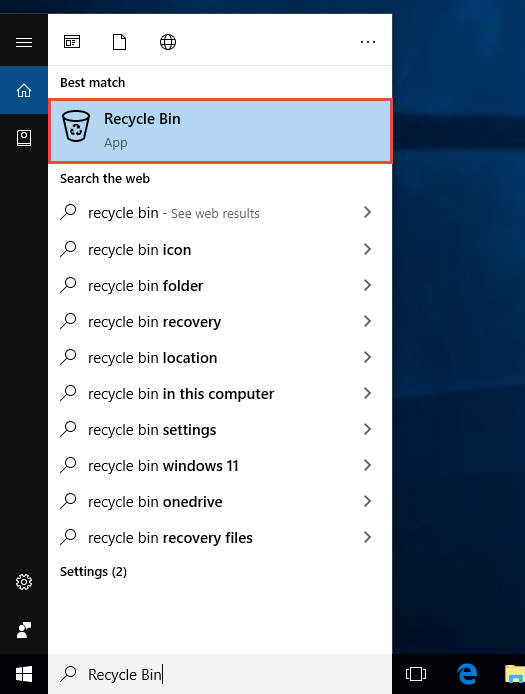
- Veids Recycle Bin Windows meklēšanā un atlasiet to rezultātu sarakstā

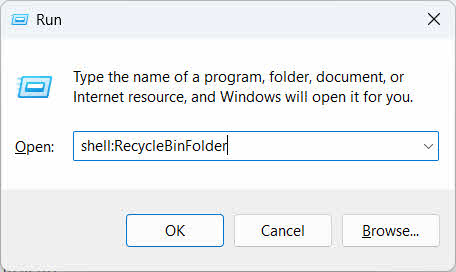
- prese uzvara + R, ierakstiet apvalks: Pārstrādāt mapiun nospiediet ienākt

2.2 Atrodiet izdzēsto failu vai mapi
Kad atkritne ir atvērta, atrodiet vēlamos vienumus, izmantojot vienu no šīm metodēm:
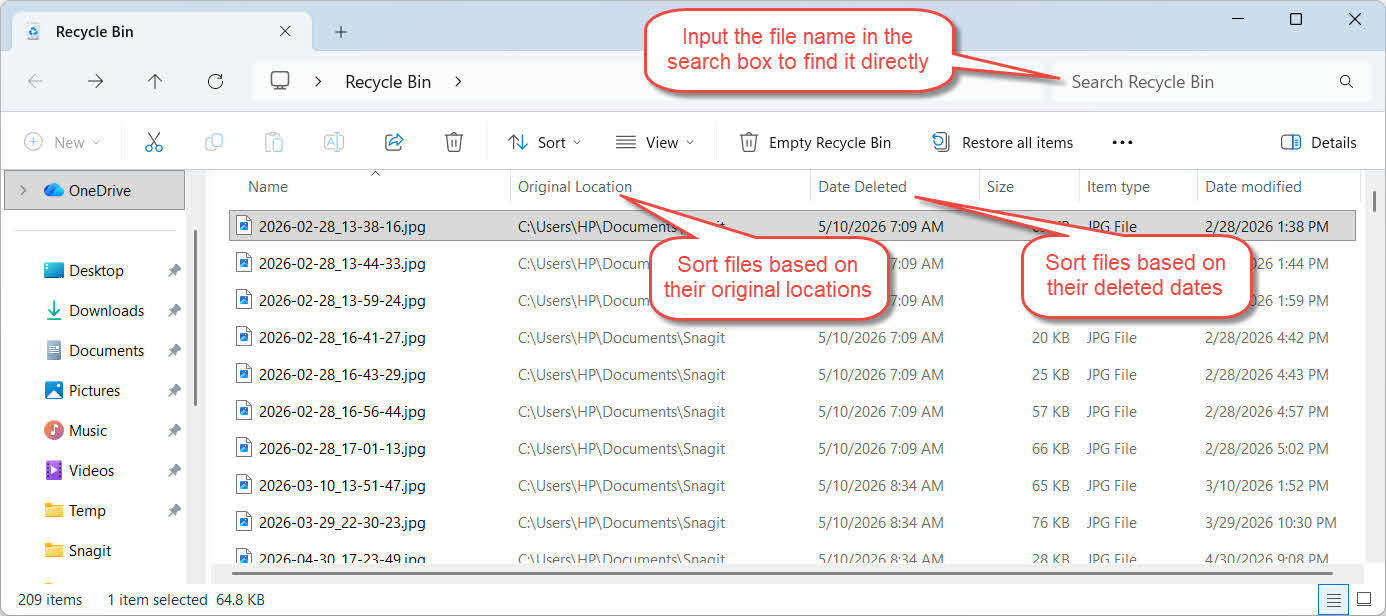
- Ievadiet faila nosaukumu meklēšanas lodziņā augšējā labajā stūrī
- Noklikšķiniet Dzēšanas datums kolonnas galvene, lai kārtotu pēc pēdējām dzēstajām darbībām
- Pārbaudīt Sākotnējā atrašanās vieta kolonnā, lai apstiprinātu, ka fails ir no paredzētās mapes
2.3 Failu vai mapju atjaunošana
Lai atjaunotu vienu vai vairākus vienumus:
- Atlasiet vienu failu vai turiet Ctrl un noklikšķiniet, lai atlasītu vairākus failus, vai turiet maiņa un noklikšķiniet, lai atlasītu diapazonu
- Ar peles labo pogu noklikšķiniet uz atlases un izvēlieties Atjaunot
- Atveriet sākotnējo mapi, lai pārliecinātos, ka fails ir atgriezies
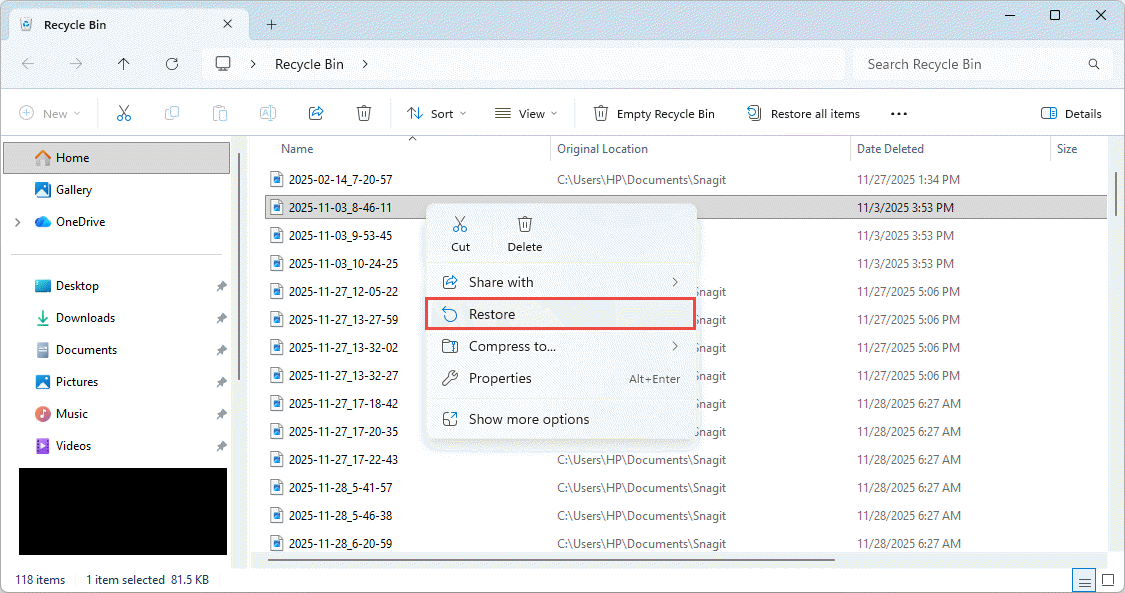
Lai atjaunotu visus atkritnē esošos vienumus vienlaikus, noklikšķiniet uz Atjaunot visus vienumus rīkjoslā, vispirms neatlasot nevienu atsevišķu failu.
3. Atjaunojiet izdzēstos failus no atkritnes citā vietā
The Atjaunot komanda vienmēr atgriež failu tā sākotnējā mapē. Dažās situācijās tas ir jāpārvieto uz citu vietu.
3.1 Kad jums vajadzētu izmantot šo metodi
- Sākotnējā mape vairs nepastāv
- Sākotnējā mapē jau pastāv jauns fails ar tādu pašu nosaukumu.
- Jums nav atļaujas piekļūt sākotnējai mapei
- Jūs neesat pārliecināts, no kuras mapes fails ir nācis
- Jūs vēlaties pārskatīt failu, pirms to ievietojat atpakaļ sākotnējā vietā.
3.2 Velciet vai izgrieziet failu no atkritnes
Lai pārvietotu failu no atkritnes uz izvēlētu mapi:
- Atveriet atkritni
- Atlasiet failu vai mapi, kas jāatjauno.
- Lai pārvietotu failu vai mapi uz mērķa mapi, izmantojiet vienu no šīm metodēm:
- Velciet to tieši mērķa mapes logā
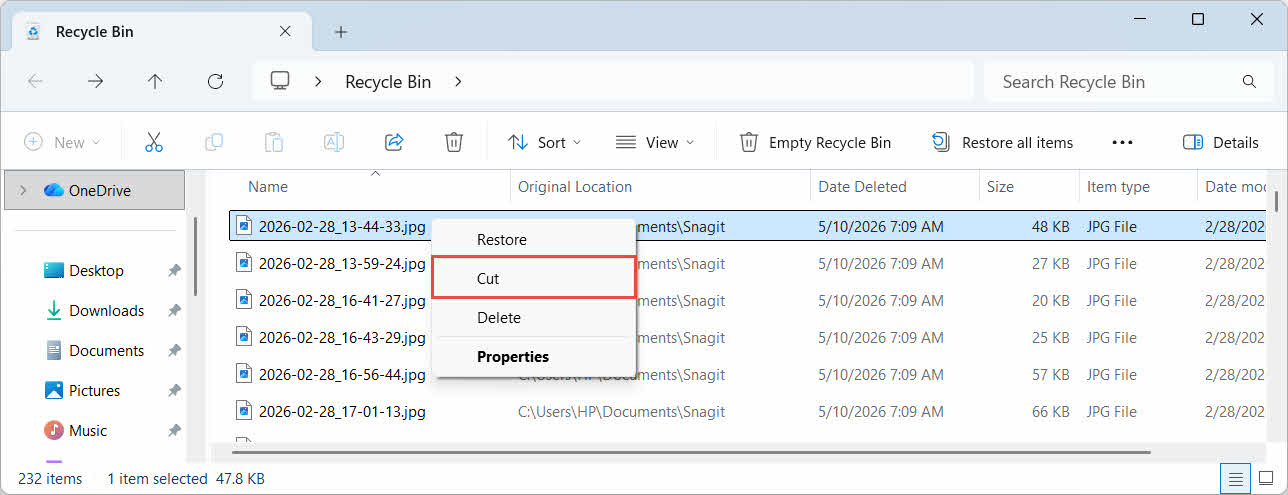
- prese Ctrl + X Lai to izgrieztu, atveriet mērķa mapi un nospiediet Ctrl + V lai to ielīmētu
- Ar peles labo pogu noklikšķiniet uz atlases un atlasiet Samazināt, atveriet mērķa mapi, ar peles labo pogu noklikšķiniet un atlasiet Pasta lai to ielīmētu

4. Failu atgūšana no atkritnes ārējos, tīkla un mākoņa diskos
Soļi iekšā 2 nodaļa Pieņemsim, ka fails tika izdzēsts no datora galvenā diska. Ārējā, tīkla un mākonī sinhronizētā krātuve darbojas atšķirīgi.
4.1 Ārējie cietie diski un USB zibatmiņas diski
Windows apstrādā ārējos cietos diskus (tostarp SSD diskus, kas pievienoti, izmantojot USB) tāpat kā iekšējos diskus: katram no tiem pēc noklusējuma ir sava slēptā atkritnes mape. Noņemamie datu nesēji, piemēram, USB zibatmiņas diski un SD kartes, tiek apstrādāti atšķirīgi un pēc noklusējuma nesaņem atkritni, tāpēc no tiem izdzēstie faili tiek nekavējoties noņemti.
4.1.1 Atkritnes atbalsta iespējošana diskam
Ārējam cietajam diskam pārliecinieties, vai ir ieslēgts atkritnes atbalsts:
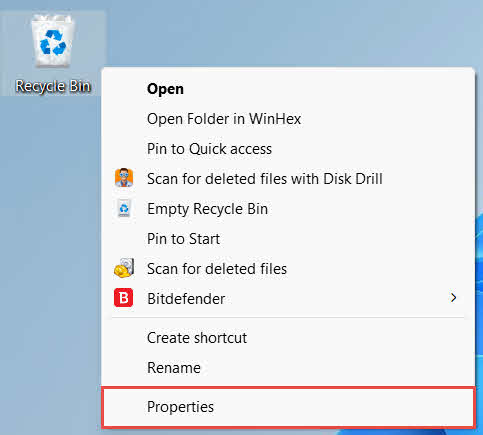
- Ar peles labo pogu noklikšķiniet uz Recycle Bin ikonu uz darbvirsmas un atlasiet īpašības

- Iekš Atkritumu tvertnes atrašanās vieta sarakstā atlasiet ārējā diska rindu. Tā šeit parādās tikai tad, kad disks ir pievienots un tam ir diska burts.
- Zem Iestatījumi atlasītajai atrašanās vietai, pārliecinies Pielāgot lielumu ir izvēlēts, nevis Nepārvietojiet failus uz atkritni. Izdzēsiet failus nekavējoties pēc to izdzēšanas.

- Noklikšķiniet Izvēlēties, Tad OK
Katrs disks saglabā šo iestatījumu neatkarīgi, tāpēc ārējam diskam var izslēgt atkritnes atbalstu, pat ja tas paliek ieslēgts sistēmas diskam.
USB zibatmiņas diska vai SD kartes gadījumā tas vispār neparādīsies atkritnes īpašībās, jo Windows pēc noklusējuma neveido atkritnes mapi noņemamā datu nesējā. Lai to iespējotu, ir nepieciešams rediģēt reģistru:
- prese uzvara + R, ierakstiet regedit, nospiediet ienāktun apstipriniet uzvedni
- Virzīties uz HKEY_CURRENT_USER \ Software \ Microsoft \ Windows \ CurrentVersion \ Policies \ Explorer. Ja pētnieks atslēga neeksistē zem Politika, ar peles labo pogu noklikšķiniet Politikaizvēlieties Jaunums -> Taustiņš, un nosauc to pētnieks
- Ar peles labo pogu noklikšķiniet tukšā apgabalā labajā rūtī, atlasiet Jaunums -> DWORD (32 bitu) vērtība, un nosauc to RecycleBinDrives
- Dubultklikšķi RecycleBinDrives, iestatīts Budžeta uz Sešpadsmitnieku, ievadiet ffffffff kā vērtības datus un noklikšķiniet uz OK

- Atkārtojiet 2.–4. darbību sadaļā HKEY_LOCAL_MACHINE \ SOFTWARE \ Microsoft \ Windows \ CurrentVersion \ Policies \ Explorer
- Restartējiet datoru
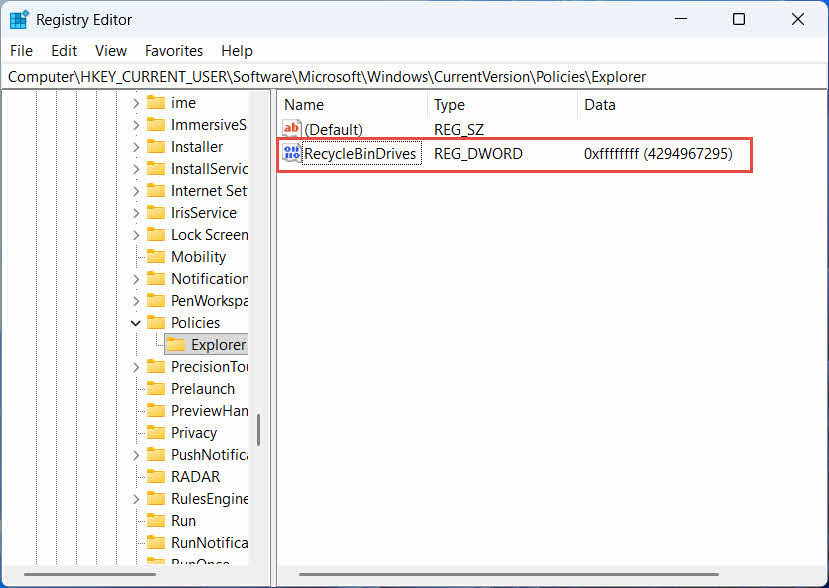
Lai atsauktu izmaiņas, izdzēsiet RecycleBinDrives vērtību no abām atrašanās vietām. Tā kā tas ietver reģistra rediģēšanu, vispirms izveidojiet atjaunošanas punktu un apsveriet, vai dublējumkopiju izmantošana ir vienkāršāka diskiem, kurus izmantojat tikai reizēm.
4.1.2 Failu atjaunošana
Kad diskam ir iespējota atkritne, faila atjaunošana notiek tā paša procesa ietvaros, kas aprakstīts sadaļā 2.3 nodaļa.
Dzēšot failu no kartēta tīkla diska vai koplietojamas mapes, tas tiek noņemts tieši no servera. Tas netiek pārvietots caur datora lokālo atkritni. Taču, ja ir iespējota servera puses atkritne, no tās var atgūt izdzēstos failus.
4.2.1 Servera puses atkritne (ja iespējota)
Daži failu serveri iespējo Ēnu kopijas (apjoma ēnu kopēšanas pakalpojums), kas ļauj atjaunot koplietojamās mapes vecākas versijas, lai varētu atgūt izdzēstos failus, izmantojot šo funkciju:
- Ar peles labo pogu noklikšķiniet uz vecākmapes tīkla koplietojumā un atlasiet īpašības
- Atveriet iepriekšējās versijas tab
- Atlasiet versiju, kas datēta pirms dzēšanas, un noklikšķiniet uz Atjaunot
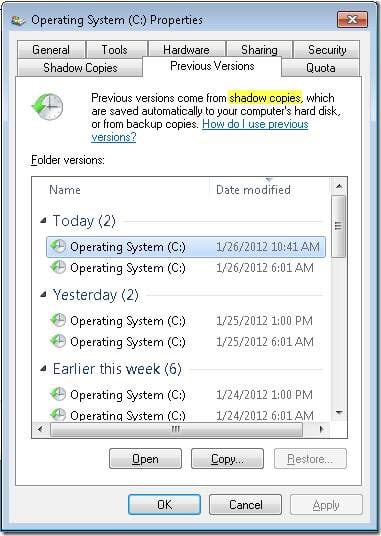
4.2.2 Ko darīt, ja servera puses atkritne nepastāv
ja iepriekšējās versijas Ja cilne ir tukša vai nav pieejama, koplietojumam nav konfigurēta uz momentuzņēmumiem balstīta atkopšana. Sazinieties ar tīkla administratoru, lai pārbaudītu, vai serverim ir savs dublēšanas grafiks.
4.3 OneDrive atkritne (mākonī sinhronizētas mapes)
OneDrive sinhronizētajās mapēs var būt divas atsevišķas atkritnes: lokālā Windows atkritne un tīmekļa OneDrive atkritne. Tas, kurā atrodas jūsu fails, ir atkarīgs no tā, kur notika dzēšana.
4.3.1 Sinhronizēta faila lokāla dzēšana (nonāk gan lokālajā, gan tīmekļa atkritnē)
Ja datorā no failu pārlūka izdzēšat sinhronizētu failu, tas nonāk lokālajā atkritnē tieši tā, kā aprakstīts sadaļā 2 nodaļa, un arī OneDrive sinhronizācijas klients atspoguļo dzēšanu mākonī, tāpēc failu var atgūt arī no OneDrive tīmekļa atkritnes.
4.3.2 Mākonī iniciēta dzēšana (tikai tīmekļa atkritne, kopš 2026. gada maija)
Ja fails tiek dzēsts no mākoņa puses, piemēram, izmantojot OneDrive tīmekļa vietni vai citu sinhronizētu ierīci, šī darbība ir mainījusies kopš 2026. gada maija: Microsoft pārtrauca sūtīt no mākoņa iniciētas dzēšanas uz lokālo Windows atkritni. Šādi noņemts fails pazūd no lokālās mapes, neparādoties lokālajā atkritnē, un atkopšana ir iespējama tikai no OneDrive vai SharePoint tīmekļa atkritnes.
4.3.3 Atjaunošana no OneDrive.com
Lai atjaunotu failu no OneDrive tīmekļa atkritnes:
- Pierakstīties vietnē onedrive.live.com or onedrive.com
- Izvēlēties Recycle bin navigācijas rūtī
- Atlasiet failu vai mapi un noklikšķiniet uz Atjaunot
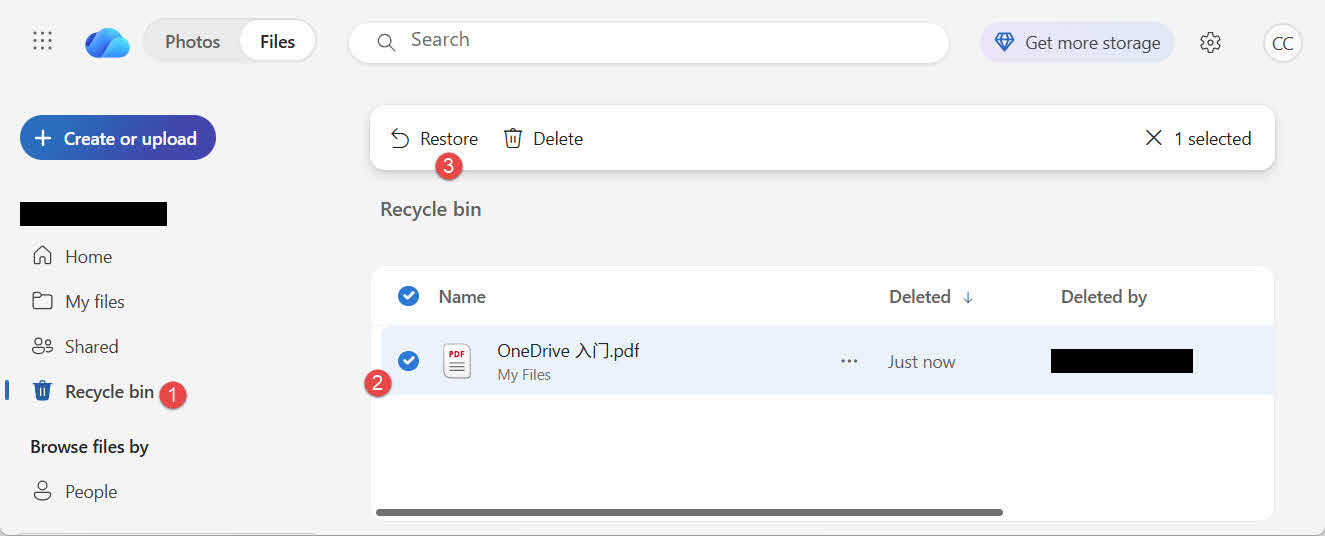
Personīgajos Microsoft kontos izdzēstie vienumi tiek glabāti līdz 30 dienām; darba vai mācību iestādes kontos tie tiek glabāti līdz 93 dienām.
5. Atkritnes atkopšanas problēmu novēršana
5.1 Darbvirsmā trūkst atkritnes ikonas
Atkritne joprojām pastāv, pat ja tās darbvirsmas ikona ir paslēpta. Lai atjaunotu ikonu:
- Ar peles labo pogu noklikšķiniet uz darbvirsmas un atlasiet Personificēt
- atvērts tēmas, Tad Darbvirsmas ikonu iestatījumi
- Pārbaudiet Recycle Bin un noklikšķiniet OK
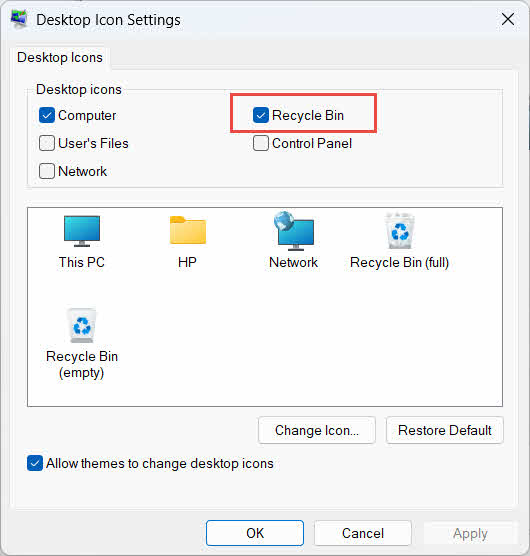
Varat to atvērt arī tieši, ierakstot Recycle Bin Windows meklēšanā, failu pārlūkā vai izmantojot taustiņu kombināciju Win + R, kā aprakstīts sadaļā 2.1 nodaļa.
5.2 Fails nav atkritnē
Ja nepieciešamie faili neatrodas atkritnē, apsveriet šādus iemeslus:
- Tas tika izdzēsts no ārējā diska bez atkritnes atbalsta (skatiet sadaļu 4.1 nodaļa)
- Tas tika izdzēsts no tīkla diska (skatiet 4.2 nodaļa)
- Tas tika dzēsts tieši no OneDrive tīmekļa vidē (skatiet 4.3 nodaļa)
- Tas tika neatgriezeniski dzēsts, piemēram, ar maiņa + izdzēst, vai arī atkritne ir iztukšota
Ja fails tika neatgriezeniski izdzēsts, tā atgūšanai ir nepieciešama īpaša datu atkopšanas programmatūra, piemēram, DataNumen Data Recovery, nevis atkritni. Vispirms pārtrauciet jaunu failu saglabāšanu šajā diskā, lai samazinātu datu pārrakstīšanas iespējamību.
5.3 Atjaunošanas opcija ir pelēkota, trūkst vai nedarbojas
Tas parasti notiek, ja atlasītie vienumi ir no atrašanās vietas, kas vairs nepastāv, vai arī atkritnes iekšējais indekss nav sinhronizēts. Izmēģiniet šos risinājumus:
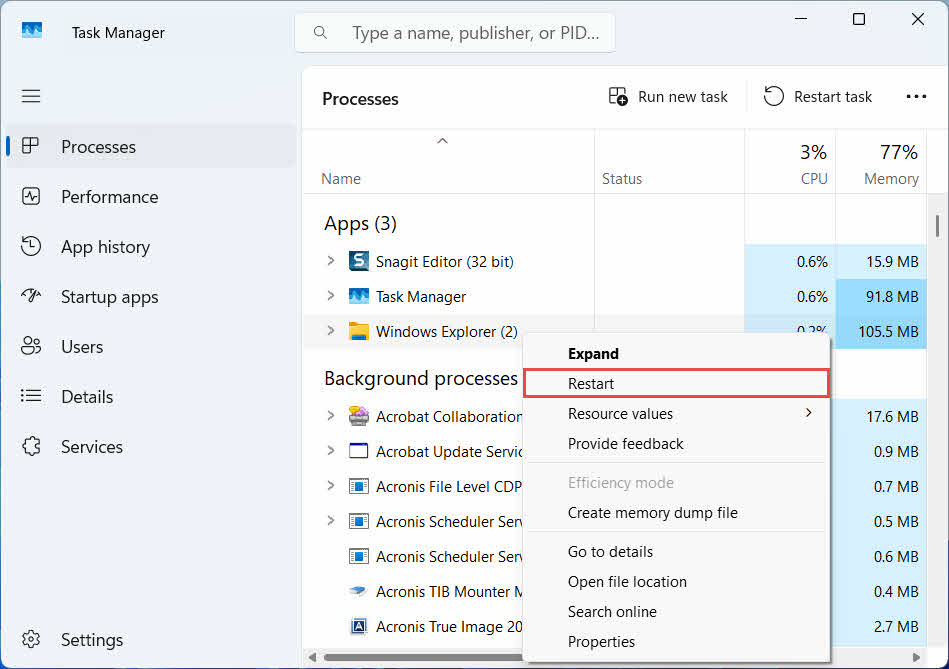
- Restartējiet failu pārlūku: nospiediet Ctrl + Alt + Del, lai atvērtu uzdevumu pārvaldnieku, ar peles labo pogu noklikšķiniet Windows Explorerun izvēlieties Restarts

- Atjaunot vienumus pa vienam, nevis partijas veidā
- If Atjaunot joprojām neparādās, izvelciet failu manuāli, kā aprakstīts sadaļā 3.2 nodaļa
5.4 “Piekļuve liegta” vai atļauju kļūdas atjaunošanas laikā
Tas norāda uz atļauju problēmu sākotnējā mapē, nevis pašā failā. Pārbaudiet, vai:
- Jūs esat pierakstījies ar to pašu kontu, no kura fails tika izdzēsts.
- Mērķa mapes atļaujas joprojām nodrošina rakstīšanas piekļuvi jūsu kontam.
- Failu pārlūks nav bloķēts ar politiku pārvaldītā vai darba datorā
Ja sākotnējās mapes atļaujas ir mainījušās, atjaunojiet failu citā atrašanās vietā, veicot tālāk norādītās darbības. 3 nodaļa.
5.5 Atkritumu tvertne izskatās tukša, bet es to neiztukšošu
Faili var pazust no atkritnes, nevienam to manuāli neiztukšojot:
- Krātuves sensoru var konfigurēt tā, lai tas automātiski dzēstu vienumus pēc noteikta dienu skaita.
- Atkritne sasniedza savu izmēra ierobežojumu, tāpēc Windows iztīrīja vecākos vienumus, lai atbrīvotu vietu (skatiet 6.1 nodaļa)
- Cits konts koplietotā datorā to iztukšoja
- Grupas politika pārvaldītā ierīcē nodrošina automātisku iztukšošanu
5.6 Atjaunotais fails ir bojāts, tukšs vai neatveras
Atjaunošana tikai pārvieto failu atpakaļ; tā to neizlabo. Ja fails jau bija bojāts pirms dzēšanas vai ja tajā tika rakstīts dzēšanas brīdī, to pēc atjaunošanas joprojām var neizdoties atvērt. Šādā gadījumā problēma ir faila bojājums, nevis atkritnes problēma, un tā ir jālabo. remonta rīks piemērots šim faila formātam, nevis vēl viens atkopšanas mēģinājums.
6. Atkritnes pārvaldība un konfigurēšana
6.1 Atkritumu tvertnes krātuves lieluma maiņa
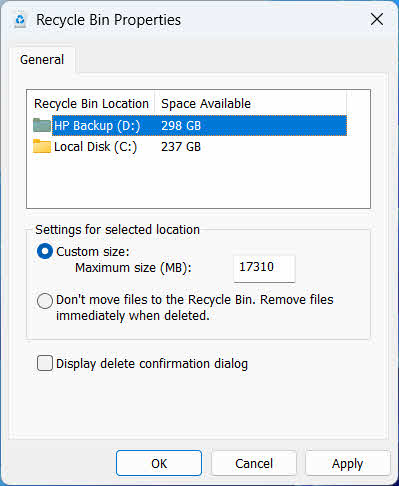
Katram diskam ir sava atkritnes piešķire. Lai to pārskatītu vai mainītu:
- Ar peles labo pogu noklikšķiniet uz Recycle Bin un izvēlieties īpašības
- Atlasiet disku no atkritnes atrašanās vietu saraksta
- izvēlēties Pielāgot lielumu un ievadiet a Maksimālais izmērs (MB)vai atlasiet Nepārvietojiet failus uz atkritni. Izdzēsiet failus nekavējoties pēc to izdzēšanas. lai to atspējotu šim diskam
- Noklikšķiniet OK
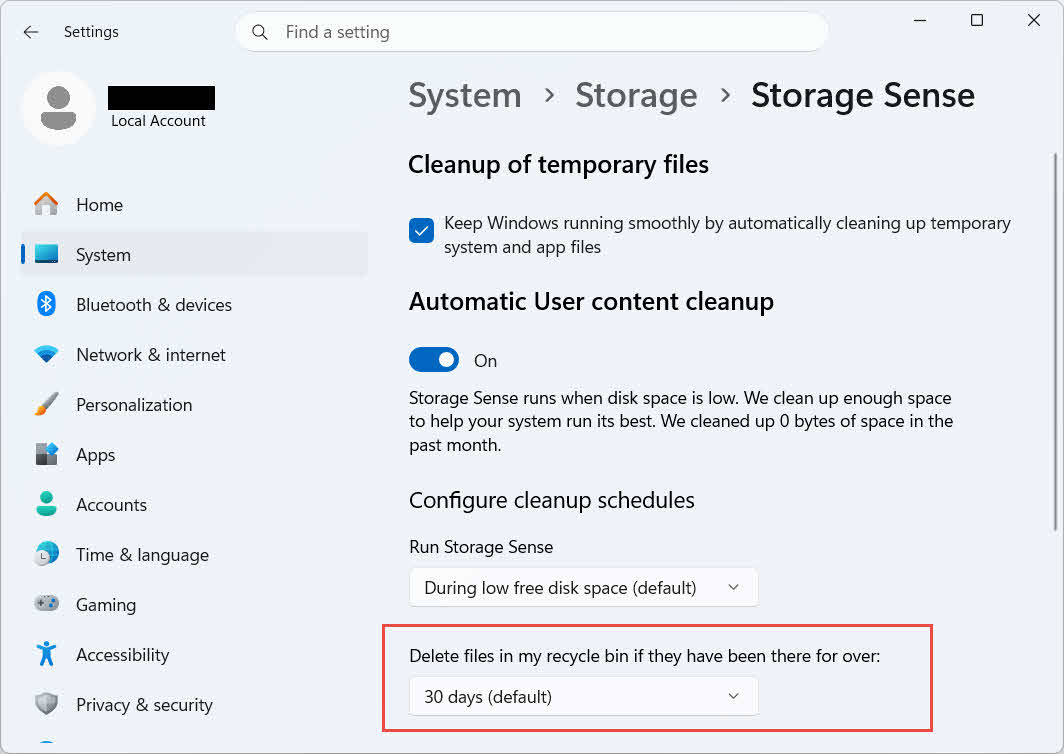
Windows piedāvā arī atsevišķu, uz vecumu balstītu tīrīšanas opciju: dodieties uz Iestatījumi -> Sistēma -> Krātuve -> Krātuves sensors un iestatiet Dzēst failus manā atkritnē, ja tie tur atrodas ilgāk par izvēlēts dienu skaits. Noklusējuma saglabāšanas periods ir 30 dienas.
6.2 Dzēšanas apstiprinājuma dialoglodziņa iespējošana
Operētājsistēmā Windows 11 pēc noklusējuma netiek rādīts apstiprinājuma uzvedne pirms failu pārvietošanas uz atkritni. Lai to ieslēgtu:
- Ar peles labo pogu noklikšķiniet uz Recycle Bin un izvēlieties īpašības
- Pārbaudiet Rādīt dzēšanas apstiprinājuma dialoglodziņu
- Noklikšķiniet OK
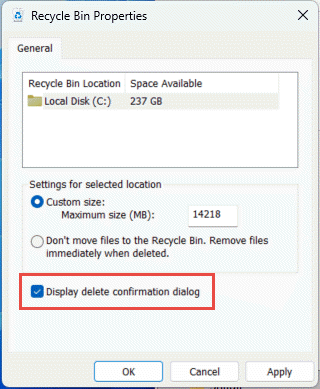
Šis iestatījums neaizsargā pret neatgriezenisku dzēšanu, piemēram, maiņa + izdzēst vai dzēšanu no diskdziņiem bez atkritnes atbalsta.
6.3 Failu iestatīšana, lai tie apietu atkritni (un kāpēc no tā izvairīties)
Tas pats Nepārvietojiet failus uz atkritni. Izdzēsiet failus nekavējoties pēc to izdzēšanas. variants, kas ietverts sadaļā 6.1 nodaļa var lietot jebkurā diskā, lai katru dzēšanu padarītu neatgriezenisku. Tas nekavējoties atbrīvo vietu diskā, bet noņem vienīgo ātrās atkopšanas opciju, kas aprakstīta šajā rokasgrāmatā, tāpēc to vislabāk rezervēt diskiem, kuros nav personīgo failu, piemēram, speciāliem sējumiem vai pagaidu sējumiem.
7. Labākā prakse, lai novērstu datu zudumu nākotnē
7.1 Failu vēstures vai dublēšanas risinājuma iespējošana
Atkritne aizsargā tikai pret nejaušu dzēšanu, nevis pret diska atteici vai jau iztukšotu atkritni. Failu vēstures ieslēgšana (Vadības panelis -> Sistēma un drošība -> Failu vēsture)
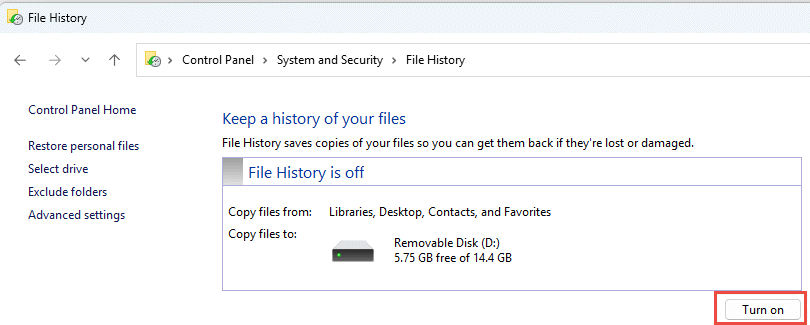
vai trešās puses dublēšanas rīks pievieno otru aizsardzības slāni ar savu versiju vēsturi.
7.2 Izmantojiet mākoņa sinhronizāciju svarīgām mapēm
Sinhronizējot darbvirsmu, dokumentus un attēlus ar OneDrive vai citu mākoņpakalpojumu, jūs iegūstat tīmekļa atkritni, kas aprakstīta sadaļā 4.3 nodaļa kā papildu atkopšanas ceļu, kas ir neatkarīgs no lokālās atkritnes.
7.3 Pirms atkritnes iztukšošanas veiciet dubultu pārbaudi
Pirms noklikšķināšanas Empty Recycle Bin, kārtot pēc Dzēšanas datums un skenējiet, vai nav nekādu jaunu lietu. Kad tas ir iztukšots, vienīgā atlikušā iespēja ir īpaša datu atkopšanas programmatūra, un panākumi nav garantēti.
8. Bieži uzdotie jautājumi
J: Vai es joprojām varu atgūt failu pēc atkritnes iztukšošanas?
A: Ne caur pašu atkritni. Šajā brīdī fails tiek atzīmēts kā dzēsts failu sistēmas līmenī, bet tas joprojām var fiziski atrasties diskā, līdz tas tiek pārrakstīts. Rīki, piemēram, DataNumen Data Recovery ir izstrādāti šāda veida datu skenēšanai un rekonstrukcijai. Lai palielinātu veiksmīgas atkopšanas iespējas, pēc iespējas ātrāk pārtrauciet diska lietošanu.
J: Vai Mac datorā ir kaut kas līdzīgs Windows atkritnei?
A: Jā, to sauc par Miskasti, un tā darbojas tāpat: atveriet Miskasti, ar peles labo pogu noklikšķiniet uz faila un atlasiet Ievietot atpakaļ. Šajā rokasgrāmatā ir aplūkota tieši Windows atkritne. Un Šī rokasgrāmata attiecas tieši uz Mac atkritni.
J: Cik ilgi faili glabājas atkritnē, pirms tie tiek automātiski dzēsti?
A: Lokālajai atkritnei pēc noklusējuma nav fiksēta laika ierobežojuma; vienumi tiek noņemti tikai tad, kad ir sasniegts lieluma ierobežojums vai ja krātuves sensors ir konfigurēts veco vienumu tīrīšanai (skatiet sadaļu 6.1 nodaļa). OneDrive tīmekļa atkritne izmanto fiksētu logu: 30 dienas personīgajiem kontiem un līdz 93 dienām darba vai mācību iestādes kontiem (skatiet sadaļu 4.3 nodaļa).
J: Vai man vajadzētu atjaunot failu tā sākotnējā atrašanās vietā vai jaunā vietā?
A: Atjaunošana sākotnējā atrašanās vietā (2 nodaļa) ir vienkāršāka un saglabā faila sākotnējo ceļu. Atjaunot citā vietā (3 nodaļa) tā vietā, ja sākotnējā mape vairs nepastāv vai tajā jau ir tāda paša nosaukuma fails.
J: Vai es varu atgūt no USB zibatmiņas diska izdzēstus failus, izmantojot atkritni?
A: Pēc noklusējuma ne. Zibatmiņas diskdziņiem un SD kartēm nav atkritnes mapes, ja vien to manuāli neiespējojat, kā paskaidrots sadaļā 4.1 nodaļa.
J: Kāpēc opcija “Atjaunot” ir pelēkota vai tās nav?
A: Parasti to izraisa trūkstoša sākotnējā mape vai nesinhronizēts atkritnes indekss. Skatiet sadaļu 5.3 nodaļa labojumiem.
J: Ko darīt, ja atkritne ir tukša, bet es to nekad neesmu iztukšojis?
A: Krātuves sensors, sasniegts lieluma ierobežojums, cits lietotāja konts vai grupas politikas iestatījums to var automātiski notīrīt. Skatiet sadaļu “Skatīt”. 5.5 nodaļa.
J: Kāda programmatūra var atgūt failus, kas vairs neatrodas atkritnē?
A: Īpaša datu atkopšanas programmatūra, piemēram, DataNumen Data Recovery, skenē disku zemākā līmenī, lai atrastu datus, uz kuriem failu sistēma vairs neatsaucas, ko pati atkritnes saskarne nevar izdarīt.
J: Vai faila atjaunošana garantē, ka tas tiks pareizi atvērts?
A: Nē. Atjaunojot failu, tas tiek atgriezts tikai mapē; tas nenovērš nekādus bojājumus, kas failam bija pirms dzēšanas vai tās laikā. Skatiet sadaļu 5.6 nodaļa.
9. secinājums
Dzēstu failu atgūšana no atkritnes ir vienkārša, ja vien vienums joprojām tur atrodas: atveriet atkritni, atrodiet failu un atjaunojiet to. Ārējiem diskdziņiem, tīkla koplietojumiem un ar OneDrive sinhronizētām mapēm ir savi nosacījumi, un iepriekš minētās problēmu novēršanas un konfigurācijas sadaļas aptver situācijas, kad standarta atjaunošanas process neiet, kā paredzēts. Ja fails ir neatgriezeniski izdzēsts vai atkritne jau ir iztukšota, nākamais solis ir īpaša datu atkopšanas programmatūra, nevis pati atkritne.
par autoru
Cjaņ Gua ir datu atkopšanas speciālists ar vairāk nekā 10 gadu pieredzi Windows failu sistēmu, krātuves tehnoloģiju un katastrofu atkopšanas risinājumu jomā. Viņš ir veiksmīgi vadījis tūkstošiem lietotāju kritisku datu zuduma scenāriju risināšanā gan personīgajā, gan uzņēmuma vidē.
Cjans specializējas Windows datu atkopšanas metodoloģijās, failu sistēmu analīzē un preventīvās dublēšanas stratēģijās. Viņa plašā praktiskā pieredze ietver datu atkopšanu no diskdziņiem, visaptverošu dublēšanas risinājumu ieviešanu un sarežģītu failu sistēmu problēmu novēršanu. NTFS, FAT, exFAT un ReFS sējumos. Viņš ir strādājis ar dažādiem atkopšanas rīkiem un metodēm, sākot no iebūvētām Windows utilītprogrammām līdz profesionālai datu atkopšanas programmatūrai.
Ar savu tehnisko rakstu palīdzību Cjans ir apņēmies sniegt lietotājiem praktiskas zināšanas par vērtīgo datu aizsardzību un atgūšanu. Viņš ir lietas kursā par jaunākajām Windows failu atkopšanas tehnoloģiju, atmiņas ierīču inovāciju un datu aizsardzības labākās prakses norisēm. Ja viņš nepalīdz lietotājiem atgūt savus datusost fileCjanam patīk pētīt jaunās datu glabāšanas tehnoloģijas un dalīties ar datu drošības padomiem, kas novērš datu zudumu nākotnē.
Vai jums ir jautājumi par šo rokasgrāmatu vai nepieciešama palīdzība ar datu atgūšanu? Cjaņs laipni lūdzam. atsauksmes un ieteikumi lai uzlabotu šos datu atkopšanas resursus.