
Atgūt nesaglabātos PowerPoint fails ar pilnīgu 2026. gada rokasgrāmatu, tostarp bezmaksas atkopšanas padomiem, uzlabotām metodēm un profesionāliem rīkiem.
1. Ievads
1.1 Biežākie nesaglabāto failu cēloņi PowerPoint faili
Vispār, PowerPoint Prezentācijas netiek saglabātas šādu iemeslu dēļ:
- Nejauša aizvēršana bez saglabāšanas — noklikšķināts Nesaglabāt kļūdas dēļ
- Sistēmas avārija, iesaldēšana, strāvas padeves pārtraukums vai negaidīta izslēgšana
- Windows atjauninājumu piespiešana PowerPoint slēgt sesijas vidū
- PowerPoint lietojumprogrammas avarē vai sasalst
- OneDrive sinhronizācijas konflikti rodas, pārrakstot vai atgriežot failu versijas
1.2 Divi galvenie scenāriji, kurus aptver šī rokasgrāmata
- A scenārijs: Pilnīgi jauns fails, kas nekad nav saglabāts diskā
- B scenārijs: Esošs fails ar nesaglabātām izmaiņām, kas zaudētas avārijas, iesaldēšanas, nejaušas aizvēršanas vai pārrakstīšanas dēļ.
2. Pirms sākat: tūlītējas darbības
2.1 Pārtrauciet rakstīšanu diskā, kurā fails tika saglabāts
Tiklīdz jūs saprotat, ka PowerPoint Ja prezentācija nav saglabāta, apturiet visas darbības diskā, kurā tā tika saglabāta. Katrs izveidotais, lejupielādētais vai instalētais fails riskē pārrakstīt pagaidu datus vai diska sektorus, kurus varētu izmantot atkopšanai. Neinstalējiet atkopšanas programmatūru tajā pašā diskā, no kura veicat atkopšanu.
2.2 Iespējojiet slēptos failus un mapes failu pārlūkā
Automātiskās atkopšanas un pagaidu faili ir paslēpti vai atrodas slēptās sistēmas mapēs. Pirms meklēšanas un atkopšanas padariet tos redzamus.
Logi 10: atvērts File Explorerklikšķis Uzzinātun pārbaudiet Slēptie vienumi.
Logi 11: atvērts File Explorerklikšķis Uzzināt -> Parādīt -> Slēptie vienumi.

3. 1. metode: izmantojiet dzelteno ziņojumu joslu
Katru reizi PowerPoint startējot, tas automātiski skenē iepriekšējās sesijas automātiskās atkopšanas failus un atver tos. Šis ir ātrākais veids, kā atjaunot nesaglabātu PowerPoint fails pēc avārijas.
- Atjaunot PowerPoint pēc avārijas vai negaidītas slēgšanas.
- PowerPoint automātiski atver visas atgūtās prezentācijas, katru savā logā.
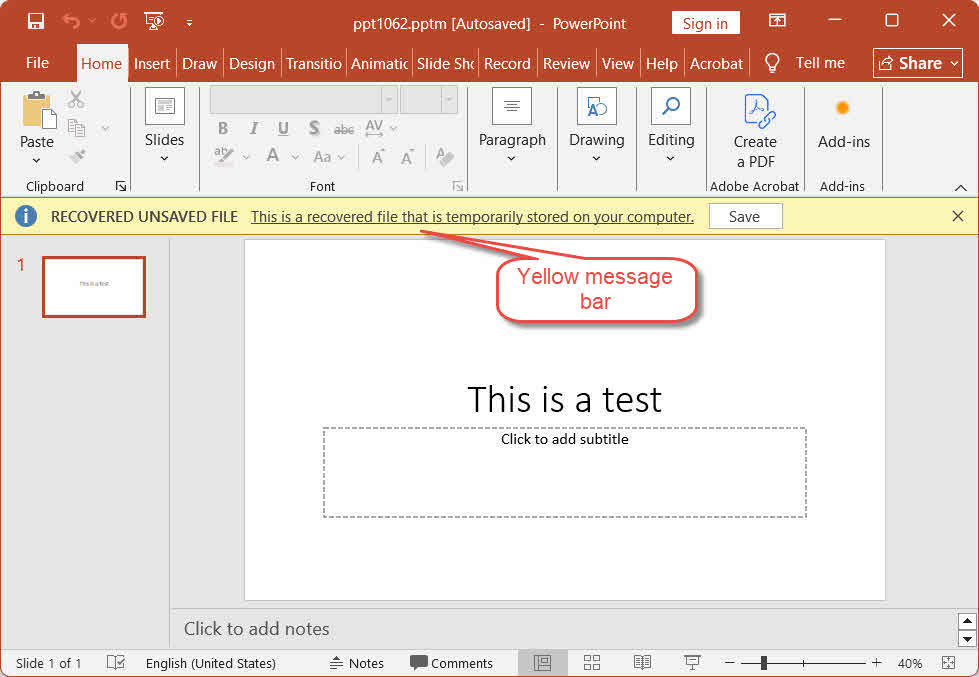
- Katras atgūtās prezentācijas augšpusē tiek parādīta dzeltena ziņojumu josla:
ATJAUNOTS NESAUGSTINĀTS FAILS — Šis ir atgūts fails, kas tiek īslaicīgi saglabāts jūsu datorā. - Noklikšķiniet IETAUPI nekavējoties dzeltenajā joslā.
- lietošana fileja -> Saglabāt kā lai saglabātu failu pastāvīgā vietā ar atbilstošu nosaukumu.
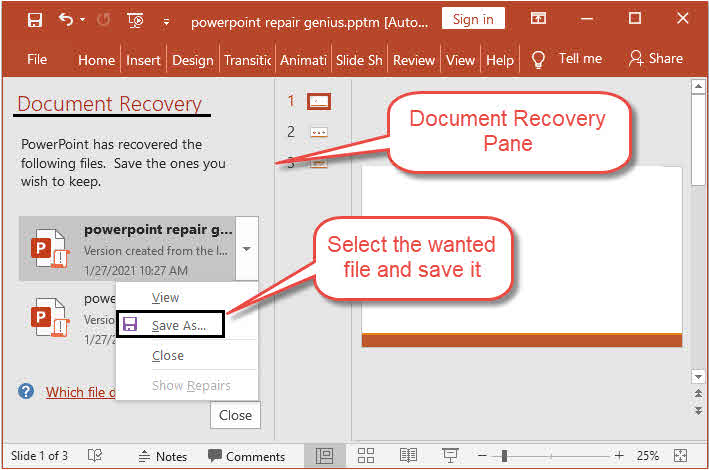
Piezīme: In PowerPoint 2021. un agrākos gadījumos atgūtie faili tiek rādīti sadaļā Dokumentu atkopšana rūts kreisajā pusē, nevis atverot atsevišķi ar dzeltenu joslu. Noklikšķiniet uz faila nosaukuma rūtī, lai to atvērtu, un pēc tam saglabājiet.
4. 2. metode: atgūt nesaglabātos PowerPoint Faili, izmantojot Fails > Atvērt
Izmantojiet šo metodi, ja startēšanas laikā netiek parādīta dzeltena josla vai dokumentu atkopšanas rūts:
- mājas PowerPoint un noklikšķiniet fileja -> atvērts -> nesens.
- Ritiniet līdz neseno lietoto lietotņu saraksta apakšai un noklikšķiniet uz Atgūt nesaglabātās prezentācijas.
- Atvērtajā logā atlasiet failu un noklikšķiniet uz atvērts.
- Nekavējoties saglabājiet atgūto failu, izmantojot fileja -> Saglabāt kā.

5. 3. metode: atgūt nesaglabātos PowerPoint Faili, izmantojot Fails > Informācija
Šī ir sarežģītāka metode, kas var atgūt gan nesaglabātās prezentācijas, gan pašlaik atvērtās prezentācijas nesaglabātās versijas, tostarp iepriekšējās sesijas nesaglabāto versiju:
- mājas PowerPoint un atveriet prezentāciju, kuras nesaglabāto versiju vēlaties atgūt, vai izveidojiet jaunu. (The Info Cilne tiek rādīta tikai tad, ja ir aktīvs fails.)
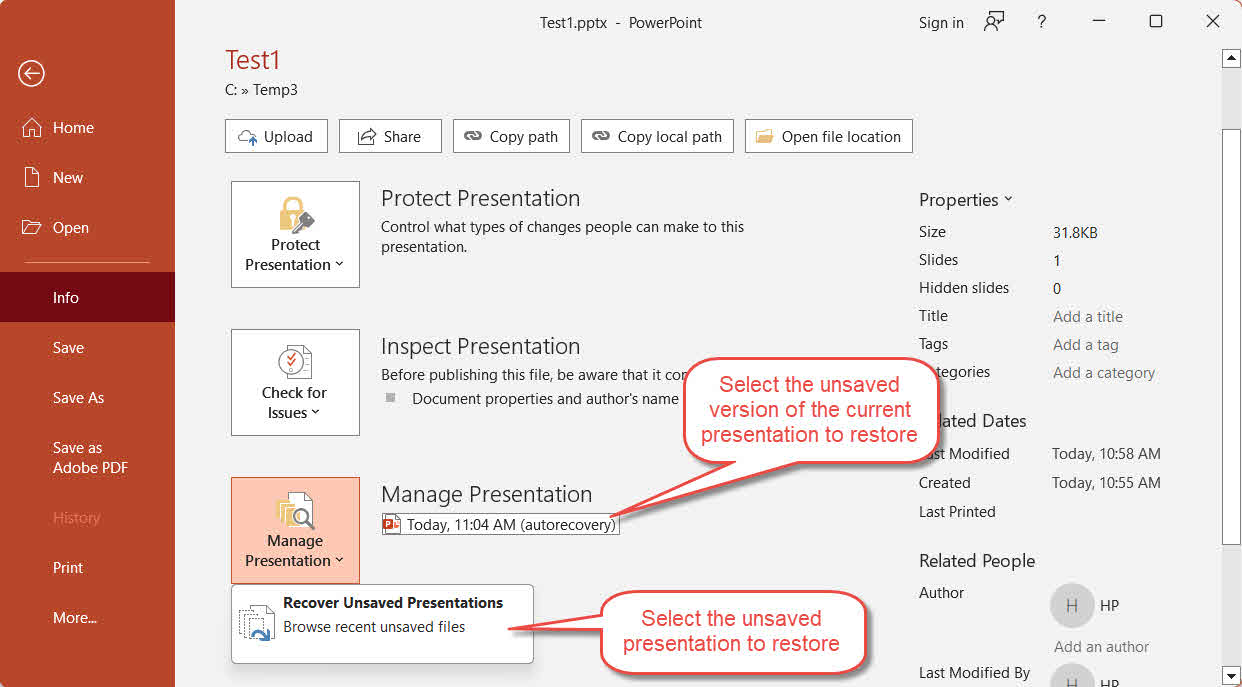
- Doties uz fileja -> Info -> Pārvaldīt prezentāciju.
- Noklikšķiniet Pārvaldīt prezentāciju pogu un izvēlieties Atgūt nesaglabātās prezentācijas no nolaižamās izvēlnes.
- Atlasiet failu un noklikšķiniet uz atvērts.
- Izņemot šo, blakus Pārvaldīt prezentāciju pogas, varat skatīt pašlaik atvērtās prezentācijas laika zīmoga automātiskās atkopšanas versiju sarakstu, tostarp jebkuru versiju, kas apzīmēta ar kad es aizvēru nesaglabājot no iepriekšējās sesijas. Noklikšķiniet uz versijas, kuru vēlaties atjaunot.
- Nekavējoties saglabājiet atgūto failu, izmantojot fileja -> Saglabāt kā.
6. 4. metode: manuāli meklējiet automātiskās atkopšanas failus
Ja 1.–3. metode neatjauno vēlamo failu, meklējiet tieši automātiskās atkopšanas mapē. PowerPoint Rediģēšanas sesijas laikā automātiski saglabā automātiskās atkopšanas datus šajā mapē.
Windows:
- prese Windows + R, ierakstiet %AppData%\Microsoft\PowerPoint\ un nospiediet ienākt.
- Kārtot failus pēc Modificēšanas datums lai jaunākos failus parādītu augšpusē.
- Identificējiet kandidātu *.tmp, *.ppt, un *.pptx failus un pēc tam izveidojiet katra kopiju pirms atvēršanas.
- Par *.tmp fails, sākt PowerPoint, Dodieties uz fileja -> atvērts -> Pārlūkot, mainiet faila tipa nolaižamo izvēlni uz Visi failiun atveriet to. Ja tas neizdodas, mainīt tā paplašinājumu uz .pptx un mēģiniet vēlreiz.
- Nekavējoties saglabājiet atgūto failu ar fileja -> Saglabāt kā.

Mac:
- Atvērt meklētāju -> Go -> Doties uz mapi.
- Ierakstiet tālāk norādīto ceļu un nospiediet ienākt:
/Users/<username>/Library/Containers/Microsoft PowerPoint/Data/Library/Preferences/AutoRecovery
kur ir jūsu īstais lietotājvārds.
- Meklējiet failus ar nosaukumu Automātiskās atkopšanas saglabāšanas funkcija [faila nosaukums] un atveriet jebkuru atrasto failu ar Microsoft PowerPoint.
- Saglabājiet nekavējoties ar fileja -> Saglabāt kā.
7. 5. metode: meklējiet kešatmiņas mapē UnsavedFiles
PowerPoint uztur īpašu kešatmiņas mapi UnsavedFiles, kurā var būt nesen nesaglabāto prezentāciju atgūstamas kopijas:
- prese Windows + R, ierakstiet %LocalAppData%\Microsoft\Office\Nesaglabātie faili un nospiediet ienākt.
- Kārtot failus pēc Modificēšanas datums lai jaunākos failus parādītu augšpusē.
- Identificējiet kandidātu *.tmp, *.ppt, un *.pptx failus un pēc tam izveidojiet katra kopiju pirms atvēršanas.
- Par *.tmp fails, sākt PowerPoint, Dodieties uz fileja -> atvērts -> Pārlūkot, mainiet faila tipa nolaižamo izvēlni uz Visi failiun atveriet to. Ja tas neizdodas, mainīt tā paplašinājumu uz .pptx un mēģiniet vēlreiz.
- Nekavējoties saglabājiet ar fileja -> Saglabāt kā.
8. 6. metode: pagaidu failu meklēšana
PowerPoint un operētājsistēma Windows aktīvas rediģēšanas sesijas laikā izveido pagaidu failus, kas var palīdzēt atgūt nesaglabātos failus PowerPoint prezentācijas:
Windows:
- prese Windows + R, ierakstiet % Temp%un nospiediet ienākt.
- Failu pārlūka meklēšanas lodziņā meklējiet
*.tmp,*.ppt, un*.pptxfaili vai faili, kas sākas ar ~, ~$, vai $Kārtot rezultātus pēc Modificēšanas datums. - Meklējiet kandidātu failus, kuru lielums ir lielāks par 0 KB un kas izveidoti jūsu darba sesijas laikā, un pēc tam izveidojiet katra no tiem kopiju.
- Failiem, kuru paplašinājums nav .ppt or .pptx, mainīt faila paplašinājumu uz .pptx.
- Atveriet failu PowerPoint.
- Nekavējoties saglabājiet ar fileja -> Saglabāt kā.
Piezīme: Pārbaudiet arī mapi, kurā tika saglabāts sākotnējais fails, lai atrastu failus, kas sākas ar ~, ~$, vai $ Sākot no PowerPoint izveido tos aktīvas sesijas laikā, un tie var saturēt atgūstamu saturu. Failu pārlūka meklēšanas lodziņā ievadiet šādus filtrus:
- Faili, kas sākas ar ~:
System.FileName:~<"~" - Faili, kas sākas ar ~$:
System.FileName:~<"~$" - Faili, kas sākas ar $:
System.FileName:~<"$"
Mac:
- atvērts termināls caur Spotlight (Command + Space, ierakstiet termināls, nospiediet ienākt).
- Veids atvērt $ TMPDIR un nospiediet ienāktSistēmas pagaidu mapē tiek atvērts Finder logs.
- Virzīties uz Pagaidu preces mapi un meklējiet PowerPointsaistīti faili, piemēram, faili, kas beidzas ar .tmp vai vārdi, kas sākas ar ~PowerPoint.
- Atveriet jebkuru daudzsološu failu, lai pārbaudītu tā saturu.
- Saglabājiet pastāvīgu kopiju nekavējoties, izmantojot fileja -> Saglabāt kā.
9. 7. metode: atkopšana no Outlook pagaidu interneta kešatmiņas (e-pasta pielikumi)
Ja jūs atvērāt PowerPoint failu tieši no Outlook e-pasta pielikuma un strādāja ar to, nesaglabājot to pastāvīgā atrašanās vietā, pagaidu kopija var palikt Outlook satura kešatmiņas mapē:
- prese Windows + R, ierakstiet %LocalAppData%\Microsoft\Windows\INetCache\Content.Outlook\ un nospiediet ienākt.
- Kārtot pēc Modificēšanas datums un meklējiet savu failu.
- Izveidojiet kopiju, mainīt tā paplašinājumu uz .pptx ja nepieciešams, un atveriet to PowerPoint.
- Saglabājiet nekavējoties ar fileja -> Saglabāt kā uz pastāvīgu atrašanās vietu.
10. 8. metode: meklēšana visā datorā
Tā vietā, lai pārbaudītu atsevišķas mapes, varat arī meklēt kandidātu visā datorā. PowerPoint prezentācijas vai pagaidu faili, kas izveidoti jūsu darba sesijas laikā:
- atvērts File Explorer un noklikšķiniet Šī PC kreisajā panelī, lai meklētu visos diskos.
- Meklēšanas lodziņā ierakstiet
*.ppt OR *.pptx OR *.tmpun nospiediet ienākt. - Pēc rezultātu parādīšanās kārtojiet tos pēc Mainīšanas datums , lai jaunākos failus parādītu augšpusē.
- Pirms atvēršanas nokopējiet jebkuru daudzsološu failu atsevišķā mapē. Neatveriet PowerPoint šajā posmā, palaišanas laikā PowerPoint var notīrīt automātiskās atkopšanas mapi.
- Par .tmp failus, mainīt paplašinājumu uz .pptx pirms atvēršanas.
- Atveriet failu PowerPointJa izdodas, nekavējoties saglabājiet ar fileja -> Saglabāt kā.
Ja iepriekš minētā meklēšana neatrod vajadzīgo failu, mēģiniet meklēt PowerPoint pagaidu faili, kas sākas ar ~, ~$ vai $. Meklēšanas lodziņā ievadiet šādus filtrus:
- Faili, kas sākas ar ~:
System.FileName:~<"~" - Faili, kas sākas ar ~$:
System.FileName:~<"~$" - Faili, kas sākas ar $:
System.FileName:~<"$"
11. 9. metode: atkopšana no automātiskās saglabāšanas
Automātiskā saglabāšana ir vēl viena funkcija, kas var palīdzēt atgūt nesaglabātos failus. PowerPoint prezentācijas. Tas pilnībā atšķiras no automātiskās atkopšanas (AutoRecover), lai gan cilvēki tos vienmēr jauc.
Automātiskā saglabāšana ir pieejama tikai PowerPoint paredzēts pakalpojumam Microsoft 365 un tikai failiem, kas tiek glabāti pakalpojumā OneDrive, OneDrive darbam vai SharePoint Online. Kad tas ir aktīvs, tas nepārtraukti sinhronizē visas izmaiņas mākonī, ļaujot atjaunot jebkuru rediģēšanas vēstures punktu.
- Atveriet failu PowerPoint.
- Noklikšķiniet faila nosaukums augšējā virsrakstjoslā.
- Uznirstošajā izvēlnē noklikšķiniet uz versiju vēsture.
- The versiju vēsture Labajā pusē atvērsies panelis, kurā būs uzskaitītas visas versijas ar laika zīmogiem. Pārlūkojiet, lai atrastu nepieciešamo versiju.
- Noklikšķiniet uz versijas, lai to priekšskatītu.
- Noklikšķiniet Atjaunot informācijas joslā, lai atjaunotu šo versiju.
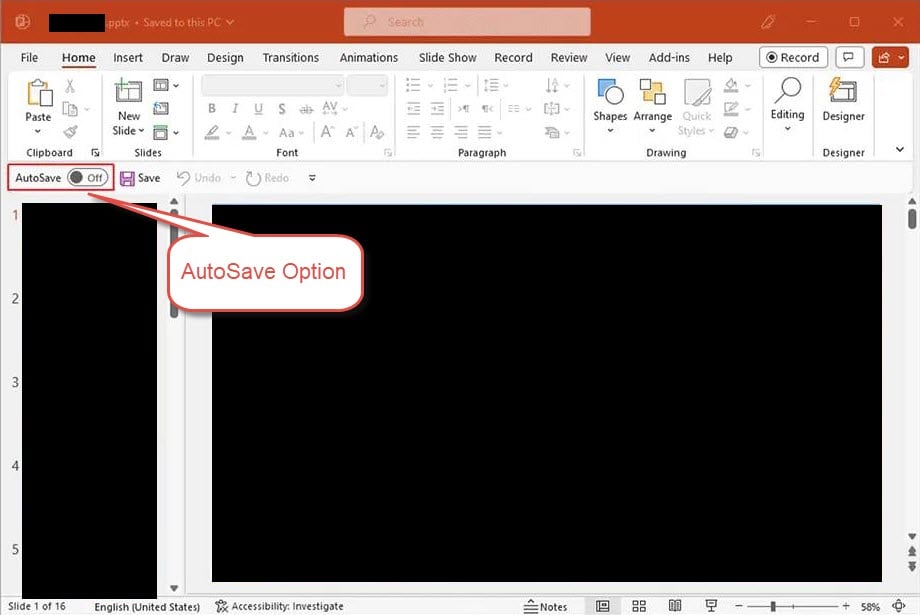
Piezīme: Ja automātiskās saglabāšanas slēdzis atrodas augšējā kreisajā stūrī PowerPoint ir izslēgts, automātiskā saglabāšana šim failam nav aktīva. Saglabājot failu pakalpojumā OneDrive un ieslēdzot slēdzi, tā tiks iespējota turpmāk.
12. 10. metode: iepriekšējās versijas atjaunošana
Ja fails tiek glabāts vietā, kas atbalsta versiju izveidi, iepriekšējo versiju var atjaunot tieši, nepaļaujoties uz PowerPoint iebūvētās funkcijas:
- Windows failu vēsture
- macOS laika mašīna
- Google diska versiju vēsture
- OneDrive versiju vēsture
- SharePoint versiju vēsture
- Dropbox versiju vēsture
13. 11. metode: atkopšana no atkritnes (Windows/Mac/mākonis)
Vienmēr pārbaudiet atkritni, pirms secināt, ka fails ir pazudis:
- Windows atkritne
- macOS atkritne
- OneDrive atkritne
- SharePoint atkritne
- Google diska atkritne
- Dropbox izdzēstie faili
- iCloud disks nesen izdzēsts
14. 12. metode: izmantojiet profesionālu failu atkopšanas programmatūru
Ja visas iepriekš minētās metodes neizdodas, profesionāla failu atkopšanas programmatūra var skenēt jūsu disku un atgūt nesaglabātos failus. PowerPoint faili:
- Lejupielādēt un instalēt DataNumen Data Recovery.
- Atlasiet disku, kuru skenēt.

- Noklikšķiniet Faila tips cilni kreisajā panelī.
- Izvēlēties Prezentāciju faili , lai filtrētu visus prezentācijas failus. Vai, konkrētāk, atlasiet MS PowerPoint PPTX faili.
- Pārbaudiet potenciālo kandidātu failus pareizajos meklēšanas rezultātos:

- Noklikšķiniet Atgūt pogu, lai saglabātu atgūtos failus citā diskā, lai izvairītos no datu pārrakstīšanas.


15. Remonts bojāts atgūts PowerPoint faili
Laiku pa laikam nesaglabātie faili, kas atgūti no avārijas stāvokļiem, automātiskās atkopšanas mapēm, pagaidu mapēm vai datu atkopšanas skenējumiem, var būt bojāti un neatveras PowerPoint pareizi. Šādā gadījumā DataNumen PowerPoint Recovery var labot bojātus PowerPoint PPTX faili un izvadīt fiksētu failu:
- Aizvērt PowerPoint un citas lietojumprogrammas, kas var mainīt jūsu avotu PowerPoint fails.
- mājas DataNumen PowerPoint Recovery
- Izvēlieties bojāto PowerPoint labojams fails.
- Iestatiet izvades faila nosaukumu.
- Noklikšķiniet Sākt atkopšanuRīks sāks skenēt un atgūt failu.
- Kad remonts ir pabeigts, atveriet atgūto failu PowerPoint un pārskatiet saturu.

16. Kā novērst zaudējumus nākotnē
Lai nākotnē novērstu nesaglabāto prezentāciju zaudēšanu, veiciet tālāk norādītās darbības.
- Iespējojiet automātisko atjaunošanu un saīsiniet intervālu. In PowerPoint, Dodieties uz fileja -> opcijas -> IETAUPI. Pārbaude Saglabāt automātiskās atkopšanas informāciju ik pēc ## minūtēm un samaziniet intervālu no noklusējuma 10 līdz 1–2 minūtēm. Pārbaudiet arī Saglabājiet pēdējo automātiski atjaunoto versiju, ja aizveru, nesaglabājot.

- Pirms e-pasta pielikumu atvēršanas saglabājiet lokāli. Atverot a PowerPoint tieši no programmas Outlook, nekavējoties saglabājiet to pastāvīgā lokālā failā un pēc tam veiciet rediģēšanu lokālajā failā.
- Izmantojiet 3-2-1 rezerves stratēģiju. Glabājiet 3 kritiski svarīgu failu kopijas 2 dažādos datu nesējos, 1 kopiju glabājot ārpus uzņēmuma vai mākonī.
- Saglabājiet lokālu dublējumu līdzās OneDrive. Daži lietotāji ir ziņojuši par datu zudumu, ko izraisījuši OneDrive sinhronizācijas konflikti. Papildus mākoņkrātuvei saglabājiet kritiski svarīgu failu lokālo kopiju.

17. Bieži uzdotie jautājumi
J: Vai es varu atgūt PowerPoint failu, ko nekad neesmu saglabājis?
A: Jā, daudzos gadījumos. Ja automātiskā atkopšana bija iespējota, PowerPoint saglabā jauno prezentāciju melnrakstus mapē %AppData%\Microsoft\PowerPoint\ un %LocalAppData%\Microsoft\Office\Nesaglabātie failiLai pārbaudītu šīs atrašanās vietas, izmantojiet 1.–5. metodi. Ja diskā nav melnraksta, pēdējā iespēja ir izmantot trešās puses atkopšanas programmatūru (12. metode).
J: Cik ilgi PowerPoint Vai saglabāt automātiskās atkopšanas failus?
A: PowerPoint dzēš automātiskās atkopšanas failus, kad prezentācija tiek aizvērta normāli, neatkarīgi no tā, vai tā ir saglabāta vai apzināti atmesta. Pēc avārijas tā tos saglabā līdz restartēšanai. PowerPoint un piekrist vai noraidīt atkopšanas uzvedni. Noraidītie faili nonāk atkritnē, nevis tiek neatgriezeniski dzēsti.
J: Kur sistēmā Windows tiek glabāti automātiskās atkopšanas faili?
A: Noklusējuma atrašanās vieta ir %AppData%\Microsoft\PowerPoint\Prezentācijas, kas aizvērtas bez saglabāšanas, var tikt parādītas arī sadaļā %LocalAppData%\Microsoft\Office\Nesaglabātie faili.
J: Kur Mac datorā tiek glabāti automātiskās atkopšanas faili?
A: ~/Bibliotēka/Konteineri/com.Microsoft.Powerpoint/Dati/Bibliotēka/Preferences/Automātiskā atkopšana/Izmantojiet meklētāju -> Go -> Doties uz mapi lai tur pārvietotos, jo bibliotēkas mape pēc noklusējuma ir paslēpta.
J: Kāda ir atšķirība starp automātisko saglabāšanu un automātisko atjaunošanu? PowerPoint?
A: Automātiskās atkopšanas funkcija saglabā pagaidu lokālo kopiju noteiktā intervālā (pēc noklusējuma 10 minūtes) un darbojas visiem failiem neatkarīgi no to glabāšanas vietas. Automātiskā saglabāšana ir tikai Microsoft 365 paredzēta funkcija, kas nepārtraukti sinhronizē visas izmaiņas ar OneDrive vai SharePoint; tā nedarbojas lokāli saglabātiem failiem.
J: Kā atgūt nesaglabātu PowerPoint fails pēc avārijas?
A: Atvērt atkārtoti PowerPointPakalpojumā Microsoft 365 atgūtās prezentācijas tiek atvērtas automātiski ar dzeltenu ziņojumu joslu — noklikšķiniet uz IETAUPI nekavējoties. Iekšā PowerPoint 2021. gadā un agrāk Dokumentu atkopšana Kreisajā pusē parādās rūts. Noklikšķiniet uz faila rūtī, lai to atvērtu, un pēc tam saglabājiet.
J: Vai es varu atrast nesaglabātu PowerPoint failu pēc datora restartēšanas?
A: Iespējams. Automātiskās atkopšanas faili sadaļā %AppData%\Microsoft\PowerPoint\ izdzīvot pārstartēšanu, ja PowerPoint avarēja, nevis aizvērās normāli. Pagaidu faili mapē % Temp% ir mazāka iespēja izdzīvot pēc restartēšanas. Vispirms pārbaudiet automātiskās atkopšanas mapi.
J: Ko darīt, ja nejauši noklikšķināju uz “Nesaglabāt” sadaļā PowerPoint?
Parbaude %LocalAppData%\Microsoft\Office\Nesaglabātie faili nekavējoties —PowerPoint iespējams, tur uzrakstīja melnrakstu. Pamēģiniet arī fileja -> atvērts -> nesens -> Atgūt nesaglabātās prezentācijas saraksta apakšā. Ja noraidījāt atkopšanas uzvedni, pārbaudiet atkritni —PowerPoint pārvieto noraidītos atkopšanas failus uz turieni, nevis tos neatgriezeniski dzēš.
J: Es atvēru PowerPoint no e-pasta un nesaglabāju to — vai varu to atgūt?
A: Iespējams. Pārbaudiet. %LocalAppData%\Microsoft\Windows\INetCache\Content.Outlook\ lai iegūtu pagaidu kopiju, ko atstājusi programma Outlook. Pilnu darbību aprakstu skatiet 7. metodē.
J: Vai trešās puses programmatūra var atjaunot PowerPoint fails, kas nekad netika saglabāts?
A: Tas ir maz ticams, bet iespējams. Trešo pušu rīki skenē diskā vēl nepārrakstītus failu fragmentus. Veiksme ir atkarīga no tā, vai automātiskās atkopšanas funkcija sesijas laikā ierakstīja datus diskā un cik ātri veicat skenēšanu pēc datu zuduma.
18. secinājums
Lai atgūtu nesaglabātos PowerPoint failus, sāciet ar ātrākajām iebūvētajām opcijām: dzelteno ziņojumu joslu startēšanas laikā (1. metode), Atgūt nesaglabātās prezentācijas līdz fileja -> atvērts or fileja -> Info (2.–3. metode) un automātiskās atkopšanas mapi (4. metode). Ja šīs metodes neizdodas, pārbaudiet kešatmiņu UnsavedFiles (5. metode), pagaidu failus (6. metode), Outlook kešatmiņu e-pasta pielikumiem (7. metode) un veiciet pilnu datora meklēšanu (8. metode). Prezentācijām pakalpojumā OneDrive vai SharePoint izmantojiet automātiskās saglabāšanas versiju vēsturi un mākoņa atkritnes (9.–11. metode). Kā pēdējo līdzekli, DataNumen Data Recovery (12. metode) var atgūt failus, ja citas metodes neizdodas. Ja atgūtais fails ir bojāts un to nevar atvērt, DataNumen PowerPoint Recovery var to salabot.
Turpmāk iespējojiet Automātiskā atkopšana un samaziniet intervālu līdz 1–2 minūtēm, saglabājiet pielikumu lokālā failā un rediģējiet lokālo versiju, kā arī ievērojiet 3-2-1 dublēšanas stratēģiju. Šie pasākumi kopā novērš lielāko daļu nesaglabātu prezentāciju scenāriju, pirms tie rodas.
par autoru
Šou Šens ir Microsoft Office speciālists ar vairāk nekā 10 gadu praktisku pieredzi darbā ar Word, Excel un PowerPoint problēmu novēršana uzņēmumu un izglītības vidē. Viņš ir palīdzējis tūkstošiem lietotāju atgūt zaudēto darbu, novērst failu bojāšanas problēmas un optimizēt Office darbplūsmas.
Ar savu tehnisko rakstu palīdzību Šou ir apņēmies sarežģītas Office problēmu novēršanas pārvērst skaidros, praktiski īstenojamos soļos visu prasmju līmeņu lietotājiem. Viņš seko līdzi jaunākajām Microsoft 365 attīstības tendencēm un pastāvīgi testē metodes, ņemot vērā reālus failu bojāšanas scenārijus, lai nodrošinātu precizitāti.
Vai jums ir jautājumi par šo rokasgrāmatu vai nepieciešama papildu palīdzība ar Office problēmām? Laipni lūdzam atsauksmes un ieteikumi lai uzlabotu šos problēmu novēršanas resursus.