
Kad programma Microsoft Outlook avarē, sasalst vai atsakās atvērties, Outlook drošais režīms ir pirmā problēmu novēršanas iespēja. Šī diagnostikas funkcija palīdz identificēt un novērst bieži sastopamas problēmas, startējot programmu Outlook ar minimālu funkcionalitāti. Šajā visaptverošajā rokasgrāmatā ir parādīts, kā tieši atvērt programmu Outlook drošajā režīmā un efektīvi to izmantot problēmu novēršanai.
1. Kas ir Outlook drošais režīms?
1.1 Outlook drošā režīma izpratne
Drošais režīms programmā Outlook ir iebūvēta diagnostikas startēšanas metode, kas palaiž lietojumprogrammu, aktivizējot tikai svarīgākos komponentus. Atšķirībā no parastās darbības, drošais režīms īslaicīgi atspējo pievienojumprogrammas, pielāgojumus un papildu funkcijas, kas parasti rada problēmas.

Šī diagnostikas funkcija izveido tīru vidi problēmu novēršanai, izolējot iespējamos konfliktu avotus. Kad programma Outlook darbojas pareizi drošajā režīmā, varat droši noteikt, ka problēma ir saistīta ar atspējotiem komponentiem, nevis galvenajiem lietojumprogrammu failiem.
1.2 Ko Outlook drošais režīms atspējo
1.2.1 COM pievienojumprogrammas un paplašinājumi
Visas trešo pušu pievienojumprogrammas no pārdevējiem, piemēram, CRM programmatūra, pretvīrusu skeneri un produktivitātes rīki, ir īslaicīgi atspējotas. Šīs pievienojumprogrammas ir visbiežākais Outlook nestabilitātes un startēšanas kļūmju cēlonis.
1.2.2 Rīkjoslas un lentes pielāgojumi
Pielāgotas rīkjoslas konfigurācijas un lentes modifikācijas tiek apietas, tā vietā ielādējot noklusējuma saskarni. Tas novērš pielāgošanas failu bojājumus kā iespējamu cēloni.
1.2.3 Lasīšanas rūts iestatījumi
Lasīšanas rūts pēc noklusējuma ir atspējota, lai novērstu nepareizi veidotu e-pasta ziņojumu izraisītas avārijas startēšanas laikā. Ja nepieciešams, varat to manuāli atkārtoti iespējot drošā režīma sesijas laikā.
1.2.4 Papildu opcijas (aparatūras grafikas paātrinājums)
Grafikas paātrinājums un citas uzlabotās displeja funkcijas ir īslaicīgi izslēgtas, lai novērstu draiveru konfliktus, kas var izraisīt vizuālas kļūmes vai avārijas.
1.3 Kas paliek funkcionāls drošajā režīmā
Neskatoties uz ierobežojumiem, Outlook drošais režīms saglabā pilnu pamatfunkcionalitāti. Varat rakstīt, sūtīt un saņemt e-pastus, piekļūt kalendāram, pārvaldīt kontaktpersonas un veikt svarīgus problēmu novēršanas uzdevumus, pilnībā neatslēdzoties no darba.
2. Kad vajadzētu izmantot Outlook drošo režīmu?
2.1 Biežāk sastopamie scenāriji, kuros nepieciešams drošais režīms
2.1.1 Outlook neatveras vai avarē startēšanas laikā
Ja veicat dubultklikšķi uz Outlook ikonas un lietojumprogramma pazūd pēc ielādes ekrāna parādīšanas vai saņemat ziņojumus “Microsoft Outlook ir pārstājusi darboties”, ir pienācis laiks startēt Outlook drošajā režīmā.
2.1.2 Bieža sasalšana vai kļūdas “Nereaģē”
Ja programma Outlook atveras, bet nereaģē, noklikšķinot uz e-pastiem, pārslēdzot mapes vai veicot pamata darbības, drošais režīms var palīdzēt noteikt pamatcēloni.
2.1.3 Specifiski kļūdu ziņojumi
Kļūdas ziņojumi, piemēram, “Nevar startēt Microsoft Outlook. Nevar atvērt Outlook logu” vai “Mapju kopu nevar atvērt”, bieži norāda uz profilu vai pievienojumprogrammu konfliktiem, kurus var palīdzēt diagnosticēt drošais režīms.
2.1.4 Pēkšņas veiktspējas problēmas
Kad programma Outlook pēc iepriekšējas normālas darbības pēkšņi kļūst ārkārtīgi lēna, īpaši pēc programmatūras atjauninājumiem vai jaunām instalācijām, drošais režīms palīdz noteikt, vai pievienojumprogrammas patērē pārmērīgi daudz resursu.
2.2 Pazīmes, ka nepieciešama drošā režīma problēmu novēršana
Pievērsiet uzmanību šiem indikatoriem, kas liecina par nepieciešamību novērst problēmas drošajā režīmā:
- Lietojumprogramma avarē, nerādot kļūdas ziņojumus
- Nesen instalētie pievienojumprogrammas, kas sakrīt ar veiktspējas problēmām
- Mapju skati tiek rādīti nepareizi vai izraisa avārijas
- Outlook aicina automātiski startēt drošajā režīmā
3. Kā atvērt programmu Outlook drošajā režīmā: 4 pārbaudītas metodes
3.1 1. metode: Ctrl taustiņa īsinājumtaustiņu izmantošana
Šī ir ātrākā un lietotājam draudzīgākā metode, kā palaist programmu Outlook drošajā režīmā, kas darbojas visās Windows versijās un Outlook izdevumos.
3.1.1 Soli pa solim sniegtas instrukcijas
- Atrodiet savu Outlook saīsni darbvirsmā, izvēlnē Sākt vai uzdevumjoslā
- Nospiediet un turiet Ctrl taustiņu uz tastatūras
- Kamēr tur Ctrl, veiciet dubultklikšķi uz Outlook saīsnes

- Turpiniet turēt Ctrl līdz parādās dialoglodziņš
- Noklikšķiniet Jā kad tiek parādīts jautājums “Jūs turat nospiestu taustiņu CTRL. Vai vēlaties startēt programmu Outlook drošajā režīmā?”

- Atlaidiet Ctrl taustiņu un gaidiet, līdz programma Outlook tiek palaista

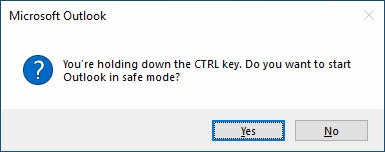
3.1.2 Drošā režīma vizuāla apstiprināšana
Jūs zināsiet, ka drošais režīms ir veiksmīgi palaists, kad Outlook virsrakstjoslā redzēsiet “(Drošais režīms)” un uzdevumjoslas ikonā — izsaukuma zīmes pārklājumu.
3.1.3 Šīs metodes problēmu novēršana
Ja šī metode nedarbojas, pārliecinieties, ka turat Ctrl pirms noklikšķināšanas un nospiesta taustiņa turēšanas, līdz parādās dialoglodziņš. Dažās sistēmās taustiņš ir jātur nospiests ilgāk nekā paredzēts.
3.2 2. metode: palaist komandas metodi
Šī universālā metode darbojas neatkarīgi no saīsņu pieejamības un ir īpaši noderīga, ja darbvirsmas saīsnes trūkst vai ir bojātas.
3.2.1 Windows + R saīsnes process
- prese Windows + R vienlaikus, lai atvērtu dialoglodziņu Palaišana
- Veids Outlook.exe /safe teksta laukā
- Noklikšķiniet OK vai nospiediet ienākt
- Ja tiek prasīts, atlasiet savu Outlook profilu.

3.2.2 Alternatīva piekļuve izvēlnei Sākt
Ja dialoglodziņš “Palaist” ir ierobežots, atveriet izvēlni “Sākt” un ierakstiet Outlook.exe /safe tieši meklēšanas lodziņā operētājsistēmās Windows 10 un 11.

3.2.3 Komandu sintakses variācijas
Komanda nav reģistrjutīga. Abi outlook.exe / seifs un OUTLOOK.EXE /SAFE darbojas identiski.
3.3 3. metode: komandrindas/termināļa metode
Šī metode nodrošina vislielāko kontroli un ir būtiska, ja ir jānorāda pielāgoti failu ceļi vai jāstrādā vidēs, kur citas metodes neizdodas.
3.3.1 Komandrindas atvēršana
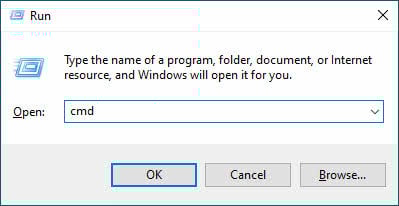
- prese Windows + R un tips cmd
- prese ienākt lai atvērtu komandu uzvedni
- Varat arī meklēt Command Prompt izvēlnē Sākt
3.3.2 Faila ceļa prasības atkarībā no Outlook versijas
Microsoft 365 un modernās Outlook versijas ceļi:
- “C:\Program Files\Microsoft Office\root\Office16\OUTLOOK.EXE” /drošs
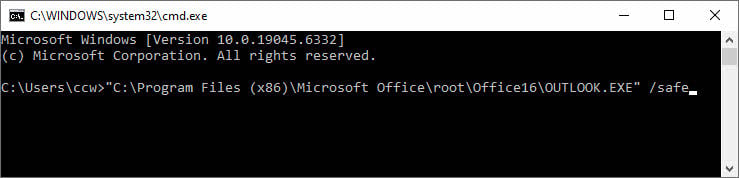
- “C:\Program Files (x86)\Microsoft Office\root\Office16\OUTLOOK.EXE” /drošs
Office 2019/2016 ceļi:
- “C:\Program Files\Microsoft Office\Office16\OUTLOOK.EXE” /drošs
- “C:\Program Files (x86)\Microsoft Office\Office16\OUTLOOK.EXE” /drošs
Office 2013 ceļi:
- “C:\Program Files\Microsoft Office\Office15\OUTLOOK.EXE” /drošs
- “C:\Program Files (x86)\Microsoft Office\Office15\OUTLOOK.EXE” /drošs
Office 2010 ceļi:
- “C:\Program Files\Microsoft Office\Office14\OUTLOOK.EXE” /drošs
- “C:\Program Files (x86)\Microsoft Office\Office14\OUTLOOK.EXE” /drošs
3.3.3 Apsvērumi par 32 bitu un 64 bitu versiju
64 bitu instalācijām izmantojiet “Program Files” un 32 bitu instalācijām “Program Files (x86)”. Ja neesat pārliecināts, izmēģiniet pirmo ceļu un, ja pirmais neizdodas, otro.
3.4 4. metode: drošā režīma saīsnes izveide
Izveidojot īpašu saīsni, tiek nodrošināta piekļuve drošajam režīmam ar vienu klikšķi, kas ir ideāli piemērots IT speciālistiem vai lietotājiem, kuri bieži risina problēmas programmā Outlook.
3.4.1 Darbvirsmas saīsnes izveide
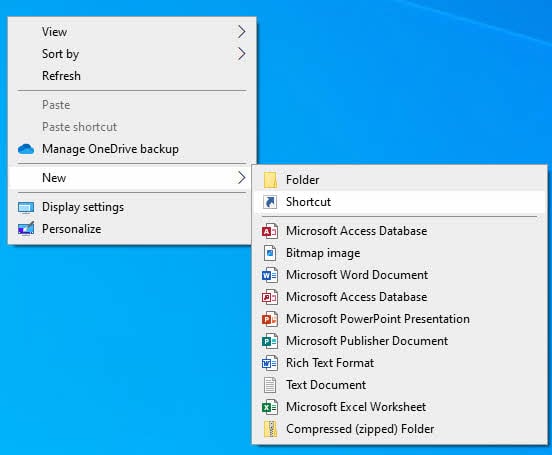
- Ar peles labo pogu noklikšķiniet uz tukšas darbvirsmas zonas
- Izvēlēties Jaunums -> īsceļu

- Ievadiet pilns Outlook ceļš pēdiņās, kam seko /safe, kā aprakstīts 3.3.2. sadaļā.
- Noklikšķiniet Nākamā
- Nosauciet saīsni “Outlook drošais režīms”
- Noklikšķiniet apdare
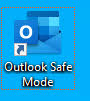
3.4.2 Saīsnes mērķis
Īsceļa mērķa piemērs: “C:\Program Files (x86)\Microsoft Office\root\Office16\OUTLOOK.EXE” /drošs
3.4.3 Uzdevumjoslas integrācija
Velciet jauno drošā režīma saīsni uz uzdevumjoslu, lai vēl ātrāk piekļūtu tai problēmu novēršanas sesiju laikā.

3.5 Korporatīvās vides apsvērumi
Korporatīvajā vidē komandu “Palaist” var atspējot grupas politika. Alternatīvas pieejas ir šādas:
- Izmantojot meklēšanas metodi izvēlnē Sākt
- IT palīdzības pieprasīšana problēmu novēršanai
- Izmantojot taustiņu Ctrl, ja ir pieejami īsceļi
- Politikas izņēmumu koordinēšana ar IT nodaļu
4. Drošā režīma darbības identificēšana
4.1 Vizuālie indikatori
4.1.1 Paziņojums virsrakstjoslā
Visuzticamākais indikators ir “(Drošais režīms)”, kas tiek parādīts Outlook virsrakstjoslā.
4.1.2 Uzdevumjoslas ikonu izmaiņas
Uzdevumjoslā esošā Outlook ikona parāda izsaukuma zīmes pārklājumu, kas brīdina, ka programma nedarbojas normāli.
4.1.3 Saskarņu atšķirības
Jūs varat pamanīt, ka trūkst rīkjoslas pielāgojumu, ir atspējotas pievienojumprogrammu pogas un lasīšanas rūts ir izslēgta pēc noklusējuma.
4.2 Funkcionalitātes apstiprinājums
Drošajā režīmā pamate-pasta funkcijas joprojām ir pieejamas, savukārt papildu funkcijas ir ierobežotas. Varat sūtīt un saņemt e-pastus, piekļūt mapēm un modificēt pamata iestatījumus, taču nevarat izmantot atspējotus pievienojumprogrammas vai pielāgotas konfigurācijas.
5. Problēmu novēršana drošajā režīmā: soli pa solim sniegta instrukcija
5.1 Pievienojumprogrammu izpēte (primārā problēmu novēršana)
Pievienojumprogrammas rada lielāko daļu Outlook startēšanas un veiktspējas problēmu. Šī sistemātiskā pieeja palīdz identificēt problemātiskos paplašinājumus.
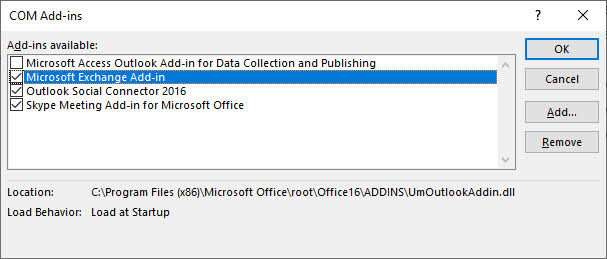
5.1.1 Piekļūšana pievienojumprogrammu izvēlnei
- Noklikšķiniet fileja lentē
- Izvēlēties opcijas
- Noklikšķiniet Pievienojumprogrammas kreisajā panelī
- Apakšā pārliecinieties, COM papildinājumi ir atlasīts Vadīt nomest lejā
- Noklikšķiniet Go

5.1.2 Pašreizējo pievienojumprogrammu dokumentēšana
- Izveidojiet COM pievienojumprogrammu dialoglodziņa ekrānuzņēmumu
- Varat arī pierakstīt visas pārbaudītās pievienojumprogrammas un to statusu.
- Ņemiet vērā, kuri pievienojumprogrammu elementi ir iespējoti un kuri atspējoti
5.1.3 Visu pievienojumprogrammu atspējošana
- Noņemiet atzīmi no visām pievienojumprogrammām sarakstā
- Noklikšķiniet OK lai lietotu izmaiņas
- Pilnībā aizveriet Outlook

5.1.4 Normālā režīma startēšanas testēšana
- Startējiet programmu Outlook parasti (nevis drošajā režīmā)
- Ja programma Outlook tiek veiksmīgi atvērta, iemesls bija pievienojumprogrammas
- Ja programma Outlook joprojām neizdodas, pārejiet pie citām problēmu novēršanas metodēm.
5.1.5 Pievienojumprogrammu atkārtota iespējošana pa vienai
- Atgriezties fileja -> opcijas -> Pievienojumprogrammas
- Vienas pievienojumprogrammas iespējošana un Outlook restartēšana
- Ja programma Outlook tiek startēta normāli, iespējojiet nākamo pievienojumprogrammu
- Ja neizdodas startēt programmu Outlook, pēdējā iespējotā pievienojumprogramma rada problēmas
- Atspējojiet problemātisko pievienojumprogrammu un sazinieties ar tās piegādātāju, lai saņemtu atjauninājumus.
5.2 Aparatūras grafikas paātrinājuma problēmas
Grafikas paātrinājuma konflikti var izraisīt displeja problēmas un avārijas, īpaši sistēmās ar vecākiem vai nesaderīgiem video draiveriem.
5.2.1 Grafikas iestatījumu atrašanās vieta
- Drošajā režīmā noklikšķiniet uz fileja -> opcijas
- Izvēlēties uzlabots no kreisā paneļa
- Ritiniet uz leju, lai atrastu displejs daļa
5.2.2 Aparatūras paātrinājuma atspējošana
- Atzīmējiet izvēles rūtiņu Atspējot aparatūras grafikas paātrinājumu
- Noklikšķiniet OK lai saglabātu iestatījumu
- Pilnībā aizveriet Outlook
5.2.3 Izmaiņu testēšana
- Startējiet Outlook parasti
- Ja problēma ir atrisināta, atstājiet aparatūras paātrinājumu atspējotu
- Ja problēmas joprojām pastāv, atkārtoti iespējojiet iestatījumu un izmēģiniet citus risinājumus
5.3 Profila un datu failu problēmas
5.3.1 Profila bojājuma pazīmes
Profila bojājuma indikatori ietver trūkstošas mapes, nepareizus konta iestatījumus un pastāvīgas startēšanas kļūmes pat drošajā režīmā.
5.3.2 Jaunu profilu izveide
- Pilnībā aizveriet Outlook
- atvērts kontroles panelis -> Pasts (Microsoft Outlook)
- Noklikšķiniet Rādīt profilus
- Noklikšķiniet Pievienot lai izveidotu jaunu profilu
- Ievadiet profila vārdu un konfigurējiet savu e-pasta kontu
- Iestatīt jauno profilu kā noklusējuma profilu

5.3.3 Datu failu labošanas opcijas
Ja ir aizdomas par datu faila bojājumu, izmantojiet iebūvēto ScanPST.exe rīks vai profesionālis PST labošanas utilīta stipri bojātiem failiem.
6. Papildu problēmu novēršana, ja nevar startēt drošajā režīmā vai drošais režīms neizdodas
Ja nevarat atvērt programmu Outlook drošajā režīmā vai ja drošais režīms neatrisina problēmu, varat izmantot tālāk norādītās problēmu novēršanas metodes.
6.1 Komandrindas slēdžu risinājumi
Šie specializētie komandu slēdži var atrisināt noteikta veida kļūdas, īpaši startēšanas problēmas.
- prese Windows + R
- Veids Outlook.exe / resetnavpane
- prese ienākt
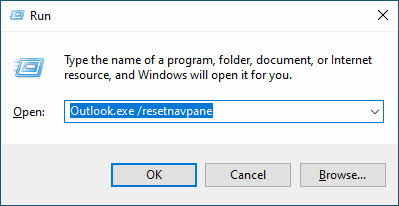
Tas atjauno navigācijas rūti, novēršot kļūdas “Mapju kopu nevar atvērt”.
6.1.2 /cleanviews slēdzis
- prese Windows + R
- Veids Outlook.exe /cleanviews
- prese ienākt
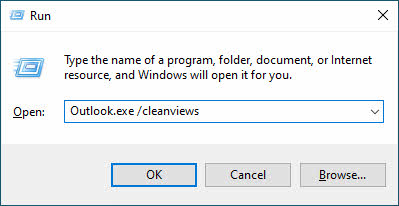
Tas atjauno visus mapju skatus uz noklusējuma iestatījumiem, novēršot ar skatiem saistītās avārijas.
6.1.3 /resetfolders slēdzis
- prese Windows + R
- Veids Outlook.exe /resetmapes
- prese ienākt
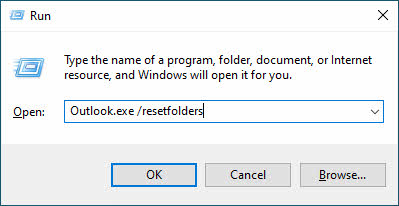
Tas atjauno trūkstošās noklusējuma mapes, piemēram, Iesūtne, Nosūtītie vienumi un Dzēstie vienumi.
6.1.4 Vairāk komandrindas slēdžu
Tālāk ir norādīti vēl daži komandrindas slēdži, ko varat izmēģināt:
| Komanda | Lietošana |
| Outlook / atjaunot | Atjaunojiet profilu un mapes pēdējā veiksmīgā palaišanas reizē |
| Outlook /cleanprofile | Likvidējiet nederīgās profila atslēgas un vajadzības gadījumā atjaunojiet noklusējuma reģistra atslēgas |
| Outlook /cleanpst | Palaidiet programmu Outlook ar jaunu tīru PST failu. Pēc tam varat mēģināt atvērt sākotnējo PST failu programmā Outlook. |
6.2 Profilu pārvaldība
6.2.1 Jaunu Outlook profilu izveide
Kad esošie profili ir neatgriezeniski bojāti, jaunu profilu izveide bieži vien atrisina pastāvīgas problēmas, nezaudējot serveros saglabātos e-pasta datus.
6.2.2 Profila migrācijas stratēģijas
Pirms jaunu profilu izveides eksportējiet svarīgus iestatījumus, piemēram, parakstus, noteikumus un pielāgotas veidlapas, lai samazinātu atkārtotas konfigurēšanas laiku.
6.2.3 Vairāku profilu konfigurācija
Konfigurējiet programmu Outlook, lai startēšanas laikā tiktu prasīts izvēlēties profilu, ļaujot jums viegli pārbaudīt dažādas konfigurācijas.
6.3 Biroja instalācijas remonts
Bojāta Office instalācija arī izraisīs neizdevušos startēšanu drošajā režīmā vai kļūdas.
6.3.1 Ātrais labošanas process
- atvērts kontroles panelis -> Programmas un līdzekļi
- Atrodiet un atlasiet Microsoft Office or Microsoft 365
- Noklikšķiniet Mainīt
- Izvēlēties Ātrais remonts
- Izpildiet norādījumus, lai pabeigtu remontu

6.3.2 Tiešsaistes labošanas metode
- Izpildiet 1. – 3. Darbību
- Izvēlēties Remonts tiešsaistē vietā
- Nodrošiniet interneta savienojumu atjaunināto failu lejupielādei
- Atvēliet papildu laiku visaptverošam remonta procesam

6.3.3 Pilnīga atkārtota instalēšana
Kā pēdējo līdzekli pilnībā atinstalējiet Office vadības panelī vai izmantojot Microsoft atinstalēšanas rīks , pēc tam veiciet tīru instalēšanu.
6.4 Sistēmas failu bojājumu novēršana
- Atvērt komandu uzvedni kā administrators
- Veids PMK / scannow un nospiediet ienākt
- Ļaujiet sistēmas failu pārbaudītājam pabeigt darbu
- Restartējiet datoru un vēlreiz mēģiniet drošajā režīmā
Jūs varat atrast mūsu visaptveroša rokasgrāmata par sfc /scannow lietošanu.
6.5 Reģistra problēmas
Reģistra bojājumi var arī traucēt startēšanu drošajā režīmā. Apsveriet iespēju izmantot sistēmas atjaunošanu, lai atgrieztos iepriekšējā darba stāvoklī, vai meklējiet profesionālu palīdzību reģistra labošanai.
6.6 Datu failu labošanas risinājumi
Datu failu bojājums var arī liegt palaist programmu Outlook drošajā režīmā vai radīt citas problēmas.
6.6.1 Iebūvētais ScanPST.exe rīks
Iebūvētā programma Outlook ScanPST.exe rīks var novērst nelielus bojājumus jūsu Outlook PST failos.
6.6.2 Profesionāli PST labošanas rīki
Ja ScanPST neizdodas vai nevar apstrādāt nopietni bojātus failus, izmantojiet trešās puses rīku. PST remonta rīks kas nodrošina uzlabotas atkopšanas iespējas.
6.6.3 Datu atkopšanas stratēģijas
Izpildīt regulāras dublēšanas stratēģijas un apsveriet uz serveriem balstītus e-pasta risinājumus, lai samazinātu datu zuduma riskus.
6.7 Korporatīvās vides izaicinājumi
6.7.1 Grupas politikas ierobežojumi
Uzņēmumu grupas politikas var liegt startēšanu drošajā režīmā vai ierobežot problēmu novēršanas iespējas. Sazinieties ar savu IT nodaļu par atbilstošām diagnostikas procedūrām.
6.7.2 Tīkla autentifikācijas problēmas
Exchange servera savienojamības problēmas var traucēt drošā režīma darbību korporatīvajā vidē. Pārbaudiet bezsaistes režīmā vai ar citiem tīkla savienojumiem.
6.7.3 Alternatīvas diagnostikas metodes
Ja drošais režīms ir ierobežots, izmantojiet Outlook Web Access, lai pārbaudītu servera savienojamību un izolētu klienta puses problēmas.
6.8 Versijai specifiskas problēmas
6.8.1 Microsoft 365 apsvērumi
Microsoft 365 instalācijām var būt atšķirīgi failu ceļi vai atjaunināšanas mehānismi, kas ietekmē darbību drošajā režīmā. Pārbaudiet pareizo izpildāmā faila ceļu savai konkrētajai instalācijai.
6.8.2 Klasiskās un jaunās perspektīvas atšķirības
Jaunajai Outlook lietotnei operētājsistēmai Windows ir ierobežota drošā režīma funkcionalitāte salīdzinājumā ar klasisko Outlook. Izmantojiet klasisko Outlook, lai veiktu visaptverošu problēmu novēršanu.
6.8.3 Saderības režīma iestatījumi
Dažām vecākām sistēmām var būt nepieciešami saderības režīma pielāgojumi pareizai drošā režīma darbībai. Ar peles labo pogu noklikšķiniet uz Outlook izpildāmā faila un, ja nepieciešams, pielāgojiet saderības iestatījumus.
6.9 Microsoft atbalsta un atkopšanas palīgs (SaRA)
Download Microsoft automatizētais diagnostikas rīks no oficiālās tīmekļa vietnes. SaRA var automātiski identificēt un novērst daudzas Outlook problēmas.
7. Iziešana no drošā režīma un turpmāku problēmu novēršana
7.1 Kā iziet no drošā režīma
7.1.1 Parastais restartēšanas process
- Pilnībā aizveriet Outlook
- Pagaidiet, līdz visi Outlook procesi ir beigušies
- Startējiet programmu Outlook, izmantojot ierasto saīsni vai metodi
7.1.2 Normāla režīma darbības nodrošināšana
Pārliecinieties, vai virsrakstjoslā vairs nav redzams teksts “(Drošais režīms)” un vai uzdevumjoslas ikonā nav redzama izsaukuma zīme.

7.1.3 Uzdevumu pārvaldnieka verifikācija
- prese Ctrl + Shift + Esc lai atvērtu uzdevumu pārvaldnieku
- Pārbaudīt Procesi cilne visiem atlikušajiem Outlook procesiem
- Pirms normālas restartēšanas pārtrauciet visus atlikušos Outlook uzdevumus

7.2 Automatizētā drošā režīma problēmas
7.2.1 Automatizētā drošā režīma izpratne
Kad Outlook konstatē atkārtotas startēšanas kļūmes, tā var automātiski pārslēgties drošajā režīmā, lai aizsargātu jūsu datus un nodrošinātu pamata problēmu novēršanu.
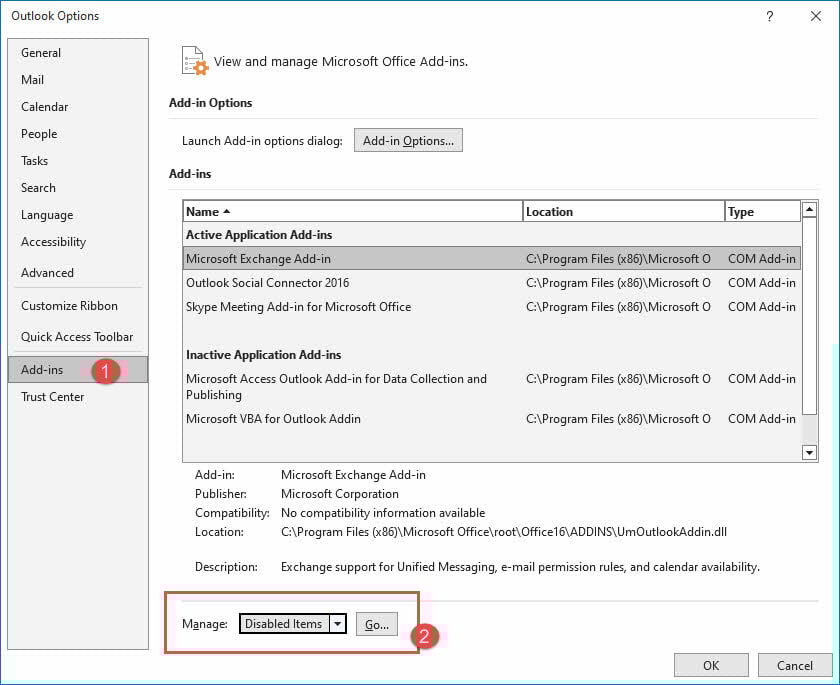
7.2.2 Atspējotu vienumu pārvaldība
- Doties uz fileja -> opcijas -> Pievienojumprogrammas
- Izvēlēties Atspējoti vienumi no Vadīt nomest lejā
- Noklikšķiniet Go lai skatītu automātiski atspējotus komponentus
- Atlasiet vienumus, kurus atkārtoti iespējot, ja ir zināms, ka tie ir droši
7.2.3 Pastāvīgas drošā režīma palaišanas problēmas risināšana
Ja programma Outlook turpina automātiski atvērties drošajā režīmā, sistemātiski atspējojiet jaunākās pievienojumprogrammas, labojiet Office instalāciju vai izveidojiet jaunu lietotāja profilu, lai pārtrauktu ciklu.
7.3 Profilakses stratēģijas
7.3.1 Regulāri Office atjauninājumi
Atjauniniet Office, izmantojot fileja -> Biroja konts -> Atjaunināt opcijas -> Atjaunināt Tagad lai novērstu zināmas problēmas.

7.3.2 Pievienojumprogrammu pārvaldības labākā prakse
- Instalējiet pievienojumprogrammas tikai no uzticamiem pārdevējiem
- Regulāri noņemiet neizmantotos pievienojumprogrammas
- Vispirms pārbaudiet jaunus pievienojumprogrammas kontrolētā vidē
- Dokumentējiet pievienojumprogrammu instalācijas, lai atvieglotu problēmu novēršanu
7.3.3 Dublēšanas un uzturēšanas rutīnas
- Periodiski eksportējiet Outlook iestatījumus un noteikumus
- Uzturēt aktuālu pretvīrusu programmatūru
- Regulāri veiciet disku tīrīšanu un apkopi
- Sistēmas veiktspējas uzraudzība pēc programmatūras instalēšanas
8. Ekspertu padomi un labākā prakse
8.1 Diagnostikas darbplūsmas optimizācija
Ievērojiet sistemātisku pieeju Outlook problēmu novēršanai:
- Sāciet ar vienkāršāko drošā režīma metodi (Ctrl taustiņš)
- Dokumentējiet visus simptomus un kļūdu ziņojumus
- Pārbaudiet vienu risinājumu vienlaikus
- Pierakstiet, kas darbojas un kas ne
- Pirms lielu izmaiņu veikšanas dublējiet svarīgus datus
8.2. Kad meklēt profesionālu palīdzību
Sazinieties ar IT atbalsta dienestu vai Microsoft tehnisko atbalstu, ja:
- Drošais režīms pastāvīgi neizdodas startēt
- Pastāv aizdomas par datu failu bojājumu
- Nepieciešamas reģistra izmaiņas
- Vairāki lietotāji saskaras ar identiskām problēmām
- Drošības politikas ierobežo problēmu novēršanas iespējas
8.3 izplatītas kļūdas, no kurām jāizvairās
- Nekad nedzēst pievienojumprogrammas neatgriezeniski problēmu novēršanas laikā — tā vietā atspējojiet tos
- Vienmēr dublējiet PST failus pirms remonta mēģinājuma
- Izvairieties no reģistra rediģēšanas bez atbilstošām zināšanām un dublējumkopijām
- Neignorējiet drošības brīdinājumus instalējot pievienojumprogrammas
- Rūpīgi pārbaudiet risinājumus pirms problēmu paziņošanas par atrisinātām
9. Bieži uzdotie jautājumi
J: Kāda ir atšķirība starp Outlook drošo režīmu un Windows drošo režīmu?
A: Outlook drošais režīms ietekmē tikai Outlook lietojumprogrammu, atspējojot pievienojumprogrammas un pielāgojumus, vienlaikus nodrošinot Windows un citu programmu normālu darbību. Windows drošais režīms ietekmē visu operētājsistēmu, sākot ar minimāliem draiveriem un pakalpojumiem. Tie ir pilnīgi atsevišķi diagnostikas režīmi.
J: Vai es zaudēšu savus e-pastus, ja izmantošu Outlook drošo režīmu?
A: Nē, izmantojot Outlook drošo režīmu, jūsu e-pasti netiks dzēsti. Drošais režīms tikai īslaicīgi atspējo pievienojumprogrammas un pielāgojumus, neietekmējot jūsu e-pasta datus, kontaktpersonas vai kalendāra vienumus. Jūsu e-pasti paliek droši glabāti jūsu datu failos un serverī.
J: Vai es varu sūtīt un saņemt e-pastus Outlook drošajā režīmā?
A: Jā, visas e-pasta pamatfunkcijas joprojām ir pieejamas drošajā režīmā. Varat rakstīt, sūtīt, saņemt, lasīt un kārtot e-pastus kā parasti. Varat arī piekļūt savam kalendāram un kontaktpersonām. Ir atspējotas tikai pievienojumprogrammas un papildu pielāgojumi.
J: Kā es varu zināt, vai programma Outlook darbojas drošajā režīmā?
A: Outlook virsrakstjoslā meklējiet “(Drošais režīms)”, kas ir vislabāk redzams, noklikšķinot uz cilnes Fails. Outlook uzdevumjoslas ikonā redzēsiet arī izsaukuma zīmes pārklājumu. Turklāt, iespējams, pamanīsiet, ka trūkst dažu pievienojumprogrammu pogu vai rīkjoslas pielāgojumu.
J: Kāpēc programma Outlook automātiski atveras drošajā režīmā?
A: Outlook pāriet automātiskajā drošajā režīmā, ja tā konstatē atkārtotas startēšanas kļūmes vai avārijas. Šī aizsardzības funkcija palīdz piekļūt e-pastam, vienlaikus novēršot turpmākas problēmas. Lai to novērstu, identificējiet un atspējojiet problemātiskās pievienojumprogrammas, labojiet Office instalāciju vai izveidojiet jaunu lietotāja profilu.
J: Ko darīt, ja Ctrl taustiņa metode nedarbojas?
A: Pirms un pēc noklikšķināšanas uz Outlook saīsnes mēģiniet ilgāk turēt nospiestu taustiņu Ctrl. Ja tas neizdodas, izmantojiet komandu palaišanas metodi, nospiežot Windows + R un ierakstot “Outlook.exe /safe”. Varat arī izmēģināt komandrindas metodi vai izveidot īpašu drošā režīma saīsni.
J: Vai varu izmantot Outlook drošo režīmu ar Exchange servera kontiem?
A: Jā, Outlook drošais režīms darbojas ar visu veidu kontiem, tostarp Exchange, Microsoft 365, IMAP un POP3. Drošā režīma funkcionalitāte nav atkarīga no jūsu e-pasta servera veida un palīdzēs novērst klienta puses problēmas neatkarīgi no jūsu e-pasta pakalpojumu sniedzēja.
J: Vai mani pievienojumprogrammas tiks neatgriezeniski dzēstas, ja tās atspējos drošajā režīmā?
A: Nē, pievienojumprogrammu atspējošana drošajā režīmā tās netiek neatgriezeniski dzēstas. Tās vienkārši tiek īslaicīgi izslēgtas problēmu novēršanai. Vēlāk tās var atkārtoti iespējot atsevišķi, izmantojot izvēlni “Pievienojumprogrammas”. Nekad neizmantojiet pogu “Noņemt”, ja vien nevēlaties neatgriezeniski atinstalēt pievienojumprogrammu.
J: Cik ilgi man jāpaliek Outlook drošajā režīmā?
A: Drošajā režīmā palieciet tikai tik ilgi, cik nepieciešams problēmu novēršanai. Kad esat identificējis un atrisinājis problēmu (piemēram, atspējojis problemātisku pievienojumprogrammu), izejiet no drošā režīma un restartējiet programmu Outlook kā parasti. Drošais režīms ir diagnostikas rīks, kas nav paredzēts regulārai ikdienas lietošanai.
J: Ko darīt, ja programma Outlook netiek startēta pat drošajā režīmā?
A: Ja neizdodas palaist drošo režīmu, izmēģiniet komandrindas slēdžus, piemēram, /resetnavpane vai /cleanviews. Palaidiet Office instalācijas ātro labošanu vai tiešsaistes labošanu. Ja tas neizdodas, apsveriet iespēju izveidot jaunu lietotāja profilu, palaist atbalsta un atkopšanas palīga rīku vai veikt pilnīgu Office atkārtotu instalēšanu.
J: Vai ir droši rediģēt Windows reģistru, lai novērstu Outlook problēmas?
A: Reģistra rediģēšana ir saistīta ar ievērojamiem riskiem, un to drīkst veikt tikai pieredzējuši lietotāji ar atbilstošām dublējumkopijām. Nepareizas reģistra modifikācijas var sabojāt jūsu Windows instalāciju. Vispirms izmēģiniet visas pārējās problēmu novēršanas metodes un apsveriet iespēju meklēt profesionālu palīdzību ar reģistru saistītu risinājumu gadījumā.
J: Vai pirms problēmu novēršanas varu izveidot savu Outlook iestatījumu dublējumu?
A: Jā, pirms nopietnas problēmu novēršanas jums vajadzētu dublēt svarīgus Outlook datus. Eksportējiet e-pasta noteikumus, parakstus un pielāgotās veidlapas, izmantojot sadaļu Fails -> Opcijas. Kopējiet PST failus drošā vietā. Apsveriet kontaktpersonu un kalendāra vienumu eksportēšanu kā papildu aizsardzību pret datu zudumu.
J: Kāda ir atšķirība starp ātro remontu un tiešsaistes remontu?
A: Ātrā labošana izmanto datorā lokāli saglabātos failus un darbojas ātrāk, taču, iespējams, neatrisina visas problēmas. Tiešsaistes labošana lejupielādē jaunus failus no Microsoft serveriem, aizņem ilgāku laiku, prasa interneta savienojumu, taču nodrošina visaptverošākas labošanas iespējas nopietni bojātām instalācijām.
J: Kāpēc mana uzņēmuma IT nodaļa ierobežo piekļuvi drošajā režīmā?
A: Uzņēmuma politika var ierobežot diagnostikas rīkus, lai novērstu neatļautas sistēmas modifikācijas vai drošības riskus. Jūsu IT nodaļai, visticamāk, ir standartizētas problēmu novēršanas procedūras, un, iespējams, diagnostika būs jāveic pašai, lai uzturētu atbilstību drošības prasībām un sistēmas integritāti.
10. secinājums
10.1 Galveno secinājumu kopsavilkums
Drošais režīms Outlook ir svarīgs problēmu novēršanas rīks, kas var atrisināt visbiežāk sastopamās Outlook problēmas. Galvenās darbības ir šādas:
- Lai ātri piekļūtu drošajam režīmam, izmantojiet taustiņu Ctrl
- Sistemātiski atspējojiet pievienojumprogrammas, lai identificētu konfliktus
- Izmantojiet uzlabotas metodes, ja vienkārši risinājumi neizdodas
- Dokumentējiet savu problēmu novēršanas procesu turpmākai uzziņai
- Ieviesiet preventīvas stratēģijas, lai mazinātu problēmas nākotnē
10.2 Nākamie soļi lietotājiem
Pēc neatliekamo problēmu novēršanas koncentrējieties uz profilaksi, regulāri atjauninot Office, rūpīgi pārvaldot pievienojumprogrammas un regulāri veidojot dublējumkopijas. Sarežģītu korporatīvās vides problēmu gadījumā izveidojiet attiecības ar savu IT atbalsta komandu.
10.3 Papildu resursi un atbalsta iespējas
Lai saņemtu papildu palīdzību:
- Microsoft oficiālā atbalsta dokumentācija
- Atbalsta un atkopšanas palīga (SaRA) rīks
- Microsoft kopienas forumi
- Jūsu organizācijas IT palīdzības dienests
- Profesionāli datu atgūšanas pakalpojumi kritiskām situācijām
Atcerieties, ka Outlook drošais režīms ir diagnostikas rīks, nevis pastāvīgs risinājums. Izmantojiet to, lai identificētu problēmas, un pēc tam veiciet atbilstošus labojumus, lai atjaunotu normālu darbību.
par autoru
Sju Sjiņ ir pieredzējis IT speciālists ar vairāk nekā 8 gadu pieredzi uzņēmumu e-pasta sistēmu un Microsoft Office problēmu novēršanā. Viņš ir palīdzējis tūkstošiem lietotāju atrisināt sarežģītas Outlook problēmas dažādās korporatīvajās vidēs.
Sju specializējas e-pasta sistēmu migrācijā, datu atgūšanā un produktivitātes programmatūras optimizācijā. Viņa praktiskā pieredze ietver Exchange Server izvietošanas pārvaldību, MAPI savienojamības problēmu novēršanu un stabilu dublēšanas stratēģiju ieviešanu kritiski svarīgām e-pasta sistēmām.
Ar savu tehnisko rakstu palīdzību Sju ir apņēmies padarīt sarežģītus IT risinājumus pieejamus ikdienas lietotājiem. Viņš pastāvīgi seko līdzi jaunākajām Office 365 un Exchange Online izstrādēm un jaunajām e-pasta tehnoloģijām. Kad Sju neatrisina e-pasta noslēpumus, viņam patīk dalīties praktiskos tehnoloģiju padomos, kas palīdz cilvēkiem strādāt efektīvāk.
Vai jums ir jautājumi par šo rokasgrāmatu vai nepieciešama papildu palīdzība ar Outlook problēmām? Xiu laipni lūdzam. atsauksmes un ieteikumi lai uzlabotu šos problēmu novēršanas resursus.