
1. Ievads
Ja programma Outlook nesaņem e-pastus, tas var traucēt jūsu darbplūsmu un likt jums palaist garām svarīgus ziņojumus. Šajā visaptverošajā rokasgrāmatā ir sniegti 17 pārbaudīti risinājumi e-pasta saņemšanas problēmu novēršanai visās Outlook platformās.
1.1 Kāpēc Outlook nevar saņemt e-pastus
Vairāki faktori var liegt jums saņemt e-pastus programmā Outlook:
- Servera savienojamības problēmas
- Nepareizas konta konfigurācijas
- Pilnas krātuves robežas
- Filtru un noteikumu konflikti
- Drošības sistēmas
- Autentifikācijas kļūmes
- Bojāts profils vai datu fails
1.2 Kā šī rokasgrāmata palīdz
Šajā rokasgrāmatā ir piedāvāti platformām specifiski risinājumi pakalpojumam Outlook.com, New Outlook un Classic Outlook. Katra metode ietver detalizētus norādījumus, kas paredzēti lietotājiem bez tehniskām zināšanām.
1.3 Pirms sākat darbu
Pirms problēmu novēršanas nosakiet:
- Jūsu Outlook versija (tīmekļa, jaunā lietotne vai klasiskā darbvirsmas versija)
- Vai problēma ietekmē visus e-pastus vai konkrētus sūtītājus
- Kad problēma pirmo reizi radās
- Ja varat veiksmīgi nosūtīt e-pastus
2. Visiem Outlook variantiem piemēroti risinājumi
Šie risinājumi darbojas neatkarīgi no tā, kuru Outlook versiju izmantojat.
2.1 Pārbaudiet savu interneta savienojumu
Lai saņemtu e-pastus programmā Outlook, ir nepieciešams stabils interneta savienojums.
- Atveriet savu tīmekļa pārlūkprogrammu
- Apmeklējums www.microsoft.com
 or www.google.com
 - Ja tīmekļa vietnes netiek ielādētas, restartējiet maršrutētāju
- Pirms maršrutētāja atkārtotas pievienošanas elektrotīklam, pagaidiet 30 sekundes.
- Pārbaudiet savienojumu vēlreiz
2.2 Pārbaudiet surogātpasta/nevēlamā pasta mapi
Pārāk dedzīgu filtru dēļ likumīgas e-pasta vēstules bieži nonāk surogātpasta mapē.
- Pāriet uz savu Mēstule or Spams mape
- Meklējiet trūkstošos e-pastus
- Ar peles labo pogu noklikšķiniet uz jebkura derīga e-pasta ziņojuma.
- Izvēlēties Atzīmēt kā nevēlamu or Nav surogātpasts
- Pievienojiet svarīgus sūtītājus savam drošo sūtītāju sarakstam
2.3 Pārbaudiet karantīnā ievietotos e-pastus
E-pasta ziņojumi, par kuriem ir aizdomas, ka tie satur vīrusus, ļaunprogrammatūru vai pikšķerēšanas saturu, var tikt ievietoti karantīnā ar pretvīrusu programmu vai drošības sistēmu palīdzību un pārvietoti uz īpašām karantīnas vietām. Tādēļ varat pārbaudīt šīs vietas, vai trūkst e-pasta ziņojumu.
2.3.1 Karantīnā ievietoto e-pastu pārbaude serverī (Microsoft 365/Exchange Online)
Microsoft drošības sistēmas var ievietot aizdomīgus e-pastus karantīnā, pirms tie nonāk jūsu iesūtnē.
- Iet uz Microsoft Defender portāls at https://security.microsoft.com/
- Virzīties uz E-pasts un sadarbība -> Pārskats -> Karantīnas
- Noklikšķiniet E-pasts cilne, lai skatītu karantīnā ievietotos ziņojumus
- Meklējiet trūkstošos e-pastus karantīnas sarakstā
- Izmantot filtrs iespējas meklēt pēc sūtītāja, saņēmēja vai datumu diapazona
- Ja atrodat derīgus e-pastus, atlasiet tos un noklikšķiniet uz Atlaidiet
- izvēlēties Izsniegt visiem adresātiem un noklikšķiniet Atlaidiet ziņojumu
- Pēc izvēles atlasiet Ziņot par ziņojumu, kurā nav draudu lai novērstu līdzīgu bloķēšanu
2.3.2 Karantīnā ievietoto e-pastu pārbaude klientā
Jūsu datorā instalētās pretvīrusu programmas var karantīnā ievietot e-pastus, ko tās uzskata par aizdomīgiem.
2.3.2.1 Karantīnā ievietoto e-pastu pārbaude programmā Outlook
Visiem Outlook variantiem:
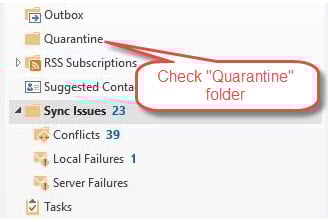
- Pārbaudiet, vai ir mape ar nosaukumu Karantīna, Karantīnā ievietots, Karantīnā ievietotas preces, vai kaut kas tamlīdzīgs.
- Meklējat savus pazudušos e-pastus šajās mapēs.
- Ja atrodat meklēto e-pastu un apstiprināt, ka tas ir īsts, pārvietojiet to atpakaļ uz parasto mapi, piemēram, Iesūtne.
2.3.2.2 Karantīnā ievietoto e-pastu pārbaude pretvīrusu programmatūrā
- Atveriet savu pretvīrusu programmatūru (Norton, McAfee, Avast utt.)
- Meklēt a Karantīnas, Karantīnā ievietotas preces, vai Velvēt daļa
- Pārbaudiet, vai kļūdas dēļ karantīnā nav ievietoti likumīgi e-pasti.
- Ja tie tiek atrasti, atlasiet e-pasta adreses un izvēlieties Atjaunot or Atlaidiet
- Pievienojiet sūtītāju savam pretvīrusu līdzeklim Droši sūtītāji or Baltais
- Ja nepieciešams, apsveriet iespēju pielāgot pretvīrusu e-pasta skenēšanas jutību.
- Pārbaudiet pretvīrusu žurnālus, lai uzzinātu par jebkādiem e-pasta bloķēšanas paziņojumiem.
2.4 Pārskatiet pretvīrusu e-pasta skenēšanu
Pretvīrusu programmatūra var bloķēt likumīgu e-pastu nonākšanu jūsu iesūtnē.
- Atveriet pretvīrusu programmatūras iestatījumus
- Īslaicīgi atspējot e-pasta skenēšanas funkcijas
- Pārbaudiet, vai Outlook sāk saņemt e-pastus
- Pievienot Outlook pretvīrusu izņēmumu sarakstam
- Atkārtoti iespējojiet e-pasta skenēšanu ar atbilstošiem izņēmumiem
2.5 Pārbaudiet krātuves ierobežojumus
Pilnas pastkastes neļauj saņemt jaunus e-pastus.
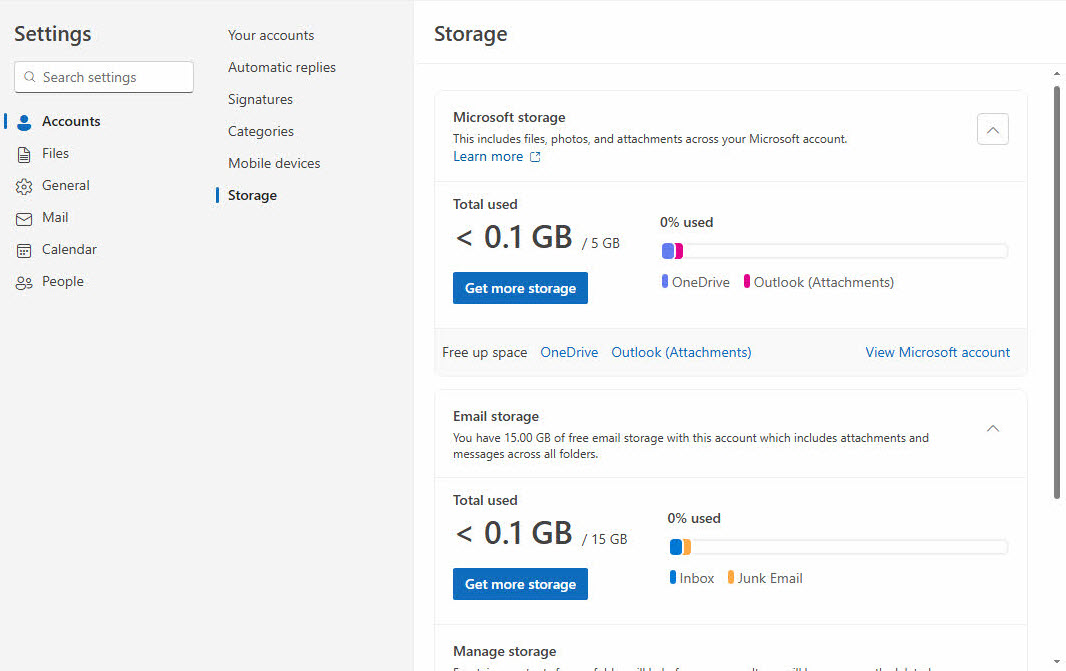
Outlook.com (tīmekļa versijai):
- Noklikšķiniet Settings zobrata ikona augšējā labajā stūrī
- Doties uz Konts -> glabāšana
- Pārbaudiet savu pašreizējo pastkastes lietojumu un pieejamo vietu
- Izdzēsiet nevajadzīgos e-pastus no inbox, Nosūtītās ziņasun citas mapes
- Iztukšojiet savu Izdzēstie vienumi mape pilnībā
- Noņemiet lielus pielikumus vai saglabājiet tos mapē OneDrive

Jaunajai Outlook versijai (Windows lietotne):
- Noklikšķiniet Settings augšējā navigācijā
- Izvēlēties konti no kreisās sānjoslas
- Pārbaudiet krātuves informāciju, ja tā tiek rādīta, vai apmeklējiet vietni Outlook.com pārlūkprogrammā, lai skatītu detalizētu lietošanas instrukciju.
- Dzēst vecos e-pastus no visām mapēm, ieskaitot Nosūtītās ziņas
- Right-click Izdzēstie vienumi un izvēlieties Tukša mape
- Arhivējiet svarīgus e-pastus, lai samazinātu pašreizējo krātuves izmantošanu
- Noņemiet lielus pielikumus no nesenajiem e-pastiem
Klasiskajai Outlook versijai (darbvirsma):
- Programmā Outlook mapju rūtī ar peles labo pogu noklikšķiniet uz datu faila.
- Izvēlēties Datu faila rekvizīti

- Iegūstiet datu faila ceļu un pārbaudiet, vai tā lielums sasniedz ierobežojumus.

Tālāk ir norādīti PST/ noklusējuma izmēru ierobežojumi.OST files:
- Outlook 97–2002: 2 GB.
- Outlook 2003–2007: 20 GB.
- Outlook 2010+: 50 GB.
Ja datu faila lielums sasniedz vai tuvojas ierobežojumam, varat veikt tālāk norādītās darbības.
- Saspiest datu failu

- lietošana arhīvs funkcijas vecu e-pastu arhivēšanai
- Dzēst vecos e-pastus un iztukšot Izdzēstie vienumi
- Saglabājiet lielus pielikumus ārēji un dzēsiet sākotnējos ziņojumus
- Pielāgojiet lieluma ierobežojumus Windows reģistra redaktorā.
2.6 E-pasta noteikumu un filtru pārskatīšana
Nepareizi noteikumi var automātiski novirzīt vai dzēst ienākošos e-pastus, kā rezultātā programmā Outlook netiek saņemti e-pasti.
Outlook.com (tīmekļa versijai):
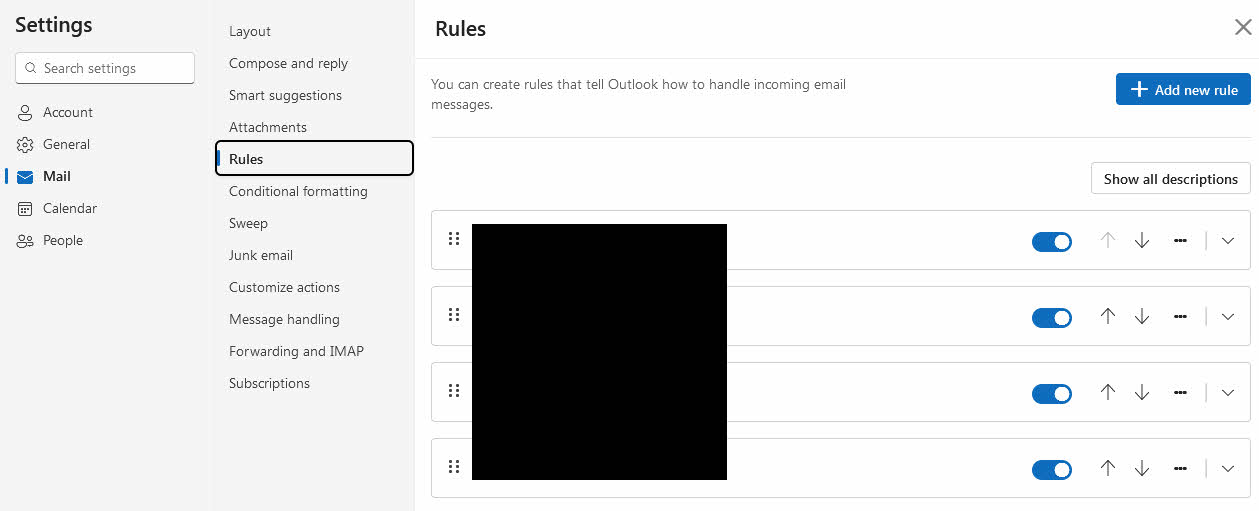
- Noklikšķiniet Settings zobrata ikona augšējā labajā stūrī
- Izvēlēties Skatiet visus Outlook iestatījumus
- Doties uz e-pasts -> Noteikumi
- Pārskatīt visus aktīvos e-pasta noteikumus sarakstā
- Izslēdziet aizdomīgus noteikumus vai noklikšķiniet uz izdzēst par nevēlamiem
- Noklikšķiniet IETAUPI lai lietotu izmaiņas
Jaunajai Outlook versijai (Windows lietotne):
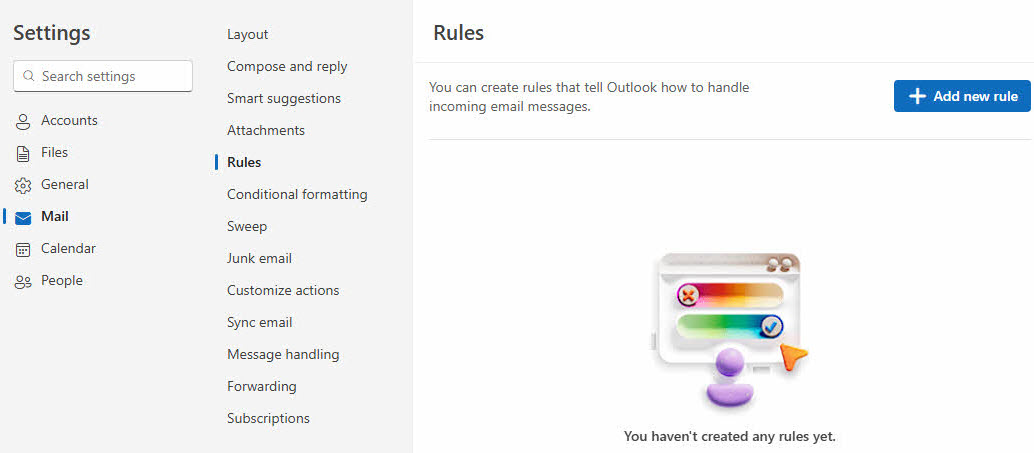
- Noklikšķiniet Settings augšējā navigācijā
- Izvēlēties e-pasts no kreisās sānjoslas
- Noklikšķiniet uz Noteikumi
- Aktīvo e-pasta noteikumu saraksta pārskatīšana
- Izmantojiet pārslēgšanas slēdžus, lai atspējotu problemātiskās kārtulas
- Izdzēsiet nevajadzīgos noteikumus, izmantojot izdzēst poga
Klasiskajai Outlook versijai (darbvirsma):
- Doties uz Settings or fileja -> Pārvaldīt kārtulas un brīdinājumus
- Pārskatīt visus aktīvos e-pasta noteikumus
- Uz laiku atspējot aizdomīgus noteikumus
- Izdzēsiet noteikumus, kurus neatceraties izveidojuši
- E-pasta saņemšanas pārbaude pēc izmaiņām

2.7 Bloķēto sūtītāju saraksta pārbaude
Nejauši bloķēti sūtītāji nevarēs piekļūt jūsu iesūtnei.
Outlook.com (tīmekļa versijai):
- Noklikšķiniet Settings zobrata ikona augšējā labajā stūrī
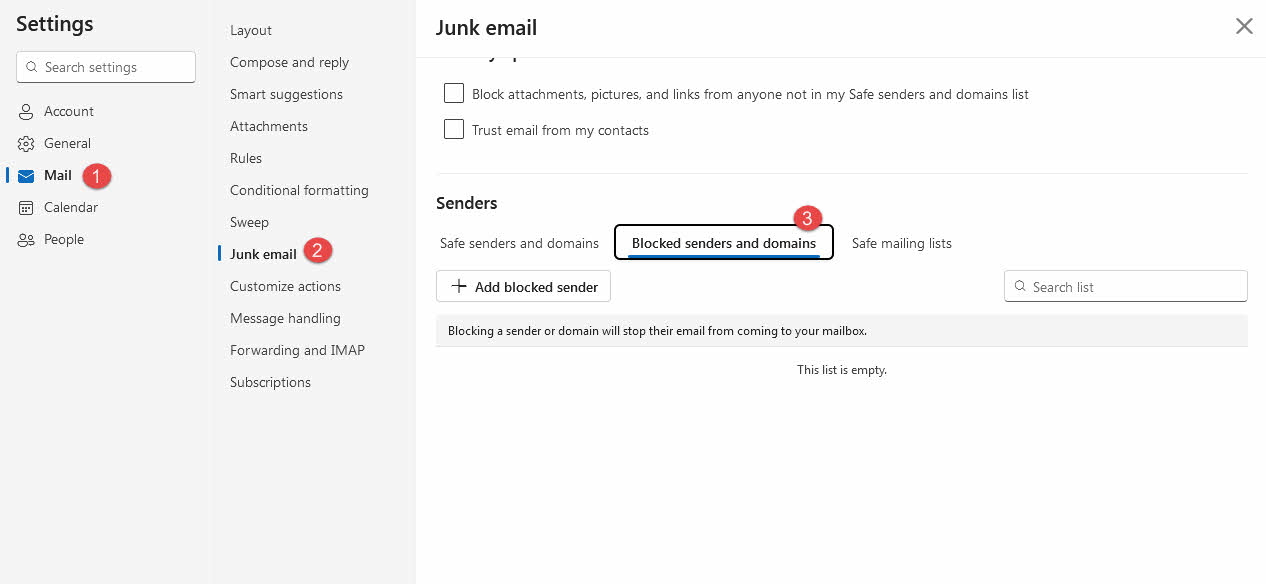
- Virzīties uz e-pasts -> Mēstule
- Noklikšķiniet uz Bloķētie sūtītāji un domēni
- Pārskatiet nepareizi bloķēto e-pasta adrešu sarakstu
- Atlasiet nevēlamos ierakstus un noklikšķiniet uz Izņemt
- Pievienot svarīgus kontaktus Droši sūtītāji un domēni ja nepieciešams
- Noklikšķiniet IETAUPI lai lietotu izmaiņas
Jaunajai Outlook versijai (Windows lietotne):
- Noklikšķiniet Settings augšējā navigācijā
- Izvēlēties e-pasts no kreisās sānjoslas
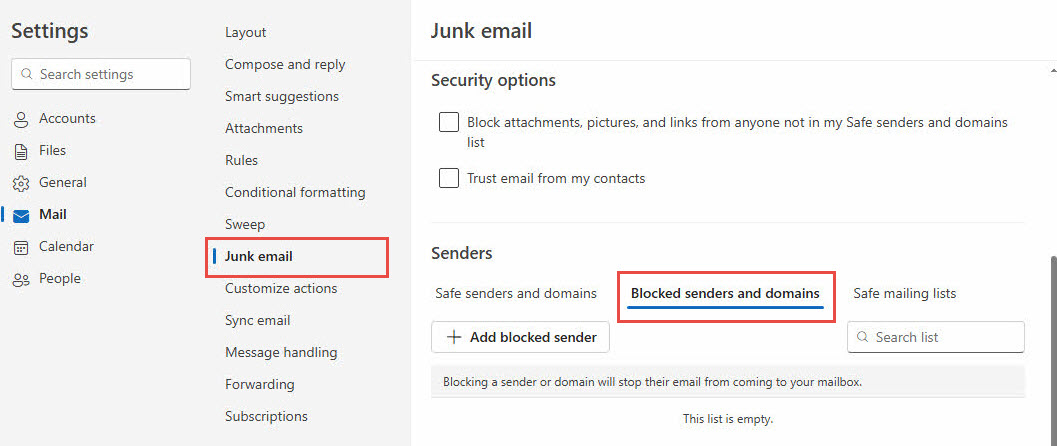
- Noklikšķiniet uz Mēstule
- Doties uz Raidītājs sadaļā, pēc tam noklikšķiniet uz Bloķētie sūtītāji un domēni
- Pārbaudiet sarakstu, lai atrastu nepareizi bloķētas adreses.
- lietošana Izņemt lai dzēstu nevēlamus blokus
- Pievienot uzticamus sūtītājus sarakstam Droši sūtītāji saraksts
Klasiskajai Outlook versijai (darbvirsma):
- pieeja Cilne Sākums -> Džonka -> Nevēlamā e-pasta opcijas

- atvērts Bloķētie sūtītāji

- Noņemiet visas nepareizi bloķētās e-pasta adreses
- Pievienot svarīgus kontaktus Droši sūtītāji saraksts
- Saglabājiet izmaiņas
2.8 Notīrīt kešatmiņu un restartēt
Dažreiz kešatmiņa arī neļauj programmai Outlook saņemt e-pastus.
Outlook.com (tīmekļa versijai):
- Atveriet tīmekļa pārlūkprogrammas iestatījumus
- Virzīties uz Konfidencialitāte un drošība or Dzēst pārlūkošanas datus
- Izvēlēties Sīkfaili un citi vietnes dati un Kešatmiņā saglabātie attēli un faili
- izvēlēties Visu laiku laika diapazonam
- Noklikšķiniet Skaidrs datumu or izdzēst
- Aizveriet un restartējiet pārlūkprogrammu
- Pierakstieties vēlreiz pakalpojumā Outlook.com un pārbaudiet e-pasta saņemšanu

Jaunajai Outlook versijai (Windows lietotne):
- Pilnībā aizveriet jauno Outlook lietotni
- prese Windows + R atslēgas
- Veids %localappdata%\Packages\Microsoft.OutlookForWindows_8wekyb3d8bbwe\LocalCache
- Dzēst visus failus un mapes šajā atrašanās vietā
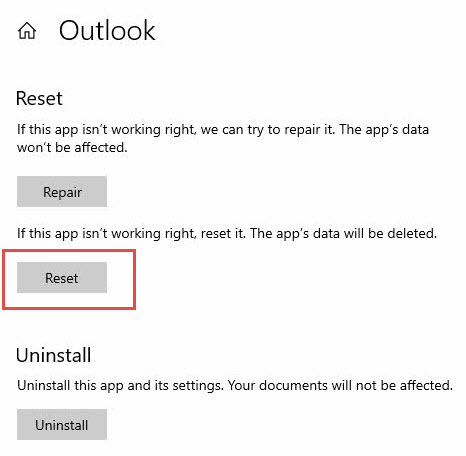
- Alternatīvi, dodieties uz Settings -> Apps -> Jauns Outlook -> uzlabotas iespējas -> Atjaunot
- Restartējiet jauno Outlook lietotni
- Pierakstieties vēlreiz un pārbaudiet e-pasta funkcionalitāti
Klasiskajai Outlook versijai (darbvirsma):
- Pilnībā aizveriet Outlook
- prese Windows + R atslēgas
- Veids %localappdata%\Microsoft\Outlook
- Atveriet RoamCache mape
- Izdzēsiet visus failus mapē RoamCache
- Restartējiet Outlook un pārbaudiet e-pasta saņemšanu
- Ja problēmas joprojām pastāv, notīriet arī galvenās Outlook mapes saturu (dublējuma PST faili pirmais)
2.9 Pārbaudiet Microsoft servera statusu
Servera darbības pārtraukumi var īslaicīgi apturēt e-pasta piegādi, taču attiecīgie serveri ir atkarīgi no jūsu Outlook versijas un e-pasta pakalpojumu sniedzēja.
Outlook.com (tīmekļa versijai):
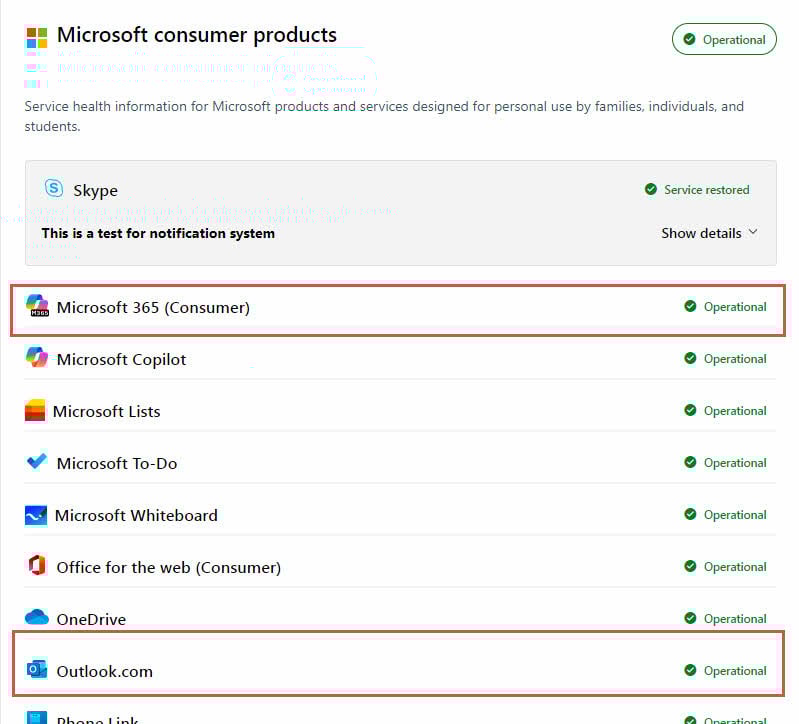
- Apmeklējiet Microsoft pakalpojuma veselības statuss portāls
- Zem Microsoft patērētāju produkti sadaļā noklikšķiniet uz Rādīt produktus.
- Meklējiet Outlook.com pakalpojumu sarakstā

- Pārbaudiet sarkanos vai dzeltenos statusa indikatorus
- Pārskatiet visus notiekošos apkopes paziņojumus
- Pārbaudiet sociālos tīklus (Twitter/X), lai uzzinātu vairāk. #OutlookDown ziņojumi
- Apmeklējums downdetector.com/status/outlook lietotāju ziņotajām problēmām

Jaunajai Outlook versijai (Windows lietotne):
- Apmeklējiet Microsoft pakalpojuma veselības statuss portāls
- Pārbaudīt statusu Exchange tiešsaistē un Outlook.com filmēšanas serviss
- Meklējiet sarkanus vai dzeltenus servisa indikatorus
- Uzraugiet Microsoft 365 administrēšanas ziņojumu centru, ja esat biznesa lietotājs
- Meklējiet jaunākos ziņojumus par darbības traucējumiem sociālajos tīklos
Klasiskajai Outlook versijai (darbvirsma):
Microsoft 365/Outlook.com kontiem:
- Veiciet tās pašas darbības, kas iepriekš norādītas sadaļā “Jauns Outlook”.
- Pārbaudiet Exchange tiešsaistē pakalpojuma statuss
- Pārbaudiet savas organizācijas Exchange servera statusu, ja izmantojat darba kontus.
Gmail, Yahoo vai citiem trešo pušu kontiem:
- Apmeklējiet sava e-pasta pakalpojumu sniedzēja statusa lapu:
- Gmail: status.cloud.google.com
- Yahoo: yahoo.com/outages
- Apple iCloud: apple.com/support/systemstatus
- Pārbaudiet downdetector.com jūsu konkrētajam e-pasta pakalpojumu sniedzējam
- Meklējiet sociālajos tīklos pakalpojumu sniedzējiem specifiskus pārtraukumu ziņojumus
- Ja serveri nedarbojas, sazinieties ar sava e-pasta pakalpojumu sniedzēja atbalsta dienestu.
Lokāliem Exchange serveriem:
- Sazinieties ar savu IT administratoru vai sistēmas administratoru
- Pārbaudiet iekšējā tīkla savienojamību
- Pārbaudiet Exchange servera statusu ar savas organizācijas IT komandu
3. Risinājumi pakalpojumam Outlook.com (tīmekļa versija)
Šie labojumi īpaši risina problēmas ar tīmekļa pakalpojumu Outlook.com.
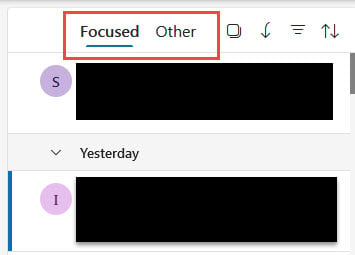
3.1. Pārbaudiet cilni “Citi” (fokusētā iesūtne)
Fokusētā iesūtne atdala e-pastus Mērķtiecīgs un Citi cilnēm.
- Meklējiet par Citi cilne jūsu iesūtnē
- Pārbaudiet, vai tur atrodas trūkstošās e-pasta adreses
- Ar peles labo pogu noklikšķiniet uz e-pastiem, kuriem vajadzētu būt Mērķtiecīgs
- Izvēlēties Pārvietot uz fokusēto or Vienmēr pārejiet uz fokusētu
- Ja vēlaties, iestatījumos atspējojiet fokusēto iesūtni
3.2 Pārbaudiet e-pasta pāradresācijas iestatījumus
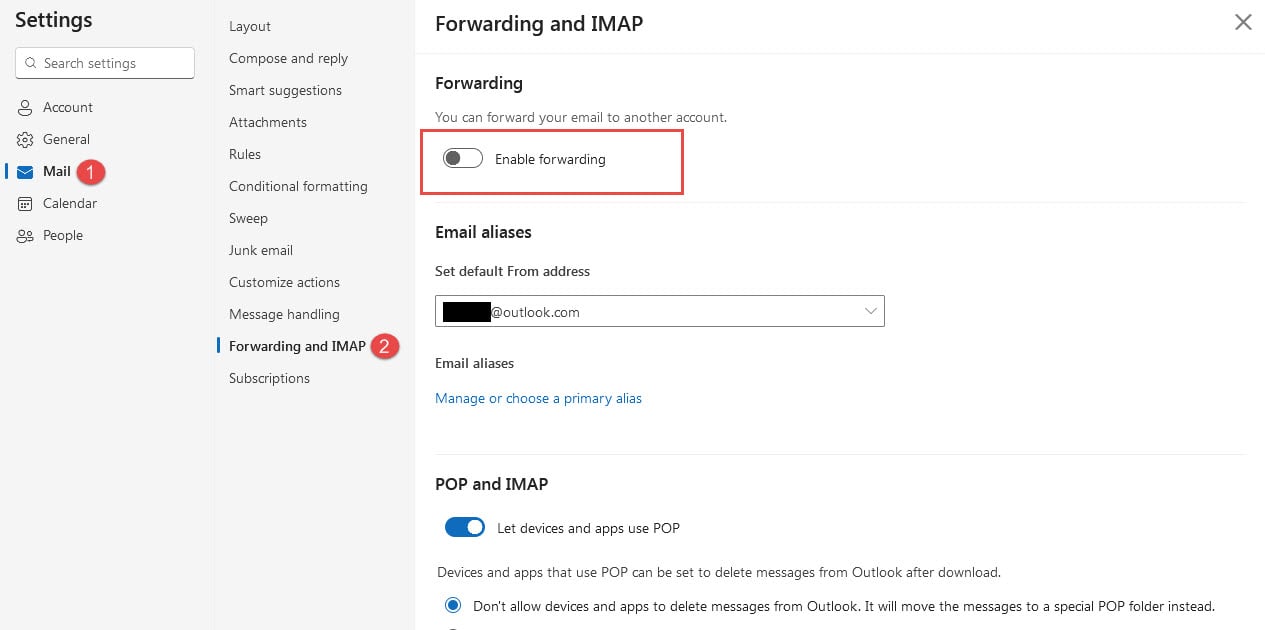
Automātiskā pāradresācija var novirzīt e-pastus prom no jūsu iesūtnes.
- Noklikšķiniet Settings (zobrata ikona)
- Doties uz e-pasts -> Pārsūtīšana
- Pārbaudiet, vai Iespējot pārsūtīšanu ir aktivizēts
- Atspējojiet pāradresāciju vai izlabojiet galamērķa adresi.
- Noklikšķiniet IETAUPI lai lietotu izmaiņas
3.3 IMAP/POP iestatījumu pārskatīšana
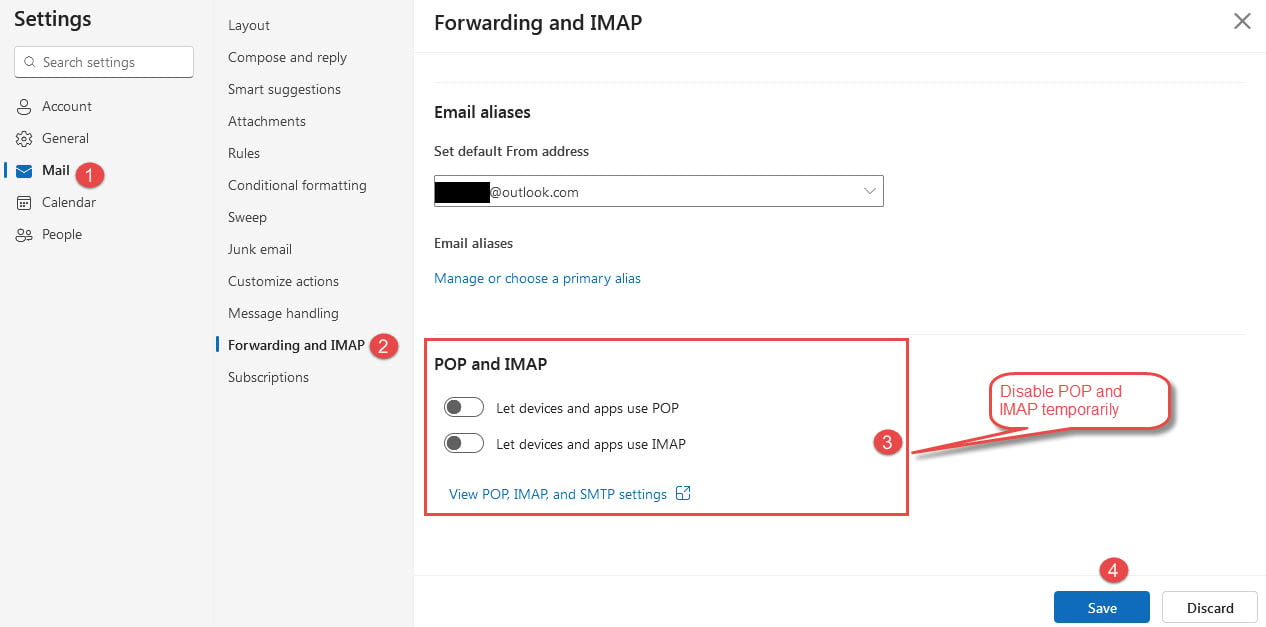
Trešo pušu e-pasta lietotnes, kas izmanto IMAP/POP, var traucēt piekļuvi tīmeklim.
- Virzīties uz Settings -> Sinhronizēt e-pastu
- Pārskatiet pievienotās ierīces un lietojumprogrammas
- Noņemiet neizmantotos vai problemātiskos savienojumus
- Atslēgt POP un IMAP uz laiku
- Pārbaudiet, vai e-pasti sāk parādīties normāli
3.4 Konta bloķēšanas pārbaude
Drošības pasākumi var īslaicīgi bloķēt e-pasta saņemšanu jūsu kontā.
- Meklējiet drošības paziņojumus savā kontā
- Pārskatīt nesenās pierakstīšanās darbības
- Veiciet visas nepieciešamās drošības pārbaudes
- Atjauniniet paroli, ja tā tiek prasīta
- Pagaidiet, līdz konta ierobežojumi tiks automātiski atcelti
3.5 Ziņojumu kārtošana pēc datuma
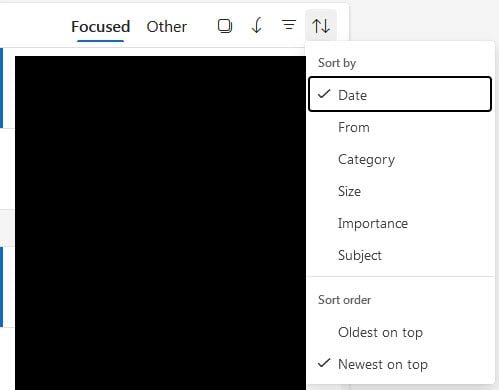
Nepareiza kārtošana var slēpt nesen saņemtos e-pastus.
- Noklikšķiniet filtrs poga virs jūsu e-pasta saraksta
- Izvēlēties Šķirot -> datums
- izvēlēties No jaunākā līdz vecākajam or No vecākā līdz jaunākajam
- Atsvaidziniet pārlūkprogrammas lapu
- Pārbaudiet, vai tagad tiek rādīti trūkstošie e-pasti
4. Risinājumi jaunajai Outlook versijai (Windows lietotne)
Jaunajā Outlook lietotnē ir īpašas sinhronizācijas un autentifikācijas funkcijas, kurām, iespējams, jāpievērš uzmanība.
4.1 Piespiedu manuāla sinhronizācija
Manuāla sinhronizācija var atrisināt īslaicīgas savienojamības problēmas.
- Atveriet Uzzināt cilne lentē
- Noklikšķiniet Sinhronizēt poga
- Sekojiet līdzi statusa ziņojumiem ekrāna apakšdaļā
- Gaidīt sinhronizācijas pabeigšanu
- Pārbaudiet, vai parādās jauni e-pasta ziņojumi

4.2 Pārbaudiet lielo pielikumu ierobežojumus
E-pasti ar pielikumiem, kas lielāki par 20 MB, var netikt piegādāti.
- Iet uz savu Izsūtne mape
- Atveriet visus iestrēgušos e-pasta ziņojumus
- Pārbaudiet pielikumu izmērus
- Noņemt pielikumus, kas lielāki par 20 MB
- Izmantojiet mākoņa koplietošanas saites lielu failu vietā
4.3 Paroles un autentifikācijas atjaunināšana
Novecojuši akreditācijas dati var neļaut e-pasta sinhronizāciju.
- Noklikšķiniet uz konta ikonas blakus savai e-pasta adresei.
- Izvēlēties Turpināt kad tiek prasīts pierakstīties
- Ievadiet savu pašreizējo paroli
- Ja nepieciešams, iestatiet lietotnēm paredzētas paroles
- Pabeidziet divfaktoru autentifikāciju, ja tā ir iespējota
4.4 Pārbaudiet mākoņkrātuves statusu
Pilna Microsoft mākoņkrātuve neļauj piegādāt jaunus e-pastus.
- Apmeklējiet sava Microsoft konta krātuves lapu
- Pārbaudiet gan OneDrive, gan pastkastes krātuves lietojumu
- Izdzēsiet nevajadzīgos failus un e-pastus
- Apsveriet iespēju jaunināt savu krātuves plānu
- Regulāri uzraugiet uzglabāšanas līmeni
5. Risinājumi klasiskajai Outlook versijai (darbvirsmas lietojumprogramma)
Klasiskā Outlook versija piedāvā visvairāk konfigurācijas opciju, taču tai ir arī unikālas problēmu novēršanas prasības.
5.1 Pārbaudiet režīmu “Darbs bezsaistē”
Bezsaistes režīms neļauj programmai Outlook izveidot savienojumu ar e-pasta serveriem un saņemt jaunus e-pastus.
- Savienojuma statusu skatiet Outlook loga apakšdaļā.
- Ja redzat Atvienots or Darbs bezsaistē
- Doties uz Sūtīt / saņemt tab
- Noklikšķiniet Darbs bezsaistē lai atgrieztos tiešsaistes statusā
- Pagaidiet, līdz Outlook automātiski atjauno savienojumu

5.2 Pārbaudiet mapi “Sinhronizācijas problēmas”
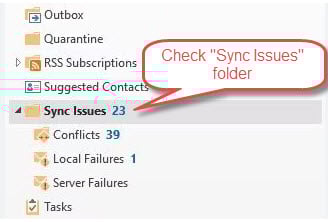
Ja rodas sinhronizācijas problēmas starp Outlook un serveri, Outlook var ievietot e-pastus "Sinhronizācijas problēmas" mape:
- Mapju rūtī meklējiet Sinhronizācijas problēmas mape (tā var būt sakļauta)
- Paplašināt Sinhronizācijas problēmas mapi, lai skatītu tās apakšmapes
- Pārbaudiet Konflikti, Vietējās kļūmes, un Servera kļūmes apakšmapes
- Meklējiet trūkstošos e-pastus šajās vietās
- Ar peles labo pogu noklikšķiniet uz jebkura derīga e-pasta ziņojuma un atlasiet Pārvietot -> inbox
- Lai meklētu visās mapēs, tostarp sinhronizācijas problēmu mapēs, nospiediet Ctrl + Shift + F. detalizētajai meklēšanai
- Meklēšanas opcijās atlasiet Visas pastkastes un pārbaudiet Iekļaut apakšmapes
5.3 Outlook profila labošana
Bojāti profili ir bieži sastopams e-pasta saņemšanas problēmu cēlonis.
- Pilnībā aizveriet Outlook
- Doties uz kontroles panelis -> e-pasts
- Noklikšķiniet Rādīt profilus
- Izvēlēties Pievienot lai izveidotu jaunu profilu
- Konfigurējiet savu e-pasta kontu jaunajā profilā
- Iestatīt jauno profilu kā noklusējuma profilu
- Pārkonfigurējiet visus e-pasta kontus un iestatiet datu ceļus.

5.4 Palaidiet PST failu labošanas rīku
Bojāti datu faili arī neļaus programmai Outlook saņemt e-pastus.
Bojātu failu labošanai varat izmantot šādus rīkus:
- ScanPST (iesūtnes labošanas rīks)Šis ir Outlook iebūvētais labošanas rīks nelielu bojātu failu labošanai.
- DataNumen Outlook Repair programmatūraŠis ir trešās puses rīks, kas var novērst visu veidu bojājumus, tostarp nopietnus.
5.5 Atspējot pievienojumprogrammas un drošo režīmu
Problemātiskas pievienojumprogrammas var traucēt e-pasta saņemšanas funkcijām.
- prese Windows + R
- Veids outlook.exe / seifs un nospiediet ienākt
- Pārbaudiet, vai e-pasti tiek saņemti drošajā režīmā
- Ja izdodas, dodieties uz fileja -> opcijas -> Pievienojumprogrammas
- Atspējojiet pievienojumprogrammas pa vienai, lai identificētu vainīgo

5.6 Pārbaudiet sūtīšanas/saņemšanas iestatījumus
Nepareizi sūtīšanas/saņemšanas intervāli var aizkavēt e-pasta piegādi.
- Doties uz Sūtīt / saņemt -> Sūtīt/saņemt grupas
- Noklikšķiniet Definējiet sūtīšanas / saņemšanas grupas
- Nodrošināt Ieplānot automātisku sūtīšanu/saņemšanu ik pēc XX minūtēm tiek pārbaudīts
- Iestatiet intervālu uz 10–30 minūtēm
- Noklikšķiniet Aizvērt lai saglabātu iestatījumus

6. Papildu problēmu novēršana
Šīs metodes risina sarežģītas problēmas, kuras nevar atrisināt ar pamata risinājumiem.
6.1 Ziņojumu izsekošana (uzņēmumu lietotājiem)
Microsoft 365 administratori var izsekot e-pasta piegādi, izmantojot ziņojumu izsekošanu.
- Pierakstieties Microsoft 365 administrēšanas centrā
- Doties uz maiņa -> Pasta plūsma -> Ziņojuma izsekošana
- Ievadiet sūtītāja un saņēmēja informāciju
- Izvēlieties atbilstošu datumu diapazonu
- Palaidiet izsekošanu un analizējiet rezultātus
6.2 Reģistra un sistēmas līmeņa labojumi
Pieredzējušiem lietotājiem, iespējams, būs jārisina sistēmas līmeņa konfigurācijas problēmas.
- skrējiens Windows sistēmas failu pārbaudītājs (PMK / scannow)
- Pārbaudiet un instalējiet Windows atjauninājumus
- Microsoft Office instalācijas labošana
- Atjaunot Windows tīkla iestatījumi ja nepieciešams
- Apsveriet profesionālu tehnisko atbalstu
7. Profilakse un apkope
Regulāra apkope novērš daudzas problēmas, kuru dēļ Outlook nevar saņemt e-pastus.
7.1. Regulāras apkopes uzdevumi
Izveidojiet rutīnu, lai nodrošinātu nevainojamu Outlook darbību.
- Notīriet kešatmiņas failus katru nedēļu
- Arhivēt vecos e-pastus katru mēnesi
- E-pasta noteikumu pārskatīšana un sakopšana reizi ceturksnī
- Regulāri uzraugiet krātuves izmantošanu
- Atjauniniet Outlook programmatūru
7.2 E-pasta stāvokļa uzraudzība
Esiet proaktīvs attiecībā uz e-pasta piegādes problēmām.
- Iestatiet lasīšanas apliecinājumus svarīgiem e-pastiem
- Atgriešanas ziņojumu uzraudzība
- Periodiski pārbaudiet e-pasta piegādi
- Saglabājiet rezerves e-pasta adreses aktīvas
- Dokumentējiet atkārtotas problēmas modeļu atpazīšanā
7.3 labākās prakses
Lai mazinātu e-pasta problēmas, ievērojiet šīs darbības.
- Pastkastes krātuves ietilpības samazināšana līdz 80 %
- Ierobežojiet e-pasta noteikumus tikai ar būtisku automatizāciju
- Regulāri atjauniniet paroles un drošības iestatījumus
- Izvairieties no nevajadzīgu Outlook pievienojumprogrammu instalēšanas
- Uzturēt stabilu interneta savienojumu
8. Kad sazināties ar atbalsta dienestu
Dažās situācijās e-pasta saņemšanas problēmu risināšanai ir nepieciešama profesionāla palīdzība.
8.1 Microsoft atbalsta iespējas
Microsoft piedāvā dažādus atbalsta kanālus Outlook lietotājiem.
- Bezmaksas atbalsts, izmantojot Microsoft Outlook kopienas forumi
- Apmaksāts atbalsts sarežģītu tehnisku problēmu risināšanai
- Tiešraides tērzēšanas atbalsts Microsoft 365 abonentiem
- Atbalsts pa tālruni uzņēmumu kontiem
- Tiešsaistes problēmu novēršanas rīki un diagnostika
8.2 Uzņēmuma atbalsts
Uzņēmumu lietotājiem ir papildu eskalācijas iespējas.
- Vispirms sazinieties ar savu IT administratoru
- Eskalējiet Exchange servera problēmas sistēmas administratoriem
- Ziņot par ar domēnu saistītām e-pasta problēmām
- Pieprasīt ziņojumu izsekošanas analīzi no IT darbiniekiem
- Apsveriet trešo pušu e-pasta konsultāciju pakalpojumus
8.3 Alternatīvi risinājumi
Pagaidu risinājumi, vienlaikus risinot pastāvīgās problēmas.
- Pagaidu izmantojiet alternatīvus e-pasta klientus
- Iestatiet e-pasta pāradresāciju uz rezerves kontiem
- Piekļūstiet e-pastiem, izmantojot mobilās lietotnes
- Izmantojiet tīmekļa e-pasta piekļuvi kā rezerves risinājumu
- Apsveriet migrāciju uz dažādiem e-pasta pakalpojumu sniedzējiem
9. Bieži uzdotie jautājumi
J: Kāpēc Outlook nesaņem e-pastus no konkrētiem sūtītājiem?
A: Tas parasti notiek domēna līmeņa bloķēšanas, sūtītāja reputācijas problēmu vai e-pasta autentifikācijas kļūmju dēļ. Pārbaudiet bloķēto sūtītāju sarakstu un lūdziet sūtītājam pārbaudīt savu e-pasta servera konfigurāciju.
J: Cik ilgs laiks nepieciešams, lai e-pasti parādītos programmā Outlook?
A: E-pasti parasti tiek parādīti 1–5 minūšu laikā. Kavēšanās var rasties servera noslodzes, lielu pielikumu vai sinhronizācijas intervāla iestatījumu dēļ. Varat piespiest manuālu sinhronizāciju, lai nekavējoties pārbaudītu jaunus ziņojumus.
J: Kāpēc es varu redzēt e-pastus tīmekļa pārlūkprogrammā, bet ne Outlook lietotnē?
A: Tas norāda uz sinhronizācijas problēmu starp serveri un jūsu lokālo lietojumprogrammu. Mēģiniet notīrīt Outlook kešatmiņu, atjaunināt paroli vai atkārtoti izveidot e-pasta profilu.
J: Ko darīt, ja man pietrūkst svarīgu e-pasta ziņojumu?
A: Vispirms pārbaudiet surogpasta mapi un izdzēstos vienumus. Izmantojiet ziņojumu izsekošanas rīkus, ja tādi ir pieejami, sazinieties ar sūtītāju, lai pārliecinātos, ka viņš nosūtīja e-pastu, un apsveriet iespēju iestatīt e-pasta pāradresāciju kā rezerves variantu.
J: Kā es varu zināt, vai mana Outlook krātuve ir pilna?
A: Pārbaudiet sava konta krātuves lietojumu iestatījumos. Bezmaksas kontiem parasti ir 15 GB ierobežojums, savukārt maksas kontiem ir vairāk vietas. Jūs saņemsiet brīdinājumus, kad tuvosies krātuves ierobežojumi.
J: Vai pretvīrusu programmatūra var bloķēt Outlook e-pastus?
A: Jā, pretvīrusu e-pasta skenēšana var traucēt e-pasta piegādi. Lai pārbaudītu, īslaicīgi atspējojiet e-pasta skenēšanu un pēc tam, ja problēma tiek atrisināta, pievienojiet programmu Outlook pretvīrusu izņēmumu sarakstam.
J: Kāpēc programma Outlook darbojas periodiski?
A: Periodiskas problēmas bieži rodas nestabilu interneta savienojumu, servera taimautu vai joslas platuma ierobežojumu dēļ. Pārbaudiet tīkla stabilitāti un sazinieties ar savu interneta pakalpojumu sniedzēju, ja problēmas joprojām pastāv.
J: Cik bieži man vajadzētu notīrīt Outlook kešatmiņu?
A: Notīriet kešatmiņas failus katru nedēļu vai ikreiz, kad rodas sinhronizācijas problēmas. Šis apkopes uzdevums palīdz novērst bojājumus un uzlabo veiktspēju, neietekmējot jūsu e-pastus.
J: Kāpēc es saņemu tikai dažus e-pastus, bet citus ne?
A: Selektīva e-pasta bloķēšana bieži notiek surogātpasta filtru, e-pasta noteikumu vai servera puses filtrēšanas dēļ. Pārbaudiet surogātpasta mapi, pārskatiet aktīvos e-pasta noteikumus un pārliecinieties, vai jūsu e-pasta pakalpojumu sniedzējs nebloķē konkrētus domēnus vai sūtītājus.
J: Kā pārbaudīt, vai mana e-pasta konta iestatījumi ir pareizi?
A: Dodieties uz konta iestatījumiem un pārbaudiet, vai ienākošā pasta serveris, portu numuri un drošības iestatījumi atbilst jūsu e-pasta pakalpojumu sniedzēja prasībām. Lielākā daļa pakalpojumu sniedzēju publicē šos iestatījumus savās atbalsta tīmekļa vietnēs.
J: Kas jādara, ja Outlook turpina prasīt paroli?
A: Tas parasti norāda uz autentifikācijas problēmām. Atjauniniet savu paroli programmā Outlook, lai tā atbilstu jūsu pašreizējai konta parolei, iespējojiet divfaktoru autentifikāciju, ja nepieciešams, vai izveidojiet lietotnēm paredzētas paroles, lai uzlabotu drošību.
J: Vai es varu atgūt e-pastus, kas nekad nav piegādāti manā Outlook programmā?
A: Diemžēl e-pastus, kas nekad netika piegādāti servera kļūdu vai pilnas krātuves dēļ, nevar atgūt. Tomēr varat lūgt sūtītājiem atkārtoti nosūtīt svarīgus ziņojumus un ieviest preventīvus pasākumus, lai izvairītos no turpmākām piegādes kļūmēm.
J: Kāpēc e-pasti programmā Outlook parādās dažas stundas pēc to nosūtīšanas?
A: E-pasta aizkavēšanās var rasties lēna interneta savienojuma, servera pārslodzes, lielu pielikumu apstrādes vai nepareizu sinhronizācijas intervālu dēļ. Pārbaudiet sūtīšanas/saņemšanas iestatījumus un pārliecinieties, vai tie ir konfigurēti biežiem atjauninājumiem.
J: Vai ir normāli, ka programma Outlook pēc Windows atjaunināšanas pārtrauc e-pasta saņemšanu?
A: Windows atjauninājumi dažreiz var ietekmēt Outlook funkcionalitāti drošības izmaiņu vai saderības problēmu dēļ. Ja problēmas joprojām pastāv pēc atjauninājumiem, mēģiniet restartēt programmu Outlook, palaist to kā administratoru vai labot Office instalāciju.
10. secinājums
10.1 Galveno labojumu kopsavilkums
Visefektīvākie risinājumi, ja programma Outlook nesaņem e-pastus, ir surogātpasta mapju pārbaude, krātuves ierobežojumu pārbaude, kešatmiņas failu notīrīšana un pareiza interneta savienojuma nodrošināšana. Platformai specifiski risinājumi, piemēram, bezsaistes režīma atspējošana (klasiskā Outlook versija) vai cilnes “Citi” atzīmēšana (Outlook.com), risina unikālas problēmas.
10.2 Noslēguma problēmu novēršanas padomi
Risinot e-pasta saņemšanas problēmas, sāciet ar pamata risinājumiem, pirms pāriet uz sarežģītākām metodēm. Sistemātiski izmēģiniet vairākus risinājumus un dokumentējiet, kas darbojas, lai varētu tos izmantot turpmāk. Regulāra apkope novērš lielāko daļu problēmu, ilgtermiņā ietaupot laiku un samazinot neapmierinātību.
Ja pēc šo risinājumu izmēģināšanas joprojām rodas problēmas, nevilcinieties sazināties ar Microsoft atbalsta dienestu vai savu IT administratoru, lai saņemtu papildu palīdzību.
par autoru
Sju Sjiņ ir pieredzējis IT speciālists ar vairāk nekā 8 gadu pieredzi uzņēmumu e-pasta sistēmu un Microsoft Office problēmu novēršanā. Viņš ir palīdzējis tūkstošiem lietotāju atrisināt sarežģītas Outlook problēmas dažādās korporatīvajās vidēs.
Sju specializējas e-pasta sistēmu migrācijā, datu atgūšanā un produktivitātes programmatūras optimizācijā. Viņa praktiskā pieredze ietver Exchange Server izvietošanas pārvaldību, MAPI savienojamības problēmu novēršanu un stabilu dublēšanas stratēģiju ieviešanu kritiski svarīgām e-pasta sistēmām.
Ar savu tehnisko rakstu palīdzību Sju ir apņēmies padarīt sarežģītus IT risinājumus pieejamus ikdienas lietotājiem. Viņš pastāvīgi seko līdzi jaunākajām Office 365 un Exchange Online izstrādēm un jaunajām e-pasta tehnoloģijām. Kad Sju neatrisina e-pasta noslēpumus, viņam patīk dalīties praktiskos tehnoloģiju padomos, kas palīdz cilvēkiem strādāt efektīvāk.
Vai jums ir jautājumi par šo rokasgrāmatu vai nepieciešama papildu palīdzība ar Outlook problēmām? Xiu laipni lūdzam. atsauksmes un ieteikumi lai uzlabotu šos problēmu novēršanas resursus.