
1. Ievads
Ja jūsu Outlook iesūtne netiek atjaunināta ar jauniem e-pastiem, jūs neesat viens. Šī nomācošā problēma ietekmē miljoniem lietotāju visos Outlook variantos, sākot no klasiskās datora lietotnes līdz jaunajai Outlook un Outlook tīmeklī. Šajā visaptverošajā rokasgrāmatā ir sniegti 16 pārbaudīti risinājumi, lai ātri un efektīvi novērstu šo problēmu. 2.–10. sadaļā ir sniegti vispārīgi risinājumi visiem Outlook variantiem. Lai gan sadaļa 11 ietver īpašus risinājumus jaunajai Outlook un Outlook tīmeklī versijai.
2. Ātrie risinājumi (vispirms izmēģiniet šos)
Pirms ķerties pie sarežģītas problēmu novēršanas, izmēģiniet šos ātros Outlook risinājumus, kas novērš visbiežāk sastopamās problēmas.
2.1 Pilnībā restartējiet programmu Outlook
Vienkārša restartēšana bieži vien novērš īslaicīgas kļūmes, kuru dēļ Outlook nepareizi atjaunina e-pastus.
- Aizveriet Outlook, noklikšķinot uz fileja -> Iziet
- prese Ctrl + Shift + Esc lai atvērtu uzdevumu pārvaldnieku
- Meklējiet jebkuru perspektīva procesus Procesi tab
- Atlasiet katru Outlook procesu un noklikšķiniet uz end Uzdevums
- Restartējiet Outlook kā parasti

2.2 Pārbaudiet savu interneta savienojumu
Lai sinhronizētu e-pastus ar serveri, programmai Outlook ir nepieciešams stabils interneta savienojums.
- Pārbaudiet interneta savienojumu, atverot tīmekļa pārlūkprogrammu
- Mēģiniet apmeklēt vairākas vietnes, lai pārbaudītu savienojamību
- Ja rodas savienojuma problēmas, restartējiet maršrutētāju, atvienojot to no strāvas uz 30 sekundēm.
- Apsveriet iespēju īslaicīgi pārslēgties uz citu tīklu, lai veiktu pārbaudi.
2.3. Pārbaudiet servera un pakalpojuma statusu
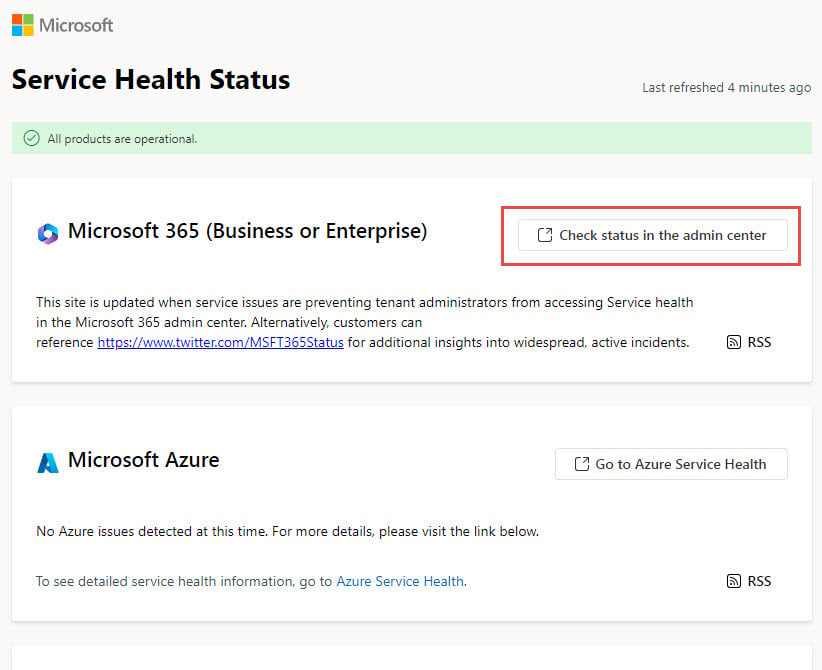
Ja izmantojat Microsoft 365 (Business vai Enterprise), Outlook.com vai Exchange Online, servera darbības pārtraukumi var novērst e-pasta sinhronizāciju un izraisīt Outlook iesūtnes neatjaunināšanas problēmu.
- Apmeklējiet Microsoft pakalpojuma veselības statuss
 lappuse
 - Pārbaudiet, vai nav ziņots par Microsoft 365 (Business vai Enterprise), Outlook vai Exchange Online problēmām
- Ja izmantojat korporatīvo Exchange, sazinieties ar savu IT administratoru.
- Ja tiek apstiprināti pārtraukumi, gaidiet pakalpojuma atjaunošanu.

2.4 Mapju manuāla sinhronizācija un atjaunināšana
Piespiediet programmu Outlook nekavējoties pārbaudīt jaunus e-pastus, izmantojot manuālu sinhronizāciju.
- Noklikšķiniet Sūtīt / saņemt cilne lentē
- Noklikšķiniet Sūtīt/saņemt visas mapes poga
- Pagaidiet, līdz sinhronizācijas process ir pabeigts
- Sinhronizācijas progresu skatiet statusa joslā apakšā.

3. E-pasta attēlošanas un kārtošanas problēmas
Dažreiz Outlook e-pasti pienāk, bet netiek pareizi rādīti attēlošanas vai kārtošanas problēmu dēļ. Šādos gadījumos šķiet, ka Outlook iesūtne netiek atjaunināta.
3.1 Pārbaudiet e-pasta kārtošanas secību
Nepareiza kārtošana var likt jauniem e-pastiem šķist paslēptiem iesūtnē.
Klasiskajai Outlook versijai:
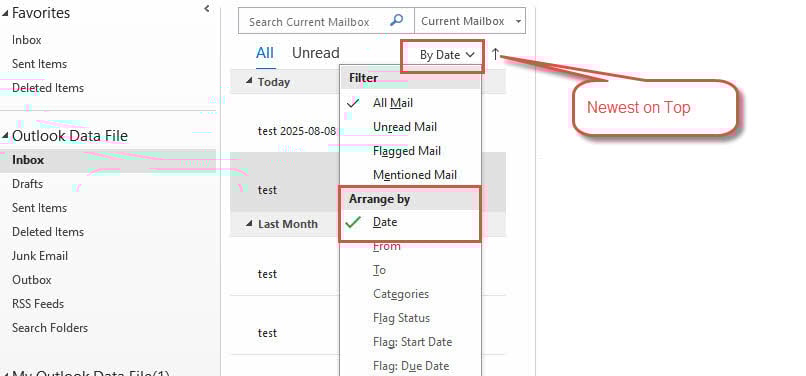
- Noklikšķiniet uz kārtošanas opcijas e-pasta saraksta augšdaļā.
- Izvēlēties Sakārtot pēc -> datums
- Pārliecināties Jaunākie augšpusē (bultiņa ir augšpusē).
Jaunajai Outlook versijai:
- Noklikšķiniet filtrs rīkjoslā
- Doties uz Šķirot
- Izvēlēties datums un iestatiet uz Jaunākie augšpusē
3.2 E-pasta noteikumu un filtru pārskatīšana
E-pasta kārtulas, iespējams, automātiski pārvieto ziņojumus prom no jūsu iesūtnes.
- Doties uz fileja -> Pārvaldīt kārtulas un brīdinājumus
- Pārskatīt visus aktīvos noteikumus sadaļā Noteikumi un brīdinājumi Dialogs
- Pagaidu aizdomīgu noteikumu atspējošana, noņemot tiem atzīmi
- Noklikšķiniet OK un pārbaudiet, vai e-pasti parādās iesūtnē

3.3 Bloķēto sūtītāju saraksta pārbaude
Svarīgi e-pasti var tikt bloķēti un nosūtīti uz nevēlamā pasta mapi.
- Doties uz Sākums cilne -> Džonka -> Nevēlamā e-pasta opcijas

- Noklikšķiniet Bloķētie sūtītāji tab
- Pārskatiet sarakstu, lai atrastu likumīgas e-pasta adreses vai domēnus

- Atlasiet nevēlamos ierakstus un noklikšķiniet uz Izņemt
- Pārbaudiet savu Mēstule mape nepareizi klasificētiem ziņojumiem


4. Outlook lietojumprogrammu atjauninājumi un labojumi
Novecojušas vai bojātas Outlook instalācijas bieži rada atjaunināšanas problēmas.
4.1 Atjauniniet programmu Outlook uz jaunāko versiju
Jaunākās Outlook versijas palaišana nodrošina saderību un kļūdu labojumus.
- Atveriet Outlook un dodieties uz fileja -> Biroja konts
- Noklikšķiniet Atjaunināt opcijas -> Atjaunināt Tagad
- Pagaidiet, līdz atjauninājumi tiek lejupielādēti un instalēti
- Restartējiet programmu Outlook, kad tas tiek prasīts

4.2 Remontējiet savu Outlook lietojumprogrammu
Izmantojiet iebūvēto labošanas funkciju, lai labotu bojātus Outlook failus.
- Pilnībā aizveriet Outlook
- atvērts kontroles panelis -> Programs -> Programmas un līdzekļi
- Adrese Microsoft Office 365 vai jūsu Office versija
- Ar peles labo pogu noklikšķiniet uz un izvēlieties Mainīt
- izvēlēties Ātrais remonts vispirms, tad Remonts tiešsaistē ja nepieciešams
- Izpildiet ekrānā redzamos norādījumus un restartējiet, kad esat pabeidzis

5. Konta un savienojuma iestatījumi
Nepareizi konta iestatījumi bieži vien neļauj programmai Outlook pareizi izveidot savienojumu ar e-pasta serveriem.
5.1 E-pasta konta iestatījumu labošana
Novērsiet konta konfigurācijas problēmas, izmantojot Outlook iebūvēto labošanas funkciju.
- Doties uz fileja -> Konta iestatījumi -> Konta iestatījumi
- Izvēlieties savu problemātisko e-pasta kontu
- Noklikšķiniet Remonts (pieejams SMTP/IMAP kontiem)
- Izpildiet remonta vedņa norādījumus.
- Pēc pabeigšanas restartējiet Outlook

Piezīme: Labošanas opcija nav pieejama Exchange kontiem. Ja izmantojat Exchange, sazinieties ar savu IT administratoru.
5.2 Kešatmiņas apmaiņas režīma atspējošana
Kešatmiņas Exchange režīms var izraisīt sinhronizācijas neatbilstības starp servera un lokālajiem datiem.
- Virzīties uz fileja -> Konta iestatījumi -> Konta iestatījumi
- Atlasiet savu Exchange kontu un noklikšķiniet uz Mainīt
- Noņemiet atzīmi no rūtiņas Izmantojiet kešatmiņā saglabāto apmaiņas režīmu
- Noklikšķiniet Nākamā un aizveriet dialoglodziņu
- Restartējiet programmu Outlook, lai izmaiņas stātos spēkā

5.3 Iestatiet programmu Outlook darbam tiešsaistē
Pārliecinieties, vai programma Outlook nav iestrēgusi bezsaistes režīmā.
Meklējiet šos bezsaistes indikatorus:
- Darbs bezsaistē statuss statusa joslā
- Aizēnots Darbs bezsaistē poga lentē
- Sarkans X uz Outlook ikonas uzdevumjoslā
Lai pārietu tiešsaistē:
- Doties uz Sūtīt / saņemt tab
- Noklikšķiniet Darbs bezsaistē pogu, lai to izslēgtu
- Pārliecinieties, vai statusa josla netiek rādīta "Darbs bezsaistē" vairāk.

6. Kešatmiņas un krātuves pārvaldība
Kešatmiņas problēmas un krātuves ierobežojumi var traucēt jūsu Outlook iesūtnes pareizu atjaunināšanu.
6.1 Notīrīt Outlook kešatmiņu
Bojāti kešatmiņas faili var izraisīt sinhronizācijas un veiktspējas problēmas.
- Pilnībā aizveriet Outlook
- prese Windows + R lai atvērtu dialoglodziņu Palaišana
- Veids %localappdata%\Microsoft un nospiediet ienākt
- Atrodiet un izdzēsiet perspektīva mape
- Restartējiet programmu Outlook, lai atjaunotu kešatmiņu
6.2 Datu faila lieluma pārbaude
Ja jūsu PST/OST datu faila lielums sasniedz lieluma ierobežojumus, programma Outlook nevar saņemt jaunus e-pastus, tādējādi novēršot iesūtnes atjauninājumus.
- Startēt programmu Outlook
- Mapju rūtī ar peles labo pogu noklikšķiniet uz datu faila, kura iesūtni nevar atjaunināt.
- Izvēlēties Datu faila rekvizīti

- Iegūstiet datu faila ceļu un pārbaudiet, vai tā lielums sasniedz ierobežojumus.



Tālāk ir norādīti PST/ noklusējuma izmēru ierobežojumi.OST files:
- Outlook 97–2002: 2 GB.
- Outlook 2003–2007: 20 GB.
- Outlook 2010+: 50 GB.
Ja datu faila lielums sasniedz vai tuvojas ierobežojumam, varat veikt tālāk norādītās darbības.
- Saspiest datu failu
- lietošana arhīvs funkcijas vecu e-pastu arhivēšanai
- Dzēst vecos e-pastus un iztukšot Izdzēstie vienumi
- Saglabājiet lielus pielikumus ārēji un dzēsiet sākotnējos ziņojumus
- Pielāgojiet lieluma ierobežojumus Windows reģistra redaktorā.
6.3 Pārbaudiet brīvo vietu diskā
Ja diskā, kurā atrodas Outlook datu fails, nepietiek vietas, datu fails vairs nevarēs uzņemt jaunus e-pastus, tāpēc var rasties arī kļūda “Outlook iesūtne netiek atjaunināta”.
Lai novērstu problēmu, varat veikt kādu no šīm darbībām:
- Atbrīvojiet vietu diskā, izmantojot diska tīrīšana, vai

- Pārvietojiet Outlook datu failu uz citu disku ar lielāku vietu un pēc tam atjauniniet datu faila ceļu savā kontā.

7. Automātiskās sinhronizācijas konfigurācija
Pareizi sinhronizācijas iestatījumi nodrošina, ka jūsu Outlook regulāri automātiski pārbauda jaunus e-pastus.
7.1 Iespējot automātisko sūtīšanu/saņemšanu
Konfigurējiet programmu Outlook, lai tā automātiski sinhronizētos regulāros intervālos.
- Doties uz Sūtīt / saņemt cilne -> Sūtīt/saņemt grupas
- Izvēlēties Definējiet sūtīšanas / saņemšanas grupas
- Dialoglodziņā pārliecinieties, vai Ieplānot automātisku sūtīšanu/saņemšanu ik pēc tiek pārbaudīts
- Iestatiet atbilstošu laika intervālu (parasti 15–30 minūtes)
- Noklikšķiniet Aizvērt

7.2 Sūtīšanas/saņemšanas iestatījumu konfigurēšana
Pārliecinieties, vai automātiskajā sinhronizācijā ir iekļauti visi konti un mapes.
- In Sūtīt/saņemt grupas Dialoglodziņā noklikšķiniet uz rediģēt
- Pārbaudiet, vai visi konti ir uzskaitīti un atlasīti
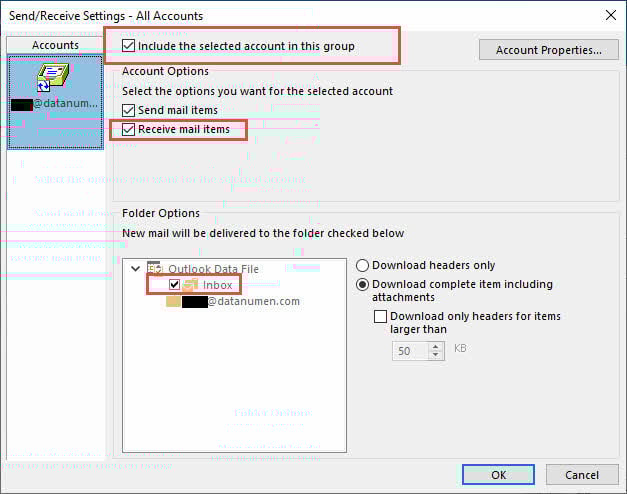
- Pārbaudīt Iekļaut atlasīto kontu šajā grupā ir iespējots
- Zem Konta opcijas, pārbaudiet Saņemt pasta sūtījumus ir iespējots
- Nodrošināt inbox Mape tiek pārbaudīta sinhronizācijai
- Noklikšķiniet OK lai saglabātu iestatījumus
8. Trešo pušu iejaukšanās problēmas
Pievienojumprogrammas un drošības programmatūra var traucēt Outlook e-pasta sinhronizācijas iespējām.
8.1 Trešo pušu pievienojumprogrammu atspējošana
Problemātiskas pievienojumprogrammas var traucēt Outlook pareizu atjaunināšanu.
- Doties uz fileja -> opcijas -> Pievienojumprogrammas
- Apakšdaļā atlasiet COM papildinājumi no nolaižamās izvēlnes
- Noklikšķiniet Go
- Noņemiet atzīmi no nebūtiskām pievienojumprogrammām, lai tās atspējotu
- Noklikšķiniet OK un restartējiet Outlook
- Pārbaudiet, vai iesūtnes atjaunināšanas problēma ir atrisināta

8.2 Pārbaudiet ugunsmūra un pretvīrusu iestatījumus
Drošības programmatūra var bloķēt Outlook savienojumu ar e-pasta serveriem.
- Uz laiku atspējojiet pretvīrusu un ugunsmūri
- Pārbaudiet, vai Outlook iesūtne sāk atjaunināties
- Ja tas darbojas, pievienojiet Outlook savas drošības programmatūras izņēmumiem
- Konfigurējiet ugunsmūri, lai atļautu Outlook, izmantojot Windows Defender
- Atkārtoti iespējojiet drošības programmatūru
9. Datu failu bojājumu labojumi
Bojāts PST vai OST Faili var arī izraisīt Outlook iesūtnes neatjaunināšanu.
9.1 Lietošana ScanPST (iesūtnes labošanas rīks)
Bojātu Outlook datu failu labošanai varat izmantot iebūvēto Outlook ScanPST.

9.2 Izmantojiet trešo pušu rīkus
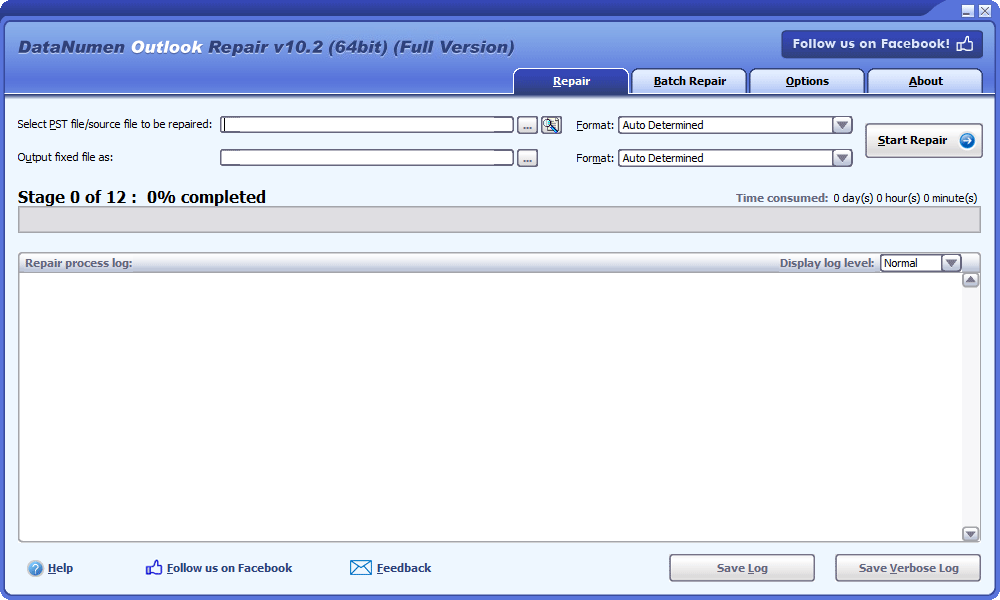
Ja ScanPST neizdodas, varat izmēģināt trešo pušu rīkus, kas var apstrādāt nopietnus bojājumus. DataNumen'S Outlook labošanas rīks ir laba izvēle.
10. Paplašinātas problēmu novēršanas metodes
Ja pamata labojumi neizdodas, šīs papildu metodes var atrisināt pastāvīgās Outlook atjaunināšanas problēmas.
10.1 Atjaunot Outlook profilu
Jauns profils var atrisināt dziļi iesakņojušās konfigurācijas problēmas.
- Doties uz kontroles panelis -> e-pasts (vai meklēt e-pasts izvēlnē Sākt)
- Noklikšķiniet Rādīt profilus
- Noklikšķiniet Pievienot lai izveidotu jaunu profilu
- Ievadiet profila vārdu un konfigurējiet savu e-pasta kontu
- Iestatiet jauno profilu kā noklusējuma profilu un pārbaudiet funkcionalitāti
- Svarīgu datu eksportēšana no vecā profila pirms dzēšanas

10.2 Pārinstalējiet Microsoft Outlook
Pilnīga atkārtota instalēšana novērš programmatūras bojājumu problēmas.
- Dublējiet visus svarīgos e-pastus un iestatījumus
- Doties uz kontroles panelis -> Programmas un līdzekļi
- Izvēlēties Microsoft Office un noklikšķiniet Atinstalēt
- Lejupielādējiet jaunāko Office instalētāju no Microsoft
- Office instalēšana ar jaunu Outlook kopiju
- Pārkonfigurējiet savus e-pasta kontus un atjaunojiet datus
10.3 Pārbaudiet Windows atjauninājumus
Sistēmas atjauninājumi var novērst saderības problēmas, kas ietekmē programmu Outlook.
- Doties uz Settings -> Atjaunināšana un drošība -> Windows Update
- Noklikšķiniet Pārbaudīt atjauninājumus
- Instalējiet visus gaidāmos atjauninājumus
- Restartējiet datoru, kad tas tiek prasīts
- Pārbaudiet Outlook funkcionalitāti pēc atkārtotas palaišanas

11. Risinājumi citiem Outlook variantiem
Dažādām Outlook versijām var būt nepieciešamas īpašas problēmu novēršanas metodes.
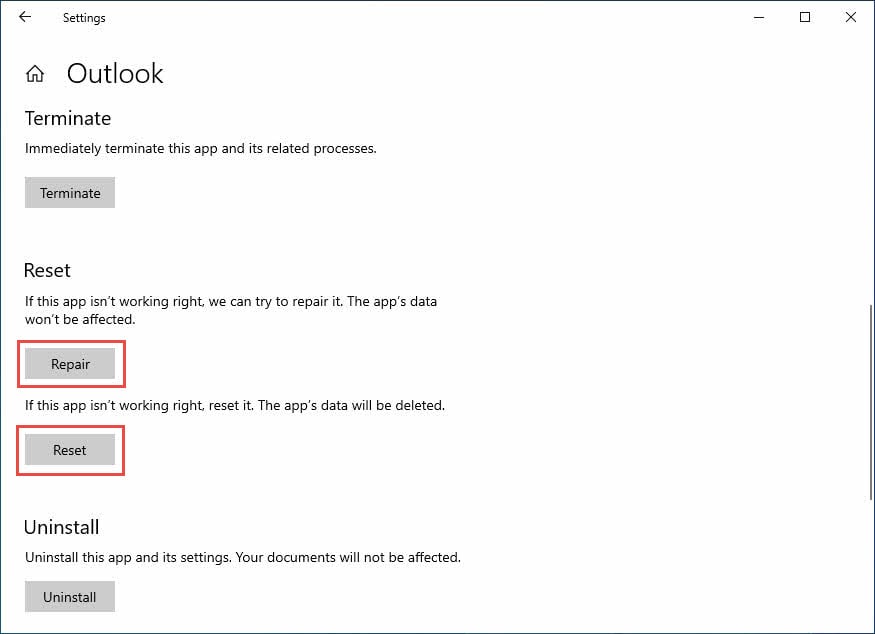
11.1 Jauna Outlook lietotne
Jaunajai Outlook lietotnei ir unikālas atiestatīšanas un labošanas opcijas.
- Atveriet Windows Settings -> Apps
- Adrese Outlook (nevis klasiskais) lietotņu sarakstā
- Noklikšķiniet uz trim punktiem un atlasiet uzlabotas iespējas

- Mēģināt Remonts pirmais, kas labo bez datu zuduma
- Ja remonts neizdodas, izmantojiet Atjaunot (tas izdzēš lietotnes datus)

11.2 Outlook tīmeklī (OWA)
Ar pārlūkprogrammu saistītas problēmas var ietekmēt Outlook tīmekļa lietojumprogrammas veiktspēju.
- Pilnībā notīriet pārlūkprogrammas kešatmiņu un sīkfailus
- Mēģiniet piekļūt programmai Outlook inkognito/privātās pārlūkošanas logā
- Pārbaudiet ar citu tīmekļa pārlūkprogrammu (Chrome, Firefox, Edge)
- Atjauniniet savu pārlūkprogrammu uz jaunāko versiju
- Atspējojiet pārlūkprogrammas paplašinājumus, kas varētu traucēt
- Pārbaudiet, vai jūsu organizācijai ir kādi tīmekļa starpniekservera ierobežojumi
12. secinājums
Outlook iesūtnes neatjaunināšanas problēmas var rasties dažādu iemeslu dēļ, sākot no vienkāršām savienojamības problēmām līdz sarežģītiem datu bojājumiem. Visefektīvākie risinājumi parasti ietver Outlook restartēšanu, interneta savienojamības un pakalpojuma statusa pārbaudi un mapju manuālu sinhronizāciju. Pastāvīgu problēmu gadījumā kešatmiņas notīrīšana, lietojumprogrammas labošana vai profila atkārtota izveide bieži vien novērš problēmu.
Sāciet ar 2. sadaļā minētajiem ātrajiem risinājumiem, jo tie atrisina 80 % no bieži sastopamajām problēmām. Ja problēmas joprojām pastāv, sistemātiski pārskatiet sadaļas, līdz tiek atjaunota Outlook e-pasta sinhronizācija. Atcerieties dublēt svarīgus datus pirms izmēģināt uzlabotas problēmu novēršanas metodes.
Ja neviens no šiem risinājumiem nepalīdz, sazinieties ar Microsoft atbalsta dienestu vai savas organizācijas IT nodaļu, lai saņemtu papildu palīdzību. Regulāra apkope, piemēram, kešatmiņas notīrīšana un Outlook atjaunināšana, var novērst turpmākas atjaunināšanas problēmas.
13. Bieži uzdotie jautājumi
J: Kāpēc mana programma Outlook netiek atjaunināta ar jauniem e-pastiem?
A: Biežākie iemesli ir interneta savienojuma problēmas, nepareizi sinhronizācijas iestatījumi, pilna pastkastes krātuve, bezsaistes režīms, bojāti kešatmiņas faili vai servera darbības pārtraukumi. Vispirms mēģiniet restartēt programmu Outlook un pārbaudīt interneta savienojumu.
J: Kā piespiest programmu Outlook atjaunināt manu iesūtni?
A: Noklikšķiniet uz Sūtīt / saņemt Cilni un atlasiet Sūtīt/saņemt visas mapes. Varat arī nospiest F9 kā īsinājumtaustiņu, lai piespiestu tūlītēju sinhronizāciju.
J: Kāpēc Outlook darbojas pēc restartēšanas, bet vēlāk pārstāj atjaunināties?
A: Tas norāda uz īslaicīgiem procesu konfliktiem vai atmiņas problēmām. Pārbaudiet, vai nav konfliktējošu pievienojumprogrammu, pārliecinieties, vai automātiskā sūtīšana/saņemšana ir pareizi konfigurēta, un pārbaudiet, vai jūsu pastkaste netuvojas krātuves ierobežojumiem.
J: Cik bieži programmai Outlook jāpārbauda, vai nav jaunu e-pasta ziņojumu.
A: Lai nodrošinātu optimālu līdzsvaru starp reaģētspēju un servera slodzi, iestatiet automātiskās sūtīšanas/saņemšanas intervālu uz 5–15 minūtēm. Ļoti biežas pārbaudes (mazāk nekā 5 minūtes) var ietekmēt veiktspēju.
J: Kāda ir atšķirība starp labošanu un atiestatīšanu jaunajā Outlook versijā?
A: Remonta laikā lietotne tiek labota, vienlaikus saglabājot jūsu datus un iestatījumus. Atiestatīšana pilnībā atkārtoti instalē lietotni un izdzēš visus datus, tāpēc jums viss ir jāpārkonfigurē.
J: Vai pretvīrusu programmatūra var novērst Outlook atjaunināšanu?
A: Jā, pārāk agresīvi pretvīrusu vai ugunsmūra iestatījumi var bloķēt Outlook savienojumu ar e-pasta serveriem. Lai to novērstu, pievienojiet Outlook savas drošības programmatūras izņēmumu sarakstam.
J: Ko nozīmē “Darbs bezsaistē” programmā Outlook?
A: Strādājot bezsaistē, programma Outlook ir atvienojusies no jūsu e-pasta servera un nevar nosūtīt vai saņemt jaunus e-pastus. Šo statusu redzēsiet apakšējā statusa joslā. Noklikšķiniet uz Darbs bezsaistē pogu cilnē Sūtīt/Saņemt, lai atjaunotu savienojumu.
J: Kā es varu zināt, vai mana Outlook kešatmiņa ir bojāta?
A: Pazīmes ir lēna veiktspēja, e-pasta ziņojumu nerādīšanās, sinhronizācijas kļūdas vai bieža Outlook sasalšana. Kešatmiņas notīrīšana, dzēšot Outlook mapi mapē %localappdata%\Microsoft, parasti novērš šīs problēmas.
J: Kāpēc mani e-pasti pazūd no iesūtnes pēc to saņemšanas?
A: Tas parasti notiek e-pasta noteikumu dēļ, kas automātiski pārvieto ziņojumus uz citām mapēm, nepareizu kārtošanas iestatījumu vai agresīvu surogātpasta filtru dēļ. Pārbaudiet e-pasta noteikumus un pārliecinieties, vai kārtošanas iestatījums ir “Jaunākie augšpusē”.
J: Kas jādara, ja programma Outlook ziņo, ka mana pastkaste ir pilna?
A: Izdzēsiet vecos e-pastus, neatgriezeniski iztukšojiet mapi Dzēstie vienumi, izmantojot Shift + Delete, saglabājiet pielikumus ārēji un izmantojiet arhivēšanas funkcijas, lai pārvietotu vecākus e-pastus no galvenās pastkastes.
J: Vai varu novērst Outlook atjaunināšanas problēmas, nezaudējot savus e-pastus?
A: Jā, lielākā daļa labojumu saglabā jūsu e-pastus. Pirms papildu labojumu veikšanas vienmēr dublējiet PST failus. Izvairieties no atiestatīšanas opciju izmantošanas, ja vien citas metodes neizdodas, jo atiestatīšana izdzēš visus datus.
J: Kāpēc programma Outlook darbojas manā tālrunī, bet ne datorā?
A: Mobilās lietotnes izmanto dažādus sinhronizācijas protokolus, un tās mazāk ietekmē datoram raksturīgas problēmas, piemēram, kešatmiņas bojājumi, pievienojumprogrammas vai ugunsmūra iestatījumi. Koncentrējieties uz datoram specifiskiem risinājumiem, piemēram, kešatmiņas notīrīšanu un savienojamības pārbaudi.
J: Kā novērst Outlook iesūtnes atjaunināšanas problēmas nākotnē?
A: Regulāri atjauniniet programmu Outlook, katru mēnesi notīriet kešatmiņu, uzturiet pietiekamu pastkastes krātuves vietu, periodiski pārskatiet e-pasta noteikumus un regulāri atjauniniet savu Windows sistēmu. Izvairieties no nevajadzīgu pievienojumprogrammu instalēšanas, kas var izraisīt konfliktus.
par autoru
Sju Sjiņ ir pieredzējis IT speciālists ar vairāk nekā 8 gadu pieredzi uzņēmumu e-pasta sistēmu un Microsoft Office problēmu novēršanā. Viņš ir palīdzējis tūkstošiem lietotāju atrisināt sarežģītas Outlook problēmas dažādās korporatīvajās vidēs.
Sju specializējas e-pasta sistēmu migrācijā, datu atgūšanā un produktivitātes programmatūras optimizācijā. Viņa praktiskā pieredze ietver Exchange Server izvietošanas pārvaldību, MAPI savienojamības problēmu novēršanu un stabilu dublēšanas stratēģiju ieviešanu kritiski svarīgām e-pasta sistēmām.
Ar savu tehnisko rakstu palīdzību Sju ir apņēmies padarīt sarežģītus IT risinājumus pieejamus ikdienas lietotājiem. Viņš pastāvīgi seko līdzi jaunākajām Office 365 un Exchange Online izstrādēm un jaunajām e-pasta tehnoloģijām. Kad Sju neatrisina e-pasta noslēpumus, viņam patīk dalīties praktiskos tehnoloģiju padomos, kas palīdz cilvēkiem strādāt efektīvāk.
Vai jums ir jautājumi par šo rokasgrāmatu vai nepieciešama papildu palīdzība ar Outlook problēmām? Xiu laipni lūdzam. atsauksmes un ieteikumi lai uzlabotu šos problēmu novēršanas resursus.