
Trūkst mapes programmā Outlook? Saņemiet 21 pārbaudītu risinājumu tūlīt! Soli pa solim sniegti risinājumi, sākot no ātras labošanas līdz pat uzlabotai labošanai operētājsistēmā Windows.
1. Ievads
Nav nekā sliktāka par svarīgas mapes pazušanu programmā Outlook. Neatkarīgi no tā, vai tā ir jūsu klientu sarakste, projekta faili vai personīgie e-pasti, mapes pazaudēšana programmā Outlook rada tūlītēju paniku un izjauc jūsu darbplūsmu.
Šajā visaptverošajā rokasgrāmatā jūs atklāsiet soli pa solim risinājumus, kā atrast trūkstošās mapes programmā Outlook, sapratīsiet, kāpēc mapes pazūd, un apgūsiet profilakses stratēģijas, lai aizsargātu savu e-pasta organizācijas sistēmu.
2. Izpratne par to, kāpēc programmā Outlook pazūd mapes
2.1 Biežākie trūkstošo mapju cēloņi
- Nejauša dzēšana vai pārvietošana: Visbiežākais Outlook mapju pazušanas iemesls ir nejauša izdzēšana vai pārvietošana uz citām vietām e-pasta pārvaldības laikā.
- Skatiet iestatījumus un filtru problēmas: Mainīti skata iestatījumi vai aktīvi filtri var paslēpt mapes, radot iespaidu, ka tās trūkst, lai gan patiesībā tās joprojām atrodas.
- Sinhronizācijas problēmas: Slikts interneta savienojums vai servera problēmas var izraisīt sinhronizācijas kļūmes, kā rezultātā īslaicīgi trūkst mapju.
- Bojājumi Outlook datu failos: Bojāts PST vai OST Faili var izraisīt mapju trūkumu programmā Outlook, īpaši vecākās instalācijās.
- Profila korupcija: Bojāti Outlook profili, iespējams, nepareizi attēlo visas mapes, radot iespaidu, ka trūkst datu.
- Trešo pušu pievienojumprogrammu traucējumi: Nesaderīgas vai novecojušas pievienojumprogrammas var traucēt mapju attēlošanu un izraisīt neparedzētu darbību.
- Programmatūras atjauninājumi un jauninājumi: Jaunākie Outlook atjauninājumi, īpaši pāreja no klasiskās uz jauno Outlook versiju, jaunināšanas procesa laikā var īslaicīgi paslēpt mapes.
2.2 Trūkstošo mapju scenāriju veidi
- Pilnībā pazudušas mapes: Mapes, kas, šķiet, ir pilnībā pazudušas no mapju rūts un kuras nevar atrast, izmantojot parasto navigāciju.
- Slēptās vai sakļautās mapes: Mapes, kas pastāv, bet ir paslēptas zem sakļautām vecākmapēm vai minimizētās sadaļās.
- Pārvietots uz nepareizo atrašanās vietu: Mapes nejauši pārvietotas uz dažādām vietām mapju hierarhijā, apgrūtinot to atrašanu.
- Dzēsts, bet atjaunojams: Mapes, kas ir izdzēstas, bet kuras joprojām var atgūt no izdzēstajiem vienumiem vai servera dublējumiem.
3. Ātrie risinājumi: sāciet šeit
Pirms ķerties pie sarežģītas problēmu novēršanas, izmēģiniet šos vienkāršos risinājumus, kas novērš lielāko daļu mapju pazušanas problēmu programmā Outlook. Šīs metodes aizņem tikai dažas minūtes un novērš aptuveni 40% mapju pazušanas problēmu, neprasot tehniskas zināšanas.
3.1 1. metode: restartējiet lietojumprogrammu Outlook
3.1.1 Pilnīga izslēgšana un restartēšana
- Pilnībā aizveriet programmu Outlook, noklikšķinot uz fileja -> Iziet
- Pagaidiet 10–15 sekundes, lai pārliecinātos, ka visi procesi ir beigušies.
- Restartējiet programmu Outlook un pārbaudiet, vai trūkstošās mapes atkal parādās
- Ja mapes joprojām trūkst, mēģiniet restartēt datoru
3.1.2 Kad šī metode darbojas vislabāk
Šis vienkāršais risinājums bieži vien novērš īslaicīgas displeja kļūmes un nelielas sinhronizācijas problēmas, kuru dēļ programmā Outlook trūkst mapes.
3.2 2. metode: pārbaudiet, vai mapes nav paslēptas vai sakļautas
3.2.1 Izvērst visas mapju hierarhijas
- Meklējiet mazas bultiņu ikonas
 blakus mapju nosaukumiem
 - Noklikšķiniet uz katras bultiņas, lai izvērstu sakļautās mapes
- Pārbaudiet, vai trūkstošā mape tiek rādīta izvērstajās sadaļās
 blakus mapju nosaukumiem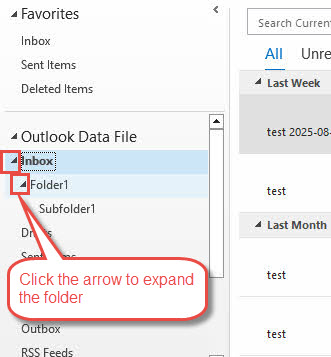
- Navigācijas rūtī atlasiet mapi
- Izmantot labais bulttaustiņš lai izvērstu mapi
- Izmantot kreisais bulttaustiņš lai sakļautu mapi
3.2.3 Ligzdotu apakšmapju meklēšana
- Sistemātiski pārvietojieties pa visām galvenajām mapēm
- Pārbaudiet zem inbox, Nosūtītās ziņasun citas primārās mapes
- Meklējiet nejauši ligzdotas apakšmapes
3.3 3. metode: mapju rūts redzamības pārbaude
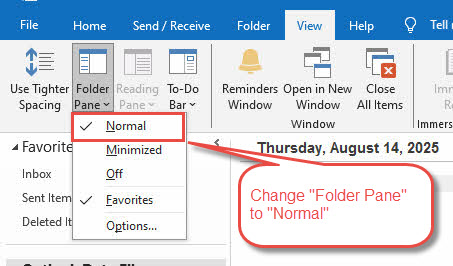
3.3.1 Dodieties uz Skats > Mapju rūts > Normāls
- Noklikšķiniet Uzzināt cilne lentē
- Noklikšķiniet Mapju rūts izkārtojuma sadaļā
- Izvēlēties normāls no nolaižamās izvēlnes
3.3.2 Pārbaudiet, vai rūts ir minimizēta
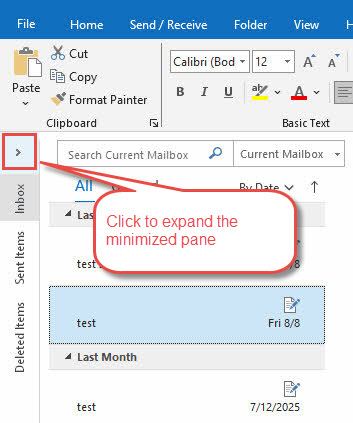
- Outlook loga kreisajā pusē meklējiet nelielu > simbolu.
- Noklikšķiniet uz šī simbola, lai izvērstu minimizēto mapju rūti
- Pielāgojiet rūts platumu, velkot apmali, ja nepieciešams.
4. Meklēšanas un noteikšanas metodes
Ja mapes nav acīmredzami redzamas, šīs meklēšanas metodes palīdz tās atrast jūsu Outlook datu struktūrā. Šīs metodes ir īpaši efektīvas, ja mapes ir nejauši pārvietotas vai paslēptas sinhronizācijas problēmu dēļ.
4.1 4. metode: izmantojiet detalizētās meklēšanas funkciju
4.1.1 Nospiediet taustiņu kombināciju Ctrl+Shift+F
- prese Ctrl + Shift + F. lai atvērtu dialoglodziņu Paplašinātā meklēšana. Šī saīsne darbojas visās Outlook versijās un palīdz atrast slēptās mapes.
- Dialoglodziņā Detalizētā meklēšana izvēlieties Meklēt Visu veidu Outlook vienumi.
- Noklikšķiniet uzlabots tab
- Zem Definējiet vairāk kritēriju sadaļā noklikšķiniet uz Lauks -> Visi pasta lauki -> Mapē
- izvēlēties Stāvoklis kā csatur.
- Noteikt Vērtība uz trūkstošās mapes nosaukumu, piemēram, Mape1
- Noklikšķiniet Pievienot sarakstam

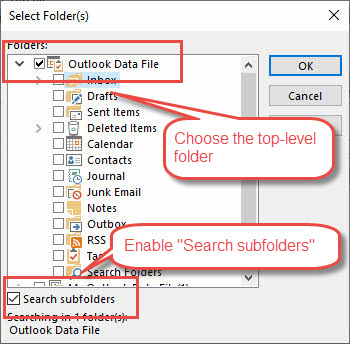
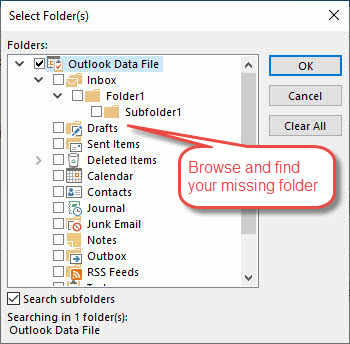
- Noklikšķiniet Pārlūkot
- Pārbaudiet augstākā līmeņa mapi un pēc tam pārbaudiet Meklēt apakšmapēs

- Noklikšķiniet Atrodiet tūlīt lai atrastu e-pastus trūkstošajā mapē.

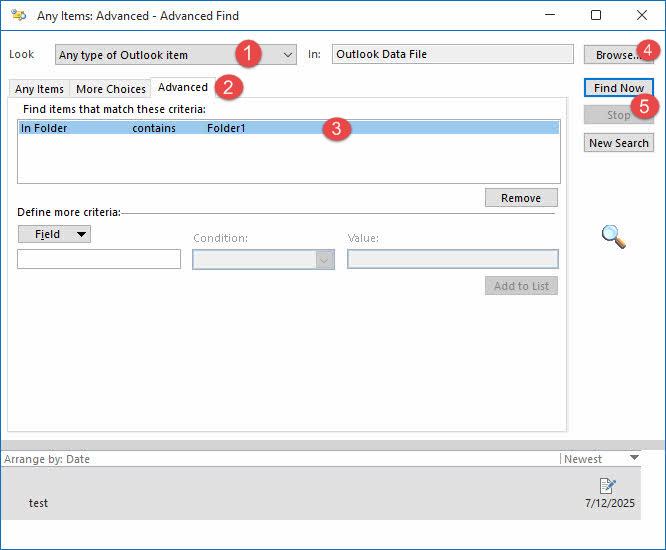
Ja trūkstošajā mapē varat atrast dažus e-pastus, bet šī mape joprojām nav jums redzama, varat izveidot jaunu mapi un kopēt vai pārvietot atrastos e-pastus uz šo mapi.
4.1.2 Mapes ceļa atrašana, izmantojot pogu Pārlūkot
Ir iespējams arī izmantot Pārlūkot pogu dialoglodziņā “Paplašinātā meklēšana”, lai tieši atrastu trūkstošo mapi:
- Noklikšķiniet Pārlūkot poga dialoglodziņā Detalizētā meklēšana
- Pārskatiet parādīto mapju struktūras uznirstošo logu
- Pierakstiet trūkstošās mapes atrašanās vietas ceļu
- Dodieties uz šo atrašanās vietu galvenajā Outlook saskarnē
4.2 5. metode: pārbaudiet datu faila īpašības un mapes lielumu
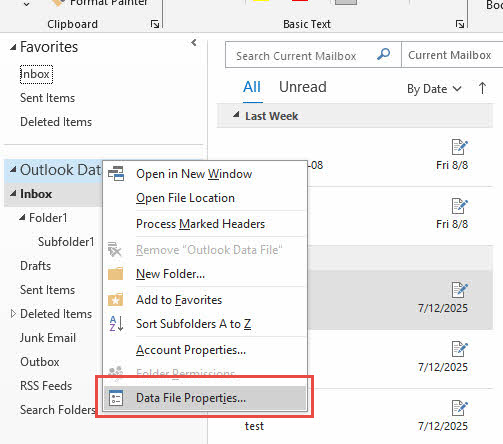
4.2.1 Ar peles labo pogu noklikšķiniet uz E-pasta konts > Datu faila rekvizīti
- Ar peles labo pogu noklikšķiniet uz sava e-pasta konta navigācijas rūtī.
- Izvēlēties Datu faila rekvizīti no konteksta izvēlnes

- Tas atver jūsu pastkastes rekvizītu dialoglodziņu
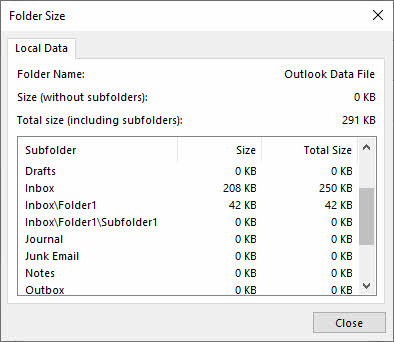
- noklikšķiniet Mapes lielums poga
- Tiek parādīts visaptverošs visu mapju un apakšmapju saraksts
- Meklējiet savu trūkstošo mapi šajā pilnīgajā inventārā
- Ņemiet vērā mapes ceļa informāciju
4.3 6. metode: izmantojiet Outlook Web App (OWA)
4.3.1 Pieteikšanās vietnē Outlook.office.com
- Atveriet tīmekļa pārlūkprogrammu un dodieties uz outlook.office.com
- Pierakstieties ar saviem Microsoft konta akreditācijas datiem
- Piekļūstiet savam e-pastam, izmantojot tīmekļa saskarni
4.3.2 Pārbaudiet, vai tīmekļa versijā ir redzamas mapes
- Virzīties uz e-pasts sadaļa tīmekļa lietotnē
- Pārbaudiet mapju sarakstu kreisajā pusē
- Meklējiet trūkstošo mapi tīmekļa saskarnē
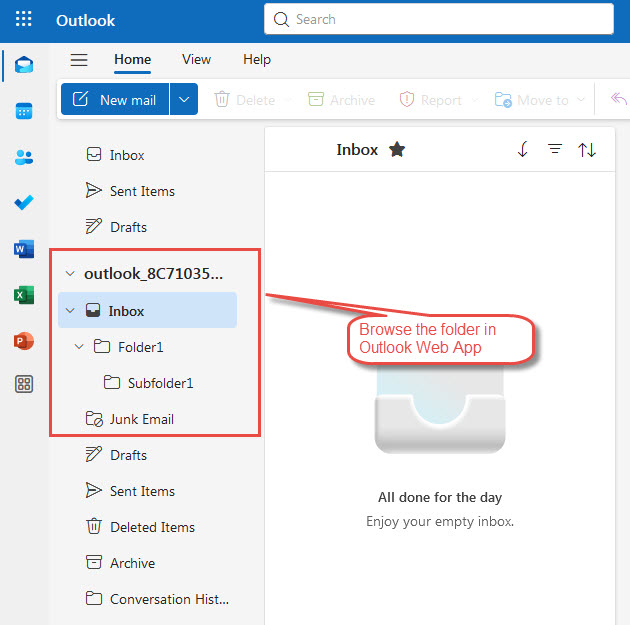
4.3.3 Darbvirsmas un tīmekļa mapju struktūras salīdzinājums
- Ja mapes tiek rādītas tīmeklī, bet ne darbvirsmā, tā ir lokālas displeja problēma.
- Pievērsiet uzmanību mapju nosaukumiem un atrašanās vietām tīmekļa versijā
- Izmantojiet šo informāciju, lai novērstu darbvirsmas lietojumprogrammas problēmas
5. Problēmu skatīšana un attēlošana
Attēlošanas problēmu dēļ mapes bieži vien šķietami trūkst, lai gan tās faktiski ir redzamas, bet ir paslēptas skata iestatījumu, filtru vai navigācijas rūts problēmu dēļ. Šie risinājumi novērš visbiežāk sastopamās redzamības problēmas programmā Outlook.
5.1 7. metode: skata iestatījumu atiestatīšana
5.1.1 Izmantojiet komandu outlook.exe /cleanviews
- Pilnībā aizveriet Outlook
- prese Windows + R lai atvērtu dialoglodziņu Palaist
- Veids outlook.exe / cleanviews un nospiediet ienākt
- Pagaidiet, līdz Outlook restartējas ar atiestatīt skata iestatījumus
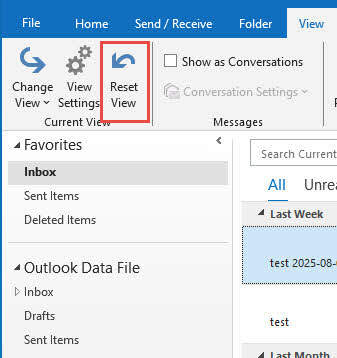
5.1.2 Alternatīva: Cilne Skats > Atiestatīt skatu
- Programmā Outlook noklikšķiniet uz Uzzināt tab
- Iekš Pašreizējais skats sadaļā noklikšķiniet uz Atiestatīt skatu
- Noklikšķiniet Jā kad tiek prasīts apstiprināt
- Pārbaudiet, vai trūkstošās mapes atkal parādās.
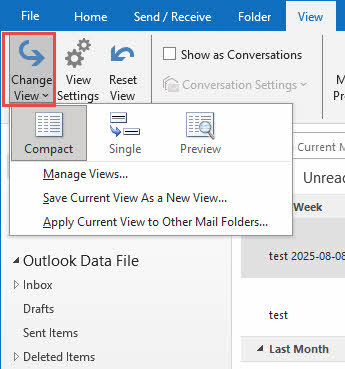
5.1.3 Atiestatīt visus mapju skatus
- Mainiet skatu pa vienam.

- Atkārtojiet atiestatīšanas procesu dažādiem skatiem
- Pārvietojieties uz dažādām mapēm un atiestatiet katru skatu atsevišķi
- Tas nodrošina visaptverošu skata atjaunošanu
5.2 8. metode: pārbaudiet, vai nav lietoti filtri
5.2.1 Datuma filtru noņemšana
- Pārbaudiet pašreizējos skata iestatījumus, lai noteiktu jebkādus datuma ierobežojumus.
- Doties uz Uzzināt -> Skatīt iestatījumus
- Noklikšķiniet filtrs un noņemiet visus datuma ierobežojumus
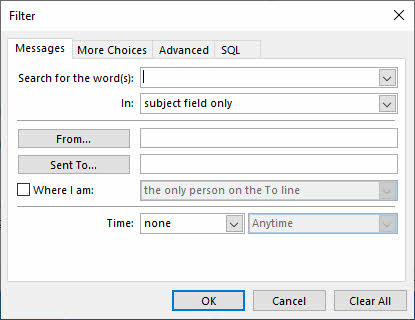
5.2.2 Notīrīt atslēgvārdu filtrus
- Meklējiet jebkuru tekstu meklēšanas lodziņā augšpusē
- Notīrīt visus meklēšanas terminus un atslēgvārdus
- Pārbaudiet filtrus, kuru pamatā ir tēma vai saturs
5.2.3 Atiestatīt lasīšanas/nelasīšanas statusa filtrus
- Noņemiet filtrus, kas rāda tikai izlasītus vai neizlasītus vienumus
- Pārliecinieties, vai tiek parādīti visi e-pasti neatkarīgi no statusa
5.2.4 Noņemt sūtītāja/saņēmēja filtrus
- Notīrīt visus filtrus, kuru pamatā ir konkrēti sūtītāji
- Noņemt uz saņēmējiem balstītus ierobežojumus
- Atiestatīt svarīguma un lieluma filtrus
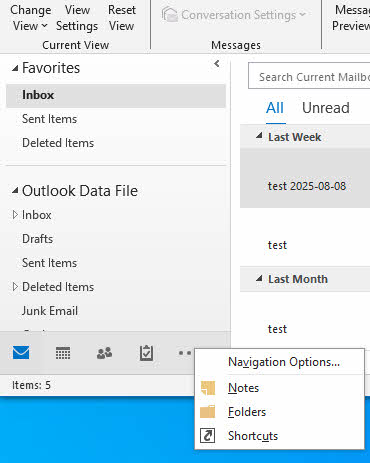
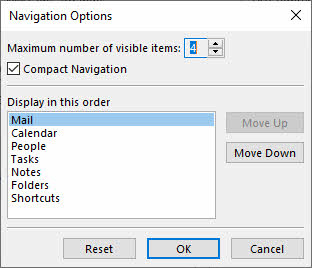
- Ar peles labo pogu noklikšķiniet navigācijas rūtī
- Izvēlēties Navigācijas opcijas

- Noklikšķiniet Atjaunot lai atjaunotu noklusējuma iestatījumus

5.3.2 Atjaunot noklusējuma mapju secību
- Pārbaudiet, vai mapes ir pārkārtotas vai paslēptas
- Velciet mapes atpakaļ uz to sākotnējām pozīcijām
- Pārliecinieties, vai visas mapes ir iestatītas kā redzamas
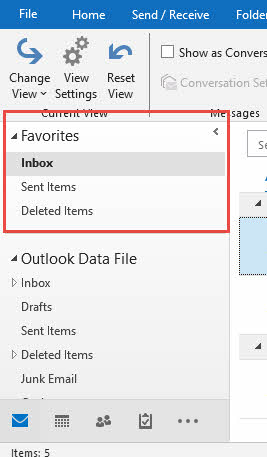
5.3.3 Izlases sadaļas pārbaude
- Paskaties iekšā Izlase navigācijas rūts sadaļa
- Pārbaudiet, vai trūkstošā mape tur parādās
- Ja nepieciešams, noņemiet un atkārtoti pievienojiet mapes izlasei
6. Atgūšana pēc dzēšanas
Ja jūsu mapes patiešām tika izdzēstas, šīs metodes palīdz tās atgūt pēc dažādiem dzēšanas posmiem. Veiksmīga darbība ir atkarīga no tā, cik sen notika dzēšana, un no jūsu e-pasta konta veida (Exchange, IMAP vai lokālā krātuve).
6.1 10. metode: pārbaudiet dzēsto vienumu mapi
Esam uzrakstījuši visaptverošu rokasgrāmatu par Kā atgūt izdzēstās mapes no mapes “Dzēstie vienumi”.
6.2 11. metode: izmantojiet rīku “Atgūt izdzēstos vienumus”
Mūsu ceļvedī ir iekļauti arī norādījumi par to, kā Atgūt izdzēstās mapes ar rīku “Atgūt izdzēstos vienumus”.
6.3 12. metode: servera puses atkopšana (Exchange/Office 365)
Mūsu ceļvedī ir iekļauti arī norādījumi par to, kā atgūt izdzēstās mapes servera pusē.
7. Sinhronizācijas risinājumi
Tīkla savienojamības un servera sinhronizācijas problēmas bieži vien izraisa īslaicīgu mapju pazušanu. Šīs metodes atjauno pareizu saziņu starp Outlook un jūsu e-pasta serveriem, lai atgūtu trūkstošo mapi Outlook scenārijos.
7.1 13. metode: piespiedu manuāla sinhronizācija
7.1.1 Noklikšķiniet uz pogas Sūtīt/Saņemt
- Noklikšķiniet Sūtīt / saņemt cilne lentē
- Noklikšķiniet Sūtīt/saņemt visas mapes
- Pagaidiet, līdz sinhronizācijas process ir pabeigts

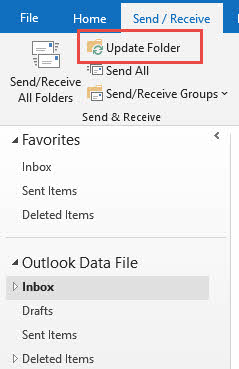
7.1.2 Atlasiet “Atjaunināt mapi”
- Ar peles labo pogu noklikšķiniet uz sava e-pasta konta mapju rūtī.
- Izvēlēties Atjaunināt mapi no konteksta izvēlnes
- Tas piespiež atsvaidzināt mapju struktūru
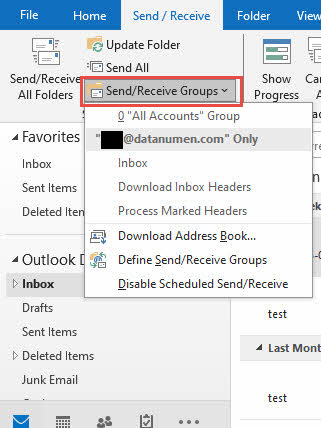
7.1.3 Sinhronizēt visus pasta kontus
- Ja jums ir vairāki konti, sinhronizējiet katru no tiem atsevišķi
- Noklikšķiniet Sūtīt / saņemt -> Sūtīt/saņemt grupas
- Atlasiet katru kontu un piespiediet sinhronizāciju
7.2 14. metode: pārbaudiet IMAP mapju abonementus
7.2.1 Dodieties uz IMAP mapēm
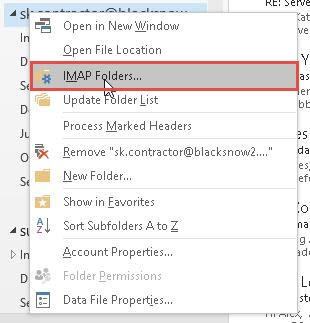
- Ar peles labo pogu noklikšķiniet uz konta/datu faila mapju rūtī.
- Noklikšķiniet IMAP mapes (redzams tikai IMAP kontiem)
- Tas atver IMAP mapes abonēšanas dialoglodziņu
7.2.2 Noklikšķiniet uz pogas “Vaicājums”
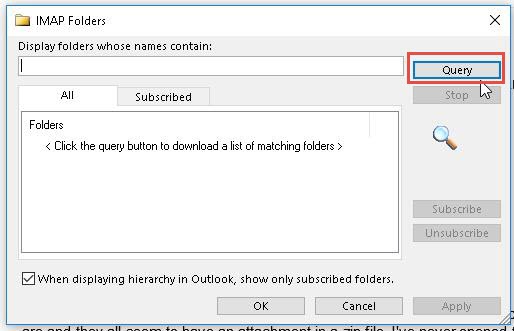
- IMAP mapju dialoglodziņā noklikšķiniet uz Jautājums
- Tas no servera izgūst jaunāko mapju sarakstu.
- Pagaidiet, līdz servera atbilde ir pabeigta
7.2.3 Abonēt trūkstošās mapes
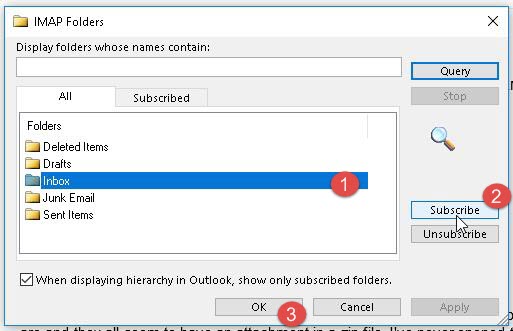
- Meklējiet trūkstošo mapi visu sarakstā
- Izvēlieties mapi
- Noklikšķiniet Apmaksa lai to atkal pievienotu mapju sarakstam
- Noklikšķiniet OK kad esat pabeidzis
7.3 15. metode: savienojuma problēmu novēršana
7.3.1 Pārbaudiet interneta savienojumu
- Pārbaudiet interneta savienojumu, apmeklējot tīmekļa vietni
- Pārliecinieties, ka jums ir stabils savienojums
- Ja iespējams, mēģiniet izveidot savienojumu ar citu tīklu
7.3.2 Pārbaudiet ugunsmūra iestatījumus
- Lai pārbaudītu, īslaicīgi atspējojiet Windows ugunsmūri
- Pārbaudiet, vai trešo pušu ugunsmūri bloķē programmu Outlook
- Ja nepieciešams, pievienojiet Outlook ugunsmūra izņēmumiem
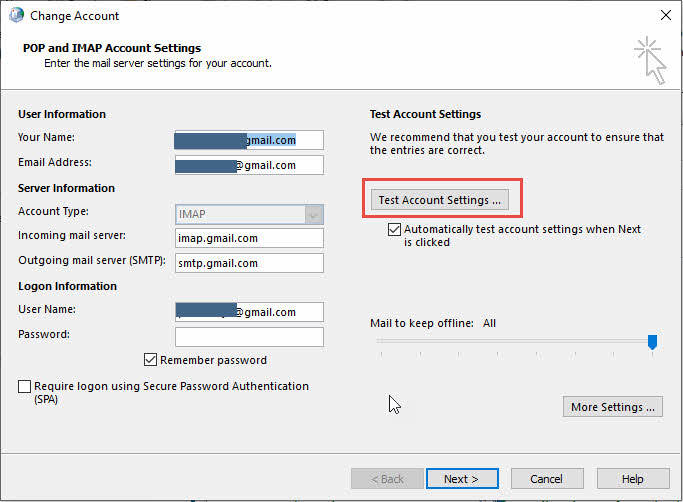
7.3.3 Pārbaudes konta savienojamība
- Doties uz fileja -> Konta iestatījumi -> Konta iestatījumi
- Atlasiet savu kontu un noklikšķiniet uz Pārbaudīt konta iestatījumus
- Pārskatiet testa rezultātus, lai noteiktu savienojuma problēmas
8. Programmatūras un sistēmas labojumi
Programmatūras konflikti, novecojušas versijas un sistēmas līmeņa problēmas var izraisīt mapju pazušanu programmā Outlook. Šie risinājumi novērš lietojumprogrammas līmeņa problēmas, kas neļauj pareizi attēlot mapes un darboties.
8.1 16. metode: Outlook lietojumprogrammas atjaunināšana
8.1.1 Office atjauninājumu pārbaude
- Atveriet jebkuru Office lietojumprogrammu
- Doties uz fileja -> Konts
- Noklikšķiniet Atjaunināt opcijas -> Atjaunināt Tagad

8.1.2 Instalējiet jaunākos ielāpus
- Atļaut Windows Update lejupielādēt un instalēt Office atjauninājumus
- Pārbaudiet gan kritiskos, gan papildu atjauninājumus
- Pārliecinieties, vai jūsu Outlook versija ir aktuāla

8.1.3 Restartēšana pēc atjauninājumiem
- Pēc atjauninājumu instalēšanas restartējiet datoru
- Palaidiet programmu Outlook un pārbaudiet, vai mapes ir atgrieztas
- Pārliecinieties, vai visas funkcijas darbojas pareizi
8.2 17. metode: trešo pušu pievienojumprogrammu atspējošana
8.2.1. Startējiet programmu Outlook drošajā režīmā
- prese Windows + R lai atvērtu dialoglodziņu Palaišana
- Veids perspektīva / droša un nospiediet ienākt
- Outlook tiek startēts bez ielādētām pievienojumprogrammām

8.2.2 Aizdomīgu pievienojumprogrammu atspējošana
- Doties uz fileja -> opcijas -> Pievienojumprogrammas
- Aktīvo pievienojumprogrammu saraksta pārskatīšana
- Atspējojiet nesen instalētus vai aizdomīgus pievienojumprogrammu elementus
- Noklikšķiniet Go un noņemiet atzīmi no problemātiskajām pievienojumprogrammām

8.2.3 Testa mapes redzamība
- Pēc pievienojumprogrammu atspējošanas restartējiet programmu Outlook kā parasti
- Pārbaudiet, vai trūkstošās mapes atkal parādās.
- Atkārtoti iespējojiet pievienojumprogrammas pa vienai, lai identificētu vainīgo
8.3 18. metode: Jaunās Outlook versijas un klasiskās Outlook versijas apstrāde
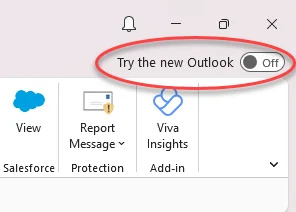
8.3.1 Atgriezties pie klasiskās Outlook versijas
- Augšējā labajā stūrī meklējiet slēdzi “Jauna Outlook”.
- Noklikšķiniet uz slēdža, lai izslēgtu jauno Outlook
- Atļaut Outlook restartēties ar klasisko saskarni
8.3.2 Atjaunot tradicionālo saskarni
- Pārliecinieties, vai izmantojat stabilu klasisko Outlook versiju
- Pārbaudiet, vai visas mapes ir redzamas tradicionālajā saskarnē
- Apsveriet iespēju palikt pie klasiskās versijas, līdz jaunā perspektīva stabilizējas.
9. Advanced Data Recovery Metodes
Outlook datu faila bojājums izraisīs arī trūkstošas mapes programmā Outlook. Šādā gadījumā mēs varam izmantot profesionālus rīkus, lai labotu failu un atgūtu jūsu mapi.
9.1 19. metode: PST faila labošana, izmantojot ScanPST
ScanPST (Iesūtnes labošanas rīks) ir Outlook iebūvētais rīks bojātu PST failu labošanai. Mēs esam rakstījuši visaptveroša rokasgrāmata par ScanPST lietošanu.
9.2 20. metode: trešo pušu profesionālo rīku izmantošana
ScanPST var novērst tikai nelielus bojājumus. Ja tas neizdodas, varat izmēģināt trešo pušu profesionālus rīkus, piemēram, DataNumen Outlook Repair app.
Tālāk ir norādītas darbības.
- Atlasiet bojāto PST failu.
- Iestatiet fiksētu faila nosaukumu.
- Ja vēlaties atgūt izdzēstu mapi, dodieties uz opcijas -> Advanced Options, pārbaudiet abus Atgūt izdzēstās mapes un Atgūt izdzēstos ziņojumus.
- Noklikšķiniet Sākt remontu lai sāktu remonta procesu.

- Pēc remonta vēlamo mapi var atrast šādās 3 vietās:
- Sākotnējā atrašanās vieta, kur tā atrodas.
- The Izdzēstie vienumi mape, ja tā tiek dzēsta no šīs mapes.
- The Atgūtā_Grouppaxxx mapes. DataNumen Outlook Repair ievietos pazaudētos un atrastos priekšmetus šajās mapēs. Tātad, ja nevarat atrast mapi pirmajās divās vietās, varat mēģināt to meklēt Atgūtā_Grouppaxxx mapes.
- Ja atceraties e-pasta tēmu, datumu, sūtītāju utt. vēlamajā mapē, varat tos arī meklēt, sākot no mapes augšdaļas, lai identificēt trūkstošo mapi.

9.3 21. metode: Outlook profila labošana vai atjaunošana
9.2.1 Konta iestatījumu labošana
- Doties uz fileja -> Konta iestatījumi -> Konta iestatījumi
- Sarakstā atlasiet savu e-pasta kontu
- Noklikšķiniet Remonts lai sāktu remonta procesu

- Izpildiet ekrānā redzamos norādījumus konta labošanai
- Kad tas tiek prasīts, ievadiet savu paroli
- Ļaujiet programmai Outlook atkārtoti izveidot savienojumu un atjaunot mapju struktūru
- Pagaidiet, līdz remonta process ir pabeigts

9.2.2 Izveidot jaunu profilu, ja nepieciešams
- Ja remonts neizdodas, atveriet kontroles panelis -> e-pasts
- Noklikšķiniet Rādīt profilus
- Noklikšķiniet Pievienot lai izveidotu jaunu profilu
- Iestatiet savu e-pasta kontu jaunajā profilā

10. Atjaunot no dublējuma
Šajā sadaļā ir aprakstīts, kā atjaunot mapes no esošajām dublējumkopijām.
10.1 Atrodiet PST dublējuma failus
- Pārbaudiet savas regulārās PST failu dublēšanas vietas
- Meklējiet mākoņkrātuves pakalpojumos, piemēram, OneDrive vai Google Drive
- Failu ar .pst paplašinājumu meklēšana datorā
10.2 Importēt, izmantojot Fails > Atvērt un eksportēt
- Doties uz fileja -> Atvērt un eksportēt -> Import / Export
- Izvēlēties Importēt no citas programmas vai faila
- izvēlēties Outlook datu fails (.pst)
- Pārlūkojiet savu dublējuma PST failu un importējiet to

10.3 Mapju struktūras atjaunošana
- Importēšanas laikā izvēlieties importēt esošajās mapēs
- Nodrošiniet mapju hierarhijas saglabāšanu
- Pārbaudiet, vai ir atjaunoti visi e-pasti un apakšmapes
Lai iegūtu sīkāku informāciju, skatiet mūsu Pilnīga Outlook e-pasta dublēšanas un atjaunošanas rokasgrāmata.
11. Ar Outlook versiju saistītu problēmu novēršana
11.1 Outlook pakalpojumam Microsoft 365
- Versijai specifiskas problēmas: Nepārtrauktās atjaunināšanas modelis dažkārt var izraisīt īslaicīgas mapju redzamības problēmas funkciju ieviešanas laikā.
- Mākoņa sinhronizācijas problēmas: Uzlabotā mākoņa integrācija var izraisīt mapju trūkšanu sinhronizācijas aizkaves laikā.
- Funkciju atjauninājumu ietekme: Jaunas funkcijas, piemēram, uzlabota meklēšana vai mapju organizēšana, var īslaicīgi ietekmēt mapju attēlošanu.
11.2 Perspektīvas 2019./2016./2013.
- Mantoto versiju apsvērumi: Vecākām versijām var būt saderības problēmas ar jaunākiem Exchange serveriem, kas ietekmē mapju sinhronizāciju.
- Saderības problēmas: Dažas mūsdienu mākoņa funkcijas var nedarboties pareizi, kā rezultātā var rasties problēmas ar mapju attēlošanu.
- Ierobežotas mākoņa funkcijas: Samazinātas mākoņintegrācijas dēļ var būt nepieciešama manuāla sinhronizācija, lai atgūtu trūkstošās mapes.
11.3 Outlook Mac datoriem
11.3.1 Pārbaudiet sadaļu “Manā datorā”
- Paskaties iekšā Manā datorā mapju saraksta sadaļa
- Šeit var tikt glabātas lokālās mapes, nevis servera mapes.
- Izvērsiet šo sadaļu, lai atrastu trūkstošās lokālās mapes
11.3.2 Mac datoriem paredzētas atkopšanas darbības
- Doties uz perspektīva izvēlne -> preferences
- Pārbaudiet konti sinhronizācijas problēmu iestatījumi
- lietošana darbarīki -> Pārbūvēt datu bāzi ja nepieciešams
11.3.3 Starpplatformu sinhronizācijas problēmas
Operētājsistēmā Windows izveidotās mapes var netikt pareizi sinhronizētas ar Mac datoru un otrādi, tāpēc tās būs jāsinhronizē manuāli.
12. Profilakse: mapju zaudēšanas novēršana nākotnē
12.1 Mapju pārvaldības labākā prakse
- Regulāri dublēšanas grafiki: Ieviesiet iknedēļas automātiskas PST failu dublējumkopijas, lai novērstu neatgriezenisku datu zudumu mapju pazušanas gadījumā.
- Pareiza mapju organizācija: Izveidojiet loģisku mapju hierarhiju, kurā ir viegli orientēties un kas ir mazāk pakļauta nejaušai dzēšanai vai pārvietošanai.
- Izvairieties no pārmērīgas ligzdošanas: Ierobežojiet mapju dziļumu līdz 3–4 līmeņiem, lai novērstu mapju pazušanu sarežģītās hierarhijās.
12.2 Uzraudzība un apkope
- Regulāras PST failu veselības pārbaudes: Katru mēnesi palaidiet ScanPST, lai identificētu un novērstu nelielus bojājumus, pirms tie izraisa mapju pazušanu.
- Monitora krātuves ierobežojumi: Lai novērstu failu bojājumus un piekļuves mapēm problēmas, saglabājiet PST failus ieteicamajos lieluma ierobežojumos.
- Atjauniniet programmu Outlook: Nekavējoties instalējiet atjauninājumus, lai izmantotu kļūdu labojumus, kas novērš mapju pazušanu programmā Outlook.
12.3 Apmācība un lietotāju izglītošana
- Mapju pārvaldības apmācība: Apmāciet lietotājus par pareizu mapju apstrādi, lai novērstu nejaušu dzēšanu un pārvietošanu.
- Rezerves informācijas apzināšanās: Nodrošiniet, lai lietotāji saprastu regulāru dublējumu nozīmi un to, kā atjaunot datus, kad tas nepieciešams.
- Agrīnās brīdinājuma pazīmes: Apmāciet lietotājus atpazīt PST failu bojājumu vai sinhronizācijas problēmu pazīmes, pirms mapes pazūd.
13. Kad sazināties ar atbalsta dienestu
13.1 Microsoft atbalsta iespējas
- Iebūvētie palīdzības resursi: Pirms sazināšanās ar ārējo atbalsta dienestu izmantojiet Outlook iebūvēto palīdzības sistēmu un diagnostikas rīkus.
- Kopienas forumi: Microsoft kopienas forumos ir sniegti lietotāju ģenerēti risinājumi bieži sastopamām mapju trūkuma problēmām.
- Profesionālā atbalsta kanāli: Apsveriet maksas Microsoft atbalstu uzņēmējdarbībai kritiski svarīgu mapju atkopšanas situācijās.
13.2 IT administratora palīdzība
- Exchange servera problēmas: Servera puses problēmu gadījumā trūkstošo mapju atjaunošanai no dublējumkopijām nepieciešama administratora iejaukšanās.
- Domēna līmeņa problēmas: Active Directory vai domēna politikas problēmas var ietekmēt mapju redzamību, un to novēršanai ir nepieciešama administratora piekļuve.
- Uzņēmuma atkopšanas iespējas: Lielām organizācijām ir specializēti atkopšanas rīki un procedūras pazaudētu e-pasta mapju atjaunošanai.
14. Bieži uzdotie jautājumi
J: Vai var atgūt neatgriezeniski izdzēstās mapes?
A: Neatgriezeniski izdzēstas mapes bieži vien var atgūt no servera dublējumiem (Exchange/Office 365) vai no PST dublējumiem. Tomēr, kad mape ir neatgriezeniski izdzēsta no visām atkopšanas vietām, to nevar atjaunot, izmantojot iebūvētos rīkus.
J: Kāpēc mapes pazūd pēc Outlook atjauninājumiem?
A: Outlook atjauninājumi var mainīt mapju attēlošanas iestatījumus, ieviest jaunas skata opcijas vai īslaicīgi traucēt sinhronizāciju. Pāreja no klasiskās uz jauno Outlook versiju ir īpaši pakļauta īslaicīgu mapju redzamības problēmu rašanās riskam.
J: Kā nākotnē novērst mapju zudumu?
A: Regulāras dublējumkopijas, pareiza mapju organizēšana, Outlook atjaunināšana un servera krātuves (IMAP/Exchange) izmantošana lokālās krātuves vietā ievērojami samazina mapju zaudēšanas risku.
J: Kāda ir atšķirība starp lokālajām un servera mapēm?
A: Lokālās mapes tiek glabātas tikai jūsu datorā PST failos, savukārt servera mapes tiek glabātas e-pasta serveros un sinhronizētas starp ierīcēm. Servera mapes parasti ir drošākas, jo tās tiek dublētas centralizēti.
J: Cik ilgi izdzēstos vienumus var atgūt?
A: Pakalpojumā Exchange/Office 365 izdzēstos vienumus parasti var atgūt 14–30 dienas atkarībā no organizācijas iestatījumiem. Lokāli PST dzēstie vienumi paliek saglabāti, līdz tie tiek manuāli iztīrīti no mapes Dzēstie vienumi.
J: Kāpēc jaunajā Outlook versijā neredzu savas mapes, bet tās tiek rādītas klasiskajā Outlook versijā?
A: Jaunā Outlook versija joprojām tiek izstrādāta, un, iespējams, visas mapes netiks pareizi parādītas. Jo īpaši lokālās PST mapes var nesinhronizēties pareizi ar jauno Outlook versiju. Pārslēdzieties atpakaļ uz klasisko Outlook versiju, izmantojot pārslēgšanas slēdzi, lai piekļūtu visām mapēm.
J: Kā es varu zināt, vai mans PST fails ir bojāts?
A: PST bojājuma pazīmes ir trūkstošas mapes, lēna Outlook veiktspēja, kļūdu ziņojumi, atverot mapes, vai bieža Outlook sasalšana. Izmantojiet ScanPST.exe, lai skenētu un novērstu bojājuma problēmas.
J: Kas jādara, ja ScanPST neizlabo trūkstošās mapes?
A: Ja ScanPST neizdodas, mēģiniet izveidot jaunu Outlook profilu, importēt no dublējuma PST faila vai izmantot trešās puses atkopšanas programmatūru, piemēram, Stellar Repair for Outlook. Nopietni bojātu failu gadījumā var būt nepieciešami profesionāli datu atkopšanas pakalpojumi.
J: Vai varu atgūt mapes, ja man nav dublējuma?
A: Jā, mapes var atgūt vairākās metodēs bez dublējumkopijām: pārbaudiet dzēsto vienumu un atkopjamo vienumu mapes, izmantojiet detalizēto meklēšanu, lai atrastu pārvietotās mapes, labojiet PST failu, izmantojot ScanPST, vai sazinieties ar savu IT administratoru, lai veiktu servera puses atkopšanu.
J: Kāpēc manas IMAP mapes pastāvīgi pazūd?
A: IMAP mapes pazušana parasti rodas abonēšanas problēmu vai servera sinhronizācijas problēmu dēļ. Pārbaudiet IMAP mapju abonementus, nodrošiniet stabilu interneta savienojumu un salīdziniet servera iestatījumus ar savu e-pasta pakalpojumu sniedzēju.
J: Cik liels var būt mans PST fails, pirms mapes sāk pazust?
A: Lai nodrošinātu optimālu veiktspēju, PST failu lielumam jābūt mazākam par 50 GB. Failos, kuru lielums tuvojas 100 GB, var rasties bojājumi un problēmas ar piekļuvi mapēm. Apsveriet iespēju arhivēt vecus e-pastus vai sadalīt lielus PST failus, lai novērstu problēmas ar mapēm.
J: Kāda ir atšķirība starp OST un PST failus attiecībā uz mapju atkopšanu?
A: OST faili sinhronizējas ar Exchange serveriem un tos var atjaunot, ja tie ir bojāti, savukārt PST faili ir tikai lokālā krātuvē. Ja OST Ja mapes pazūd, tās bieži vien var atgūt, piespiežot atkārtotu sinhronizāciju. PST mapes atkopšanai ir nepieciešama failu labošana vai dublējuma atjaunošana.
J: Vai trešās puses pretvīrusu programmatūra var izraisīt mapju pazušanu?
A: Jā, agresīva pretvīrusu skenēšana var traucēt piekļuvi PST failiem un izraisīt īslaicīgu mapju pazušanu. Pievienojiet savus Outlook datu failus pretvīrusu izņēmumiem vai īslaicīgi atspējojiet reāllaika skenēšanu, lai pārbaudītu, vai tas atrisina problēmu.
J: Kā pārvietot mapes no lokālās krātuves uz serveri?
A: Izveidojiet atbilstošas mapes savā IMAP vai Exchange kontā un pēc tam velciet e-pastus no lokālajām mapēm uz servera mapēm. Liela datu apjoma gadījumā eksportējiet lokālās mapes uz PST failiem un importējiet tās servera mapēs, lai nodrošinātu pilnīgu pārsūtīšanu.
15. secinājums
15.1 Risinājumu kopsavilkums
Šajā rokasgrāmatā ir sniegtas 21 pārbaudītas metodes trūkstošās mapes atgūšanai programmā Outlook, sākot no vienkāršas restartēšanas līdz progresīvām PST labošanas metodēm. Lielāko daļu mapju pazušanas problēmu var atrisināt, izmantojot pirmās 10 metodes.
15.2 Dažādu metožu veiksmes rādītājs
Ātrie labojumi (1.–3. metode) atrisina aptuveni 40 % gadījumu. Meklēšanas un noteikšanas metodes (4.–6. metode) apstrādā vēl 30 %. Skatīšanas un sinhronizācijas problēmas (7.–15. metode) aptver lielāko daļu atlikušo gadījumu, un nopietnu bojājumu gadījumā ir nepieciešama uzlabota atkopšana (16.–21. metode).
15.3. Galīgie ieteikumi
Vienmēr sāciet ar vienkāršiem risinājumiem, pirms mēģināt veikt sarežģītus remontdarbus. Regulāri veidojiet dublējumkopijas, lai novērstu neatgriezenisku datu zudumu. Apsveriet iespēju pāriet uz serverī balstītu e-pasta krātuvi, lai nodrošinātu labāku mapju aizsardzību un sinhronizāciju.
15.4. Nākamie soļi un resursi
Ja šīs metodes neatrisina mapju pazušanas problēmu, apsveriet profesionālu datu atkopšanas pakalpojumu izmantošanu vai jaunināšanu uz stabilāku e-pasta platformu. Regulāra apkope un dublēšanas prakse novērsīs mapju pazušanas gadījumus programmā Outlook nākotnē.
par autoru
Sju Sjiņ ir pieredzējis IT speciālists ar vairāk nekā 8 gadu pieredzi uzņēmumu e-pasta sistēmu un Microsoft Office problēmu novēršanā. Viņš ir palīdzējis tūkstošiem lietotāju atrisināt sarežģītas Outlook problēmas dažādās korporatīvajās vidēs.
Sju specializējas e-pasta sistēmu migrācijā, datu atgūšanā un produktivitātes programmatūras optimizācijā. Viņa praktiskā pieredze ietver Exchange Server izvietošanas pārvaldību, MAPI savienojamības problēmu novēršanu un stabilu dublēšanas stratēģiju ieviešanu kritiski svarīgām e-pasta sistēmām.
Ar savu tehnisko rakstu palīdzību Sju ir apņēmies padarīt sarežģītus IT risinājumus pieejamus ikdienas lietotājiem. Viņš pastāvīgi seko līdzi jaunākajām Office 365 un Exchange Online izstrādēm un jaunajām e-pasta tehnoloģijām. Kad Sju neatrisina e-pasta noslēpumus, viņam patīk dalīties praktiskos tehnoloģiju padomos, kas palīdz cilvēkiem strādāt efektīvāk.
Vai jums ir jautājumi par šo rokasgrāmatu vai nepieciešama papildu palīdzība ar Outlook problēmām? Xiu laipni lūdzam. atsauksmes un ieteikumi lai uzlabotu šos problēmu novēršanas resursus.