
Pārvērst OST uz PST failu ar mūsu pilnīgo 2025. gada rokasgrāmatu, tostarp bezmaksas konvertēšanas padomiem, uzlabotām metodēm un profesionāliem rīkiem.
1. Ievads
1.1 Kas ir OST (Bezsaistes krātuves tabulas) faili?
Perspektīva OST Fails jeb bezsaistes krātuves tabula ir lokāls datu fails, kurā tiek glabāta sinhronizēta pastkastes vienumu kopija no Exchange Server vai IMAP e-pasta kontiem. Konfigurējot Outlook ar Exchange Server kontu, tas automātiski izveido OST failu savā datorā. Šis fails ļauj strādāt ar e-pastiem, kontaktpersonām, kalendāru un citiem pastkastes datiem pat tad, ja esat bezsaistē vai atvienots no servera. Kad atkārtoti izveidojat savienojumu ar tīklu, OST Fails automātiski sinhronizējas ar Exchange serveri, nodrošinot, ka jūsu dati ir aktuāli visās ierīcēs.
OST faili atbalsta gan Exchange Server, gan IMAP kontus, nodrošinot netraucētu bezsaistes piekļuvi jūsu pastkastei. Tomēr šie faili ir šifrēti un piesaistīti konkrētajam Outlook profilam, kurā tie tika izveidoti, tāpēc tos ir grūti pārsūtīt starp sistēmām vai atvērt ar dažādiem lietotāju kontiem.
1.2 Kas ir PST (personīgās krātuves tabulas) faili?
PST fails jeb personīgā krātuves tabula ir lokāls Outlook datu faila formāts, kas paredzēts e-pasta ziņojumu, kontaktpersonu, kalendāra notikumu, uzdevumu un citu pastkastes vienumu glabāšanai. Atšķirībā no OST PST faili ir pārnēsājami un tos var viegli pārvietot starp datoriem, importēt dažādos Outlook profilos vai piekļūt no dažādiem e-pasta klientiem. PST failiem nav nepieciešams servera savienojums, un tie darbojas neatkarīgi kā atsevišķi datu konteineri.
PST failus parasti izmanto vecu e-pastu arhivēšanai, svarīgu datu dublēšanai, pastkastīšu migrēšanai starp sistēmām un datu glabāšanai no POP3, IMAP vai tīmekļa e-pasta kontiem. PST failu pārnesamība un elastība padara tos ideāli piemērotus ilgtermiņa glabāšanai, datu pārsūtīšanai un e-pasta pārvaldībai dažādās platformās.
1.3 Galvenās atšķirības starp OST un PST faili
| iezīme | OST fileja | PST fails |
|---|---|---|
| Sinhronizācija | Automātiska sinhronizācija ar Exchange Server vai IMAP serveri | Nav sinhronizācijas, atsevišķs fails |
| Servera atkarība | Nepieciešams Exchange Server vai IMAP konts | Neatkarīgs, serveris nav nepieciešams |
| Pārnesamība | Nav pārnēsājams, saistīts ar konkrētu Outlook profilu | Ļoti pārnēsājams, viegli pārvietojams |
| Pieejamība | Piekļūstams tikai ar sākotnējo lietotāja kontu | Var atvērt ar jebkuru Outlook profilu |
| Savienojamība | Tikai Exchange Server un IMAP konti | Visu veidu konti, tostarp POP3, IMAP, Exchange |
| Faila lieluma ierobežojums | 50 GB noklusējuma ierobežojums (Outlook 2013–2016) | 50 GB noklusējuma ierobežojums (Outlook 2013 un jaunākas versijas) |
| Atkopšanas rīki | SkenētOST (Outlook 2007), ierobežotas iespējas | ScanPST (iesūtnes labošanas rīks), plaši atbalstīts |
2. Kāpēc konvertēt OST uz PST formātu?
2.1 Datu dublēšana un drošība
Konvertēšana OST failu pārvēršana PST formātā nodrošina uzticamu jūsu kritiski svarīgo e-pasta datu dublēšanas risinājumu. Konvertējot OST uz PST jūs izveidojat pārnēsājamu pastkastes kopiju, ko var droši glabāt ārējos diskdziņos, tīkla krātuvē vai mākoņa dublēšanas pakalpojumos. Tas aizsargā jūsu datus pret nejaušu izdzēšanu, aparatūras kļūmēm un Exchange Server avārijām.
PST faili kalpo kā pārnēsājamas dublējumkopijas, kas paliek pieejamas pat tad, ja Exchange Server ir bezsaistē vai nav pieejams. Atšķirībā no OST PST faili, kas ir atkarīgi no servera savienojamības, ļauj neatkarīgi saglabāt e-pasta vēsturi, kontaktpersonas un kalendāra datus. Tas ir īpaši svarīgi ilgtermiņa datu saglabāšanai un datu saglabāšanas politiku ievērošanai.
Skatiet mūsu visaptverošo ceļvedi par to, kā to izdarīt Outlook e-pasta dublējumkopijas.
2.2 Exchange servera problēmas
Exchange Server dīkstāve, neatkarīgi no tā, vai tā ir plānota apkope, aparatūras kļūmes vai negaidītas avārijas, var liegt piekļuvi jūsu pastkastei, izmantojot OST failus. Šajos periodos jūsu Outlook datu PST kopija kļūst nenovērtējama. Servera avārijas, ko izraisa vīrusu uzbrukumi, sistēmas kļūmes vai konfigurācijas kļūdas, var arī radīt problēmas. OST faili nav pieejami, padarot PST konvertēšanu par kritiski svarīgu ārkārtas pasākumu.
Kad Exchange Server rodas problēmas, nevar paļauties uz OST faili datu piekļuvei. Konvertēšana uz PST nodrošina nepārtrauktu piekļuvi jūsu e-pasta datiem neatkarīgi no servera statusa.
2.3 E-pasta migrācijas scenāriji
E-pasta migrācijas projektos bieži vien ir nepieciešama konvertēšana OST uz PST formātu. Mainot organizācijas vai pārejot uz jaunu uzņēmumu, iespējams, būs jāpārnes pastkastes dati no vienas Exchange vides uz citu. PST faili vienkāršo šo procesu, nodrošinot pārnēsājamu formātu, ko var importēt jebkurā Outlook profilā.
Outlook pārvietošana no viena datora uz citu kļūst vienkārša, izmantojot PST failus. Neatkarīgi no tā, vai jaunināt uz jaunu sistēmu, nomainīt aparatūru vai iestatīt Outlook citā ierīcē, PST faili nodrošina netraucētu datu pārsūtīšanu. No tā gūst labumu arī migrācija no viena nomnieka uz otru pakalpojumā Office 365 un migrācija starp dažādām e-pasta platformām. OST uz PST konvertēšanu, jo PST faili nodrošina universālu datu formātu, kas ir saderīgs ar dažādiem e-pasta klientiem.
2.4 OST Failu korupcija un lieluma ierobežojumi
perspektīva OST faili ir pakļauti bojājumiem nepareizas Outlook izslēgšanas, tīkla pārtraukumu sinhronizācijas laikā vai diska kļūdu dēļ. Kad OST Ja fails tiek bojāts, atgūstamo datu konvertēšana uz PST formātu var saglabāt vērtīgu informāciju. Liels OST Failos, īpaši Outlook 2013–2016 versijās, var rasties veiktspējas problēmas un paaugstināts bojājumu risks, tuvojoties lieluma ierobežojumiem.
Bāreņi OST faili rodas, ja tiek pārtraukts savienojums starp lokālo failu un Exchange Server pastkasti. Tas var notikt servera migrācijas, pastkastes dzēšanas vai profila bojājuma dēļ. Bāreņfaili OST failus nevar sinhronizēt ar serveri, padarot PST konvertēšanu par vienīgo reālo datu piekļuves iespēju. Sinhronizācijas problēmas starp OST un Exchange Server var būt nepieciešama arī konvertēšana, lai atgūtu datus un failus.tart svaigs.
2.5 Datu pieejamība un pārvaldība
Konvertēšana OST uz PST failu uzlabo datu pieejamību servera dīkstāves vai apkopes laikā. Kad Exchange Server nav pieejams, PST faili ļauj turpināt darbu ar e-pasta datiem bezsaistē. Importēšana OST failu pārsūtīšana programmā Outlook kā PST failu ļauj konsolidēt e-pasta datus no vairākiem kontiem vai sistēmām vienuviet, lai atvieglotu pārvaldību.
PST faili vienkāršo migrācijas procesus, nodrošinot standarta formātu, ko var viegli importēt jaunos Outlook profilos vai dažādās e-pasta sistēmās. Šī centralizētā pieeja datu pārvaldībai vienkāršo e-pasta organizēšanu, arhivēšanu un ilgtermiņa glabāšanas stratēģijas.
3. 1. metode: konvertēšana, izmantojot Outlook importēšanas/eksportēšanas vedni OST uz PST
Importēšanas/eksportēšanas vednis ir Outlook iebūvētais rīks pastkastes datu eksportēšanai PST formātā. Šī metode labi darbojas, ja jums ir aktīvs savienojums uz Exchange Server un ir jāeksportē visa pastkaste vai noteiktas mapes.
- Atveriet Microsoft Outlook un noklikšķiniet uz fileja cilne lentē.
- Izvēlēties Atvērt un eksportēt no kreisās izvēlnes.
- Noklikšķiniet Import / Export lai palaistu importēšanas un eksportēšanas vedni.

- Izvēlēties Eksports uz failu no darbību saraksta un noklikšķiniet uz Nākamā.

- izvēlēties Outlook datu fails (.pst) kā faila tipu un noklikšķiniet uz Nākamā.
- Atlasiet pastkastes mapi, kuru vēlaties konvertēt. Lai eksportētu visu pastkasti, atlasiet augstākā līmeņa mapi.

- Pārbaudīt Iekļaut apakšmapes opcija, lai nodrošinātu visu ligzdoto mapju eksportēšanu.
- Noklikšķiniet Nākamā , lai pārietu uz saglabāšanas atrašanās vietas ekrānu.
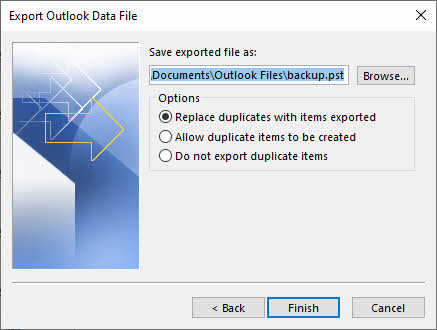
- Noklikšķiniet Pārlūkot lai izvēlētos PST faila mērķa mapi.
- Ievadiet aprakstošu PST faila nosaukumu.
- Noklikšķiniet apdare uz start eksporta process.
- Pagaidiet, līdz eksportēšana ir pabeigta. Nepieciešamais laiks ir atkarīgs no jūsu pastkastes lieluma.




Šīs metodes ierobežojumi
- Vajadzība OST Pieejams programmā Outlook.
- Nevar konvertēt bojātu OST faili, jo vednis paļaujas uz Outlook spēju nolasīt datus.
- Nevar apstrādāt bāreņus OST faili kam ir lost to savienojumu ar Exchange serveri.
- Laikietilpīgi lielām pastkastēm, kas pārsniedz 10 GB, jo eksportēšanas process var ilgt vairākas stundas.
- Manuāls process, kas jāatkārto katrai mapei vai pastkastei, kuru vēlaties eksportēt.
- Nav partijas apstrādes iespēju vairāku pastkastīšu vienlaicīgai eksportēšanai.
4. 2. metode: Arhīva metožu izmantošana konvertēšanai OST uz PST
Outlook piedāvā vairākas arhivēšanas metodes, kas var pārsūtīt e-pastus uz atsevišķu PST arhīva failu, ko var izmantot, lai konvertētu OST uz PST failu.
4.1 Manuālās arhivēšanas metode
- Noklikšķiniet fileja -> Info -> darbarīki -> Sakopt vecos priekšmetus.
- Atlasiet mapes un arhivēšanas datumu, pēc tam noklikšķiniet uz OK.


4.2 Automātiskās arhivēšanas metode
Automātiskās arhivēšanas funkcija programmā Outlook automātiski pārvieto vecākus e-pastus uz PST failu, pamatojoties uz vecuma kritērijiem.
- Doties uz fileja -> opcijas -> uzlabots -> Automātiskās arhivēšanas iestatījumi.
- dot iespēju Veikt automātisko arhivēšanu ik pēc un iestatiet biežumu (piemēram, 14 dienas).
- Konfigurējiet vecuma slieksni sadaļā Iztīriet priekšmetus, kas vecāki par.
- Noklikšķiniet Pārlūkot lai norādītu arhīva PST faila atrašanās vietu.
- Noklikšķiniet OK lai saglabātu iestatījumus.


4.3 Visu arhivēšanas metožu ierobežojumi
- Vajadzība OST Pieejams programmā Outlook.
- Nevar konvertēt bojātu OST faili, jo vednis paļaujas uz Outlook spēju nolasīt datus.
- Nevar apstrādāt bāreņus OST faili kam ir lost to savienojumu ar Exchange serveri.
- Nav pilnīgs konvertēšanas risinājums, jo tas arhivē tikai vienumus, kas ir vecāki par norādīto datumu.
- Ierobežotas pielāgošanas iespējas noteiktu mapju vai vienumu atlasīšanai.
4.4 Atsauce
Lai iegūtu detalizētāku informāciju par manuālo arhivēšanu, automātisko arhivēšanu un labāko praksi, skatiet mūsu visaptveroša rokasgrāmata par e-pasta arhivēšanu programmā Outlook.
5. 3. metode: konvertēšana, izmantojot vilkšanas un nomešanas opciju OST uz PST
Vilkšanas un nomešanas metode ļauj manuāli kopēt mapes un e-pastus no jūsu OSTbāzes pastkastes esošā PST failā. Šī pieeja nodrošina vizuālu kontroli pār pārsūtāmajiem datiem.
- Atveriet Microsoft Outlook un pārliecinieties, vai ir pieejams gan Exchange pastkaste, gan PST fails.
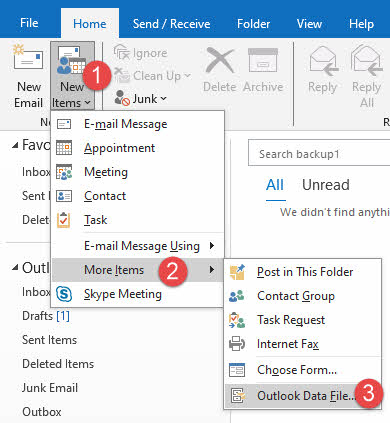
- Ja jums nav PST faila, izveidojiet to, dodoties uz fileja -> Jaunums -> Outlook datu fails.

- Pārlūkojiet saglabāšanas vietu, ievadiet faila nosaukumu un noklikšķiniet uz OK.
- Jaunais PST fails parādīsies jūsu Outlook mapju sarakstā.
- Kreisajā navigācijas rūtī atrodiet Exchange pastkastes mapi, kuru vēlaties kopēt.
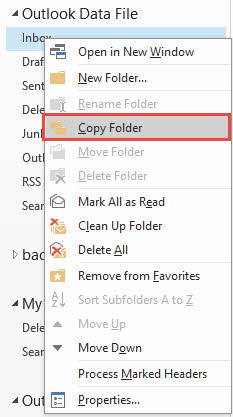
- Ar peles labo pogu noklikšķiniet uz mapes un atlasiet Kopēt mapi.

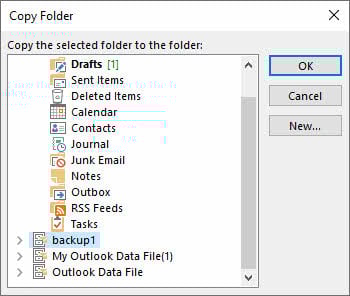
- Dialoglodziņā atlasiet PST failu kā galamērķi un noklikšķiniet uz OK.

- Varat arī noklikšķināt uz atsevišķām mapēm no pastkastes un vilkt tās uz PST failu mapju sarakstā.
- Lai kopētu atsevišķus e-pastus, atlasiet e-pastus mapē un pēc tam velciet tos uz mapi PST failā.
- Turēt Ctrl vienlaikus noklikšķinot, lai atlasītu vairākus e-pastus.
- Atkārtojiet šo procesu visām mapēm, kuras vēlaties pārsūtīt uz PST failu.
- Pēc pārsūtīšanas pabeigšanas pārliecinieties, vai visi dati ir pareizi nokopēti.
Šīs metodes ierobežojumi
- Vajadzība OST Pieejams programmā Outlook.
- Nevar konvertēt bojātu OST faili, jo vednis paļaujas uz Outlook spēju nolasīt datus.
- Nevar apstrādāt bāreņus OST faili kam ir lost to savienojumu ar Exchange serveri.
- Ļoti laikietilpīgi lielām pastkastītēm ar tūkstošiem e-pasta ziņojumu un vairākām mapēm.
- Nevar tieši vilkt noklusējuma Outlook mapes (Iesūtne, Nosūtītie vienumi, Dzēstie vienumi); tā vietā ir jākopē saturs.
- Manuāls mapju apstrādes process, kurā var rasties cilvēciskas kļūdas.
- Manuālas pārsūtīšanas laikā pastāv risks, ka palaidīsiet garām vienumus vai mapes.
- Nav partijas apstrādes iespēju pārsūtīšanas automatizēšanai.
6. Konvertēt OST uz PST, izmantojot bezmaksas rīkus
6.1 4. metode: Thunderbird e-pasta klients
Mozilla Thunderbird ir bezmaksas, atvērtā koda e-pasta klients, kas var importēt OST datus un eksportēt tos dažādos formātos. Šī metode prasa konfigurēt Thunderbird ar jūsu e-pasta kontu un izmantot pievienojumprogrammas PST eksportēšanai.
- Lejupielādējiet un instalējiet Mozilla Thunderbird no oficiālās Mozilla vietnes.
- Palaidiet Thunderbird un konfigurējiet to ar saviem IMAP e-pasta konta akreditācijas datiem.
- Pārliecinieties, vai jūsu Exchange konts ir pieejams, izmantojot IMAP protokolu.
- Pagaidiet, kamēr Thunderbird sinhronizēs un lejupielādēs visus e-pastus no servera.
- Instalējiet ImportExportTools NG pievienojumprogrammu Thunderbird.
- Doties uz darbarīki -> Add-ons -> Meklējiet “ImportExportTools NG”.
- Noklikšķiniet Pievienot Thunderbird un restart pieteikumu.
- Pēc Thunderbird restarts, ar peles labo pogu noklikšķiniet uz e-pasta konta mapes.
- Izvēlēties ImportExportTools NG -> Eksportēt visus ziņojumus mapē.

- Izvēlieties ar Outlook saderīgu formātu (piemēram, EML failus).
- Saglabājiet eksportētos failus lokālā mapē.
- Atveriet programmu Outlook un izveidojiet jaunu PST failu.
- Importējiet eksportētos EML failus PST failā, izmantojot Outlook importēšanas funkciju.

Šīs metodes ierobežojumi
- Nepieciešams aktīvs IMAP savienojums ar Exchange serveri, nevis tiešs savienojums. OST konversija.
- Laikietilpīgs iestatīšanas process ar vairākām darbībām un programmatūras instalēšanu.
- Ierobežots ar IMAP saderīgiem kontiem; ne visas Exchange konfigurācijas atbalsta IMAP.
- Nepieciešama visu datu atkārtota lejupielāde no servera, izmantojot joslas platumu un laiku.
- Nevar tieši konvertēt nošķirtus vai bezsaistes failus OST faili.
- Ar Thunderbird atjauninājumiem var rasties pievienojumprogrammu saderības problēmas.
- Nav tieša OST konvertēšana uz PST; nepieciešams starpposma formāts.
- Kalendāra un kontaktpersonu dati, iespējams, netiks pareizi pārsūtīti.
6.2 5. metode: ost2pst (GitHub)
The ost2pst rīks no GitHub (https://github.com/mkorthof/)ost2pst) ir komandrindas utilīta konvertēšanai OST failus PST formātā. Šim atvērtā pirmkoda rīkam ir nepieciešamas tehniskas zināšanas un manuāla kompilācija.
- Instalējiet Python savā sistēmā, ja tas vēl nav instalēts (ieteicams Python 3.x).
- Apmeklējiet GitHub repozitoriju vietnē https://github.com/mkorthof/ost2pst.
- Lejupielādējiet avota kodu, noklikšķinot uz kods -> Download ZIP.
- Izraksts ZIP failu lokālajā mapē jūsu datorā.
- Atveriet komandu uzvedni vai termināli un dodieties uz izvilkto mapi.
- Instalējiet nepieciešamās atkarības, kas uzskaitītas README failā, izmantojot pip.
- Palaidiet komandu: pip install -r prasības.txt
- Izvietot OST failu pieejamā vietā un pierakstiet faila ceļu.
- Izpildiet konvertēšanas komandu: python ost2pst.py ievade.ost izvade.pst
- Aizstāt “ievade”.ost"ar savu OST faila ceļš un “output.pst” ar vēlamo izvades atrašanās vietu.
- Pagaidiet, līdz konvertēšanas process ir pabeigts.
- Pārbaudiet konvertētā PST faila izvades mapi.
- Pārbaudiet PST failu, importējot to programmā Outlook.
Šīs metodes ierobežojumi
- Nepieciešamas tehniskas zināšanas par Python un komandrindas operācijām.
- Nepieciešama manuāla kompilācija un atkarību instalēšana.
- Ierobežots vai nav oficiāla atbalsta problēmu novēršanai.
- Iespējams, neatbalsta jaunākus OST failu formāti vai Outlook versijas.
- Konversijas panākumi ir atkarīgi no OST failu integritāte un formātu saderība.
- Nav grafiska lietotāja interfeisa, tikai komandrindas darbība.
- Dokumentācija var būt nepilnīga vai novecojusi.
- Projekts nav atjaunināts vai uzturēts 2 gadus..
6.3 6. metode: anci.OSTunPSTParser (GitHub)
Senči.OSTun PSTParser no GitHub (https://github.com/andreaci/anci.OSTandPSTParser) ir .NET bāzes parsētājs lasīšanai OST un PST failus. Šis rīks ir paredzēts izstrādātājiem un pieredzējušiem lietotājiem, kuri pārzina programmēšanu.
- Pārliecinieties, vai jūsu sistēmā ir instalēts .NET Framework vai .NET Core.
- Apmeklējiet GitHub repozitoriju vietnē https://github.com/andreaci/anci.OSTun PSTParser.
- Lejupielādējiet pirmkodu vai klonējiet repozitoriju, izmantojot Git.
- Atveriet projektu programmā Visual Studio vai vēlamajā .NET IDE.
- Izveidojiet risinājumu, lai kompilētu izpildāmo failu.
- Lai izprastu lietojumu, pārskatiet parauga kodu un dokumentāciju.
- Modificējiet parauga kodu, lai norādītu savu OST faila ceļš kā ievades vērtība.
- Iestatiet vēlamo PST faila ceļu kā izvades galamērķi.
- Kompilējiet un palaidiet programmu, lai sāktu parsēšanu un konvertēšanu.
- Pārraugiet konsoles izvadi, lai redzētu progresu un kļūdas ziņojumus.
- Kad tas ir pabeigts, pārbaudiet izvades PST failu.
- Importējiet PST failu programmā Outlook, lai apstiprinātu veiksmīgu konvertēšanu.
Šīs metodes ierobežojumi
- Kompilēšanai nepieciešamas programmēšanas zināšanas un Visual Studio.
- Galvenokārt parsētāja bibliotēkarary, nav lietošanai gatavs konvertēšanas rīks.
- Lai veiktu faktisko konvertēšanu, lietotājiem ir jāraksta pielāgots kods.
- Ierobežota dokumentācija un lietošanas piemēri.
- Nav oficiāla atbalsta vai garantētu atjauninājumu.
- Var netikt galā ar visiem OST failu formāti vai Outlook versijas.
- Projekts nav atjaunināts vai uzturēts 3 gadus..
6.4 Bezmaksas rīku ierobežojumi
Lai gan bezmaksas rīki piedāvā cost ietaupījumiem, tiem ir ievērojami ierobežojumi, kas padara tos nepiemērotus daudziem scenārijiem:
- Tehniskās zināšanas ir būtiskas, jo most Bezmaksas rīkiem ir nepieciešama kompilācija, kodēšana vai komandrindas prasmes.
- Laikietilpīgais iestatīšanas process ietver atkarību instalēšanu, vides konfigurēšanu un saderības problēmu novēršanu.
- Ierobežots atbalsts un dokumentācija nozīmē, ka problēmu gadījumā bieži vien esat viens.
- Bezmaksas rīkiem parasti trūkst visaptverošu rokasgrāmatu, un kopienas atbalsts var būt neregulārs.
- Nav garantijas par panākumiem, it īpaši ar bojātiem vai sarežģītiem OST faili.
- Faila lieluma ierobežojumi var traucēt lielu pastkastīšu konvertēšanu
- Aparatūras prasības lielu datu kopu apstrādei var būt ievērojamas.
7. 7. metode: konvertēšana, izmantojot Outlook VBA OST uz PST
Visual Basic for Applications (VBA) programmā Outlook ļauj izveidot pielāgotus skriptus automatizācijai OST uz PST konvertēšanu. Šī metode ir ideāli piemērota lietotājiem, kuriem nepieciešama atkārtota konvertēšana vai kuri vēlas automatizēt procesu.
- Atveriet Microsoft Outlook un nospiediet Alt+F11 lai atvērtu VBA redaktoru.
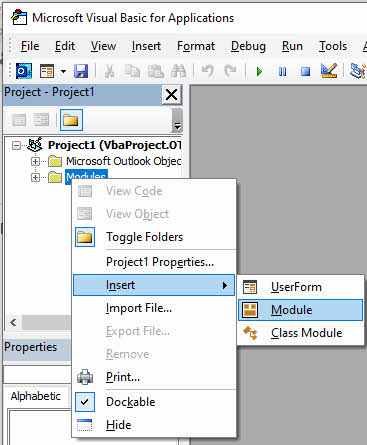
- VBA redaktorā noklikšķiniet uz ielaidums -> Moduļi lai izveidotu jaunu moduli.

- Kopējiet un ielīmējiet šo VBA kodu moduļa logā:
Option Explicit

' Windows API Sleep function declaration
#If VBA7 Then
    Private Declare PtrSafe Sub Sleep Lib "kernel32" (ByVal dwMilliseconds As Long)
#Else
    Private Declare Sub Sleep Lib "kernel32" (ByVal dwMilliseconds As Long)
#End If

' Change this to your desired export location
Const PST_FILE_PATH As String = "C:\Exports\Backup.pst"

' Set to True to copy all subfolders
Const INCLUDE_SUBFOLDERS As Boolean = True

' Set to True to skip Deleted Items folder
Const SKIP_DELETED_ITEMS As Boolean = True

' Set to True to skip Junk Email folder
Const SKIP_JUNK_EMAIL As Boolean = True

' Main subroutine to export OST to PST
Sub ExportOSTtoPST()

    ' Configuration - CHANGE THESE VALUES
    Const PST_FILE_PATH As String = "C:\Exports\Backup.pst"
    Const INCLUDE_SUBFOLDERS As Boolean = True
    Const SKIP_DELETED_ITEMS As Boolean = True
    Const SKIP_JUNK_EMAIL As Boolean = True

    ' Variables
    Dim objNamespace As Outlook.NameSpace
    Dim objSourceStore As Outlook.store
    Dim objPSTStore As Outlook.store
    Dim objSourceFolder As Outlook.folder
    Dim objPSTFolder As Outlook.folder
    Dim objRootFolder As Outlook.folder
    Dim startTime As Double
    Dim totalItems As Long

    ' Start timer
    startTime = Timer
    totalItems = 0

    On Error GoTo ErrorHandler

    ' Initialize
    Set objNamespace = Application.GetNamespace("MAPI")

    ' Get the default mailbox store (the OST)
    Set objSourceStore = objNamespace.GetDefaultFolder(olFolderInbox).store

    ' Display starting message
    Debug.Print "========================================"
    Debug.Print "OST to PST Export Started"
    Debug.Print "========================================"
    Debug.Print "Source Mailbox: " & objSourceStore.DisplayName
    Debug.Print "Target PST: " & PST_FILE_PATH
    Debug.Print "Start Time: " & Now
    Debug.Print "========================================"
    Debug.Print ""

    ' Check if PST file already exists
    If Dir(PST_FILE_PATH) <> "" Then
        Dim response As VbMsgBoxResult
        response = MsgBox("PST file already exists: " & vbCrLf & PST_FILE_PATH & vbCrLf & vbCrLf & _
                         "Do you want to:" & vbCrLf & _
                         "YES = Append to existing PST" & vbCrLf & _
                         "NO = Choose different location" & vbCrLf & _
                         "CANCEL = Stop export", _
                         vbYesNoCancel + vbQuestion, "File Exists")

        If response = vbNo Then
            MsgBox "Please edit the PST_FILE_PATH constant in the code and run again.", vbInformation
            Exit Sub
        ElseIf response = vbCancel Then
            Exit Sub
        End If

        ' Add existing PST
        objNamespace.AddStoreEx PST_FILE_PATH, olStoreUnicode
    Else
        ' Create new PST file
        Debug.Print "Creating new PST file..."
        objNamespace.AddStoreEx PST_FILE_PATH, olStoreUnicode
        Debug.Print "PST file created successfully"
    End If

    ' Wait for PST to be added
    DoEvents
    Sleep 2000  ' Sleep for 2000 milliseconds (2 seconds)

    ' Find the PST store
    Set objPSTStore = FindStoreByPath(objNamespace, PST_FILE_PATH)

    If objPSTStore Is Nothing Then
        MsgBox "Error: Could not access the PST file.", vbCritical
        Exit Sub
    End If

    Debug.Print "PST store accessed: " & objPSTStore.DisplayName
    Debug.Print ""

    ' Get root folders
    Set objRootFolder = objSourceStore.GetRootFolder

    ' Process each top-level folder
    Dim folder As Outlook.folder
    For Each folder In objRootFolder.Folders

        ' Skip certain folders if configured
        If (folder.Name = "Deleted Items" And SKIP_DELETED_ITEMS) Or _
           (folder.Name = "Junk Email" And SKIP_JUNK_EMAIL) Or _
           folder.Name = "Sync Issues" Or _
           folder.Name = "Conversation Action Settings" Or _
           folder.Name = "Quick Step Settings" Then

            Debug.Print "Skipping folder: " & folder.Name
        Else
            Debug.Print "--- Processing: " & folder.Name & " ---"

            ' Create or get destination folder in PST
            Set objPSTFolder = GetOrCreateFolder(objPSTStore.GetRootFolder, folder.Name)

            ' Copy folder contents
            Dim itemsCopied As Long
            itemsCopied = CopyFolderContents(folder, objPSTFolder, INCLUDE_SUBFOLDERS)
            totalItems = totalItems + itemsCopied

            Debug.Print "Completed: " & itemsCopied & " items copied"
            Debug.Print ""
        End If

        DoEvents ' Allow UI to remain responsive
    Next folder

    ' Calculate elapsed time
    Dim elapsed As Double
    elapsed = Timer - startTime

    ' Display completion message
    Debug.Print "========================================"
    Debug.Print "Export Completed Successfully!"
    Debug.Print "========================================"
    Debug.Print "Total items copied: " & totalItems
    Debug.Print "Time elapsed: " & Format(elapsed / 86400, "hh:nn:ss")
    Debug.Print "PST file location: " & PST_FILE_PATH
    Debug.Print "========================================"

    MsgBox "Export completed successfully!" & vbCrLf & vbCrLf & _
           "Total items: " & totalItems & vbCrLf & _
           "Time: " & Format(elapsed / 86400, "hh:nn:ss") & vbCrLf & _
           "Location: " & PST_FILE_PATH, _
           vbInformation, "Export Complete"

    ' Cleanup
    Set objPSTFolder = Nothing
    Set objSourceFolder = Nothing
    Set objPSTStore = Nothing
    Set objSourceStore = Nothing
    Set objNamespace = Nothing

    Exit Sub

ErrorHandler:
    Debug.Print "ERROR: " & Err.Description
    MsgBox "An error occurred during export:" & vbCrLf & vbCrLf & _
           Err.Description, vbCritical, "Export Error"
End Sub

' Function to copy folder contents recursively
Private Function CopyFolderContents(ByVal sourceFolder As Outlook.folder, _
                                   ByVal destFolder As Outlook.folder, _
                                   ByVal includeSubfolders As Boolean) As Long

    Dim item As Object
    Dim copiedItem As Object
    Dim itemCount As Long
    Dim counter As Long
    Dim subFolder As Outlook.folder
    Dim newSubFolder As Outlook.folder

    On Error Resume Next

    counter = 0
    itemCount = sourceFolder.Items.Count

    ' Copy items in current folder
    If itemCount > 0 Then
        Debug.Print "  Copying " & itemCount & " items..."

        Dim i As Long
        For i = itemCount To 1 Step -1 ' Go backwards to handle moving items
            Set item = sourceFolder.Items.item(i)

            If Not item Is Nothing Then
                ' Copy the item
                Set copiedItem = item.Copy

                ' Move to destination folder
                If Not copiedItem Is Nothing Then
                    copiedItem.Move destFolder
                    counter = counter + 1

                    ' Progress update every 100 items
                    If counter Mod 100 = 0 Then
                        Debug.Print "    Progress: " & counter & " of " & itemCount
                        DoEvents
                    End If
                End If

                Set copiedItem = Nothing
            End If

            Set item = Nothing
        Next i

        Debug.Print "  Items copied: " & counter
    End If

    ' Process subfolders recursively if enabled
    If includeSubfolders Then
        If sourceFolder.Folders.Count > 0 Then
            Debug.Print "  Processing " & sourceFolder.Folders.Count & " subfolders..."

            For Each subFolder In sourceFolder.Folders
                ' Create corresponding subfolder in destination
                Set newSubFolder = GetOrCreateFolder(destFolder, subFolder.Name)

                Debug.Print "    Subfolder: " & subFolder.Name

                ' Recursive call
                counter = counter + CopyFolderContents(subFolder, newSubFolder, True)

                Set newSubFolder = Nothing
                DoEvents
            Next subFolder
        End If
    End If

    On Error GoTo 0
    CopyFolderContents = counter

End Function

' Helper function to get or create a folder
Private Function GetOrCreateFolder(ByVal parentFolder As Outlook.folder, _
                                  ByVal folderName As String) As Outlook.folder

    Dim targetFolder As Outlook.folder

    On Error Resume Next
    Set targetFolder = parentFolder.Folders(folderName)

    If targetFolder Is Nothing Then
        ' Folder doesn't exist, create it
        Set targetFolder = parentFolder.Folders.Add(folderName)
    End If

    On Error GoTo 0
    Set GetOrCreateFolder = targetFolder

End Function

' Helper function to find store by file path
Private Function FindStoreByPath(ByVal ns As Outlook.NameSpace, _
                                ByVal filePath As String) As Outlook.store

    Dim store As Outlook.store
    Dim foundStore As Outlook.store

    Set foundStore = Nothing

    For Each store In ns.Stores
        If LCase(store.filePath) = LCase(filePath) Then
            Set foundStore = store
            Exit For
        End If
    Next store

    Set FindStoreByPath = foundStore

End Function

' Optional: Quick export without prompts (for testing)
Sub QuickExport()
    ' This is a simplified version for quick testing
    ExportOSTtoPST
End Sub
- Modificējiet mainīgo PST_FILE_PATH, lai norādītu vēlamo PST faila atrašanās vietu. Pārliecinieties, vai eksportētā PST faila direktorijs pastāv.
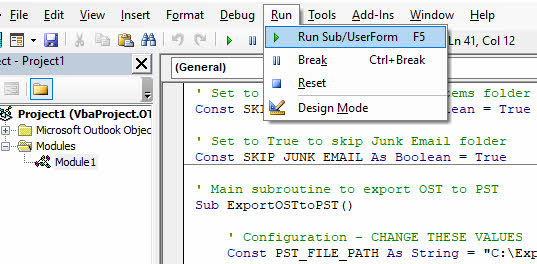
- Pārvietot kursoru apakšprogrammas pamattekstā. EksportētOSTlīdz PST.
- prese F5 vai noklikšķiniet skrējiens -> Palaist apakšformu/lietotāja formu lai izpildītu skriptu.

- Pagaidiet, līdz skripts ir pabeigts. Kad tas ir pabeigts, parādīsies ziņojuma lodziņš.
- Aizveriet VBA redaktoru un atgriezieties programmā Outlook.
- Pārliecinieties, vai PST fails tika izveidots norādītajā vietā.
- Atveriet PST failu programmā Outlook, lai pārliecinātos, ka visi dati ir pareizi eksportēti.
Šīs metodes ierobežojumi
- Vajadzība OST Pieejams programmā Outlook.
- Nevar konvertēt bojātu OST faili, jo vednis paļaujas uz Outlook spēju nolasīt datus.
- Nevar apstrādāt bāreņus OST faili kam ir lost to savienojumu ar Exchange serveri.
- Skriptu rakstīšanai un modificēšanai nepieciešamas VBA programmēšanas zināšanas.
- Skriptam var būt nepieciešama pielāgošana dažādām pastkastes struktūrām vai prasībām.
- Lai pārvaldītu konvertēšanas kļūmes, ir jāievieš kļūdu apstrāde.
- Veiktspēja ir atkarīga no pastkastes lieluma un sistēmas resursiem.
- VBA skriptu atkļūdošana sarežģītos scenārijos var būt laikietilpīga.
- Drošības iestatījumi var neļaut VBA makro palaist programmā Outlook.
8. 8. metode: eksportējiet Exchange pastkasti uz PST servera pusē
Exchange administratori var eksportēt pastkastes uz PST failiem tieši serverī, izmantojot PowerShell komandas. Šī metode ir efektīva masveida eksportēšanai un nav atkarīga no lokālā OST fails.
- Piesakieties Exchange serverī ar administratora akreditācijas datiem.
- Atveriet Exchange pārvaldības čaulu vai PowerShell ar Exchange papildprogrammām.
- Pārliecinieties, vai jums ir nepieciešamās atļaujas, palaižot: Get-ManagementRoleAssignment -Role “Mailbox Import Export”
- Ja jums nav atļauju, piešķiriet tās, izmantojot: New-ManagementRoleAssignment -Role “Mailbox Import Export” -User “YourUsername”
- Izveidojiet tīkla koplietošanas atrašanās vietu, kas ir pieejama Exchange serverim.
- Lai eksportētu vienu pastkasti, izpildiet šo komandu:
New-MailboxExportRequest -Mailbox user@domain.com -FilePath "\\ServerName\Share\user.pst"
- Lai eksportētu vairākas pastkastes, izmantojiet cikla skriptu:
Get-Mailbox -ResultSize Unlimited | ForEach-Object {
    New-MailboxExportRequest -Mailbox $_.Alias -FilePath "\\ServerName\Share\$($_.Alias).pst"
}
- Pārbaudiet eksporta pieprasījuma statusu, izmantojot: Get-MailboxExportRequest | Get-MailboxExportRequestStatistics
- Pagaidiet, līdz eksportēšana ir pabeigta. Lielu pastkastīšu apstrāde var aizņemt vairākas stundas.
- Pēc pabeigšanas noņemiet eksporta pieprasījumu: Get-MailboxExportRequest | Remove-MailboxExportRequest
- Lejupielādējiet PST failus no tīkla koplietojuma savā lokālajā datorā.
- Importējiet PST failus programmā Outlook pēc nepieciešamības.
Šīs metodes ierobežojumi
- Atļaujas prasības: Nepieciešama pastkastes importēšanas un eksportēšanas lomas piešķiršana, kas parasti ir paredzēta tikai Exchange administratoriem.
- Exchange servera atkarība: Darbojas tikai lokālās Exchange vidēs; atšķirīgs process Office 365/Exchange Online.
- Tīkls un infrastruktūra: Nepieciešama tīkla koplietojuma vieta, kurai var piekļūt Exchange Server, ar pietiekamu krātuves vietu un atbilstošām atļaujām.
- Laiku un resursus prasošs: Lielapjoma eksports var ietekmēt Exchange Server veiktspēju un aizņemt ievērojamu laiku lielām pastkastēm vai vairākiem lietotājiem.
9. 9. metode: trešās puses profesionālas programmatūras izmantošana
Profesionāli OST uz PST pārveidotājiem piedāvā most uzticams risinājums konvertēšanai OST faili, īpaši, ja strādā ar bojātām, bāreņu vai lielām pastkastēm. DataNumen OST uz PST pārveidotāju izceļas kā stabils risinājums, kas spēj apstrādāt sarežģītus konvertēšanas scenārijus ar augstu veiksmes līmeni.
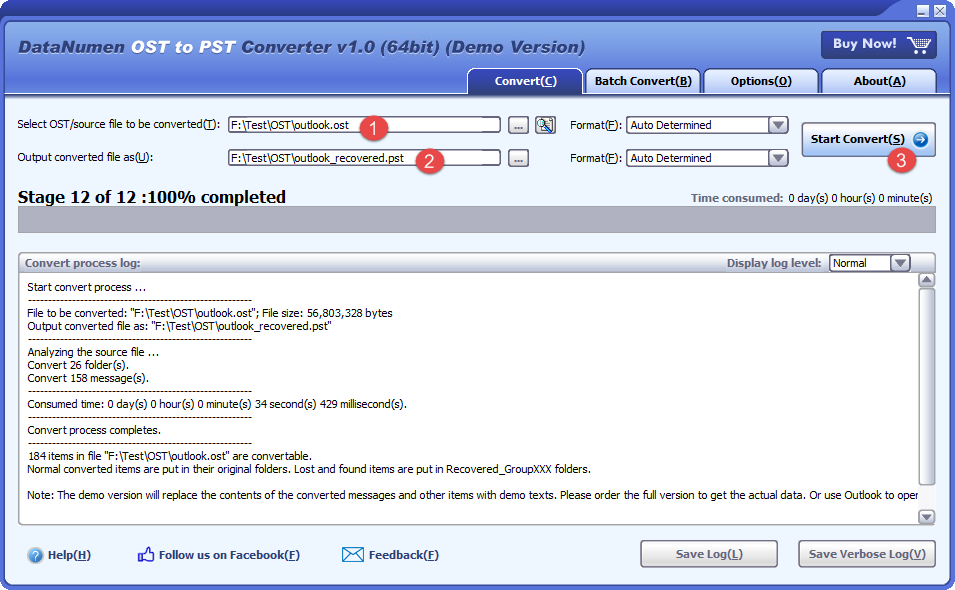
Tālāk ir norādītas konvertēšanas darbības OST uz PST caur DataNumen OST uz PST pārveidotāju:
- Aizveriet programmu Outlook un visas citas lietojumprogrammas, kas varētu piekļūt OST fails.
- Izvēlieties avotu OST fails.
- Iestatiet mērķa PST failu.
- Noklikšķiniet Start Konvertēt uz start konversiju.
- Pēc konvertēšanas procesa konvertēto PST failu var atvērt vai importēt programmā Outlook.
10. Kā piekļūt e-pastiem PST failā pēc konvertēšanas
10.1 Atveriet PST failu tieši programmā Outlook (ieteicams)
Atverot PST failu tieši programmā Outlook, varat piekļūt datiem, vienlaikus saglabājot esošo pastkasti neskartu. PST fails mapju sarakstā tiek parādīts kā atsevišķs datu fails.
- Palaidiet Microsoft Outlook savā datorā.
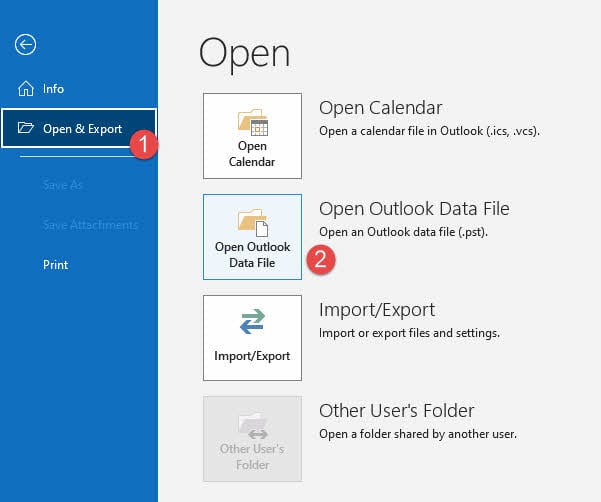
- Noklikšķiniet uz fileja cilne lentē.
- Izvēlēties Atvērt un eksportēt no kreisās izvēlnes.
- Noklikšķiniet Atveriet Outlook datu failu.

- Pārlūkojiet atrašanās vietu, kur ir saglabāts jūsu konvertētais PST fails.
- Atlasiet PST failu un noklikšķiniet uz OK.
- PST fails parādīsies mapju sarakstā Outlook kreisajā pusē.
- Izvērsiet PST failu, lai skatītu mapes un piekļūtu e-pasta ziņojumiem.
- Tagad PST failā varat lasīt, meklēt un pārvaldīt e-pastus.
- Lai noņemtu PST failu no skata, ar peles labo pogu noklikšķiniet uz tā un atlasiet Aizvērt.
10.2 PST importēšana, izmantojot importēšanas/eksportēšanas vedni
PST faila importēšana apvieno tā saturu ar esošo Outlook pastkasti vai profilu. Izmantojiet šo metodi, ja vēlaties konsolidēt datus no vairākiem avotiem.
- Atveriet Microsoft Outlook un noklikšķiniet uz fileja Tab.
- Izvēlēties Atvērt un eksportēt no izvēlnes.
- Noklikšķiniet Import / Export lai palaistu vedni.
- Izvēlēties Importēt no citas programmas vai faila un noklikšķiniet Nākamā.
- izvēlēties Outlook datu fails (.pst) un noklikšķiniet Nākamā.
- Noklikšķiniet Pārlūkot lai atrastu savu PST failu.
- Atlasiet PST failu un noklikšķiniet uz atvērts.
- Izvēlieties importēšanas opcijas: Aizstāt dublikātus ar importētiem vienumiem, Atļaut dublikātu izveidi, vai Neimportēt dublikātus.
- Noklikšķiniet Nākamā lai turpinātu.
- Atlasiet importējamo mapi (izvēlieties augšējo līmeni, lai importētu visu).
- Pārbaudiet Iekļaut apakšmapes lai importētu visas ligzdotās mapes.
- Izvēlieties, kur importēt vienumus: Importēt vienumus tajā pašā mapē un atlasiet savu pastkasti.
- Noklikšķiniet apdare lai sāktu importēšanas procesu.
- Pagaidiet, līdz importēšana ir pabeigta. Lielu PST failu apstrāde var aizņemt laiku.
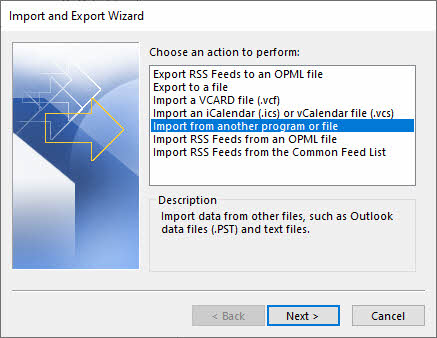
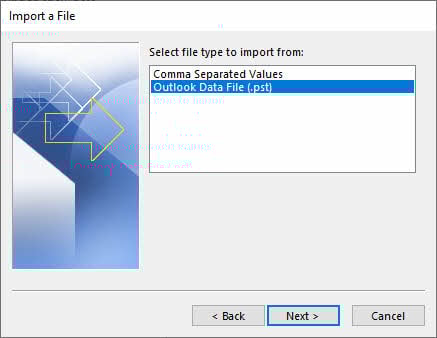
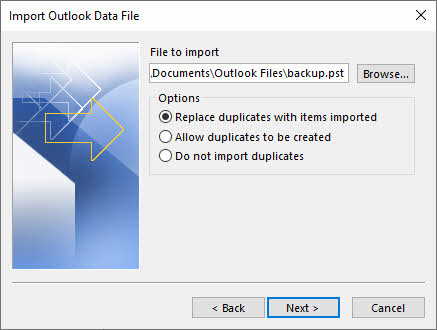

Piezīme: Ja importētam e-pastam ir tādas pašas īpašības kā esošam e-pastam un importēšanas opcija ir iestatīta uz Aizstāt dublikātus ar importētiem vienumiem, Outlook aizstās esošo e-pastu. Tas ir bīstami, jo jūs varat netīšām pārrakstīt esošos e-pastus.
10.3 Importēto datu pārbaude
Pēc PST faila importēšanas vai atvēršanas pārbaudiet, vai visi dati ir pareizi pārsūtīti. Pārbaudiet visas mapes, tostarp Iesūtni, Nosūtītos vienumus, Dzēstos vienumus un pielāgotās mapes. Pārliecinieties, vai e-pasta ziņojumu skaits atbilst sākotnējai pastkastes mapei, lai pārliecinātos, ka dati nav zaudēti. Pārliecinieties, vai kontaktpersonas un kalendāra vienumi tiek parādīti pareizi, un visa informācija ir neskarta. Pārbaudiet e-pasta funkcionalitāti, atverot vairākus e-pastus, pārbaudot pielikumus un formatējumu.
11. Traucējummeklēšana Bieži OST uz PST konvertēšanas problēmas
11.1 “Nevar piekļūt” OST Faila kļūda
Pārbaudiet failu atļaujas: Pārliecinieties, vai jums ir lasīšanas un rakstīšanas atļaujas, OST faila atrašanās vieta. Ar peles labo pogu noklikšķiniet uz OST failu, atlasiet īpašības, dodieties uz Drošība un pārbaudiet, vai jūsu lietotāja kontam ir pilnīgas kontroles atļaujas.
Aizvērt visus Outlook gadījumus: Pirms konvertēšanas mēģinājuma pārliecinieties, vai programma Outlook ir pilnībā aizvērta. Pārbaudiet uzdevumu pārvaldnieku, vai tajā nav palikuši kādi OUTLOOK.EXE procesi, un, ja tādi ir, beidziet tos.
11.2 OST Faila bojājums konvertēšanas laikā
Izmantot skenēšanuOST Rīks (Outlook 2007): Programmā Outlook 2007 palaidiet skenēšanuOST.exe utilīta, kas atrodas Office instalācijas mapē. Šis rīks var labot nelielas kļūdas OST korupcijas problēmas.
Izmantojiet ScanPST jaunākām versijām: Programmā Outlook 2010 un jaunākās versijās Microsoft noņēma skenēšanuOSTTā vietā izveidojiet jaunu Outlook profilu un ļaujiet tam atjaunot OST no Exchange Server. Varat arī izmantot trešo pušu atkopšanas rīkus bojātu failu atkopšanai. OST faili.
11.3 "OST Kļūda “Fails ir pārāk liels”
Faila lieluma ierobežojumi: Outlook 2013–2016 noklusējuma ierobežojums ir 50 GB. OST un PST failus. Ja jūsu OST tuvojas šim ierobežojumam, konvertēšana var neizdoties vai radīt veiktspējas problēmas.
Liels sadalīts OST Faili: Izmantojiet automātisko arhivēšanu, lai vecākus e-pastus pārvietotu uz atsevišķu PST failu pirms konvertēšanas. Varat arī eksportēt pastkastīti pa sadaļām, atlasot konkrētus datumu diapazonus vai mapes.
11.4 Bāreņi OST Failu problēmas
Bāreņi OST fails rodas, ja tiek pārtraukts savienojums starp lokālo failu un Exchange Server pastkasti. Tas var notikt pastkastes dzēšanas, servera migrācijas, profila bojājuma vai konta noņemšanas no programmas Outlook dēļ. Kad OST Ja fails kļūst par bāreņfailu, to nevar sinhronizēt ar serveri, un standarta konvertēšanas metodes, kurām nepieciešams Exchange savienojums, neizdosies.
Lai pārvērstu bāreni OST failu uz PST, jums jāizmanto profesionāla trešās puses programmatūra, kas paredzēta lasīšanai OST failus tieši bez piekļuves Exchange Server. Rīki, piemēram, DataNumen OST uz PST pārveidotāju var iegūt datus no bāreņiem OST failus un konvertēt tos pieejamā PST formātā. Manuālās metodes un iebūvētās Outlook funkcijas nevar apstrādāt bāreņu failus OST failus, jo tiem nepieciešams servera savienojums.
11.5 Trūkstošie dati pēc konvertēšanas
Nepilnīga mapes atlase: Izmantojot importēšanas/eksportēšanas vedni, pārliecinieties, vai esat atzīmējis Iekļaut apakšmapes opcija. Ja šī opcija nav atlasīta, tiks eksportēta tikai atlasītā mape bez tās apakšmapēm.
Konversijas pārtraukšana: Ja konvertēšanas procesu pārtrauca sistēmas izslēgšana, tīkla atvienošana vai Outlook avārija, iegūtais PST fails var būt nepilnīgs. Restarkonvertēšanas procesu no paša sākuma, lai nodrošinātu, ka visi dati tiek eksportēti.
11.6 Ar paroli aizsargāti PST faili
Eksportējot uz PST failu, izmantojot importēšanas/eksportēšanas vedni, programma Outlook var piedāvāt iestatīt paroli jaunajam PST failam. Drošības nolūkos varat ievadīt paroli vai atstāt to tukšu. Ja aizmirstat paroli, paroles atkopšanas iespējas ietver trešo pušu PST paroles atkopšanas rīku izmantošanu vai mēģinājumu uzlauzt paroli (tas ir laikietilpīgi un negarantēti). Lai noņemtu PST paroles no atbloķētiem failiem, atveriet PST failu programmā Outlook un dodieties uz fileja -> Info -> Konta iestatījumi -> Datu faili, atlasiet PST failu, noklikšķiniet uz Settings, nomainiet paroli uz tukšu.
11.7 Exchange Server savienojamības problēmas
Serveris nav pieejams: Daudzām konvertēšanas metodēm ir nepieciešams aktīvs Exchange Server savienojums. Ja serveris nav pieejams apkopes, tīkla problēmu vai servera kļūmes dēļ, izmantojiet bezsaistes metodes, piemēram, profesionālu programmatūru, kas var nolasīt OST failus tieši.
Autentifikācijas problēmas: Pārliecinieties, vai jūsu Exchange akreditācijas dati ir pareizi un vai jūsu konts nav atspējots. Ja nevarat izveidot savienojumu ar serveri, sazinieties ar savu IT administratoru. Pārliecinieties, vai jūsu Outlook profils ir pareizi konfigurēts un vai varat piekļūt Exchange pastkastei.
12. Paraugprakse par OST konvertēšana uz PST
12.1 Pirmskonvertācijas kontrolsaraksts
Izveidojiet pilnīgu dublējumu: Pirms starjebkura konvertēšanas procesa laikā izveidojiet pilnīgu sava faila dublējumu OST failu. Kopējiet OST failu ārējā diskdzinī vai tīkla vietā. Tas nodrošina atkopšanas punktu, ja konvertēšanas laikā kaut kas noiet greizi.
Pārbaudiet pieejamo diska vietu: Pārliecinieties, vai diskā ir pietiekami daudz vietas PST failam. PST failu lielums parasti ir līdzīgs avota faila lielumam. OST fails. Nodrošiniet vismaz 1.5 reizes lielāku OST mērķa diskā ir pieejams pietiekams faila lielums, lai pielāgotos konvertēšanas procesam.
Aizveriet visus Outlook procesus: Pilnībā aizveriet programmu Outlook pirms starkonvertēšanu. Atveriet uzdevumu pārvaldnieku un pārliecinieties, vai nedarbojas neviens OUTLOOK.EXE process. Aktīvie Outlook procesi var traucēt OST piekļuvi failiem un izraisīt konvertēšanas kļūdas.
Pārbaudīt OST Faila integritāte: Pārbaudiet, vai OST fails pirms konvertēšanas nav bojāts. Mēģiniet atvērt programmu Outlook un piekļūt savai pastkastei, lai pārliecinātos, ka dati ir lasāmi. Ja programma Outlook avarē vai parāda kļūdas, izlabojiet to. OST vispirms failu vai izmantojiet profesionālus atkopšanas rīkus.
12.2 Konvertēšanas laikā ieteicamā prakse
Uzturēt stabilu sistēmu: Neizslēdziet datoru un nepārtrauciet konvertēšanas procesu. Lielu pastkastīšu konvertēšana var ilgt vairākas stundas. Pārliecinieties, vai dators ir pievienots strāvas avotam, un iestatiet barošanas opcijas, lai novērstu miega vai hibernācijas režīmu.
Pārraugiet konversijas progresu: Sekojiet līdzi konvertēšanas progresam un meklējiet kļūdu ziņojumus. Ja izmantojat manuālas metodes, ņemiet vērā, kuras mapes ir pabeigtas, ja nepieciešams tās atjaunot.tart. Profesionāliem rīkiem izmantojiet reģistrēšanas funkcijas, lai izsekotu procesu.
Izvēlieties piemērotu metodi: Izvēlieties konvertēšanas metodi, kas atbilst jūsu situācijai. Bojātu vai nošķirtu failu gadījumā OST failus, izmantojiet profesionālu programmatūru. Veselībai OST failus ar Exchange piekļuvi, manuālās metodes darbojas labi. Izvēloties metodi, ņemiet vērā laika ierobežojumus un tehniskās zināšanas.
12.3 Post-Konversijas labākā prakse
Pārbaudiet PST faila integritāti: Pēc konvertēšanas pabeigšanas nekavējoties atveriet PST failu programmā Outlook, lai pārliecinātos, ka tas nav bojāts. Pārbaudiet, vai fails tiek atvērts bez kļūdām un vai mapes ir pieejamas. Ja PST fails ir bojāts, konvertēšana ir jāatkārto.
Salīdzināt preču skaitu: Pārliecinieties, vai PST vienību skaits atbilst oriģinālam OSTAr peles labo pogu noklikšķiniet uz mapēm un atlasiet īpašības lai skatītu vienību skaitu. Neatbilstības norāda uz nepilnīgu konvertēšanu vai datu zudumu.
Pārbaudiet PST failu programmā Outlook: Atveriet vairākus e-pastus dažādās mapēs, lai pārliecinātos, ka saturs tiek parādīts pareizi. Pārbaudiet pielikumus, kalendāra vienumus, kontaktpersonas un citus datu tipus. Pārliecinieties, vai formatējums, attēli un iegultais saturs tiek parādīts, kā paredzēts.
Izveidojiet PST dublējumu: Kad esat pārliecinājies, ka PST fails ir pilnīgs un precīzs, izveidojiet dublējumkopiju. Saglabājiet dublējumkopiju ārējā datu nesējā vai mākoņkrātuvē. Tas aizsargās jūsu datus pret turpmāku zudumu vai bojājumiem.
12.4 Regulāras apkopes padomi
Regulāro arhīvu grafiks: Konfigurējiet automātisko arhivēšanu, lai vecie e-pasti automātiski pārvietotos uz PST failiem. Tas novērš OST faili nekļūtu pārāk lieli un uzturētu Outlook veiktspēju. Regulāra arhivēšana arī izveido jūsu datu pakāpeniskas dublējumkopijas.
Kontrolēt OST Faila lielums: Sekojiet līdzi savam OST faila lielumu un rīkojieties, pirms tas sasniedz 50 GB ierobežojumu. Liels OST faili ir vairāk pakļauti bojājumiem un veiktspējas problēmām. Apsveriet iespēju regulāri arhivēt vai dzēst vecus, nevajadzīgus e-pastus.
Atjauniniet programmu Outlook: Instalējiet jaunākos Outlook atjauninājumus un ielāpus no Microsoft. Atjauninājumi bieži ietver labojumus, kas paredzēti OST korupcijas problēmas un uzlabo vispārējo stabilitāti. Regulāri atjauninājumi nodrošina saderību un optimālu veiktspēju.
13. OST uz PST konvertēšanu: metožu salīdzinājums
13.1 Salīdzināšanas tabula: visas metodes
| Piegāde | Priekšrocības | Trūkumi | Tehniskas grūtības | Nepieciešamais laiks | Vajadzība OST Pieejams programmā Outlook | Korupcijas apkarošana | Bāreņi OST Atbalsts | Negabarīts OST Atbalsts | Šifrēts OST Atbalsts | Partijas apstrāde | Izmaksas |
|---|---|---|---|---|---|---|---|---|---|---|---|
| Importēšanas/eksportēšanas vednis | Iebūvēts, bez papildu programmatūras, saglabā mapju struktūru | Lēns lielām pastkastēm | Viegli | 1–4 stundas, ja datu apjoms ir 10 GB | Jā | Nē | Nē | Nē | Jā | Nē | bezmaksas |
| Automātiskais arhīvs | Automātiska, iebūvēta, ieplānota darbība | Arhivē tikai vecus vienumus, daļēja konvertēšana | Viegli | mainīgs | Jā | Nē | Nē | Nē | Jā | Nē | bezmaksas |
| Velciet un Drop | Vizuāla kontrole, selektīva kopēšana | Ļoti laikietilpīgs, pakļauts kļūdām | Viegli | Vairākas stundas | Jā | Nē | Nē | Nē | Jā | Nē | bezmaksas |
| Thunderbird | Bezmaksas, starpplatformu | Sarežģīta iestatīšana, nevis tieša konvertēšana | mērens | 2-6 stundas | Jā | Nē | Nē | Nē | Nē | Nē | bezmaksas |
| ost2pst (GitHub) | Atvērtā koda, bezmaksas | Nepieciešama kodēšana, ierobežots atbalsts | augsts | mainīgs | Jā | ierobežots | ierobežots | Nē | Nē | Nē | bezmaksas |
| anci.OSTunPSTParser | Pielāgojams, izstrādātājiem draudzīgs | Nepieciešama programmēšana, nav grafiskā lietotāja saskarnes | augsts | mainīgs | Jā | ierobežots | ierobežots | Nē | Nē | Nē | bezmaksas |
| Outlook VBA | Automatizējams, pielāgojams | Nepieciešamas programmēšanas zināšanas | Vidēji-augsti | 1-3 stundas | Jā | Nē | Nē | Nē | Jā | Jā | bezmaksas |
| Exchange servera pusē | Lielapjoma eksports, nav nepieciešams lokāls OST | Nepieciešamas administratora atļaujas | mērens | 2-8 stundas | Nē | Nē | Jā | Jā | Jā | Jā | Bezmaksas (infrastruktūra) |
| Profesionāla programmatūra | Apstrādā korupciju, bāreņu failus, partijas apstrādi, lietotājam draudzīgs | Maksas programmatūra, izmēģinājuma ierobežojumi | Viegli | 30 min - 2 stundas | Nē | Jā | Jā | Jā | Jā | Jā | Samaksāts |
13.2 Kad izmantot katru metodi
Importēšanas/eksportēšanas vednis: Izmantojiet šo metodi, ja esat vesels. OST fails ar aktīvu Exchange Server piekļuvi un nepieciešams veikt pilnīgu pastkastes eksportēšanu. Ideāli piemērots mazām un vidēja lieluma pastkastēm (zem 10 GB) un ja nav bojātu datu. Vislabāk piemērots vienreizējai konvertēšanai, kur laiks nav kritisks.
Automātiskais arhīvs: Regulārai dublēšanai un lieluma pārvaldībai izvēlieties automātisko arhivēšanu. Vislabāk piemērota vecu vienumu automātiskai arhivēšanai pēc grafika un tad, ja vēlaties uzturēt tīru, optimizētu saturu. OST fails. Piemērots pastāvīgai apkopei, nevis pilnīgai konvertēšanai.
Vilkt un nomest: Izmantojiet mazām pastkastēm, ja nepieciešama selektīva mapju kopēšana un vēlaties vizuālu apstiprinājumu par to, kas tiek pārsūtīts. Piemērots, ja nepieciešams konvertēt tikai dažas konkrētas mapes, nevis visu pastkasti.
Bezmaksas rīki: Izvēlieties bezmaksas GitHub rīkus, ja esat tehnisks lietotājs ar ierobežotu budžetu, programmēšanas prasmēm un priekšroku dodat atvērtā pirmkoda programmatūrai. Vislabāk tas ir, ja jums ir laiks ieguldīt iestatīšanā un problēmu novēršanā, kā arī ja pārzināt komandrindas rīku lietošanu.
Outlook VBA: Izvēlieties VBA, ja nepieciešama automatizācija atkārtotai eksportēšanai, pielāgotas darbplūsmas prasības vai vēlaties integrēt konvertēšanu esošajos procesos. Piemērots lietotājiem ar programmēšanas zināšanām, kuriem nepieciešama plānota vai aktivizēta konvertēšana.
Exchange servera puses eksports: Izmantojiet šo metodi vairāku lietotāju eksportēšanai, ja OST faili ir bojāti vai kļuvuši par bāreņiem, uzņēmuma migrācijas laikā vai ja jums ir IT administratora piekļuve. Ideāli piemērots masveida konvertēšanai un gadījumos, kad nepieciešama centralizēta pārvaldība.
Profesionāla programmatūra: Izvēlieties profesionālus rīkus bojātu vai novārtā atstātu failu atrašanai. OST failiem, ja lietotājiem trūkst tehnisko zināšanu, lai garantētu rezultātus un kritiskos laikos. Vislabākā izvēle sarežģītām situācijām, lielām pastkastēm vai gadījumos, kad datu atgūšana ir būtiska.
13.3 Lēmumu blokshēma
Lai izvēlētos pareizo konvertēšanas metodi, sekojiet šim lēmumu kokam:
- Is OST Vai fails ir bojāts? -> Ja jā, izmantojiet profesionālu rīku vai eksportējiet servera pusē
- Vai ir pieejams Exchange Server? -> Ja jā, apsveriet manuālas metodes vai eksportēšanu no servera puses; ja nē, izmantojiet profesionālu rīku
- Is OST bāreņi? -> Ja jā, izmantojiet profesionālu rīku vai servera puses eksportēšanu
- Vai nepieciešama lielapjoma konvertēšana? -> Ja jā, izmantojiet Exchange servera puses eksportēšanu vai profesionālu rīku ar partijveida apstrādes iespējām
- Vai nepieciešama automatizācija? -> Ja jā, izmantojiet VBA metodi vai eksportēšanu servera pusē
- Ierobežots budžets? -> Ja jā, izmantojiet manuālās metodes (importēšana/eksportēšana, vilkšana un nomešana) vai VBA
- Vai nepieciešami ātri rezultāti? -> Ja jā, izmantojiet profesionālu rīku vai servera puses eksportēšanu
- Vai jums ir tehniskās prasmes? -> Ja jā, apsveriet VBA vai bezmaksas GitHub rīkus; pretējā gadījumā izmantojiet profesionālus rīkus
14. Bieži uzdotie jautājumi (BUJ)
J: Vai es varu tieši atvērt OST fails programmā Outlook?
A: Nē, jūs nevarat tieši atvērt OST failu programmā Outlook tāpat kā PST failu. OST faili ir izstrādāti tā, lai darbotos tikai ar konkrēto Exchange kontu un Outlook profilu, kurā tie tika izveidoti. Lai piekļūtu OST datus citā profilā vai pēc Exchange piekļuves zaudēšanas, tie vispirms ir jākonvertē PST formātā.
J: Vai ir iespējams konvertēt OST uz PST bez maksas?
A: Jā, jūs varat konvertēt OST uz PST bez maksas, izmantojot Outlook iebūvēto importēšanas/eksportēšanas vedni, automātisko arhivēšanu vai vilkšanas un nomešanas metodes. Tomēr šīm bezmaksas metodēm ir nepieciešams savienojums ar Exchange Server, un tās nevar apstrādāt bojātus vai nošķirtus failus. OST faili. Ir pieejami bezmaksas trešo pušu rīki, taču tiem ir nepieciešamas tehniskas zināšanas un tiem var būt ierobežojumi.
J: Kas notiek ar oriģinālu OST fails pēc konvertēšanas?
A: Oriģināls OST fails pēc konvertēšanas uz PST paliek nemainīgs. Konvertēšanas process izveido datu kopiju PST formātā, nemainot vai nedzēšot avota failu. OST failu. Varat droši dzēst OST failu pēc veiksmīgas konvertēšanas, ja tas vairs nav nepieciešams, taču ieteicams saglabāt dublējumu.
J: Vai es varu konvertēt bojātu OST failu PST formātā?
A: Manuālas metodes, piemēram, importēšanas/eksportēšanas vednis, nevar konvertēt bojātus failus. OST failus, jo Outlook nevar nolasīt bojātos datus. Tomēr profesionāli trešo pušu rīki, piemēram, DataNumen OST uz PST pārveidotājs ir īpaši izstrādāts, lai atgūtu un konvertētu datus no bojātiem OST faili. Šie rīki izmanto uzlabotus atkopšanas algoritmus, lai no bojātiem failiem iegūtu maksimālu datu apjomu.
J: Kā es varu pārvērst bāreņu OST failu PST formātā?
A: Bāreņi OST failu konvertēšanai ir nepieciešama profesionāla trešās puses programmatūra, jo tiem ir lost to savienojumu ar Exchange Server. Manuālās Outlook metodes ir atkarīgas no servera savienojamības un nedarbosies ar novecojušiem failiem. Exchange servera puses eksportēšana, izmantojot PowerShell, dažreiz var piekļūt novecojušām pastkastēm, ja tās joprojām atrodas serverī. Profesionāli rīki, piemēram, DataNumen OST uz PST pārveidotāju var nolasīt bāreņus OST failus tieši bez piekļuves serverim.
J: Kāds ir maksimālais izmēra ierobežojums? OST un PST faili?
A: Programmā Outlook 2013 un jaunākās versijās abas OST Un PST failu maksimālais noklusējuma lielums ir 50 GB. Vecākām Outlook versijām bija mazāki ierobežojumi: 20 GB programmai Outlook 2010 un 2 GB programmai Outlook 2002 un vecākām versijām. Šos ierobežojumus var mainīt, izmantojot reģistra iestatījumus, taču ārkārtīgi lieli faili palielina bojājumu risku un samazina veiktspēju.
J: Cik ilgi OST uz PST konvertēšanu?
A: Konvertēšanas laiks ievērojami atšķiras atkarībā no pastkastes lieluma, izvēlētās metodes un sistēmas veiktspējas. 5 GB pastkastes gadījumā sagaidāms, ka konvertēšanas laiks būs no 30 minūtēm līdz 2 stundām, izmantojot manuālas metodes, vai 15–30 minūtes, izmantojot profesionālu programmatūru. Lielākām pastkastēm ar 20–50 GB apjomu konvertēšanas laiks var ilgt 4–8 stundas, izmantojot manuālas metodes. Eksportēšana, izmantojot servera pusi un profesionālos rīkus, parasti ir ātrāka nekā manuālās metodes.
J: Vai es varu konvertēt vairākus OST failus uz PST uzreiz?
A: Manuālās Outlook metodes neatbalsta partijveida konvertēšanu; jums ir jāpārveido katra OST failus atsevišķi. Exchange servera puses eksports, izmantojot PowerShell, var vienlaikus apstrādāt vairākas pastkastes ar skriptēšanu. Profesionāli trešo pušu rīki bieži ietver partijas apstrādes funkcijas, kas ļauj konvertēt vairākus OST faili vienā darbībā.
J: Vai mani e-pasti, kontaktpersonas un kalendārs tiks saglabāti?
A: Jā, visi pastkastes vienumi, tostarp e-pasti, kontaktpersonas, kalendāra notikumi, uzdevumi, piezīmes un pielikumi, konvertēšanas laikā tiek saglabāti, ja tiek izmantotas pareizas metodes. Mapju struktūra, e-pasta rekvizīti un metadati tiek saglabāti. Tomēr pirms oriģināla dzēšanas vienmēr pārbaudiet konvertēto PST failu, lai pārliecinātos, ka visi dati ir pareizi pārsūtīti. OST fails.
J: Vai man ir nepieciešama piekļuve Exchange Server, lai konvertētu? OST pēc PST laika?
A: Tas ir atkarīgs no izmantotās metodes. Manuālām metodēm, piemēram, importēšanas/eksportēšanas vednim, automātiskajai arhivēšanai un vilkšanai un nomešanai, ir nepieciešams aktīvs Exchange Server savienojums. Profesionāla trešo pušu programmatūra var konvertēt OST failiem bez piekļuves Exchange Server, padarot tos piemērotus bāreņu failiem vai gadījumiem, kad serveris nav pieejams. Exchange servera puses eksportēšanai ir nepieciešama servera administratora piekļuve.
J: Vai es varu konvertēt OST uz PST Mac datorā?
A: Jā, taču iespējas ir ierobežotas. Programmā Outlook for Mac nav iekļauts tas pats importēšanas/eksportēšanas vednis, kas atrodams Windows versijās. Varat izmantot starpplatformu profesionālus rīkus, kas atbalsta Mac operētājsistēmas. Varat arī izmantot Windows virtuālo mašīnu vai Boot Camp, lai palaistu Windows balstītus konvertēšanas rīkus. Dažas trešo pušu Mac lietojumprogrammas atbalsta OST uz PST konversiju.
J: Kāda ir atšķirība starp skenēšanu?OST un ScanPST?
A: SkenētOST bija remonta rīks OST faili, kas iekļauti programmā Outlook 2007 un vecākās versijās. Microsoft noņēma skenēšanuOST no Outlook 2010 un jaunākām versijām. ScanPST (Iesūtnes labošanas rīks) ir paredzēts PST failu labošanai un joprojām ir pieejams visās Outlook versijās. Bojātu failu gadījumā OST failiem modernajā Outlook versijā, parasti tie ir jāatjauno OST atkārtoti sinhronizējot ar Exchange Server vai izmantojot trešo pušu labošanas rīkus.
J: Vai es varu automatizēt OST uz PST konvertēšanu?
A: Jā, automatizācija ir iespējama, izmantojot Outlook VBA skriptus, Exchange PowerShell servera puses eksportam vai profesionālus rīkus ar komandrindas saskarnēm. VBA skriptus var aktivizēt notikumi vai ieplānoti uzdevumi. PowerShell skripti nodrošina masveida eksportu ar pielāgotiem parametriem. Daudzi profesionāli rīki atbalsta klusā režīma darbību automatizētai konvertēšanai.
J: Vai ir droši dzēst OST fails pēc konvertēšanas uz PST?
A: Jā, bet tikai pēc rūpīgas pārbaudes. Vispirms pārliecinieties, vai PST fails satur visus jūsu datus, pārbaudot mapju skaitu un atverot dažādus e-pastus. Pirms PST faila dzēšanas izveidojiet tā dublējumu. OSTJa jums joprojām ir piekļuve Exchange serverim, OST var atkārtoti izveidot savienojumu ar serveri. Tomēr, ja OST satur datus, kas nav sinhronizēti ar serveri, pirms dzēšanas pārliecinieties, vai PST dublējums ir drošs.
J: Kā novērst kļūdu “Nevaru piekļūt” OST "faila kļūda" konvertēšanas laikā?
A: Aizveriet visus Outlook gadījumus un pārbaudiet uzdevumu pārvaldnieku, vai tajā nav atlikušo OUTLOOK.EXE procesu. Pārbaudiet faila atļaujas, ar peles labo pogu noklikšķinot uz tā. OST failu un pārliecinieties, vai jūsu lietotāja kontam ir pilnīga kontrole. Pārbaudiet, vai cita programma nav bloķējusi failu OST fails. Restardatoru, lai atbrīvotu failu bloķējumus. Ja kļūda joprojām pastāv, OST var būt bojāts, un tam nepieciešami profesionāli atkopšanas rīki.
15. secinājums
15.1 Metožu kopsavilkums
Šajā visaptverošajā rokasgrāmatā ir aplūkotas deviņas dažādas konvertēšanas metodes OST līdz PST failiem, katrs piemērots dažādiem scenārijiem un prasmju līmeņiem. Sākot ar Outlook iebūvēto importēšanas/eksportēšanas vedni un automātiskās arhivēšanas funkcijām un beidzot ar tādiem uzlabotiem risinājumiem kā VBA automatizācija, Exchange servera puses eksportēšana un profesionāla programmatūra, tagad jums ir pilnīgs rīku komplekts darbam ar OST uz PST konvertēšanu. Bezmaksas metodes labi darbojas veselīgiem lietotājiem. OST failus ar Exchange piekļuvi, savukārt profesionāli rīki lieliski apstrādā bojātus failus, bāreņus OST faili un sarežģītas konvertēšanas prasības. Neatkarīgi no tā, vai esat mājas lietotājs, kas konvertē vienu pastkasti, vai IT administrators, kas pārvalda uzņēmuma līmeņa migrācijas, ir metode, kas atbilst jūsu vajadzībām.
15.2 Pareizās metodes izvēle
Piemērotākās konvertēšanas metodes izvēle ir atkarīga no jūsu konkrētās situācijas, tehniskajām zināšanām un prasībām. Skatiet metožu salīdzinājums lai iegūtu detalizētus norādījumus par to, kad lietot katru metodi. Apsveriet tādus faktorus kā OST Pieņemot lēmumu, jāņem vērā failu stāvoklis, Exchange Server pieejamība, pastkastes lielums, laika ierobežojumi, budžets un tehniskās prasmes. Lai iegūtu vairāk informācijas, lūdzu, iepazīstieties ar mums.ost lietotājiem, kas strādā ar bojātiem vai bezpajumtīgiem failiem, profesionāla programmatūra piedāvā most ticami rezultāti.
15.3 Papildu resursi
Lai saņemtu papildu palīdzību saistībā ar OST Lai konvertētu uz PST, skatiet šādus resursus:
- Microsoft oficiālajā dokumentācijā ir sniegta detalizēta informācija par Outlook datu failiem un Exchange Server pārvaldību vietnē https://support.microsoft.com/en-us/office/open-and-find-items-in-an-outlook-data-file-pst-2e2b55a4-f681-4b93-90cb-31d39349fb95
 .
. - Lai iegūtu profesionālus konvertēšanas rīkus un datu atkopšanas risinājumus, apmeklējiet vietni DataNumen Programmatūra vietnē https://www.datanumen.com/ost-to-pst-converter/.
- Microsoft tehnoloģiju kopiena vietnē https://techcommunity.microsoft.com/category/outlook

par autoru
Sju Sjiņ ir pieredzējis IT speciālists ar vairāk nekā 8 gadu pieredzi uzņēmumu e-pasta sistēmu un Microsoft Office problēmu novēršanā. Viņš ir palīdzējis tūkstošiem lietotāju atrisināt sarežģītas Outlook problēmas dažādās korporatīvajās vidēs.
Sju specializējas e-pasta sistēmu migrācijā, datu atgūšanā un produktivitātes programmatūras optimizācijā. Viņa praktiskā pieredze ietver Exchange Server izvietošanas pārvaldību, MAPI savienojamības problēmu novēršanu un stabilu dublēšanas stratēģiju ieviešanu kritiski svarīgām e-pasta sistēmām.
Ar savu tehnisko rakstu palīdzību Sju ir apņēmies padarīt sarežģītus IT risinājumus pieejamus ikdienas lietotājiem. Viņš pastāvīgi seko līdzi jaunākajām Office 365 un Exchange Online izstrādēm un jaunajām e-pasta tehnoloģijām. Kad Sju neatrisina e-pasta noslēpumus, viņam patīk dalīties praktiskos tehnoloģiju padomos, kas palīdz cilvēkiem strādāt efektīvāk.
Vai jums ir jautājumi par šo rokasgrāmatu vai nepieciešama papildu palīdzība ar Outlook problēmām? Xiu laipni lūdzam. atsauksmes un ieteikumi lai uzlabotu šos problēmu novēršanas resursus.