
Remonts korumpēts OST fails ar pilnīgu rokasgrāmatu. Bezmaksas atkopšanas padomi, uzlabotas metodes un profesionāli rīki. Labot OST iesniegt tūlīt!
1. Ievads
1.1. Kas ir an OST Fails?
An OST Fails jeb bezsaistes krātuves tabula ir datu fails, ko Microsoft Outlook izmanto, lai lokāli kešatmiņā saglabātu jūsu pastkastes datus. Tas ļauj piekļūt e-pasta ziņojumiem, kontaktpersonām, kalendāriem un citiem pastkastes vienumiem pat bez interneta savienojuma. Kad esat tiešsaistē, Outlook automātiski sinhronizē OST failu ar Exchange Server vai IMAP kontu, nodrošinot, ka jūsu dati ir atjaunināti visās ierīcēs.
OST filetiek izveidoti, konfigurējot Outlook ar Exchange, Office 365, IMAP vai Outlook.com kontiem, izmantojot kešatmiņas Exchange režīmu. Visas bezsaistē veiktās izmaiņas tiek saglabātas mapē OST fails un sinhronizēts ar serveri, tiklīdz savienojums ir atjaunots.
Galvenā atšķirība starp OST un PST faili ir tādi OST faili darbojas ar servera kontiem un tiek sinhronizēti automātiski, savukārt PST faili ir atsevišķi arhīva faili, kas netiek sinhronizēti ne ar vienu serveri.
1.2 pazīmes par tavu OST Fails ir bojāts
Atpazīstot simptomus OST Failu bojājums palīdz nekavējoties rīkoties, lai labotu failu, pirms notiek datu zudums. Biežākās pazīmes ir šādas:
- Kļūdas ziņojumi ar tekstu “Nevar atvērt noklusējuma e-pasta mapes” vai “Fails xxx”.ost tiek lietots un tam nevar piekļūt".
- Sinhronizācijas kļūmes starp Outlook un Exchange Server
- Trūkstoši e-pasta ziņojumi, mapes vai citi pastkastes vienumi
- Outlook avarē, sasalst vai uzkaras, piekļūstot OST fails
- Lēna veiktspēja vai aizkavēta atbilde, strādājot ar e-pastiem
1.3 Biežākie cēloņi OST Failu korupcija
Izpratne, kāpēc OST Failu bojāšana palīdz novērst problēmas nākotnē. Galvenie cēloņi ir šādi:
- Ar aparatūru saistītas problēmas: pēkšņa strāvas padeves pārtraukums, cietā diska atteice un bojāti sektori, atmiņas ierīču problēmas, aparatūras saderības problēmas
- Ar programmatūru saistītas problēmas: nepareiza Outlook pārtraukšana, Outlook programmatūras kļūdas vai konflikti, novecojušas Outlook versijas, nesaderīgi pievienojumprogrammas, pretvīrusu programmas utt.
- Faila lieluma problēmas: negabarīta OST faili, izmēra ierobežojumu problēmas
- Ārējie faktori: vīrusu vai ļaunprogrammatūras uzbrukumi, tīkla savienojamības problēmas, sinhronizācijas kļūmes, cilvēciskas kļūdas, piemēram, nejauša failu dzēšana vai pārvietošana
2. Atrodiet savu Outlook OST fileja
Pirms varat salabot OST failu, jums jāzina, kur tas ir saglabāts jūsu datorā. Outlook piedāvā vairākas metodes, kā atrast jūsu OST fails.
2.1 Meklēšana, izmantojot programmu Outlook OST Adrese
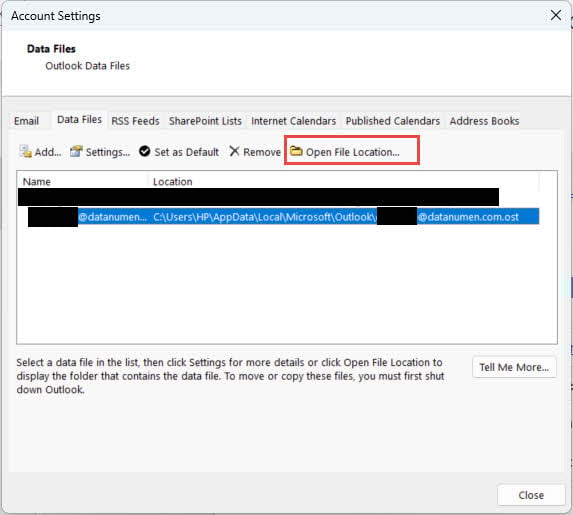
Vienkāršākais veids, kā atrast savu OST Faila atrašanās vieta ir, izmantojot Outlook konta iestatījumus:
- Atveriet Microsoft Outlook
- Noklikšķiniet fileja -> Konta iestatījumi -> Konta iestatījumi
- Izvēlieties Datu faili tab
- Izvēlieties OST fails, kuru vēlaties atrast
- Noklikšķiniet Atveriet failu atrašanās vietu lai skatītu mapi, kurā atrodas jūsu OST fails
2.2 Bieži OST Failu atrašanās vietas
Operētājsistēmai Windows 7 un jaunākām versijām OST faili parasti tiek glabāti šādā noklusējuma vietā:
C:\Users\[Username]\AppData\Local\Microsoft\Outlook
Aizvietojiet [Lietotājvārds] ar savu faktisko Windows lietotājvārdu. OST fails parasti tiek nosaukts pēc jūsu e-pasta adreses, piemēram, jūsuvārds@uzņēmums.com.ost.
2.3 Atrašana OST Faili manuāli
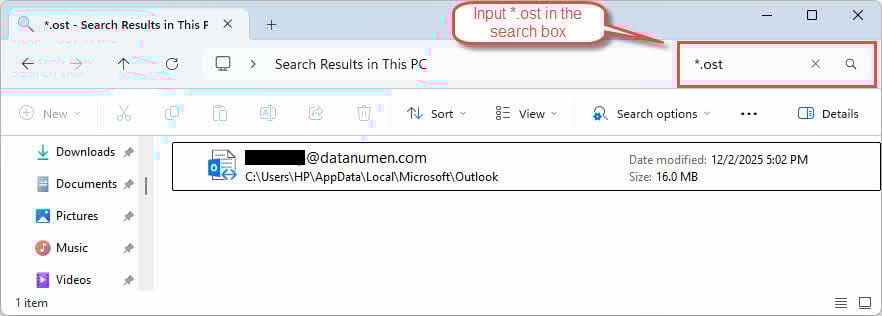
Ja jums ir nepieciešams atrast OST failus manuāli, izmantojiet Windows failu pārlūku:
- prese Logi + E lai atvērtu failu pārlūku
- Meklēšanas lodziņā ierakstiet
*.ostlai meklētu visus OST faili - Iespējot slēpto failu skatīšanu, noklikšķinot uz Uzzināt -> Slēptie vienumi
- Ja meklēšana neatrod jūsu failus, dodieties uz mapi AppData
3. 1. metode: aizveriet programmu Outlook un atveriet to atkārtoti
Dažreiz OST failu kļūdas ir īslaicīgas un tās var novērst, vienkārši aizverot un atkārtoti atverot programmu Outlook:
- Doties uz fileja -> Iziet lai pareizi aizvērtu Outlook

- Pārliecinieties, vai uzdevumu pārvaldniekā nedarbojas neviens Outlook process
- Pirms Outlook atkārtotas atvēršanas nogaidiet 30 sekundes.
- Palaidiet programmu Outlook un pārbaudiet, vai problēma joprojām pastāv

4. 2. metode: kešatmiņas apmaiņas režīma atspējošana un atkārtota iespējošana
Kešatmiņas Exchange režīms ļauj programmai Outlook strādāt bezsaistē ar jūsu pastkastes kopiju. Šīs funkcijas atspējošana un atkārtota iespējošana var novērst problēmu. OST failu sinhronizācijas problēmas un dažreiz novērš korupcijas problēmas.
Svarīgs ierobežojums: Šī metode darbojas tikai ar Exchange kontiem. Tā nav pieejama IMAP, POP3 vai Outlook.com kontiem.
- Atveriet programmu Outlook
- Doties uz fileja -> Konta iestatījumi -> Konta iestatījumi
- Izvēlieties savu kontu
- Noklikšķiniet Mainīt
- Noņemiet atzīmi no rūtiņas Izmantojiet kešatmiņā saglabāto apmaiņas režīmu
- Noklikšķiniet Nākamā un tad apdare

- Restartējiet programmu Outlook.
- Atkārtojiet 1.–6. darbību un atkārtoti iespējojiet Izmantojiet kešatmiņā saglabāto apmaiņas režīmu
- Restartējiet programmu Outlook, lai tā sinhronizētos ar serveri.

Atkārtoti iespējojot kešatmiņas Exchange režīmu, programma Outlook izveido jaunu OST failu un lejupielādē jūsu pastkastes datus no servera. Šis process var aizņemt laiku atkarībā no jūsu pastkastes lieluma.
5. 3. metode: notīriet bezsaistes vienumus un atjauniniet mapi
Ja bojājums ietekmē konkrētas mapes, nevis visu OST failu, varat notīrīt šīs mapes un pēc tam manuāli atkārtoti sinhronizēt vienumus.
Svarīgs ierobežojums: Šī metode darbojas tikai ar Exchange kontiem. Tā nav pieejama IMAP, POP3 vai Outlook.com kontiem.
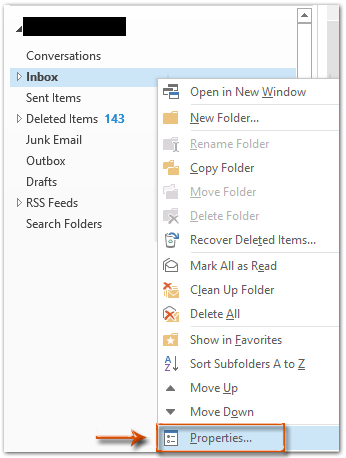
- Atveriet Outlook un ar peles labo pogu noklikšķiniet uz attiecīgās mapes
- Noklikšķiniet īpašības

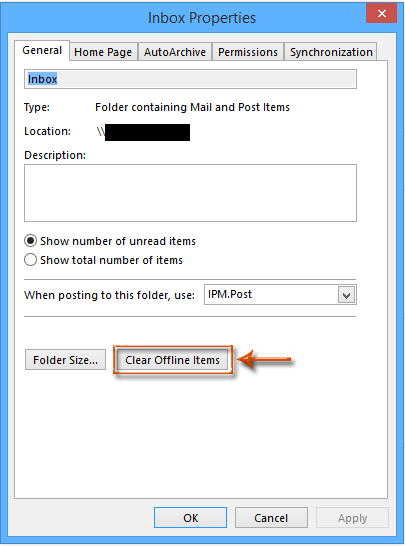
- Iekš īpašības dialoglodziņš, noklikšķiniet uz Notīrīt bezsaistes vienumus

- Noklikšķiniet OK apstiprināt
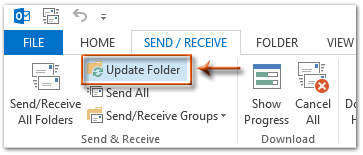
- Iet uz Sūtīt / saņemt tab
- Noklikšķiniet Atjaunināt mapi lai sinhronizētu mapi ar serveri

6. 4. metode: kompakts OST fileja
Dažreiz sablīvējot OST failu var labot bojātu OST fails, it īpaši, ja bojājumus izraisa pārāk liela problēma.
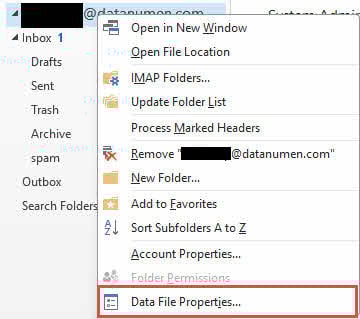
- Atveriet programmu Outlook un ar peles labo pogu noklikšķiniet uz skartās programmas OST fails.
- Noklikšķiniet Datu faila rekvizīti

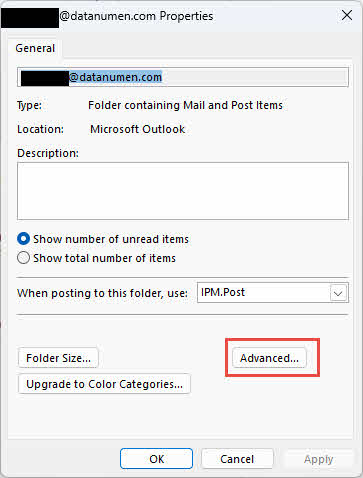
- Iekš īpašības dialoglodziņš, noklikšķiniet uz uzlabots

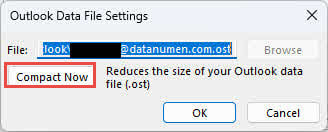
- Noklikšķiniet Kompakts tūlīt lai sablīvētu OST fails.

7. 5. metode: dzēšana un atkārtota izveide OST fileja
Kad OST fails ir nopietni bojāts, tā dzēšana ļaus Outlook atjaunot un atkārtoti sinhronizēt jaunu faila kopiju. OST failu no servera, kas var atrisināt problēmu.
- Atrodi OST faila atrašanās vieta.
- Pilnībā aizveriet programmu Outlook.
- Ar peles labo pogu noklikšķiniet uz OST failu un atlasiet pārdēvēt
- Pievienot
.baklīdz faila nosaukuma beigām (piemēram, yourname@company.com.ost.bak) - Atkārtoti atvērt Outlook
- Outlook automātiski izveidos jaunu OST failu un sāciet atkārtotu sinhronizāciju ar serveri
Ierobežojumi:
- Nepieciešams aktīvs savienojums ar Exchange serveri
- Visas izmaiņas, kas netiks sinhronizētas ar serveri, tiks zaudētas.
8. 6. metode: izveidojiet jaunu Outlook profilu atkārtoti un veiciet atkārtotu sinhronizāciju OST fileja
Ja pats Outlook profils ir bojāts, jauna profila izveide var novērst gan profila, gan OST failu problēmas.
- Aizveriet programmu Outlook un pārliecinieties, vai nedarbojas neviens no Outlook procesiem
- Doties uz kontroles panelis -> e-pasts
- Noklikšķiniet Rādīt profilus
- Noklikšķiniet Pievienot lai izveidotu jaunu profilu
- Ievadiet jaunā profila nosaukumu un noklikšķiniet uz OK

- Izpildiet norādījumus, lai konfigurētu savu e-pasta kontu
- Kad tiek prasīts, ievadiet savu e-pasta adresi un paroli
- Noklikšķiniet Nākamā un pagaidiet, kamēr Outlook konfigurēs kontu
- Atlasiet jauno profilu kā noklusējuma profilu
- Noklikšķiniet OK , lai aizvērtu dialoglodziņu Pasta iestatīšana
- Atveriet programmu Outlook ar jauno profilu
- Outlook izveidos jaunu OST failu un sinhronizējiet pastkastes datus

Šai metodei ir tādi paši ierobežojumi kā 4. metodei: tai ir nepieciešams Exchange Server savienojums, un visas izmaiņas, kas netiks sinhronizētas ar serveri, tiks zaudētas.
9. 7. metode: izmantojiet iesūtnes labošanas rīku (ScanPST.exe)
Iesūtnes labošanas rīks (Iesūtnes labošanas rīks), kas pazīstams arī kā ScanPST.exe, ir Microsoft iebūvēta utilīta kļūdu diagnostikai un labošanai Outlook datu failos. Lai gan tas galvenokārt ir paredzēts PST failiem, tas var arī skenēt un labot noteikta veida kļūdas. OST failu korupcija.
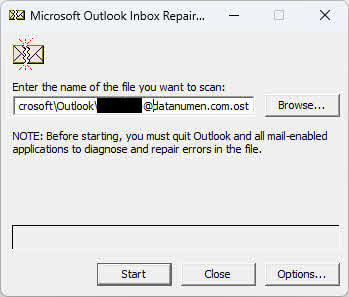
Jūs varat iepazīties ar mūsu visaptverošo ceļvedi par Kā lietot ScanPST.exe.
10. 8. metode: lietošana OST Integritātes pārbaudes rīks (ScanOST.exe)
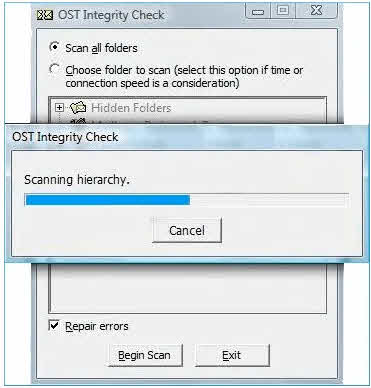
ScanOST.exe ir OST Integritātes pārbaudes rīks, kas īpaši izstrādāts OST faili vecākās Outlook versijās. Tas skenē neatbilstības starp lokālajiem OST failu un Exchange serveri, pēc tam labo sinhronizācijas kļūdas.
Svarīga piezīme: ScanOST.exe ir pieejams tikai programmā Outlook 2007 un vecākās versijās. Programmā Outlook 2010 un jaunākās versijās izmantojiet ScanPST.exe vietā.
- Pilnībā aizveriet Outlook
- Virzīties uz
C:\Program Files\Microsoft Office\Office[version] - Dubultklikšķi
SCANOST.EXElai palaistu rīku - Atlasiet Outlook profilu, kurā ir bojāts OST fails
- Izvēlies vai nu Skenēt visas mapes or Izvēlieties skenējamo mapi
- Pārliecināties Labot kļūdas ir izvēlēts
- Noklikšķiniet Sāciet skenēšanu lai sāktu procesu
- Pagaidiet, līdz skenēšana un labošana ir pabeigta
- Atveriet programmu Outlook un pārbaudiet OST fails ir pieejams
11. 9. metode: pārbaudiet diska kļūdas
Cietā diska kļūdas vai bojāti sektori var izraisīt OST failu bojājumi. Palaižot utilītu Windows diska pārbaude, var identificēt un novērst šīs atmiņas ierīču problēmas, iespējams, OST failu problēmas.
- Aizveriet visas programmas, tostarp Outlook
- prese Logi + E lai atvērtu failu pārlūku
- Ar peles labo pogu noklikšķiniet uz diska, kurā atrodas jūsu OST fails (parasti C :)
- Izvēlēties īpašības
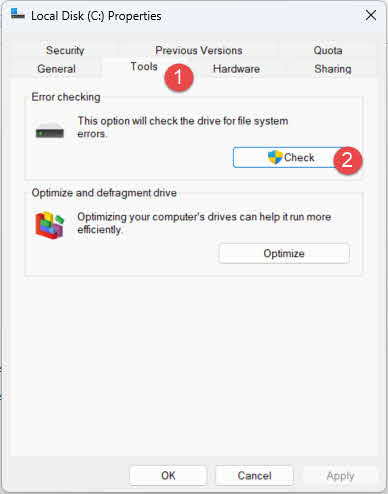
- Noklikšķiniet darbarīki tab
- Sadaļā Kļūdu pārbaude noklikšķiniet uz Pārbaudiet

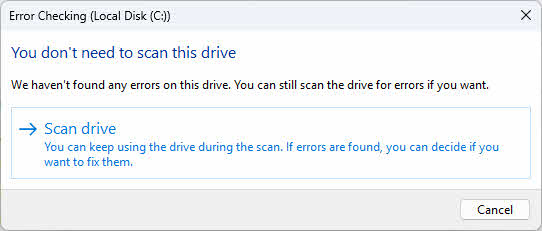
- Noklikšķiniet Skenēšanas disks lai sāktu diska skenēšanu

- Ja tiek atrastas kļūdas, izpildiet norādījumus, lai tās labotu
- Restartējiet datoru, ja tas tiek prasīts
- Pēc skenēšanas pabeigšanas atveriet programmu Outlook un pārbaudiet OST fails
Varat arī palaist Pārbaudiet diska utilītu no komandrindas, lai piekļūtu papildu opcijām:
- prese Logi + X un izvēlieties Terminālis (administrators)
- Veids
chkdsk C: /f /run nospiediet ienākt - Ja tiek prasīts ieplānot pārbaudi nākamajā restartēšanas reizē, ierakstiet Y un nospiediet ienākt
- Restartējiet datoru, lai veiktu diska pārbaudi
12. 10. metode: izmantojiet Windows sistēmas atjaunošanu
If OST Ja failu bojājums radies pēc nesenām sistēmas izmaiņām, programmatūras instalēšanas vai Windows atjaunināšanas, sistēmas atjaunošana var atjaunot datoru iepriekšējā stāvoklī, kad OST fails darbojās pareizi.
- Aizveriet visas programmas, tostarp Outlook
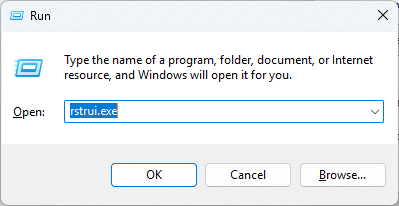
- prese Windows + R lai atvērtu dialoglodziņu Palaist
- Veids
rstrui.exeun nospiediet ienākt

- Noklikšķiniet Nākamā iekš System Restore logs

- Atlasiet atjaunošanas punktu no pirms OST korupcija sākās
- Noklikšķiniet Nākamā turpināt
- Pārskatiet atjaunošanas punkta informāciju un noklikšķiniet uz apdare
- Noklikšķiniet Jā lai apstiprinātu sistēmas atjaunošanu
- Pagaidiet, līdz atjaunošanas process ir pabeigts (dators tiks restartēts).
- Pēc restartēšanas atveriet programmu Outlook un pārbaudiet, vai tā darbojas. OST faila problēma ir atrisināta

13. 11. metode: Trešās puses OST Remonta rīki
Ja manuālās metodes neizdodas vai OST failu bojājums ir pārāk nopietns, trešās puses OST Remonta rīki piedāvā uzlabotas atkopšanas iespējas. Šie specializētie rīki var apstrādāt plašus bojājumus, atgūt datus no nošķirtām diskām ... OST failus un konvertēt OST failus PST formātā, lai tos varētu viegli importēt programmā Outlook.
13.1 Lietošana DataNumen Exchange Recovery atgūt OST fails
Tālāk ir norādītas darbības, lai izmantotu vienu no šādiem rīkiem, DataNumen Exchange Recovery, lai atgūtos OST failu:
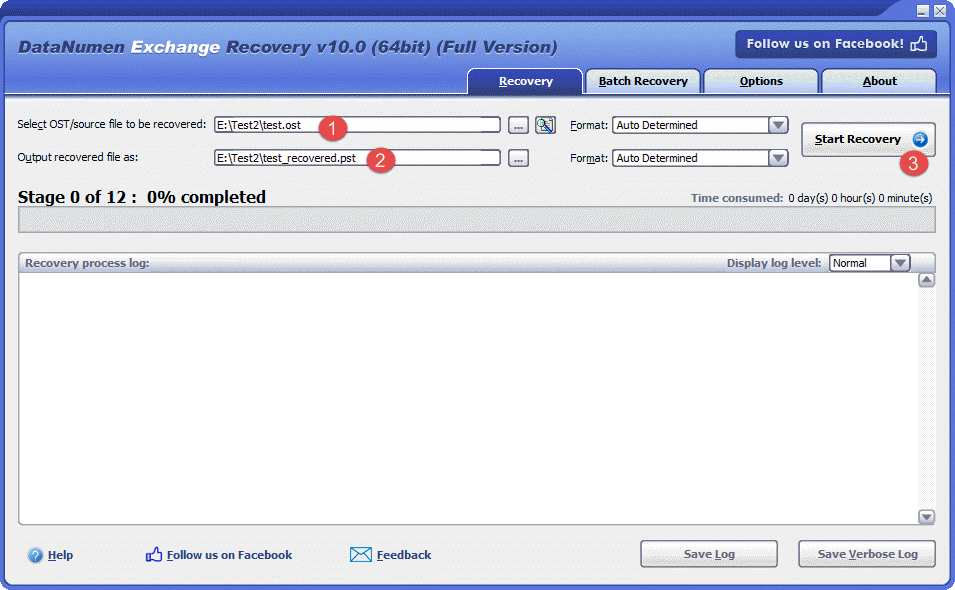
- mājas DataNumen Exchange Recovery.
- Izvēlieties OST atgūstamais fails.
- Iestatiet izvades PST faila nosaukumu.
- Noklikšķiniet Sākt atkopšanu
- Pēc atkopšanas procesa atveriet izvades PST failu programmā Outlook, kurā ir visi bojātā faila dati. OST fails.
13.2 Atgūt OST Dati no cietā diska, diska attēla vai dublējuma failiem
OST datus var atgūt tieši no cietajiem diskiem, disku attēliem vai dublējuma failiem, ja jums nav oriģināla. OST vairs nav failu, piemēram:
- Jūs izdzēšat OST iesniegt pastāvīgi.
- Jūs formatējat cieto disku.
- Cietā diska kļūme.
- VMWare vai Virtual PC virtuālais disks ir bojāts vai bojāts.
- Dublējuma fails dublējuma datu nesējā ir bojāts, un to nevar atjaunot. OST failu no tā.
- Diska attēla fails ir bojāts, un to nevar atgūt. OST failu no tā.
Ja jums ir diska attēls vai dublējuma faili, varat rīkoties šādi:
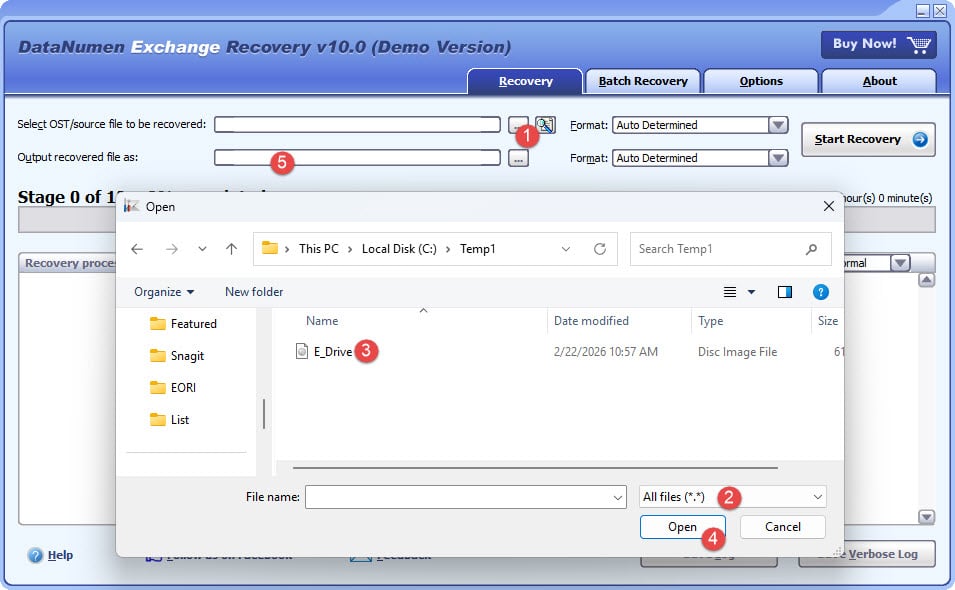
- Noklikšķiniet uz pogas “…”, lai atlasītu avota failu.
- Dialoglodziņā “Atvērt failu” kā filtru atlasiet “Visi faili (*.*)”.
- Atlasiet diska attēlu vai dublējuma failu kā atgūstamo avota failu.
- Iestatiet izvades fiksētā PST faila nosaukumu un pārliecinieties, vai tā paplašinājums ir .pst, piemēram, E_Drive_fixed.pst.
Ja vēlaties tieši atgūt no cietā diska, jums ir jāizmanto DataNumen Disk Image lai izveidotu diska attēla failu cietajam diskam:
- Izvēlieties cieto disku vai disku.
- Iestatiet izvades attēla faila nosaukumu.
- Noklikšķiniet uz pogas “Sākt klonēšanu”, lai izveidotu diska attēla failu no cietā diska/diska.

14. Noturīgu problēmu labojumi OST Failu korupcija
If OST Ja faila bojājums joprojām pastāv pēc tā atkārtotas izveides, bojājumu var izraisīt pamatā esošas Outlook vai sistēmas problēmas. Varat izmēģināt šādus risinājumus.
14.1 Atjaunināt programmu Outlook
Novecojušās Outlook versijās var būt kļūdas, kas izraisa OST failu bojājumi. Jaunāko atjauninājumu instalēšana nodrošina visu kļūdu labojumus un veiktspējas uzlabojumus.
- Atveriet programmu Outlook
- Noklikšķiniet fileja -> Biroja konts
- Noklikšķiniet Atjaunināt opcijas
- Izvēlēties Atjaunināt Tagad

- Pagaidiet, līdz atjauninājumi tiek lejupielādēti un instalēti
- Restartējiet programmu Outlook, kad tas tiek prasīts
- Pārbaudiet OST fails darbojas pareizi pēc atjaunināšanas

14.2 Nesaderīgu pievienojumprogrammu atspējošana
Bojātas vai nesaderīgas Outlook pievienojumprogrammas var traucēt OST failu darbības un izraisīt bojājumus. Pievienojumprogrammu atspējošana palīdz identificēt un noņemt problemātiskus paplašinājumus.
- Startējiet programmu Outlook drošajā režīmā, nospiežot Windows + R, rakstīšana
Outlook.exe /safeun nospiežot ienākt
- Doties uz fileja -> opcijas
- Noklikšķiniet Pievienojumprogrammas kreisajā panelī
- Apakšdaļā atlasiet COM papildinājumi nolaižamajā izvēlnē “Pārvaldīt”
- Noklikšķiniet Go

- Noņemiet atzīmi no visām pievienojumprogrammām, lai tās atspējotu

- Noklikšķiniet OK
- Restartējiet programmu Outlook kā parasti un pārbaudiet OST fails
- Ja problēma ir atrisināta, iespējojiet pievienojumprogrammas pa vienai, lai identificētu problemātisko pievienojumprogrammu.
- Nesaderīgās pievienojumprogrammas noņemšana vai atjaunināšana



14.3 Remonta biroja uzstādīšana
Bojāti Office instalācijas faili var izraisīt pastāvīgus Outlook un OST failu problēmas. Office instalācijas labošana var novērst šīs pamatproblēmas.
- Aizveriet visas Office lietojumprogrammas, tostarp Outlook
- atvērts kontroles panelis -> Programs -> Programmas un līdzekļi
- Adrese Microsoft Office vai jūsu konkrētā Office versija
- Ar peles labo pogu noklikšķiniet uz lietojumprogrammas un atlasiet Mainīt
- izvēlēties Ātrais remonts vispirms un noklikšķiniet Remonts

- Ja ātrā labošana nedarbojas, atkārtojiet procesu un izvēlieties Remonts tiešsaistē
- Izpildiet norādījumus un restartējiet datoru, kad tas tiek prasīts
- Atveriet Outlook un pārbaudiet OST failu funkcionalitāte
14.4 Sistēmas failu pārbaudītāja izmantošana
Bojāti sistēmas faili var ietekmēt Outlook spēju piekļūt un pārvaldīt OST faili pareizi. Sistēmas failu pārbaudītājs (SFC) rīks automātiski labo visus atrastos bojātos sistēmas failus, kas var novērst pastāvīgus bojājumus OST failu korupcijas problēmas, ko izraisa sistēmas līmeņa problēmas.
15. Labākā prakse profilaksei OST Failu korupcija
novērst OST Failu bojāšana ir efektīvāka nekā to labošana. Šīs labākās prakses ievērošana palīdz uzturēt OST failu integritāti un samazina datu zaudēšanas risku.
15.1 Regulāra apkope
- Atjauniniet programmu Outlook ar jaunākajiem ielāpiem un atjauninājumiem
- Kontrolēt OST faila lielums, lai novērstu ierobežojumu pārsniegšanu
- Regulāri arhivējiet vecos vienumus atsevišķos PST failos
- Liels sadalījums OST faili, tuvojoties izmēra ierobežojumiem
15.2 Pareiza Outlook lietošana
- Vienmēr pareizi aizveriet programmu Outlook, izmantojot komandu Exit
- Izvairieties no piespiedu Outlook aizvēršanas, izmantojot uzdevumu pārvaldnieku
- Izejiet no programmas Outlook pirms datora izslēgšanas
15.3 Sistēmas drošība
- Uzturēt atjauninātu pretvīrusu aizsardzību
- Iespējot ļaunprogrammatūras novēršanu reāllaikā
- Regulāri veiciet drošības skenēšanu savā sistēmā
15.4 Tīkla apsvērumi
- Nodrošiniet stabilu interneta savienojumu sinhronizācijas laikā
- Sinhronizējot lielas pastkastes, izmantojiet uzticamus tīkla savienojumus.
- Uzturēt stabilus VPN savienojumus, ja nepieciešams piekļuvei Exchange
15.5 Aparatūras apkope
- Regulāri veiciet cietā diska veselības pārbaudes
- Izmantojiet nepārtrauktās barošanas avotu (UPS), lai pasargātu sevi no strāvas padeves pārtraukumiem
- Periodiski palaidiet disku apkopes utilītas
15.6 Rezerves kopēšanas stratēģijas
- Regulāri izveidojiet dublējumkopijas OST faili
- Pārvērst svarīgu OST dati PST formātā arhivēšanai
- Saglabājiet rezerves kopijas vairākās vietās
- Ieviesiet automatizētus dublēšanas risinājumus
redzēt mūsu visaptverošo ceļvedi par to, kā dublēt Outlook e-pastus.
15.7 Pievienojumprogrammu pārvaldība
- Izmantojiet tikai saderīgas un uzticamas pievienojumprogrammas
- Regulāri pārskatiet instalētos pievienojumprogrammas un noņemiet neizmantotos
- Atspējojiet nevajadzīgās pievienojumprogrammas, lai uzlabotu stabilitāti
16. Bieži uzdotie jautājumi (FAQ)
J: Kāda ir atšķirība starp OST un PST faili?
A: OST faili ir bezsaistes krātuves tabulas faili, kas darbojas ar servera kontiem, piemēram, Exchange un Office 365. Tie automātiski sinhronizējas ar serveri, nodrošinot bezsaistes piekļuvi jūsu pastkastei. PST faili ir personiskās krātuves tabulas faili, kas kalpo kā atsevišķi arhīvi un netiek sinhronizēti ne ar vienu serveri. OST Failu darbībai ir nepieciešams aktīvs konta savienojums, savukārt PST failus var izmantot neatkarīgi.
J: Vai es varu atvērt OST fails bez Outlook?
A: OST failus nevar atvērt tieši bez programmas Outlook, jo tie ir īpaši izstrādāti lietošanai ar programmas Outlook kešatmiņas apmaiņas režīmu. Tomēr varat izmantot trešo pušu OST uz PST pārveidotāja rīkiem, lai iegūtu datus un konvertētu tos PST formātā, ko pēc tam var importēt programmā Outlook vai skatīt citos e-pasta klientos, kas atbalsta PST failus.
J: Kā es varu zināt, vai mans OST fails ir bojāts?
A: Korupcijas pazīmes OST failā ir iekļauti kļūdu ziņojumi, atverot programmu Outlook, sinhronizācijas kļūmes ar Exchange Server, trūkstoši e-pasta ziņojumi vai mapes, biežas Outlook avārijas vai sasalšanas, lēna veiktspēja, piekļūstot e-pastam, un kļūdu ziņojumi, kas norāda, ka OST failu nevar atvērt. Ja rodas kāds no šiem simptomiem, jūsu OST fails var būt bojāts.
J: Vai ScanPST.exe var labot visu OST failu korupcija?
A: Nē, ScanPST.exe ir ierobežojumi. Tas labi darbojas nelielu vai vidēju bojājumu gadījumā, bet nevar labot nopietni bojātus failus, failus, kas lielāki par 2 GB vecākās Outlook versijās, šifrētus vai ar paroli aizsargātus failus vai bāreņu failus. OST failus bez piekļuves serverim. Plaša mēroga bojājumu gadījumā trešās puses OST Remonta rīki ir efektīvāki.
J: Vai, veicot labošanu, es zaudēšu datus? OST faili?
A: Datu zaudēšanas risks ir atkarīgs no izmantotās labošanas metodes. Manuālas metodes, piemēram, datu atjaunošana OST Faila atkopšana vai jauna profila izveide saglabās tikai tos datus, kas ir sinhronizēti ar Exchange Server. Visas bezsaistes izmaiņas, kas vēl nav sinhronizētas, tiks zaudētas. ScanPST.exe izveido dublējumu pirms labošanas, samazinot datu zaudēšanas risku. Trešo pušu rīki parasti piedāvā drošāko atkopšanu ar minimālu datu zudumu.
J: Cik ilgs laiks nepieciešams, lai labotu bojātu objektu? OST failu?
A: Remonta laiks ir atkarīgs no faila lieluma, bojājuma pakāpes un izmantotās metodes. ScanPST.exe vidēja lieluma failu labošanai parasti nepieciešamas 5–30 minūtes. OST Faila atjaunošana, sinhronizējot to ar serveri, lielām pastkastēm var aizņemt vairākas stundas. Trešo pušu rīki parasti veic labošanu 10–60 minūtēs atkarībā no faila lieluma un bojājuma līmeņa.
J: Vai es varu atgūt izdzēstos e-pastus no bojāta OST failu?
A: Dzēsto e-pasta ziņojumu atkopšana ir atkarīga no tā, vai tie joprojām atrodas Exchange serverī. Ja dzēstie vienumi joprojām atrodas servera mapē Dzēstie vienumi vai atkopjamie vienumi, to atkārtota izveide OST fails tos atjaunos. Manuālas metodes parasti nevar atgūt neatgriezeniski izdzēstos vienumus. Trešās puses OST labošanas rīki piedāvā vislabākās iespējas atgūt izdzēstos vienumus, kas paliek bojātajā mapē OST fails.
J: Kāds ir maksimālais izmēra ierobežojums? OST faili?
A: OST Faila lieluma ierobežojumi atšķiras atkarībā no Outlook versijas. Atbalsta Outlook 2010 un jaunākas versijas. OST Pēc noklusējuma failiem var būt līdz 50 GB, lai gan to var palielināt, izmantojot reģistra iestatījumus. Vecākām Outlook versijām (2007. gada un agrākām) ANSI failiem bija 2 GB ierobežojums un Unicode failiem — 20 GB ierobežojums. Šo ierobežojumu pārsniegšana var izraisīt veiktspējas problēmas un bojājumus.
J: Vai OST faili kļūst pārāk lieli un ietekmē veiktspēju?
A: Jā, pārāk liels OST faili būtiski ietekmē Outlook veiktspēju. Lieli faili izraisa lēnu startēšanu, aizkavētu e-pasta ielādi, lēnu meklēšanu un palielina bojājumu risku. Lai uzturētu veiktspēju, regulāri arhivējiet vecos vienumus, izdzēsiet nevajadzīgos e-pastus un saglabājiet savus OST faila lielums ir pārvaldāms. Apsveriet iespēju sadalīt lielas pastkastes vairākos PST arhīvos.
J: Vai to ir droši dzēst? OST faili?
A: Jā, parasti ir droši dzēst OST failu, jo tas satur sinhronizētu Exchange serverī glabāto datu kopiju. Dzēšot un atkārtoti izveidojot failu OST fails, Outlook lejupielādē visus pastkastes datus no servera. Tomēr visas bezsaistes izmaiņas, kas vēl nav sinhronizētas, tiks zaudētas. Pirms faila dzēšanas vienmēr pārliecinieties, vai sinhronizācija ir pabeigta. OST fails.
J: Vai es varu pārskaitīt OST failus uz citu datoru?
A: Jūs varat fiziski pārsūtīt OST failus uz citu datoru, bet tos nevar izmantot tieši. OST faili ir piesaistīti konkrētajam Outlook profilam un datoram, kurā tie tika izveidoti. Lai piekļūtu pastkastei citā datorā, konfigurējiet programmu Outlook ar savu e-pasta kontu, un tā izveidos jaunu OST failu un sinhronizēt ar serveri. Varat arī konvertēt OST PST formātā pārnesamības nodrošināšanai.
J: Vai ir bezmaksas OST Vai ir pieejami remonta instrumenti?
A: Microsoft nodrošina ScanPST.exe un ScanOST.exe kā bezmaksas iebūvētus labošanas rīkus. Tomēr tiem ir ierobežojumi ar nopietni bojātiem failiem. Lielākā daļa trešo pušu OST Remonta rīki piedāvā bezmaksas izmēģinājuma versijas, kas ļauj skenēt un priekšskatīt atgūstamos datus, taču pilnīgai atkopšanai ir jāiegādājas programmatūra. Izmēģinājuma versijas palīdz novērtēt, vai rīks var atgūt jūsu konkrētos datus, pirms ieguldīšanas.
J: Vai es varu salabot? OST failus Mac datorā?
A: Lielākā daļa OST labošanas rīki ir paredzēti Windows sistēmām. Lai labotu OST failus Mac datorā, varat pārsūtīt OST failu uz Windows datoru vai virtuālo mašīnu, izmantojiet ar Windows saderīgu labošanas rīku un pēc tam pārsūtiet laboto vai konvertēto PST failu atpakaļ uz Mac datoru. Daži trešo pušu rīki var piedāvāt ar Mac saderīgas versijas, taču tās ir retāk sastopamas nekā Windows risinājumi.
J: Kas jādara, ja iesūtnes labošanas rīks nereaģē?
A: Ja ScanPST.exe pārstāj reaģēt, tas parasti norāda uz pārāk lielu vai nopietni bojātu failu. Mēģiniet aizvērt rīku un palaist to vēlreiz. Ja problēma joprojām pastāv, apsveriet iespēju sadalīt labošanas procesu, konvertējot OST vispirms veikt PST, izmantojot trešās puses rīku, vai izmantot alternatīvu OST labošanas utilīta, kas paredzēta sarežģītu bojājumu apstrādei. Pārliecinieties, vai piekļūst citām programmām. OST failu remonta laikā.
J: Kā es varu novērst OST failu korupcija nākotnē?
A: Novērsiet bojājumus, regulāri atjauninot programmu Outlook, pareizi aizverot to pirms izslēgšanas, sinhronizācijas laikā saglabājot stabilus tīkla savienojumus, izmantojot pretvīrusu aizsardzību un izvairoties no pārāk liela apjoma darbplūsmas. OST failus, regulāri arhivējot, atspējojot nesaderīgus pievienojumprogrammu elementus, nodrošinot cietā diska darbspēju un regulāri veidojot dublējumkopijas. Šo darbību ievērošana ievērojami samazina datu bojāšanas risku un aizsargā jūsu pastkastes datus.
17. secinājums
17.1 Remonta metožu kopsavilkums
Korupcijas labošana OST failu atkopšanai ir nepieciešama gan simptomu, gan atbilstošo risinājumu izpratne. Šajā rokasgrāmatā ir aplūkotas vairākas pieejas, sākot no vienkāršiem labojumiem, piemēram, Outlook atkārtotas atvēršanas, līdz pat uzlabotām metodēm, izmantojot profesionālus labošanas rīkus. Manuālas metodes labi darbojas nelielu bojājumu un sinhronizācijas problēmu gadījumā, savukārt trešo pušu rīki lieliski palīdz atgūt nopietni bojātus failus un bāreņus failus. OST dati.
Labākā pieeja ir atkarīga no jūsu konkrētās situācijas. Sāciet ar vienkāršām metodēm, piemēram, kešatmiņas apmaiņas režīma atspējošanu vai ScanPST.exe izmantošanu. Ja šīs metodes neizdodas, apsveriet iespēju atkārtoti izveidot failu. OST failu vai izveidojot jaunu Outlook profilu. Nopietnu bojājumu vai bāreņu failu gadījumā bez piekļuves serverim, sazinieties ar speciālistu OST Remonta rīki piedāvā visuzticamāko atkopšanas risinājumu.
17.2 atslēgas līdzņemšanai
Regulāras dublējumkopijas ir būtiskas, lai aizsargātu pret datu zudumiem OST Failu bojājumi. Profilakse, veicot atbilstošu apkopi, savlaicīgus atjauninājumus un rūpīgu Outlook lietošanu, ir efektīvāka nekā bojājumu labošana pēc to rašanās. Izpratne par dažādajām labošanas metodēm palīdzēs izvēlēties pareizo risinājumu, pamatojoties uz bojājumu nopietnību un jūsu īpašajām vajadzībām.
Ja manuālās metodes neizdodas, nevilcinieties vērsties pie profesionāļiem OST labošanas rīki. Šie specializētie risinājumi var atgūt datus, ko iebūvētās utilītas nevar, saglabājot jūsu svarīgos e-pastus un pastkastes vienumus. Pirms mēģināt veikt labojumus, kas ietver dzēšanu vai atkārtotu izveidi, vienmēr pārliecinieties, vai jūsu dati ir sinhronizēti ar Exchange Server. OST faili.
17.3. Galīgie ieteikumi
Ieviesiet regulāras apkopes praksi, lai uzturētu savu OST faili ir veseli. Periodiski arhivējiet vecos e-pastus, uzraugiet failu lielumu, atjauniniet programmu Outlook un nodrošiniet stabilus tīkla savienojumus sinhronizācijas laikā. Izmantojiet pretvīrusu programmatūru, lai novērstu ar ļaunprogrammatūru saistītus bojājumus, un vienmēr pareizi aizveriet programmu Outlook pirms datora izslēgšanas.
Izveidojiet rezerves stratēģiju, kas ietver regulārus OST failu dublējumkopijas un konvertēšana uz PST formātu ilgtermiņa glabāšanai. Apsveriet iespēju izmantot automatizētus dublēšanas risinājumus, lai nodrošinātu konsekventu datu aizsardzību. Ievērojot šos preventīvos pasākumus un zinot, kā labot OST failus bojājuma gadījumā, jūs varat saglabāt uzticamu piekļuvi saviem Outlook datiem un samazināt failu bojājuma ietekmi uz produktivitāti.
Atsauces
- Microsoft atbalsts: Outlook datu failu (.pst un) labošana .ost)
- Microsoft tehnoloģiju kopiena: Outlook
- Microsoft tehnoloģiju kopiena: Exchange
- Trešā ballīte OST Remonta rīks: DataNumen Exchange Recovery
par autoru
Sju Sjiņ ir pieredzējis IT speciālists ar vairāk nekā 8 gadu pieredzi uzņēmumu e-pasta sistēmu un Microsoft Office problēmu novēršanā. Viņš ir palīdzējis tūkstošiem lietotāju atrisināt sarežģītas Outlook problēmas dažādās korporatīvajās vidēs.
Sju specializējas e-pasta sistēmu migrācijā, datu atgūšanā un produktivitātes programmatūras optimizācijā. Viņa praktiskā pieredze ietver Exchange Server izvietošanas pārvaldību, MAPI savienojamības problēmu novēršanu un stabilu dublēšanas stratēģiju ieviešanu kritiski svarīgām e-pasta sistēmām.
Ar savu tehnisko rakstu palīdzību Sju ir apņēmies padarīt sarežģītus IT risinājumus pieejamus ikdienas lietotājiem. Viņš pastāvīgi seko līdzi jaunākajām Office 365 un Exchange Online izstrādēm un jaunajām e-pasta tehnoloģijām. Kad Sju neatrisina e-pasta noslēpumus, viņam patīk dalīties praktiskos tehnoloģiju padomos, kas palīdz cilvēkiem strādāt efektīvāk.
Vai jums ir jautājumi par šo rokasgrāmatu vai nepieciešama papildu palīdzība ar Outlook problēmām? Xiu laipni lūdzam. atsauksmes un ieteikumi lai uzlabotu šos problēmu novēršanas resursus.