
Šajā rakstā mēs jūs informēsim par to, kā novērst dažas izplatītas attēla kļūdas un problēmas programmā Word.
Ik pa laikam, atverot dokumentu, konstatējat, ka attēlu neizdodas atklāt vai Word parāda tikai daļu no attēla. Es pieņemu, ka jūs visi vēlaties uzzināt, kas izraisa šīs problēmas, un vēl svarīgāk, ko jūs varat darīt, lai tās novērstu.
Faktiski šo problēmu iemesli dažādās situācijās ir atšķirīgi. Tāpēc mēs šeit piedāvāsim ne tikai dažādus risinājumus atbilstoši konkrētajai problēmai, bet arī iemeslus, kas jūs noved pie tās.
Tālāk ir norādītas divas galvenās problēmas, ar kurām jūs varat saskarties.
1. problēma: parādīt tikai attēlu vietturus
Iespējams, atverat savu Word dokumentu, bet nekur apkārt neredzat attēlus, bet tikai attēlu vietturus, piemēram, zemāk: 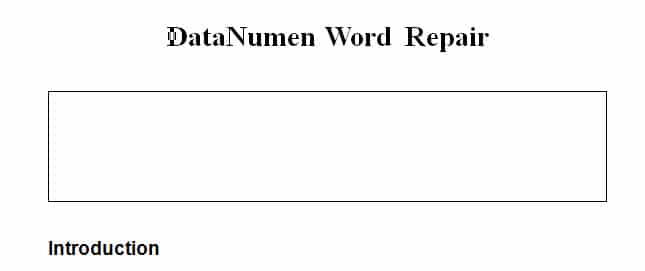
Tas ir tāpēc, ka ir atzīmēta opcija “Rādīt attēla vietturus”.
Lai to labotu, veiciet tālāk norādītās darbības.
- Pirmkārt, izvēlnes joslā noklikšķiniet uz “Fails”.
- Tālāk dodieties uz sadaļu “Opcijas”.
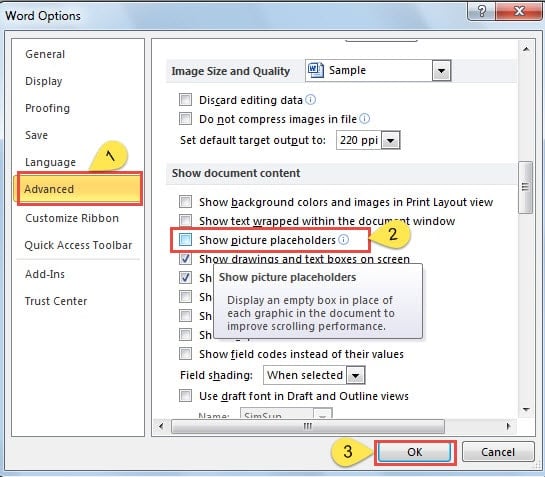
- Loga “Word opcijas” kreisajā pusē noklikšķiniet uz opcijas “Papildu”.
- Lūdzu, ritiniet uz leju līdz grupu lodziņiem “Rādīt dokumenta saturu”.
- Tagad lodziņā “Rādīt attēla vietturus” varat redzēt atzīmi. Vienkārši atceliet to.
- Neaizmirstiet noklikšķināt uz “Labi”, lai saglabātu izmaiņas un aizvērtu logu.

Līdz šim attēls tiks parādīts normāli.
2. problēma: parādiet tikai daļu attēla
Patiesībā ir divi iemesli, kas var izraisīt šādu kļūmi.
Iemesls 1: attēls ir pārāk liels
Kad attēls ir pārāk liels, lapa noteikti nevar parādīt visu izmēru. Veidi, kā to pārvarēt, ir uzskaitīti zemāk:
- Noklikšķiniet uz attēla.
- Novietojiet kursoru vietās ap attēlu.
- Pēc tam velciet, lai apgrieztu attēlu līdz atļautajam izmēram.
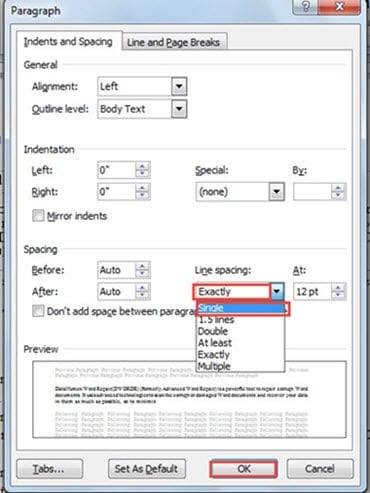
2. iemesls: Word dokumenta iestatīšana ar rindas atstarpi “Tieši tā”
Runājot par attēla iesaiņošanas stilu “Saskaņā ar tekstu”, to nevar redzēt pilnā izmērā, ja jūsu Word dokumentā ir iestatīts rindu attālums “Tieši tā”, piemēram: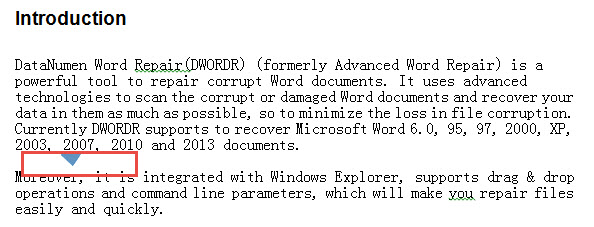
Veiciet tālāk norādītās darbības, lai pielāgotu iestatījumu tā, lai attēls tiktu parādīts pareizi.
- Noklikšķiniet uz attēla.
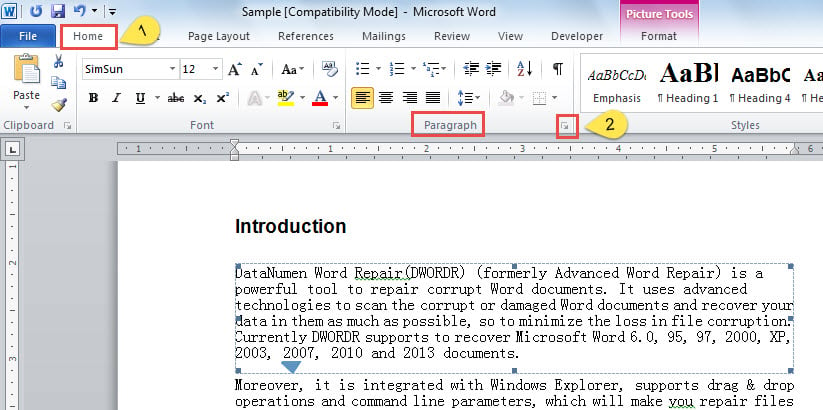
- Pēc tam noklikšķiniet uz “Sākums”.
- Pēc tam dodieties uz grupu “Punkts” un noklikšķiniet uz “Punkts”, lai atvērtu dialoglodziņu.

- Saraksta lodziņā zem rindas atstarpēm izvēlieties “Viens”.
- Visbeidzot, noklikšķiniet uz Labi.
Jāapzinās failu bojājumi
Iemesls, kāpēc mēs ievietojam attēlus mūsu Word dokumentos, ir to pulēšana, lai tie izskatītos labāk. Bet mums vienmēr jāpatur prātā, ka mēs nekad netiecamies pēc skaistuma pār drošību. Attēli var padarīt failu viegli redzamu, vienlaikus apdraudot dokumentu drošību. Lai gan nav grūti izmantot rīkus atgūt vārdu, tas maksā laiku un naudu. Tādēļ būtu prātīgi jau sākotnēji izvairīties no failu bojāšanas.
Autora ievads:
Vera Čena ir datu atkopšanas eksperte DataNumen, Inc., kas ir pasaules līderis datu atkopšanas tehnoloģiju, tostarp Excel atgūšana un pdf programmatūras produktu labošana. Lai iegūtu vairāk informācijas, apmeklējiet vietni www.datanumen. Ar