
Outlook iecelšana pēc noklusējuma tiek izveidota kā aizņemta. Reizēm tas ir tikai provizorisks. Šeit ir veids, kā mainīt šo noklusējuma iestatījumu.
Daži lietotāji noteikti ir atklājuši, ka programma Outlook pēc noklusējuma iestatīs viņu tikšanās kā “aizņemtas”. Katru reizi, kad viņi vēlas to parādīt kā brīvu, provizorisku vai ārpus biroja, viņiem jānoklikšķina uz “Rādīt kā”, lai mainītu aizņemtības statusu, kas acīmredzami ir atkārtota darbība.
Diemžēl programma Outlook nepiedāvā iespēju iestatīt noklusējuma iestatījumu “Rādīt laiku kā”. Bet mēs varam mēģināt izmantot citu pieeju, lai to realizētu. Tas ir, lai izveidotu un publicētu pielāgotu tikšanās veidlapu, kurā kā noklusējums ir iestatīts “Show As” Free, Tentative vai Out of Office. Tādējādi, izmantojot šo veidlapu, mēs varam izveidot tikšanos, kas tiek parādīta kā cits statuss, nevis Aizņemts. Jūs varat to izdarīt saskaņā ar šīm darbībām.
Izveidojiet provizorisku pielāgotu iecelšanas veidlapu
- Vispirms mums jāpārliecinās, vai programmā Outlook ir lente “Izstrādātājs”. Atveriet izvēlni “Fails” un noklikšķiniet uz vienuma “Opcijas”. Logā “Outlook opcijas” mums jāizvēlas “Pielāgot lenti”. Lodziņā “Galvenās cilnes” mums jāpārliecinās, vai ir atzīmēta opcija “Izstrādātājs”.
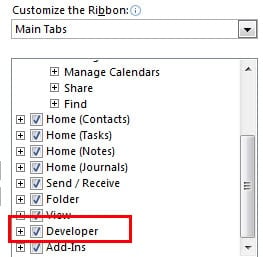
- Pēc tam dodieties uz rūti “Kalendārs”, kurā mums labāk būtu izveidot jaunu kalendāru. Jaunajā kalendārā mums ir jānoklikšķina uz ikonas “New Appointment” lentē “Home”, lai izveidotu jaunu tikšanos. Jaunajā šīs tikšanās uznirstošajā logā laukā “Rādīt kā” jāizvēlas “Sākotnējs”.
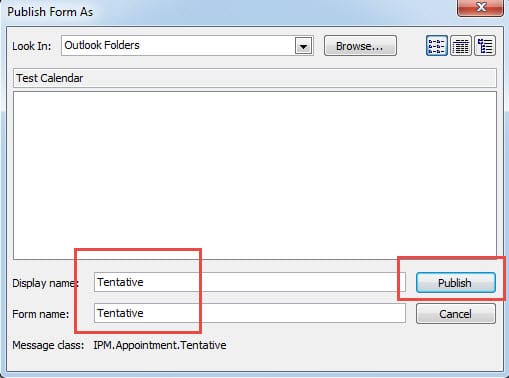
- Tālāk pārslēdzieties uz lenti “Izstrādātājs”. Noklikšķiniet uz ikonas Publicēt un atlasiet Publicēt veidlapu. Nākamajā dialoglodziņā mums ir jānosauc forma, piemēram, “Pagaidu”. Pēc noklikšķināšanas uz “Publicēt” mums jāaizver lapa “Jauna tikšanās”, noklikšķinot uz ikonas “X”. Nav jāuztraucas par trauksmi.

- Visbeidzot, atgriezieties kalendāra rūtī, ar peles labo pogu noklikšķiniet uz jaunā kalendāra un atlasiet “Rekvizīti”. Uznirstošajā dialoglodziņā sadaļā “Vispārīgi” noklikšķiniet uz lejupvērstās bultiņas laukā “Publicējot šajā mapē, izmantot” un atlasiet “Provizoriski”. Noklikšķiniet uz “Labi”, lai saglabātu šo rekvizītu iestatījumu.

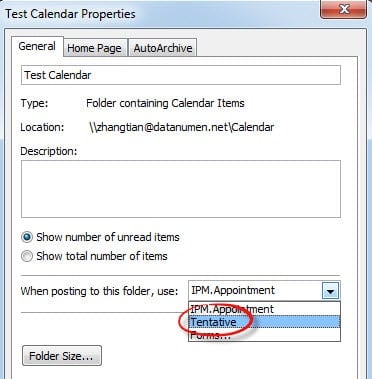
Kopš tā laika, kamēr šajā jaunajā kalendārā visas jaunās tikšanās pēc noklusējuma tiks rādītas kā provizoriskas. Jūs varat izmēģināt.
Vienkārši atjaunojiet bojātos Outlook failus
Lai gan programma Outlook ir plaši pazīstama ar savu iespēju daudzumu, tā ir neaizsargāta pret pēkšņu izslēgšanu, vīrusu infekciju, ļaunprātīgas programmatūras uzbrukumiem un tā tālāk. Tādējādi regulāru dublējumu izveidošana vienmēr ir nepieciešamība. Protams, ja bez arhivētiem failiem mēs varam izmantot arī kādu trešo personu programmatūru, piemēram, DataNumen Outlook Repair, kas ir eksperts Outlook atkopšana. Tas var mums palīdzēt ātri atjaunot bojātus Outlook failus.
Autora ievads:
Šērlija Džana ir datu atkopšanas eksperte DataNumen, Inc., kas ir pasaules līderis datu atkopšanas tehnoloģiju, tostarp sql atgūšana un perspektīvas remonta programmatūras produktus. Lai iegūtu vairāk informācijas, apmeklējiet vietni www.datanumen. Ar