
Ikonu izmantošana, lai attēlotu Word ievietoto objektu, ir lieliska izvēle, jo ikona, iespējams, ir cilvēkiem labāk atpazīstama. Šajā rakstā mēs jums precīzi pateiksim, kā ievietot objektu kā izvēlēto ikonu.
Word nodrošina iespēju objektus ievietot Word dokumentos. Turklāt, ievietojot objektu, varat arī izvēlēties to parādīt kā ikonu. Tā kā ikona ir cilvēkiem labāk atpazīstama nekā zils ar hipersaiti saistīts teksts, bez kura jums varētu būt grūtības atsaukties uz citiem objektiem. Lai izmantotu ikonu, lai parādītu kā kaut ko, kas labāk attēlo objekta lietojuma veidu, varat atsaukties uz šo metodi.
Ievietojiet objektu ar izvēlēto ikonu
Šajā sadaļā mēs to izmantosim kā piemēru, lai programmā Outlook objektu ievietotu kā ikonu.
- Atlasiet perspektīvas failu, kuru vēlaties ievietot programmā Word, saglabājiet failu mapē.
- Atveriet Word dokumentu, kurā vēlaties ievietot failus. Sadaļā “Ievietot” noklikšķiniet uz pogas “Objekts” grupā “Teksts”.

- Šajā dialoglodziņā “Objekts” atlasiet cilni “Izveidot no faila” un pēc tam noklikšķiniet uz pogas “Pārlūkot”, lai atrastu failu, kuru vēlaties ievietot.
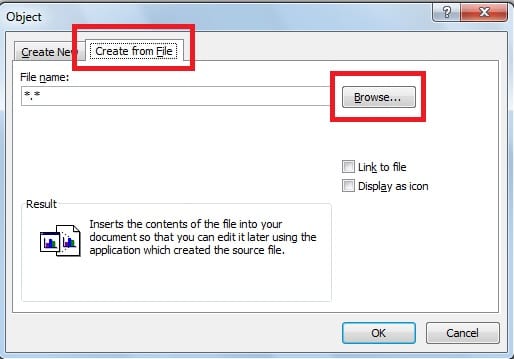
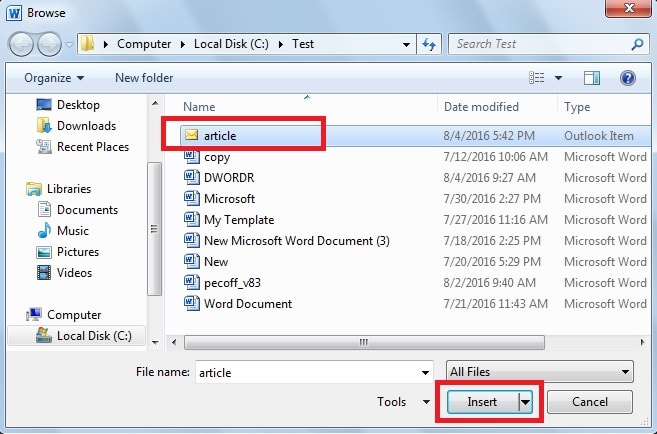
- Šajā dialoglodziņā atrodiet perspektīvas faila “raksts” un pēc tam noklikšķiniet uz “Ievietot”.

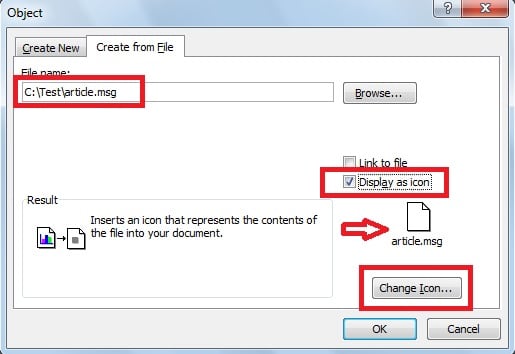
- Faila ceļš tiks parādīts lodziņā “Faila nosaukums”. Pēc tam atzīmējiet izvēles rūtiņu “Parādīt kā ikonu”. Mēs pamanām, ka uz bultiņas tiek parādīta noklusējuma ikona. Lai mainītu ikonu uz tādu, kas intuitīvāk attēlo Outlook failus, noklikšķiniet uz “Mainīt ikonu”.

- Ja dialoglodziņā “Mainīt ikonu” nav saistītas ikonas, noklikšķiniet uz “Pārlūkot”.

- Šajā piemērā Outlook ikonu noklusējuma faila ceļš ir “C: \ Program Files \ Microsoft Office \ Office14 \ OUTLOOK.EXE” un ievadiet to lodziņā “Faila nosaukums” un pēc tam noklikšķiniet uz “Labi”.

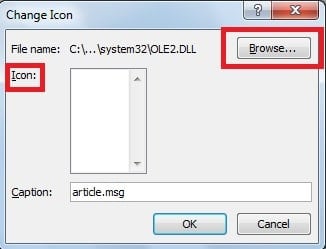
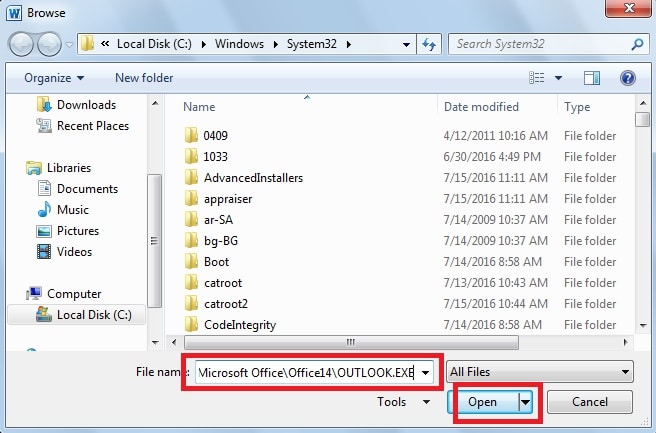
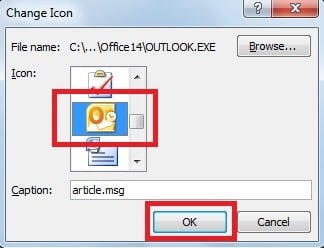
- Pēc tam sarakstā “Ikona” parādīsies vairākas ikonas, ritiniet uz leju, lai atlasītu sev tīkamo ikonu. Pēc tam noklikšķiniet uz “Labi”.

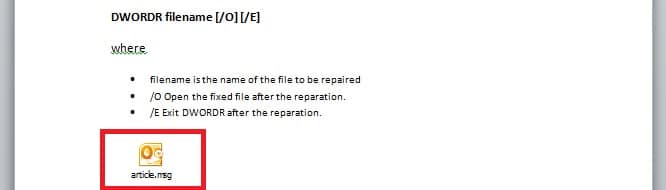
- Tādā veidā mēs esam ievietojuši Outlook objektu kā ikonu, kuru izvēlamies Word dokumentā. Ikona tiek parādīta zemāk.

Izmantojiet atkopšanas rīkus, kad vārds ir bojāts
Īsāk sakot, Word ļauj mums ievietot objektu kā ikonu, kuru mēs izvēlamies. Turklāt Word piedāvā daudz citu noderīgu funkcionalitāti. Tomēr pastāv lielas iespējas, ka Word var sabojāt dažādu faktoru dēļ. Saprotams, ka tas var būt diezgan postošs, ja mēģināt atvērt Word failu, savukārt tiek parādīts kļūdas ziņojums, kurā norādīts, ka fails ir bojāts. Šādās situācijās būtu gudra izvēle izmantot ārēju atkopšanas rīku remonta vārds, kas var salabot bojāto Word failu ar augstu atkopšanas līmeni.
Autora ievads
Kellija Džao ir datu atkopšanas eksperte DataNumen, Inc., kas ir pasaules līderis datu atkopšanas tehnoloģiju, tostarp Excel atgūšana un pdf programmatūras produktu labošana. Lai iegūtu vairāk informācijas, apmeklējiet vietni www.datanumen. Ar