
Šodienas ierakstā mēs ar prieku dalāmies ar jums efektīvā veidā, kā no Word dokumenta noņemt noteiktu iezīmēšanas krāsu.
Vienā no mūsu iepriekšējiem rakstiem mēs jau runājām par izcelto krāsu noņemšanas veidiem. Lai iegūtu detalizētu informāciju, varat atsaukties uz šo saiti: 5 metodes, kā noņemt izcelšanu vai ēnojumu jūsu Word dokumentā
Šodien apskatīsim citu gadījumu, kad dokumentā var būt vairākas izceltās krāsas, lai izceltu dažāda veida saturu. Šādā gadījumā parastie veidi nespēj atpazīt vienu konkrētu izcelto krāsu. Faktiski vienīgais ātrais un efektīvais veids ir palaist Word makro.
Tagad ieskatieties bēdīgā pieejā.
Izmantojot VBA, noņemiet konkrētu iezīmēšanas krāsu
- Pirmkārt un galvenokārt, lentē noklikšķiniet uz cilnes “Izstrādātājs”.
- Pēc tam noklikšķiniet uz Visual Basic, lai aktivizētu VBA redaktoru programmā Word. Tā kā cilne “Izstrādātājs”, iespējams, vēl nav pieejama, varat tā vietā nospiest “Alt + F11”.
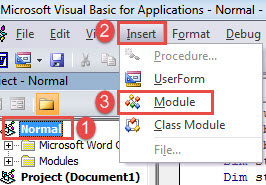
- Pēc tam redaktora kreisajā kolonnā noklikšķiniet uz “Normal”.
- Pēc tam izvēlņu joslā noklikšķiniet uz cilnes “Ievietot”.
- Nolaižamajā izvēlnē izvēlieties “Modulis”.

- Veiciet dubultklikšķi uz jaunā moduļa, lai atvērtu kodēšanas apgabalu.
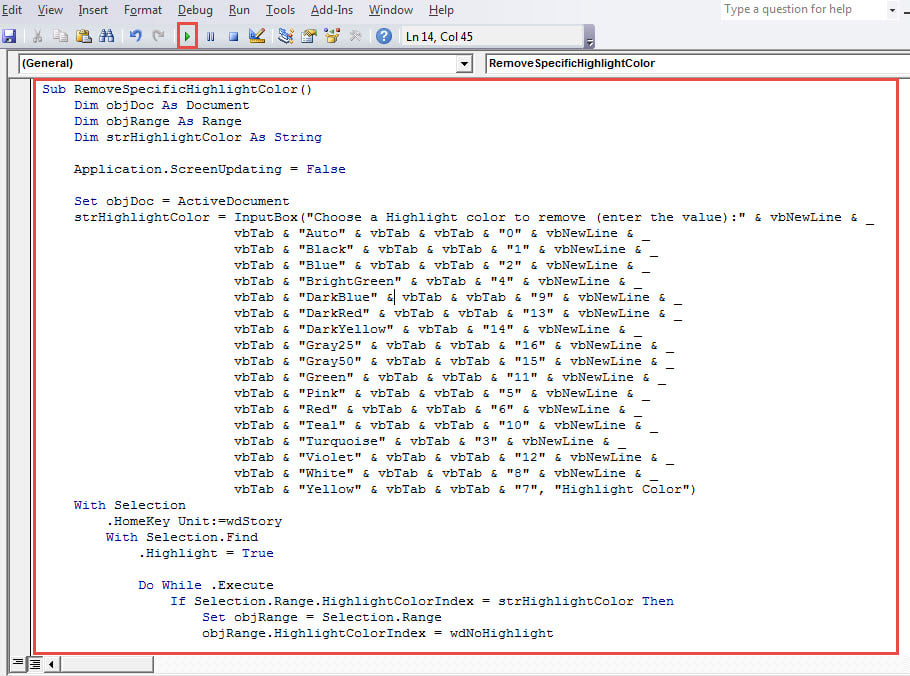
- Modulī ielīmējiet šādu makro:
Sub RemoveSpecificHighlightColor()
  Dim objDoc As Document
  Dim objRange As Range
  Dim strHighlightColor As String

  Application.ScreenUpdating = False

  Set objDoc = ActiveDocument
  strHighlightColor = InputBox("Choose a Highlight colour to remove (enter the value):" & vbNewLine & _
                      vbTab & "Auto" & vbTab & vbTab & "0" & vbNewLine & _
                      vbTab & "Black" & vbTab & vbTab & "1" & vbNewLine & _
                      vbTab & "Blue" & vbTab & vbTab & "2" & vbNewLine & _
                      vbTab & "BrightGreen" & vbTab & "4" & vbNewLine & _
                      vbTab & "DarkBlue" & vbTab & vbTab & "9" & vbNewLine & _
                      vbTab & "DarkRed" & vbTab & vbTab & "13" & vbNewLine & _
                      vbTab & "DarkYellow" & vbTab & "14" & vbNewLine & _
                      vbTab & "Gray25" & vbTab & vbTab & "16" & vbNewLine & _
                      vbTab & "Gray50" & vbTab & vbTab & "15" & vbNewLine & _
                      vbTab & "Green" & vbTab & vbTab & "11" & vbNewLine & _
                      vbTab & "Pink" & vbTab & vbTab & "5" & vbNewLine & _
                      vbTab & "Red" & vbTab & vbTab & "6" & vbNewLine & _
                      vbTab & "Teal" & vbTab & vbTab & "10" & vbNewLine & _
                      vbTab & "Turquoise" & vbTab & "3" & vbNewLine & _
                      vbTab & "Violet" & vbTab & vbTab & "12" & vbNewLine & _
                      vbTab & "White" & vbTab & vbTab & "8" & vbNewLine & _
                      vbTab & "Yellow" & vbTab & vbTab & "7", "Highlight Color")
  With Selection
    .HomeKey Unit:=wdStory
    With Selection.Find
      .Highlight = True

      Do While .Execute
        If Selection.Range.HighlightColorIndex = strHighlightColor Then
          Set objRange = Selection.Range
          objRange.HighlightColorIndex = wdNoHighlight
          Selection.Collapse wdCollapseEnd
        End If
      Loop
    End With
  End With

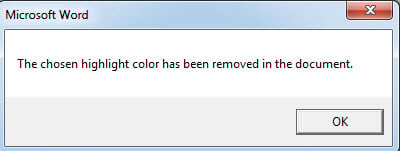
  MsgBox ("The chosen highlight color has been removed in the document.")

  Application.ScreenUpdating = True
  Set objDoc = Nothing
End Sub
- Pēc tam noklikšķiniet uz “Palaist” vai nospiediet “F5”, lai izpildītu kodus.

- Tālāk ir lodziņš “Izcelt krāsu”. Katrai krāsai ir vērtība. Vienkārši ievadiet vērtību, kas saistīta ar izcelto krāsu, kas jānoņem.
- Visbeidzot, bet ne mazāk svarīgi, noklikšķiniet uz Labi, lai turpinātu.

- Kad tas būs izdarīts, jūs saņemsit šādu ziņojumu lodziņu:

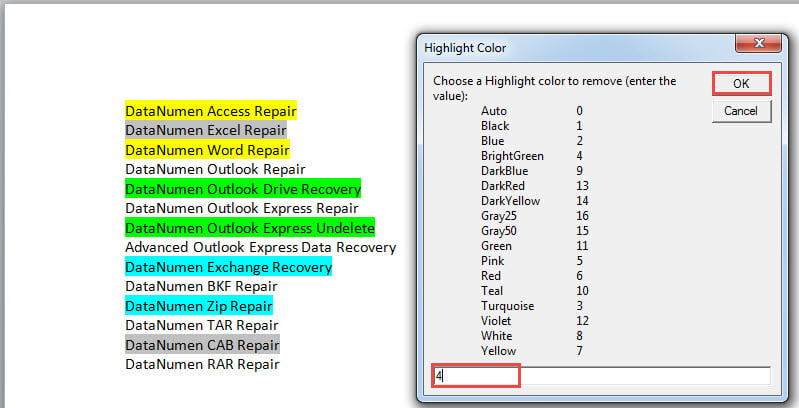
Šeit ir iespējams rezultāts: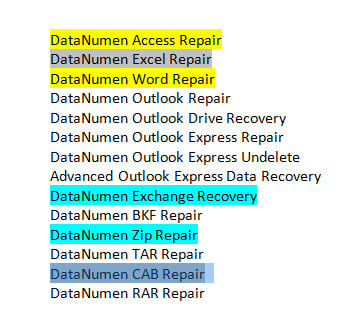
Saglabājiet savus datus drošībā
Datu integritāti var viegli apdraudēt. Ir pienācis laiks veikt preventīvus pasākumus, pirms viss ir par vēlu. Piemēram, visieteicamākais veids ir regulāri dublēt failus. Vienmēr pārliecinieties, ka jums ir jaunākā versija, lai varētu izmantot, ja notiek kaut kas negaidīts. Pretējā gadījumā jums būs jāveic šādas darbības: Vārdu atkopšana lai atgūtu datus.
Autora ievads:
Vera Čena ir datu atkopšanas eksperte DataNumen, Inc., kas ir pasaules līderis datu atkopšanas tehnoloģiju, tostarp labot xlsx un pdf programmatūras produktu labošana. Lai iegūtu vairāk informācijas, apmeklējiet vietni www.datanumen. Ar