
Vai esat kādreiz dzirdējuši adresātu sūdzības, ka jūsu nosūtītais sapulces uzaicinājums ir pilnīgi tukšs bez sapulces informācijas? Faktiski tas ir tāpēc, ka viņu e-pasta klientiem nav vietējā kalendāra atbalsta. Šajā rakstā tiks piedāvāta metode šīs problēmas risināšanai.
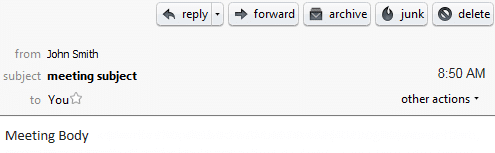
Iepriekšējās Outlook versijās konkrēta sapulces informācija, proti, “kad” un “kur”, pēc noklusējuma tika pievienota sapulces ziņojuma pamattekstam. Taču kopš Outlook 2010 versijas šī funkcija ir noņemta, jo lielākā daļa mūsdienu e-pasta klientu var atbalstīt kalendāru un automātiski apstrādāt sapulču uzaicinājumus. Tomēr patiesībā joprojām ir daži e-pasta klienti, kas to neatbalsta, piemēram, Mozilla Thunderbird un dažādi tīmekļa pasta klienti. Šajā gadījumā, ja sapulču uzaicinājumu nosūtīšanai izmantojat Outlook 2010 vai jaunāku versiju, izņemot ziņojuma pamattekstu, viņi nevar saņemt nekādu sapulces informāciju, tāpat kā zemāk esošajā ekrānuzņēmumā:
Par laimi, ir pieejama efektīva pieeja, lai atgūtu funkciju “detaļas ķermenī”. To var paveikt, mainot vai pievienojot reģistra atslēgu. Šeit ir detalizēti soļi.
Iespējojiet ziņas par sapulces ielūgumu, kas tiek parādīts ziņojuma pamattekstā
- Lai sāktu, izvēlnē “Sākt” meklējiet “regedit”. Kad parādās atbilstošā programma, nospiediet taustiņu “Enter”.
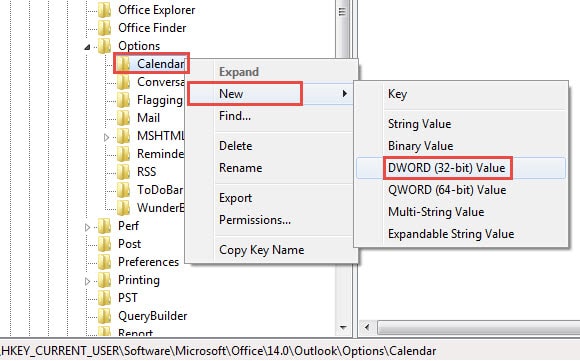
- Pēc tam jaunizveidotajā reģistra redaktorā jums vajadzētu secīgi pārlūkot šādus taustiņus: “HKEY_CURRENT_USER” > “Programmatūra” > “Microsoft” > “Office” > “14.0” > “Outlook” > “Opcijas” > “Kalendārs” .
Piezīme: Šeit “14.0” attiecas uz Outlook 2010 versiju. Ja izmantojat programmu Outlook 2013, jums jāatrod atslēga “15.0”. Līdzīgi programma Outlook 2016 atbilst atslēgai “16.0”.
- Kad esat atradis taustiņu “Kalendārs”, ar peles labo pogu noklikšķiniet uz tā un atlasiet “Jauns” > “DWORD vērtība”.

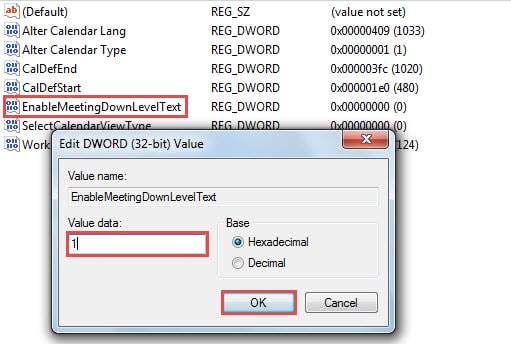
- Nākamais pagriezieties uz labo rūti. Jaunizveidotā vērtība ir jānorāda kā “EnableMeetingDownLevelText”.
- Pēc tam veiciet dubultklikšķi uz vērtības. Uznirstošajā dialoglodziņā “Rediģēt DWORD vērtību” varat norādīt vērtības datus. Mainiet to uz “1”.

- Visbeidzot, jūs varētu iziet no reģistra redaktora un palaist programmu Outlook, lai izmēģinātu.
Turpmāk visi ielūgumi uz sapulci tiks izsūtīti ar “kad” un “kur” ziņojuma pamattekstā. Pēc tam adresāti, kuri izmanto Mozilla Thunderbird, saņems sapulces ielūgumus, kas parādīti kā šāds ekrānuzņēmums: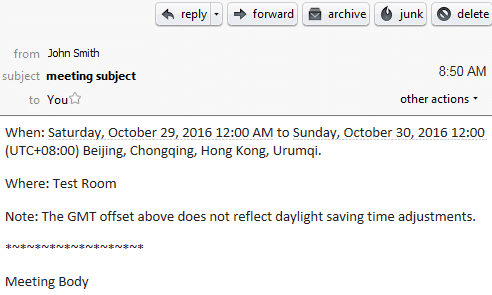
Izvelciet savus vērtīgos datus no bojātiem PST failiem
Neviens nevar lepoties, ka spēj izbēgt no Outlook bojājumiem. Tāpēc labāk būtu būt gatavam neparedzamai Outlook avārijai, nevis prātot, kā to bloķēt. Piemēram, jums vajadzētu turpināt dublēt savus Outlook datus, kas nākotnē uzlabos Outlook atkopšana daudz vieglāk. Turklāt jums labāk vajadzētu iegūt praktizētu remonta rīku, piemēram, DataNumen Outlook Repair. Tas jums palīdzēs, ja neizdosies gan dublējumkopijas, gan ScanPST.
Autora ievads:
Šērlija Džana ir datu atkopšanas eksperte DataNumen, Inc., kas ir pasaules līderis datu atkopšanas tehnoloģiju, tostarp sql atgūšana un perspektīvas remonta programmatūras produktus. Lai iegūtu vairāk informācijas, apmeklējiet vietni www.datanumen. Ar