
Ja savus e-pasta ziņojumus esat iedalījis kategorijās, atbildot uz kategoriju e-pasta ziņojumu vai pārsūtot to, kategorija tiks noņemta no nosūtītā e-pasta. Šajā rakstā tiks parādīta metode, kā saglabāt iepriekš iestatīto krāsu kategoriju atbildē vai pārsūtīt e-pasta ziņojumu.
Programmā Outlook 2007 un jaunākās versijās esošajiem e-pasta ziņojumiem iepriekš iestatītās kategorijas tiks noņemtas, atbildot vai pārsūtot. Piemēram, ja pārsūtāt e-pastu, kas ir sarkanā kategorijā, pēc tā izsūtīšanas varat atvērt mapi “Nosūtītie vienumi” un konstatēt, ka izejošajā e-pastā kategorija ir noņemta.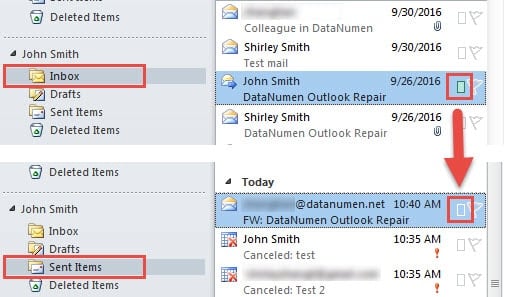
Ja vēlaties saglabāt kategoriju izejošajiem e-pasta ziņojumiem, atbildot vai pārsūtot, varat pievienot vai modificēt saistīto reģistra atslēgu, veicot tālāk norādītās darbības.
Atbildei/pārsūtīšanai saglabājiet to pašu krāsu kategoriju kā sākotnējā e-pasta ziņojumā
- Sākumā aizveriet programmu Outlook un dodieties uz izvēlni “Sākt”.
- Pēc tam meklēšanas laukā ievadiet “regedit” un nospiediet taustiņu “Enter”.
- Jaunajā uznirstošajā logā "Registry Editor" atrodiet reģistra atslēgas secībā: "HKEY_CURRENT_USER" > "Software" > "Policies" > "Microsoft" > "Office" > "14.0" > "Outlook" > "Preferences".
Piezīme 1: Šeit atslēga “14.0” atbilst “Outlook 2010” versijai. Ja izmantojat programmu Outlook 2007, jums jāatrod atslēga “12.0”.
Piezīme 2: Ja neatrodat taustiņu “Preferences”, izveidojiet to. Ar peles labo pogu noklikšķiniet uz taustiņa "Outlook" un izvēlieties "Jauns" > "Atslēga". Un vēlāk nosauciet to par "Preferences".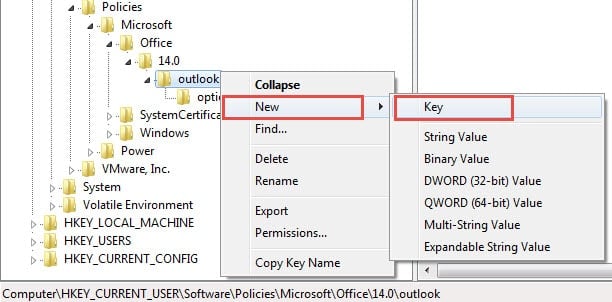
- Pēc tam ar peles labo pogu noklikšķiniet uz "Preferences" un atlasiet "Jauns" > "DWORD vērtība". Un pārejiet uz labo rūti, kurā jums tas jānorāda kā "SendPersonalCategories".
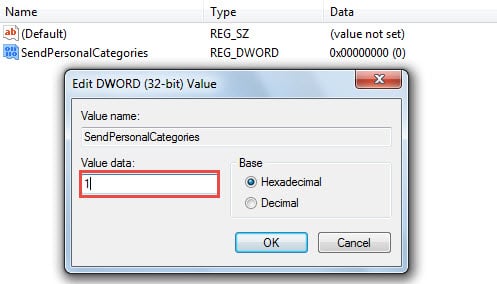
- Vēlāk veiciet dubultklikšķi, lai atvērtu jaunizveidoto vērtību. Uznirstošajā dialoglodziņā “Rediģēt DWORD vērtību” mainiet vērtības datus uz “1”.

- Galu galā pēc iepriekš minēto darbību veikšanas noklikšķiniet uz “OK”, lai saglabātu izmaiņas. Un izejiet no reģistra redaktora, augšējā labajā stūrī noklikšķinot uz ikonas “X”.
Tagad varat atvērt programmu Outlook, lai izmēģinātu:
- Izvēlieties ienākošo e-pastu un nospiediet pogu "Pārsūtīt".
- Pēc tam aizpildiet lauku “Kam” un nosūtiet to.
- Tagad pārslēdzieties uz pasta mapi “Nosūtītie vienumi”. Jūs redzēsit, ka izejošais e-pasts joprojām ir iepriekš iestatītajā kategorijā.
Piezīme: Nākamajā ekrānuzņēmumā 1. vienums ir iepriekšējais, kas nosūtīts bez iespējotām “SendPersonalCategories”. 2. vienums tiek nosūtīts ar iespējotu “SendPersonalCategories”.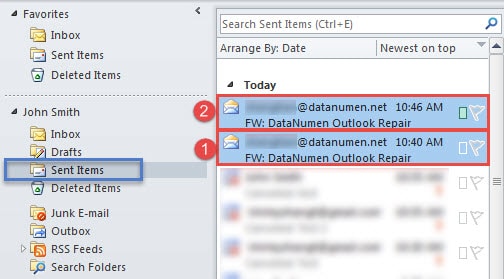
Turklāt, ja adresātiem nav noteikumu, lai automātiski notīrītu saņemto e-pastu kategorijas, viņi saņems arī kategoriju. Taču Exchange konti joprojām neatbalsta šo funkciju.
Outlook nevar būt bez bojājumiem
Ja esat izmantojis programmu Outlook gadu desmitiem, noteikti esat saskāries ar daudzām kļūdām. Dažreiz jūs varat viegli novērst nelielas kļūdas. Bet dažkārt kļūdas var radīt nopietnus bojājumus. Tāpēc ir svarīgi sagatavoties neparedzētiem Outlook bojājumiem, piemēram, regulāri dublēt un iegādāties pārbaudītu PST remonts rīks tuvumā, piemēram, DataNumen Outlook Repair.
Autora ievads:
Šērlija Džana ir datu atkopšanas eksperte DataNumen, Inc., kas ir pasaules līderis datu atkopšanas tehnoloģiju, tostarp sql atgūšana un perspektīvas remonta programmatūras produktus. Lai iegūtu vairāk informācijas, apmeklējiet vietni www.datanumen. Ar