
Šajā rakstā mēs ieviesīsim metodi, kā ātri ievietot rindas vai kolonnas katrā divās blakus esošajās rindās / kolonnās.
Zemāk redzamajā attēlā tagad jūs ievadīsit rindas katrai divām blakus esošajām rindām šajā diapazonā.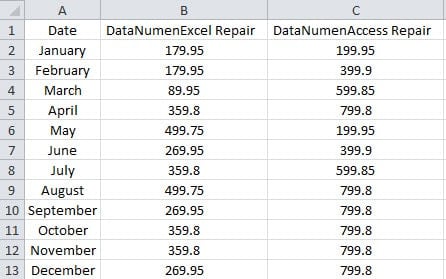
Tā vietā, lai pievienotu rindas pa vienai, varat arī izpildīt tālāk norādītās metodes.
Ievietot rindas
- Šajā diapazonā šūnā D1 ievadiet skaitli “2”.
- Otrkārt, ievadiet skaitli “2” šūnā D3.
- Pēc tam atlasiet divas šūnas.
- Un pēc tam veiciet dubultklikšķi uz aizpildīšanas roktura diapazona labajā apakšā.

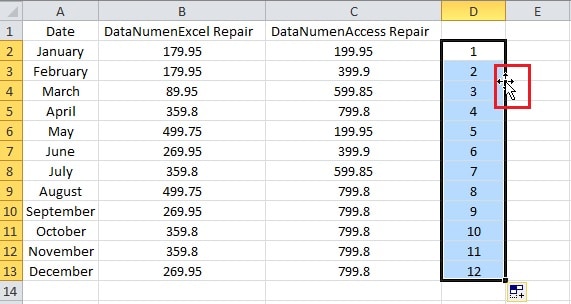
Tāpēc jūs esat aizpildījis kolonnu ar skaitļiem.
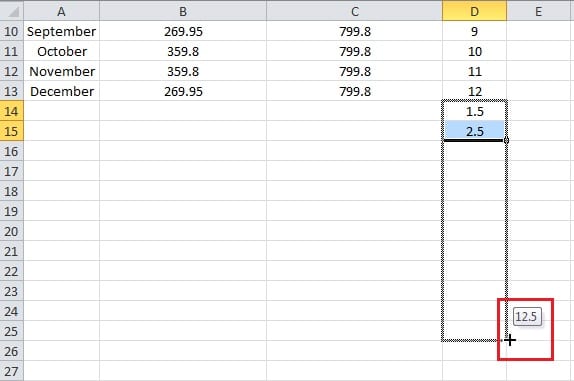
- Šajā solī ievadiet skaitli “1.5” šūnā D14.
- Un tad šūnā D2.5 jāievada skaitlis 15.
- Pēc tam atlasiet divas šūnas.
- Pēc tam velciet aizpildīšanas rokturi uz leju, lai šajā kolonnā iegūtu 12 ciparus.

- Tagad ievietojiet kursoru diapazonā.
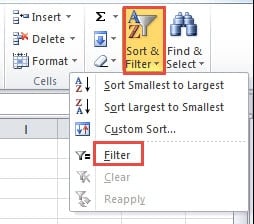
- Programmā Excel noklikšķiniet uz pogas “Kārtot un filtrēt”.
- Pēc tam apakšizvēlnē izvēlieties opciju “Filtrēt”.

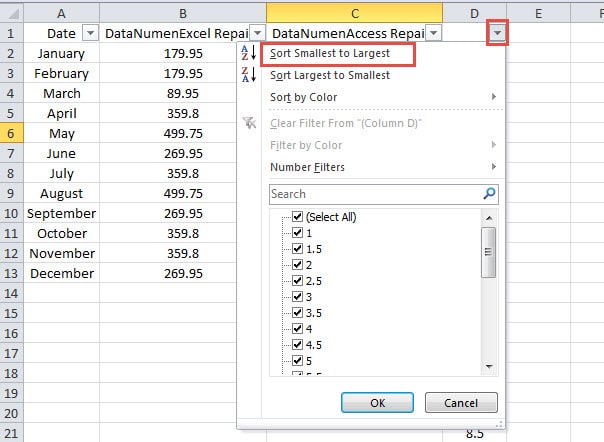
- Tagad noklikšķiniet uz mazās bultiņas šūnā D1.
- Nolaižamajā izvēlnē izvēlieties opciju “Kārtot no mazākā līdz lielākajam”.

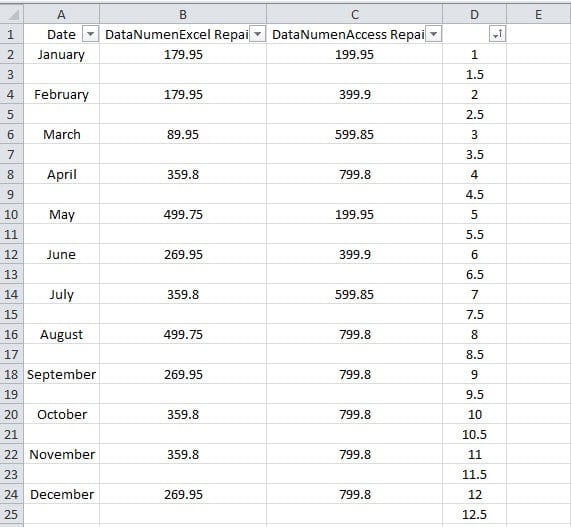
- Pēc tam jūs varat pārbaudīt filtra rezultātu.
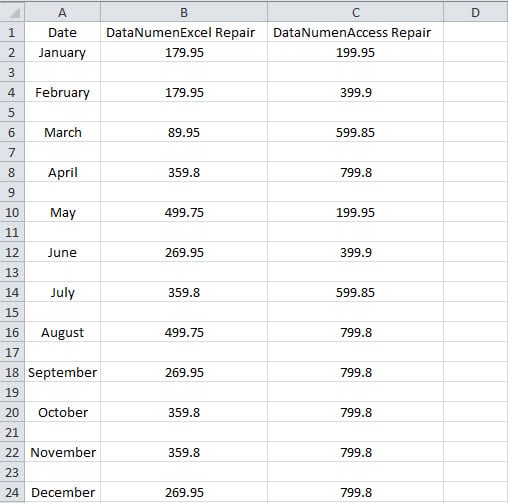
 Šeit izdzēsiet D kolonnu mērķa diapazonā.
- Pēc tam rīkjoslā noklikšķiniet uz pogas “Kārtot un filtrēt”.
- Tagad sarakstā vēlreiz noklikšķiniet uz šīs opcijas “Filtrēt”. Tādējādi šajā diapazonā katrā divās blakus esošajās rindās esat ievietojis rindas.
 Šeit izdzēsiet D kolonnu mērķa diapazonā.
Ievietot kolonnas
Tagad, ja jums ir jāievieto kolonnas katrā divās blakus esošajās kolonnās, varat izmantot arī kārtošanas funkciju.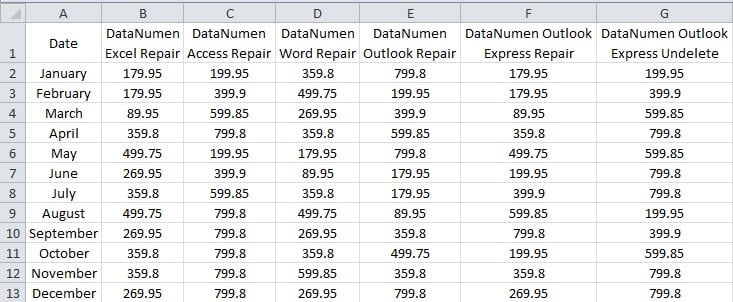
- Šeit ievadiet atbilstošos skaitļus 14. rindā.

- Tagad noklikšķiniet uz šūnas šajā diapazonā.
- Pēc tam rīkjoslā noklikšķiniet uz pogas “Kārtot un filtrēt”.
- Šeit sarakstā atlasiet opciju “Pielāgota kārtošana”.

- Logā “Kārtot” noklikšķiniet uz pogas “Opcijas”.
- Atlasiet opciju “Kārtot no kreisās uz labo”.
- Pēc tam noklikšķiniet uz Labi.

- Tagad jūs atgriezīsities pie loga “Kārtot”. Iestatiet rindu 14. rindā. Varat mainīt atbilstoši faktiskajai darblapai. Sadaļā “Kārtot” iestatiet vērtību “Vērtības” un secībā “Mazākā uz Lielākā”.

- Pēc iestatīšanas pabeigšanas logā noklikšķiniet uz “OK”.

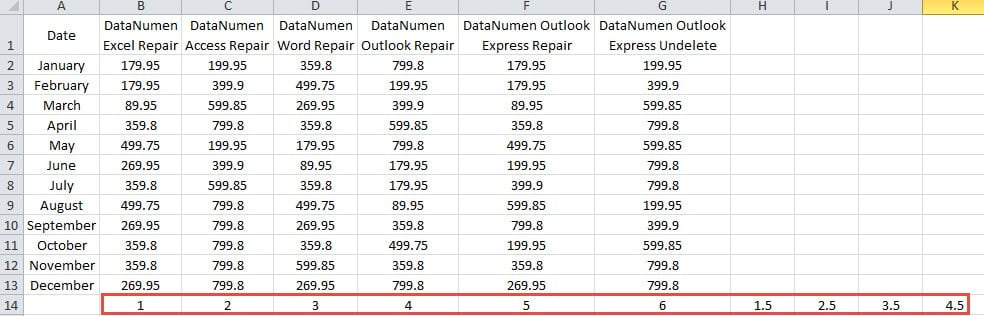
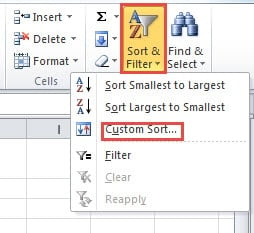
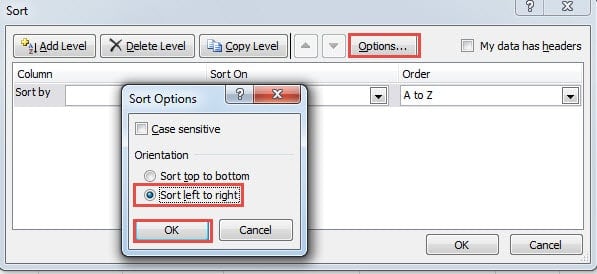
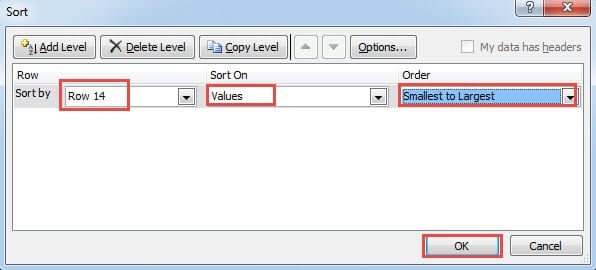
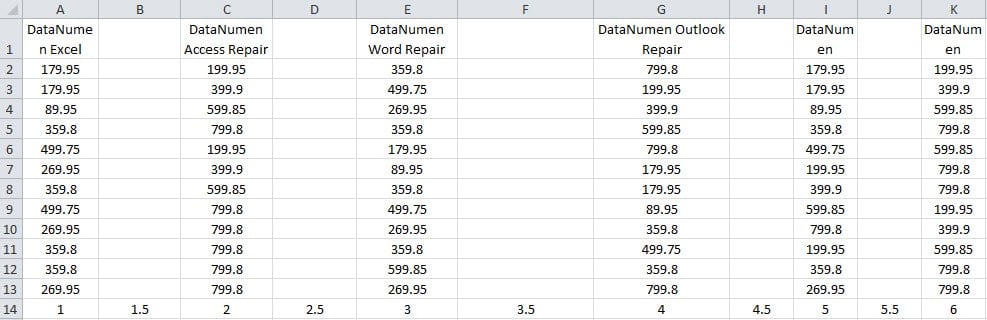
Tādējādi jūs esat ievietojis kolonnas katrā divās blakus esošajās kolonnās diapazonā.
- Tagad izdzēsiet 14. rindu šajā diapazonā. Un esat pabeidzis visus iestatījumus.
No iepriekšējo teikumu apraksta var redzēt, ka rindu vai kolonnu ievietošana katrā divās blakus esošajās rindās / kolonnās ir ļoti vienkārša.
Excel korupcija aizkavēs jūsu darbu
Ja jūs bieži izmantojat programmu Excel, un, lai pabeigtu darbu, jums ir jābūt daudz atkarīgam no programmas Excel, jums vajadzētu rūpēties par saviem Excel failiem. Kad Excel ir bojāts, jums jāpavada daudz laika, lai to labotu. Un tas aizkavēs jūsu darbu. Šajā brīdī jums var palīdzēt trešās puses rīks. Šis rīks var remonts xls problēma un citas kļūdas programmā Excel. Izmantojot šo pieejamo rīku, jūs varat viegli izgūt visus datus un informāciju.
Autora ievads:
Anna Ma ir datu atkopšanas eksperte DataNumen, Inc., kas ir pasaules līderis datu atkopšanas tehnoloģiju, tostarp remonta doc problēma un perspektīvas remonta programmatūras produktus. Lai iegūtu vairāk informācijas, apmeklējiet vietni www.datanumen. Ar