
Pēc noklusējuma Outlook uzdevumiem nav lauka “Sākuma datuma mēnesis”. Tādēļ, ja vēlaties grupēt uzdevumus pēc sākuma datuma mēneša, jums jāmeklē citi līdzekļi, piemēram, šajā rakstā aprakstītā metode.
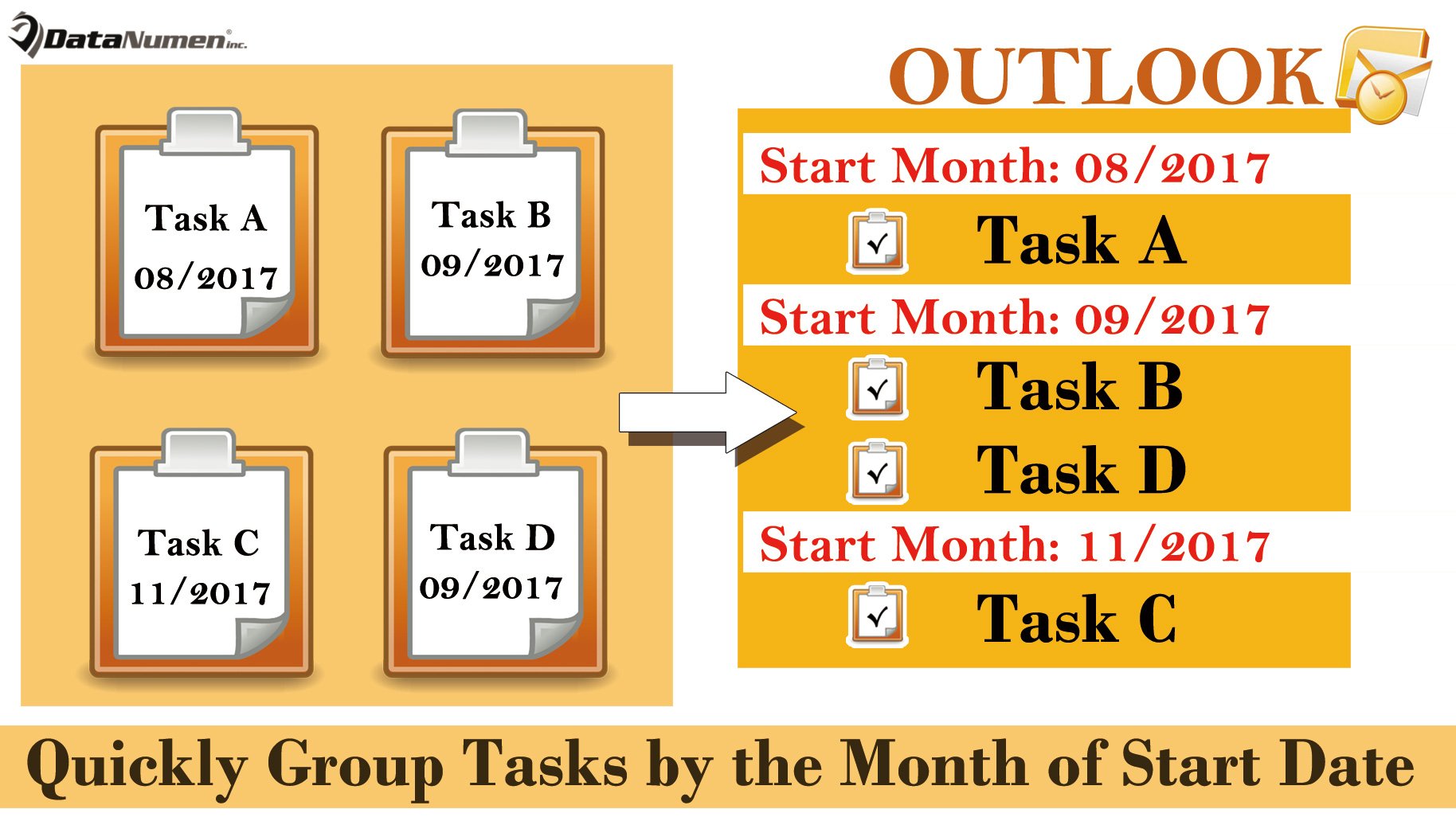
Outlook ļauj lietotājiem grupēt uzdevumus pēc sākuma datuma. Tomēr, tā kā uzdevumu sākuma datumi reti sakrīt ar vienu un to pašu datumu, uzdevumu saraksts tiks sadalīts daudzās grupās, kas var izskatīties diezgan neskaidri. Tāpēc “Sākuma datuma” vietā varat dot priekšroku uzdevumu grupēšanai pēc sākuma datuma mēneša. Šajā gadījumā varat izmantot šādus līdzekļus.
Ātri grupējiet uzdevumus pēc sākuma datuma mēneša
- Pašā sākumā palaidiet savu Outlook programmu.
- Pēc tam, ievadot programmu Outlook, jums ir jānospiež taustiņu Alt + F11 pogas.
- Pēc tam jūs nokļūsit logā “Microsoft Visual Basic for Applications”, kurā jums vajadzētu piekļūt modulim, kas netiek lietots.
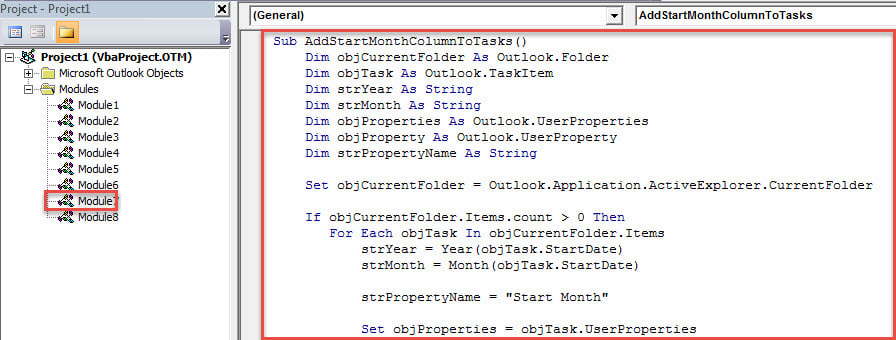
- Pēc tam iekopējiet šo VBA kodu šajā modulī.
Sub AddStartMonthColumnToTasks()
    Dim objCurrentFolder As Outlook.Folder
    Dim objTask As Outlook.TaskItem
    Dim strYear As String
    Dim strMonth As String
    Dim objProperties As Outlook.UserProperties
    Dim objProperty As Outlook.UserProperty
    Dim strPropertyName As String

    Set objCurrentFolder = Outlook.Application.ActiveExplorer.CurrentFolder

    If objCurrentFolder.Items.count > 0 Then
       For Each objTask In objCurrentFolder.Items
           strYear = Year(objTask.StartDate)
           strMonth = Month(objTask.StartDate)

           strPropertyName = "Start Month"

           Set objProperties = objTask.UserProperties

           Set objProperty = objProperties.Find(strPropertyName, True)
           If objProperty Is Nothing Then
              Set objProperty = objProperties.Add(strPropertyName, olText, True)
           End If

           objProperty.value = strMonth & "/" & strYear
           objTask.Save
       Next
    End If
End Sub
- Vēlāk jūs varat samazināt pašreizējo logu.
- Pēc tam atveriet sadaļu “Uzdevumi” un atveriet mapi Uzdevumi.
- Pēc tam nospiediet taustiņu kombināciju Alt + F11, lai atgrieztos pie tikko pievienotā makro.
- Pēc tam nospiediet taustiņu F5, lai aktivizētu šo makro.
- Pēc makro pabeigšanas šajā uzdevumu mapē esošajiem uzdevumiem tiks pievienots lauks “Sākuma mēnesis”.
- Tagad varat aizvērt logu “Microsoft Visual Basic for Applications”.
- Pēc tam jums jāveic šādas darbības, lai grupētu uzdevumus pēc sākuma datuma mēneša.
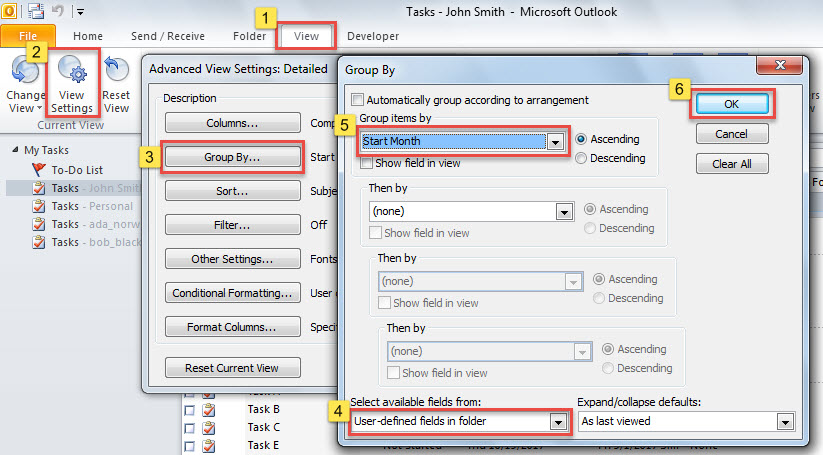
- Pirmkārt, apgabalā “Uzdevumi” pārslēdzieties uz “Skatīt”.
- Pēc tam noklikšķiniet uz pogas "Skatīt iestatījumus".
- Pēc tam uznirstošajā dialoglodziņā noklikšķiniet uz pogas Grupēt pēc.
- Pēc tam citā dialoglodziņā apakšā atlasiet “Lietotāja definētie lauki mapē”.
- Vēlāk nolaižamajā sarakstā “Grupēt vienumus pēc” izvēlieties “Sākuma mēnesis”.
- Visbeidzot, noklikšķiniet uz sērijas “OK”, līdz tiek aizvērti visi dialoglodziņi.

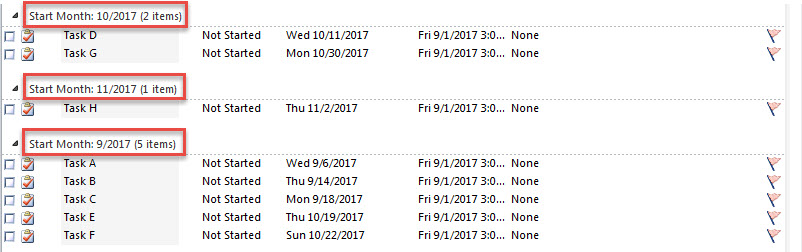
- Galu galā, atgriežoties uzdevumu sarakstā, redzēsiet, ka visi uzdevumi ir sagrupēti pēc to sākuma datuma mēneša, kā parādīts zemāk esošajā ekrānuzņēmumā:

Aizsargājiet savus Outlook datus
Outlook ievainojamības dēļ jums ir jāuzmanās no visiem iespējamiem riskiem saistībā ar Outlook datu failu un jāveic daži efektīvi piesardzības pasākumi. Piemēram, jums regulāri ir jādublē Outlook dati. Arī, lai atgūt Outlook datus laikā, jums ir jāiegūst kāds spēcīgs trešās puses rīks, piemēram, DataNumen Outlook Repair. Tas var pārbaudīt kļūdas jūsu Outlook failā, tādējādi atgūstot maksimālo Outlook datu apjomu.
Autora ievads:
Šērlija Džana ir datu atkopšanas eksperte DataNumen, Inc., kas ir pasaules līderis datu atkopšanas tehnoloģiju, tostarp sabojāts sql un perspektīvas remonta programmatūras produktus. Lai iegūtu vairāk informācijas, apmeklējiet vietni www.datanumen. Ar