
Ja cerat iegūt visu Outlook PST failu sarakstu, kas saglabāti datora lokālajā diskā, varat izmantot šajā rakstā parādīto VBA koda daļu. Tas var ļaut jums to iegūt ātri.
Varbūt esat izveidojis un saglabājis daudz Outlook PST failu sava datora nodalījumā. Tomēr laika gaitā jūs varat aizmirst šo PST failu konkrēto atrašanās vietu. Šajā gadījumā jūs varētu vēlēties tos ātri uzzināt un izveidot viņu informācijas sarakstu, tostarp vārdu, lielumu un ceļu. Atbildot uz šo prasību, šeit mēs ieviesīsim efektīvu veidu.
Iegūstiet visu Outlook PST failu sarakstu savā lokālajā diskā
- Lai sāktu, palaidiet savu Outlook programmu.
- Pēc tam piekļūstiet savam Outlook VBA redaktoram, atsaucoties uz manu iepriekšējo rakstu - “Kā palaist VBA kodu programmā Outlook".
- Pēc tam nokopējiet un ielīmējiet šo VBA kodu “ThisOutlookSession” vai neizmantotā modulī.
Sub FindAllOutlookPSTFiles()
    Dim objWMIService As Object
    Dim objPSTFiles As Object
    Dim objPSTFile As Object
    Dim i As Long
    Dim objFileSystem As Object
    Dim objFolder As Object
    Dim strTextFile As String
    Dim objTextFile As Object

    'Find All PST Files on Drive C
    'You can change "C:" to the other drive letter as per your needs
    Set objWMIService = GetObject("winmgmts:\\.\root\cimv2")
    Set objPSTFiles = objWMIService.ExecQuery ("Select * from CIM_DataFile Where Extension = 'pst' AND Drive = 'C:'")

    If objPSTFiles.count > 0 Then

       'Create a text file
       Set objFileSystem = CreateObject("Scripting.FileSystemObject")
       strTextFile = "E:\PST_Files_on_Drive_C.txt"
       Set objTextFile = objFileSystem.CreateTextFile(strTextFile, True)

       i = 1

       For Each objPSTFile In objPSTFiles
           'Input the PST file name, size and path into the text file
           objTextFile.Write (i & ". " & objPSTFile.filename & "." & objPSTFile.Extension & vbCrLf & " Size: " & objPSTFile.FileSize / 1024 & "KB" & vbCrLf & " Path: " & objPSTFile.Drive & objPSTFile.Path & vbCrLf & vbCrLf)
           i = i + 1
       Next

       objTextFile.Close

       'Open this text file
       Shell "C:\Windows\Notepad.exe " & strTextFile, 1
    Else
       MsgBox "There isn't PST file on this drive!", vbExclamation + vbOKOnly
    End If
End Sub
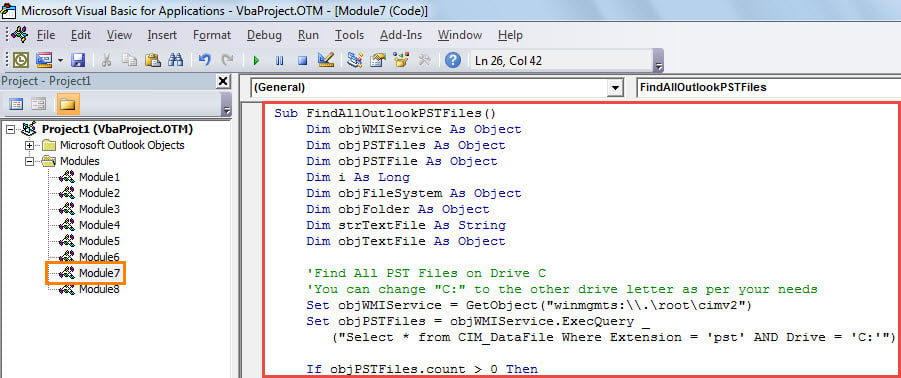
- Pēc tam jūs varat izmēģināt šo makro tūlīt. Vienkārši nospiediet taustiņu “F5”.
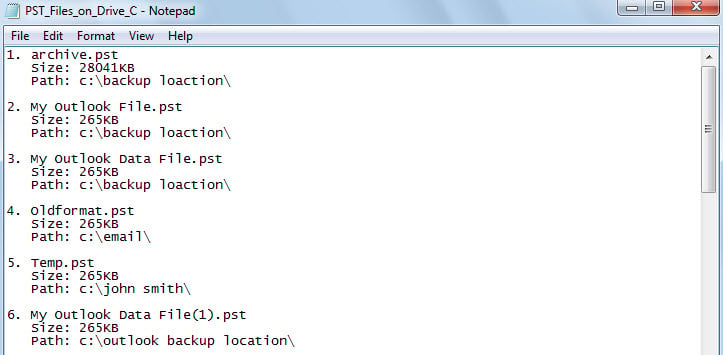
- Kad makro būs pabeigts, tiks parādīts teksta fails, kas izskatās kā šāds ekrānuzņēmums:

Outlook avāriju gadījumā izmantojiet labošanas rīku
Jūsu Outlook laiku pa laikam var rasties dažādas kļūdas. Ja jūs tos laikus neatrisināt, kādu dienu beidzot cietīsit nopietnas Outlook avārijas. Tādējādi ir pareizi paturēt tuvumā spēcīgu un pieredzējušu PST remonta utilītu, piemēram, DataNumen Outlook Repair. Tas ir īpaši izstrādāts remonts PST failu. Tādējādi tas spēj ietaupīt jūs no PST datu zuduma.
Autora ievads:
Šērlija Džana ir datu atkopšanas eksperte DataNumen, Inc., kas ir pasaules līderis datu atkopšanas tehnoloģiju, tostarp sql korupcija un perspektīvas remonta programmatūras produktus. Lai iegūtu vairāk informācijas, apmeklējiet vietni www.datanumen. Ar