
Vai esat kādreiz gribējuši iegūt pielikumu informācijas sarakstu no atvērtā vai atlasītā e-pasta? Jums jāsajūt laikietilpīgi, lai to iegūtu manuāli. Šis raksts iepazīstinās jūs ar ātru metodi, kā to sasniegt, izmantojot programmu Outlook VBA.
Dažu iemeslu dēļ jums var būt nepieciešams iegūt pielikumu informācijas sarakstu no e-pasta, tostarp pielikuma nosaukumu, indeksu un lielumu utt. Iespējams, tas ir tāpēc, ka jums ir jāizveido atskaite vai jāatbild uz e-pastu ar pielikumu sarakstu. Neatkarīgi no tā, kāpēc jums tas ir nepieciešams, ja to darīsiet manuāli, proti, pārbaudīsiet un kopējot pa vienam, tas būs diezgan apgrūtinoši un kļūdaini. Tātad, kāpēc gan neizmantot VBA? Tas var palīdzēt jums iegūt visu veidu informāciju par pielikumiem ar vislielāko vieglumu. Šeit ir detalizēti norādījumi un atbilstošie VBA kodi.
Izvelciet pielikumu informācijas sarakstu no e-pasta
- Sākumā palaidiet programmu Outlook kā parasti.
- Pēc tam nospiediet saīsnes “Alt + F11”, lai piekļūtu VBA redaktoram.
- Nākamajā logā ir jāatver neizmantots modulis vai jāievieto jauns modulis, atlasot “Ievietot”> “Modulis”.
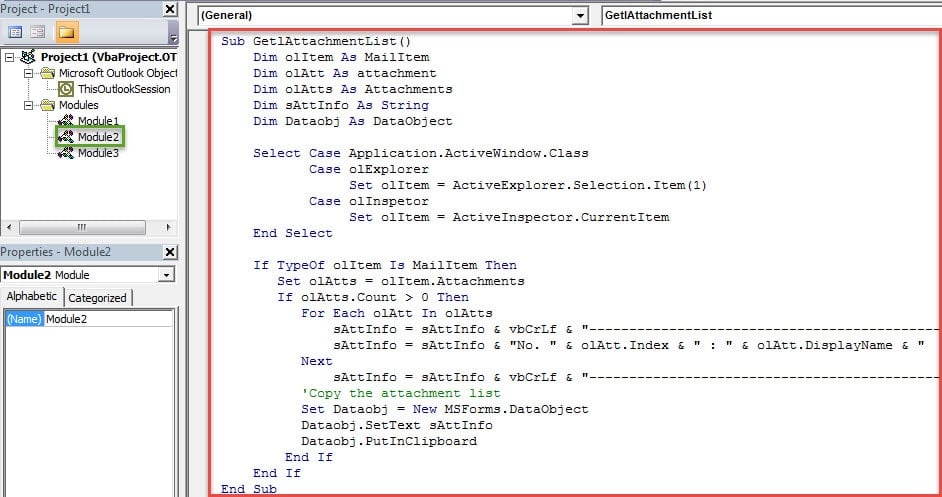
- Pēc tam jūs varat nokopēt un ielīmēt šādus VBA kodus jaunajā modulī.
Sub GetlAttachmentList()
    Dim olItem As MailItem
    Dim olAtt As attachment
    Dim olAtts As Attachments
    Dim sAttInfo As String
    Dim Dataobj As DataObject

    Select Case Application.ActiveWindow.Class
           Case olExplorer
                Set olItem = ActiveExplorer.Selection.Item(1)
           Case olInspetor
                Set olItem = ActiveInspector.CurrentItem
    End Select

    If TypeOf olItem Is MailItem Then
       Set olAtts = olItem.Attachments
       If olAtts.Count > 0 Then
          For Each olAtt In olAtts
              sAttInfo = sAttInfo & vbCrLf & "------------------------------------------------------------" & vbCrLf
              sAttInfo = sAttInfo & "No. " & olAtt.Index & " : " & olAtt.DisplayName & " Size: " & olAtt.Size & ".KB"
          Next
          sAttInfo = sAttInfo & vbCrLf & "------------------------------------------------------------"
          'Copy the attachment list
          Set Dataobj = New MSForms.DataObject
          Dataobj.SetText sAttInfo
          Dataobj.PutInClipboard
       End If
    End If
End Sub
- Pēc tam jūs varat aizvērt pašreizējo logu un doties pievienot jauno projektu ātrās piekļuves rīkjoslai.
- Pirmkārt, dodieties uz “Fails”> “Opcijas”.
- Pēc tam logā “Outlook opcijas” pārejiet uz cilni “Ātrās piekļuves rīkjosla”.
- Pēc tam veiciet tālāk redzamajā ekrānuzņēmumā norādītās darbības, lai pievienotu jaunu makro.

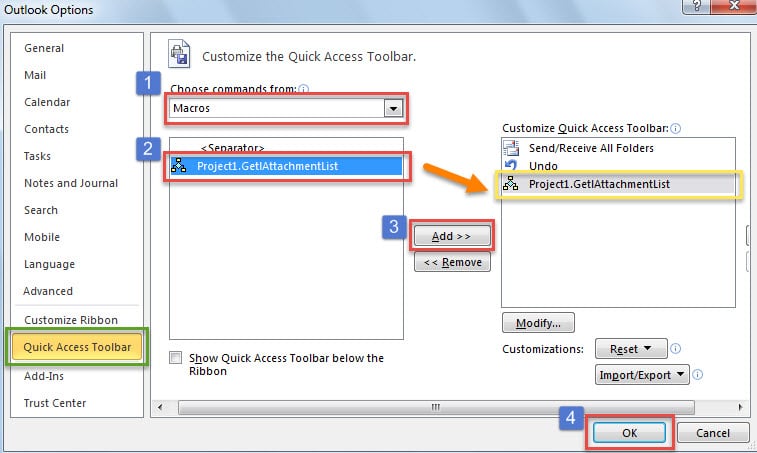
- Pēc dublēšanās galvenajā Outlook logā varat izmēģināt.
- Pirmkārt, atlasiet e-pastu un ātrās piekļuves rīkjoslā nospiediet pogu makro.
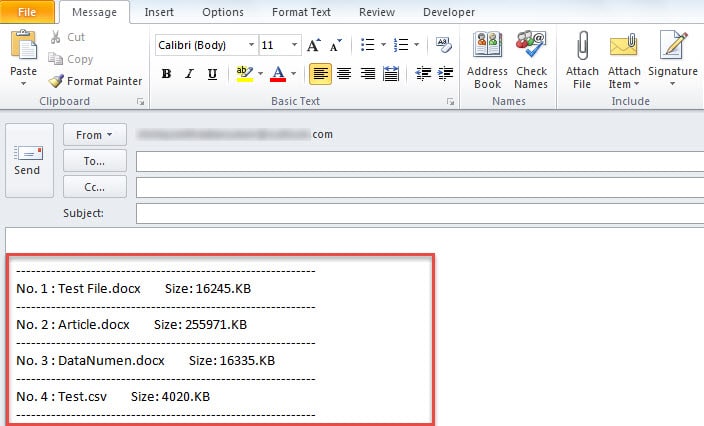
- Tad šī e-pasta pielikumu saraksts tiks ievietots starpliktuvē.
- Tagad jūs varat atvērt jaunu e-pastu vai jebkuru tukšu dokumentu un nospiest taustiņu “Ctrl + V”. Tad jūs redzēsiet sarakstu, piemēram, šo ekrānuzņēmumu:

Nekad nekavējieties, tiekoties ar Outlook problēmām
Nevar noliegt, ka programmai Outlook ir vislielākais mīnuss - biežas kļūdas, piemēram, Outlook e-pasta kļūda, Outlook avārija, iesaldēšana vai nereaģēšana utt. Tādējādi vairākiem lietotājiem ir jābūt daudz nomocītiem. Faktiski vispirms varat izmantot iesūtnes labošanas rīku, lai mēģinātu. Ja tas neizdodas, jums, iespējams, būs jāizmanto jaudīgāks rīks, piemēram, DataNumen Outlook Repair.
Autora ievads:
Šērlija Džana ir datu atkopšanas eksperte DataNumen, Inc., kas ir pasaules līderis datu atkopšanas tehnoloģiju, tostarp remonts bojāts SQL Server mdf db un perspektīvas remonta programmatūras produktus. Lai iegūtu vairāk informācijas, apmeklējiet vietni www.datanumen. Ar