
Vai esat kādreiz vēlējies importēt kontaktinformāciju no VCF datiem Excel lapā? Izpildiet šo rakstu un izveidojiet savu VCF lasītāju, kas datus no jūsu VCF failiem importētu Excel darblapās
Lejupielādēt tagad
Ja vēlaties sākt lietot programmatūru pēc iespējas ātrāk, varat:
Lejupielādējiet programmatūru tūlīt
Pretējā gadījumā, ja vēlaties DIY, varat izlasīt tālāk sniegto saturu.
Sagatavosim GUI
Sagatavosim GUI mūsu VCF lasītāja lietojumprogrammai. Sheet1 mums ir jāizveido lauks, kurā būs pilns mūsu VCF faila ceļš. Tā vietā, lai paplašinātu šūnas platumu, apvienojiet šūnas, lai izveidotu šo lauku. Lai lietotāji varētu izvēlēties VCF failu, pievienojiet lapai pogu “Pārlūkot”. Mums ir nepieciešama papildu poga, lai lietotāji varētu importēt VCF datus. Nosauksim šo pogu kā “Importēt”.
Sheet1 tagad izskatīsies šādi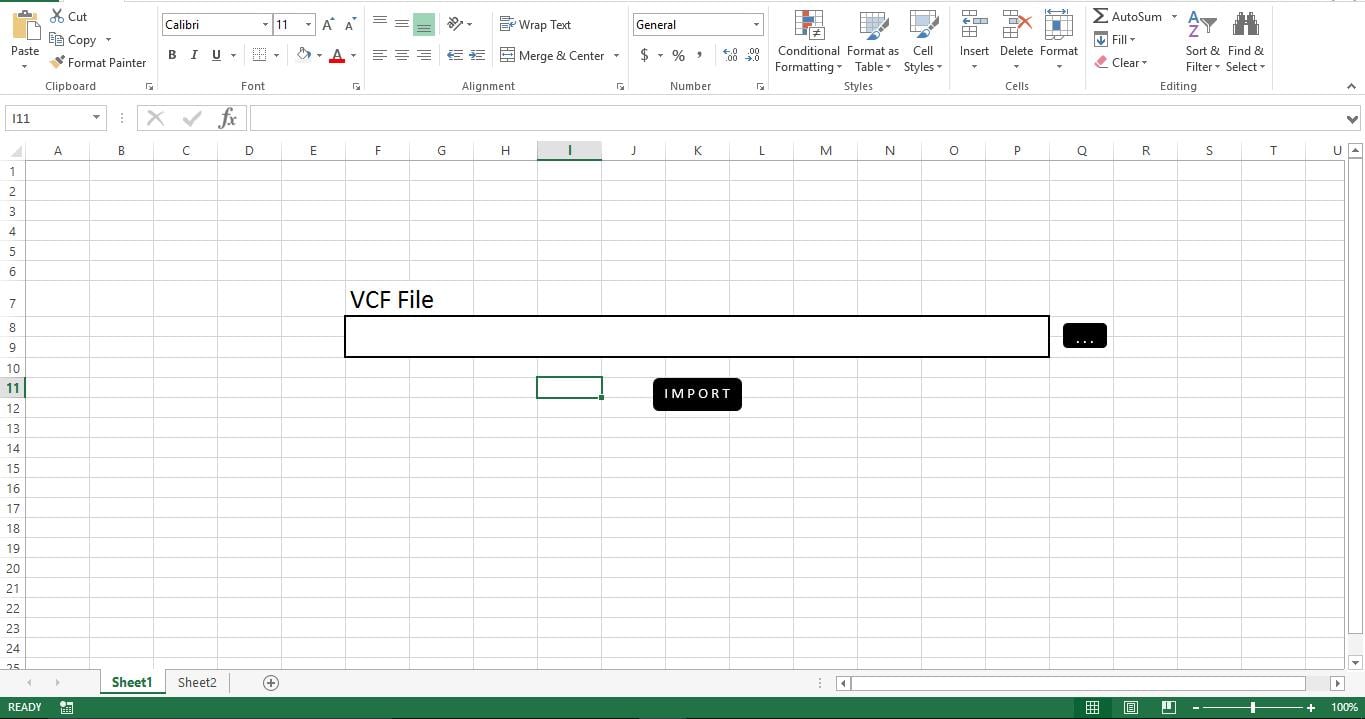
Sagatavosim datu bāzi
Mēs izmantosim Sheet2 kā datu bāzi. Viss, kas jums jādara, ir izveidot atbilstošas kolonnu galvenes. Šajā piemērā es importēšu vārdu un organizāciju no VCF. Tāpēc esmu pievienojis A slejas galvenes “Name” un B sleju “Organisation”.
Sheet2 tagad izskatīsies šādi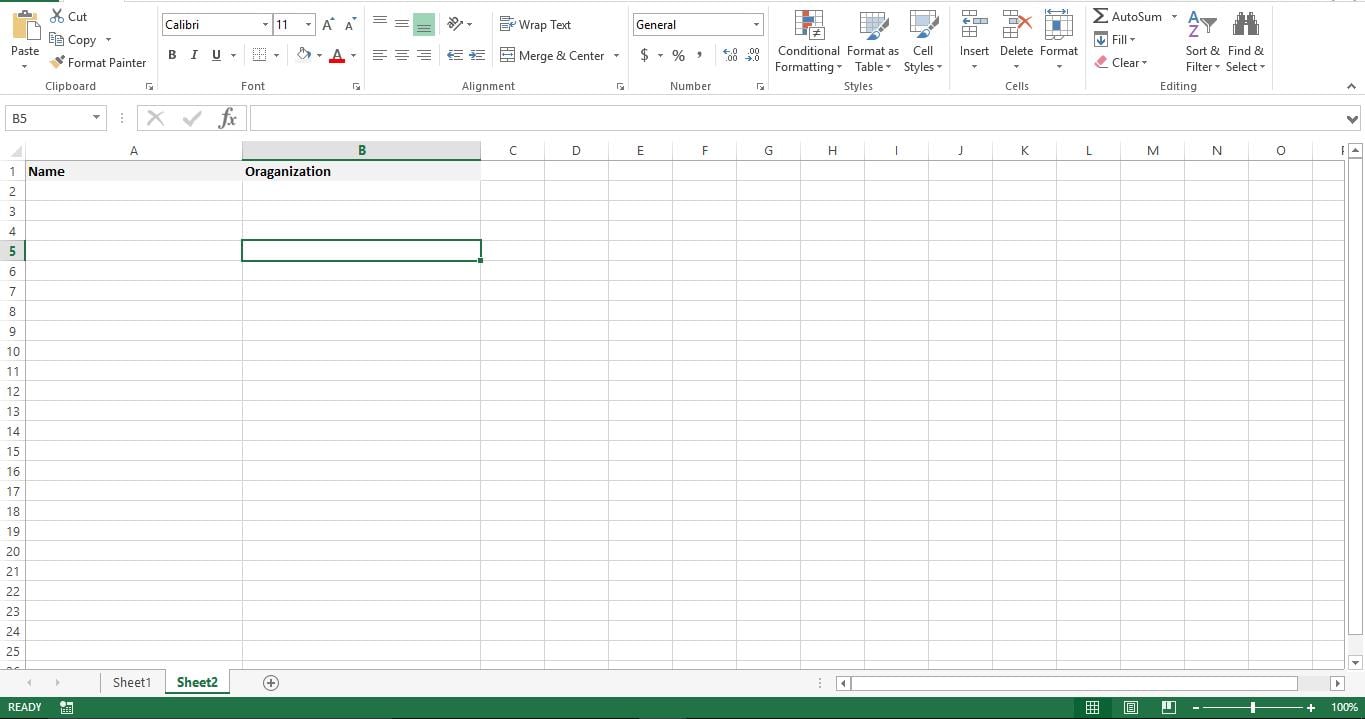
Padarīsim to funkcionālu
Tagad mēs savam rīkam esam izstrādājuši Front-End, un mūsu nākamais solis ir padarīt to funkcionālu, pievienojot skriptus. Atveriet VBA redaktoru un 1. modulī ielīmējiet zemāk esošo skriptu.
Tagad atgriezieties pie Sheet1 un pogai “Browse” pievienojiet Sub “pickvcf”. Ar peles labo pogu noklikšķiniet uz pogas “Importēt” un piešķiriet tai makro “importvcf”. Saglabājiet failu kā makro iespējotu failu, un viss. Tagad esat izstrādājis VCF lasītāju.
Pārbaudīsim
Noklikšķiniet uz pogas “Pārlūkot”, lai atlasītu savu VCF failu. Tiklīdz failu pārlūkošanas logā nospiedīsit Labi, jūs varētu redzēt pilnu atlasītā faila ceļu, kas parādās lapā Sheet1. Tagad noklikšķiniet uz pogas “Importēt”, un jūs uzreiz redzēsiet 2. lapas lapā redzamo kontaktpersonas vārdu un organizācijas informāciju.
Kā tas strādā?
Šis skripts satur divus abonementus. Sub “pickvcf” ir ļaut lietotājiem pārlūkot un atlasīt savu VCF failu, bet Sub “importvcf” ir lasīt un importēt datus no VCF Excel failā.
Mainiet to
Pašlaik skripts importē nosaukumu un organizācijas informāciju no VCF faila. Jūs varat viegli pārveidot skriptu, lai importētu citu informāciju, piemēram, Adrese, Tālrunis, Fakss un E-pasts. Varat arī pielāgot skriptu, lai mapē lasītu vairākus VCF failus un importētu tos paketes procesā.
Šis skripts darbojas labi, ja jūsu Excel nav bojāts. Tomēr, ja jums ir bojāts Excel fails un vēlaties to labot, varat izmantot Excel atkopšanas rīkus, piemēram, DataNumen Excel Repair.
Scenārijs
Sub pickvcf()
    Dim fd As Office.FileDialog
    Set fd = Application.FileDialog(msoFileDialogFilePicker)
    With fd
        .AllowMultiSelect = False
        .Title = "Please select the file."
        .Filters.Clear
        .Filters.Add "VCF", "*.vcf"
        If .Show = True Then
            txtFileName = .SelectedItems(1)
            Sheets("Sheet1").Range("F8").Value = txtFileName
        End If
    End With
End Sub

Sub Importvcf()
    Dim fileName As String, textData As String, textRow As String, fileNo As Integer
    fileName = Sheets("Sheet1").Range("F8").Value
    fileNo = FreeFile
    r = 2
    Open fileName For Input As #fileNo
    Do While Not EOF(fileNo)
        Line Input #fileNo, textRow
        If Left(textRow, 3) = "FN:" Then
            Sheets("Sheet2").Range("A" & r).Value = Replace(textRow, "FN:", "")
        End If
        If Left(textRow, 4) = "ORG:" Then
            Sheets("Sheet2").Range("B" & r).Value = Replace(textRow, "ORG:", "")
        End If
    Loop
    Close #fileNo
End Sub
Autora ievads:
Niks Viponds ir datu atkopšanas eksperts DataNumen, Inc., kas ir pasaules līderis datu atkopšanas tehnoloģiju, tostarp remonts doc un perspektīvas atkopšanas programmatūras produktus. Lai iegūtu vairāk informācijas, apmeklējiet vietni www.datanumen. Ar