
Kad Outlook kalendārā izveidojat vai maināt tikšanos, programma Outlook automātiski pārbaudīs, vai nav konfliktējošu tikšanos. Šobrīd, ja vēlaties pārbaudīt konfliktus, varat izmantot šajā ierakstā aprakstīto metodi.
Iespējams, esat kādreiz redzējis tekstu “Konflikti ar citu tikšanos”, veidojot vai mainot Outlook tikšanos. Tas ir tāpēc, ka programma Outlook var automātiski pārbaudīt konfliktus. Tomēr programma Outlook nevar palīdzēt ātri atrast konfliktus pēc noklusējuma funkcijām. Tādējādi šeit mēs jums pateiksim metodi, kā ģenerēt funkciju, lai meklētu visas konfliktējošās tikšanās.
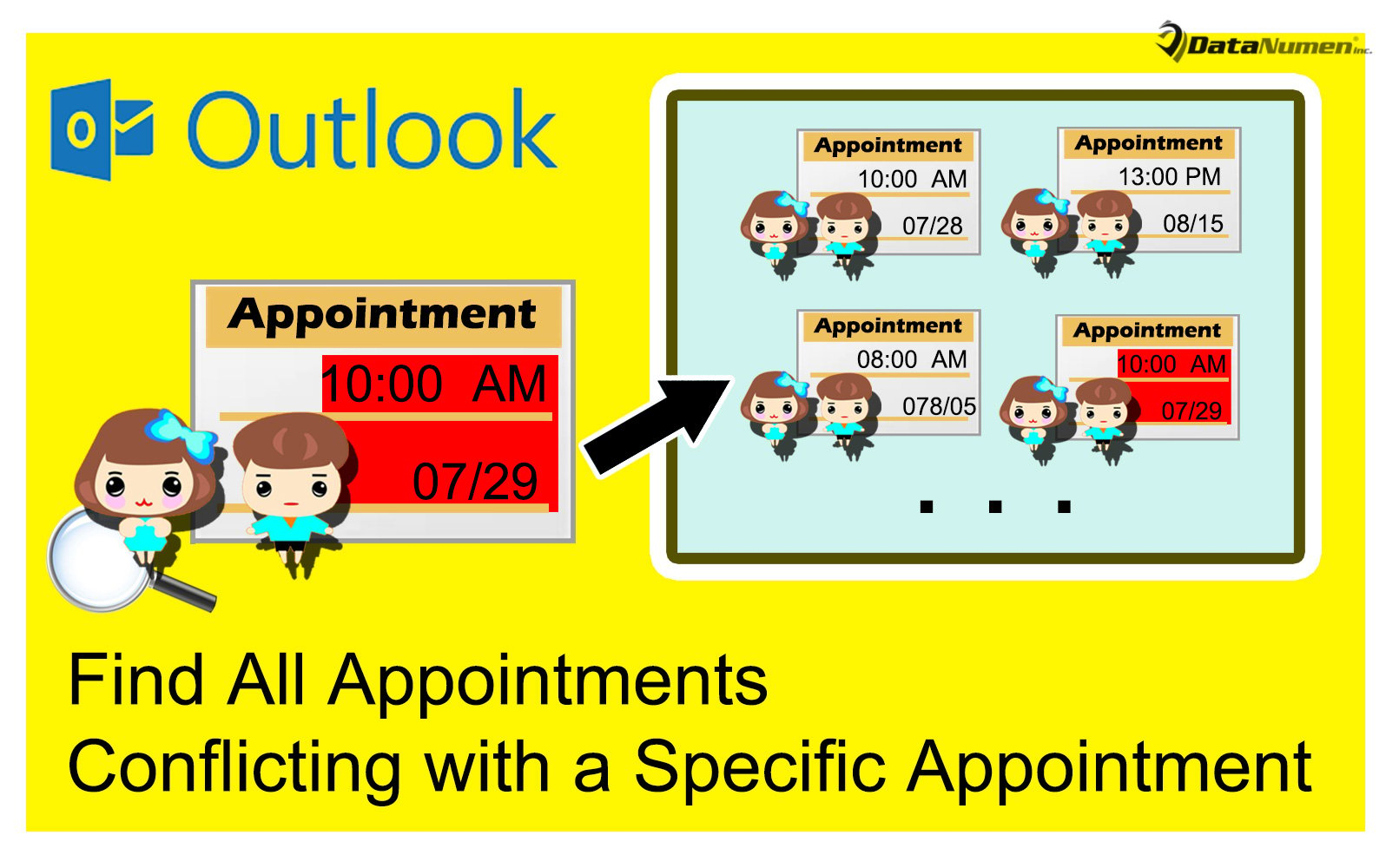
Uzziniet visas citas tikšanās, kas ir pretrunā ar noteiktu iecelšanu
- Pašā sākumā palaidiet programmu Outlook.
- Pēc tam Outlook galvenajā logā nospiediet taustiņu pogas “Alt + F11”.
- Uzreiz piekļūsit Outlook VBA redaktoram, kurā jāatver neizmantots modulis.
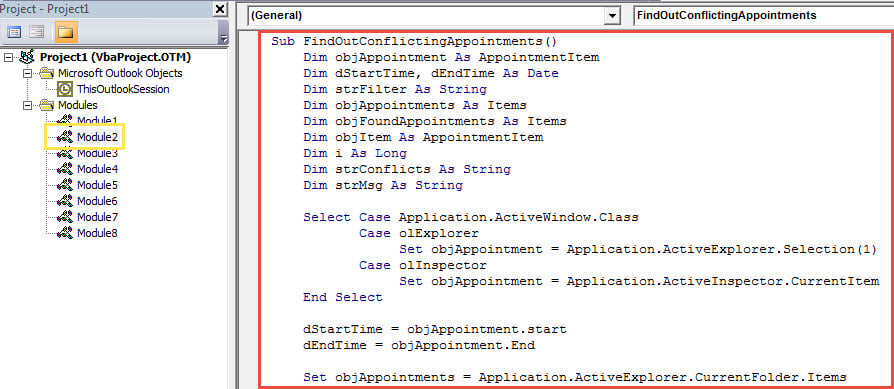
- Pēc tam šajā modulī nokopējiet šādu VBA kodu.
Sub FindOutConflictingAppointments()
    Dim objAppointment As AppointmentItem
    Dim dStartTime, dEndTime As Date
    Dim strFilter As String
    Dim objAppointments As Items
    Dim objFoundAppointments As Items
    Dim objItem As AppointmentItem
    Dim i As Long
    Dim strConflicts As String
    Dim strMsg As String

    Select Case Application.ActiveWindow.Class
           Case olExplorer
                Set objAppointment = Application.ActiveExplorer.Selection(1)
           Case olInspector
                Set objAppointment = Application.ActiveInspector.CurrentItem
    End Select

    dStartTime = objAppointment.start
    dEndTime = objAppointment.End

    Set objAppointments = Application.ActiveExplorer.CurrentFolder.Items

    i = 1

    '1: Find all appts whose end time within the start and end time of source appt
    strFilter = "[End] >= " & Chr(34) & Format(dStartTime, "mm/dd/yyyy hh:mm AMPM") & Chr(34) & " AND [End] <= " & Chr(34) & Format(dEndTime, "mm/dd/yyyy hh:mm AMPM") & Chr(34)

    Set objFoundAppointments = objAppointments.Restrict(strFilter)

    For Each objItem In objFoundAppointments
        If objItem.Subject <> objAppointment.Subject Then
           strConflicts = strConflicts & i & ". " & objItem.Subject & vbCrLf
           i = i + 1
        End If
    Next

    '2: Find all appts occurring within the start and end time of source appt
    strFilter = "[Start] >= " & Chr(34) & Format(dStartTime, "mm/dd/yyyy hh:mm AMPM") & Chr(34) & " AND [End] <= " & Chr(34) & Format(dEndTime, "mm/dd/yyyy hh:mm AMPM") & Chr(34)

    Set objFoundAppointments = objAppointments.Restrict(strFilter)

    For Each objItem In objFoundAppointments
        If objItem.Subject <> objAppointment.Subject Then
           strConflicts = strConflicts & i & ". " & objItem.Subject & vbCrLf
           i = i + 1
        End If
    Next

    '3: Find all appts whose start time within the start and end time of source appt
    strFilter = "[Start] >= " & Chr(34) & Format(dStartTime, "mm/dd/yyyy hh:mm AMPM") & Chr(34) & " AND [Start] <= " & Chr(34) & Format(dEndTime, "mm/dd/yyyy hh:mm AMPM") & Chr(34)

    Set objFoundAppointments = objAppointments.Restrict(strFilter)

    For Each objItem In objFoundAppointments
        If objItem.Subject <> objAppointment.Subject Then
           strConflicts = strConflicts & i & ". " & objItem.Subject & vbCrLf
           i = i + 1
        End If
    Next

    '4: Find all appts cover the entire source appt
    strFilter = "[Start] <= " & Chr(34) & Format(dStartTime, "mm/dd/yyyy hh:mm AMPM") & Chr(34) & " AND [End] >= " & Chr(34) & Format(dEndTime, "mm/dd/yyyy hh:mm AMPM") & Chr(34)

    Set objFoundAppointments = objAppointments.Restrict(strFilter)

    For Each objItem In objFoundAppointments
        If objItem.Subject <> objAppointment.Subject Then
           strConflicts = strConflicts & i & ". " & objItem.Subject & vbCrLf
           i = i + 1
        End If
    Next

    strMsg = i - 1 & " Conflicting Appointments:" & vbCrLf & vbCrLf & strConflicts
    MsgBox strMsg, vbInformation + vbOKOnly, "Check Conflicts"
End Sub
- Pēc tam jūs varētu iziet no pašreizējā loga.
- Pēc tam pievienojiet šo makro ātrās piekļuves rīkjoslai kā parasti.
- Vēlāk jums arī jāpārliecinās, vai jūsu Outlook ir iespējoti makro. Vienkārši dodieties uz sadaļu “Makro iestatīšana”, lai to pārbaudītu.
- Beidzot jūs varat izmēģināt.
- Pirmkārt, atlasiet vai atveriet tikšanos, kurā tiek parādīta uzvedne “Konflikti ar citu tikšanos”.
- Pēc tam ātrās piekļuves rīkjoslā noklikšķiniet uz pogas makro.
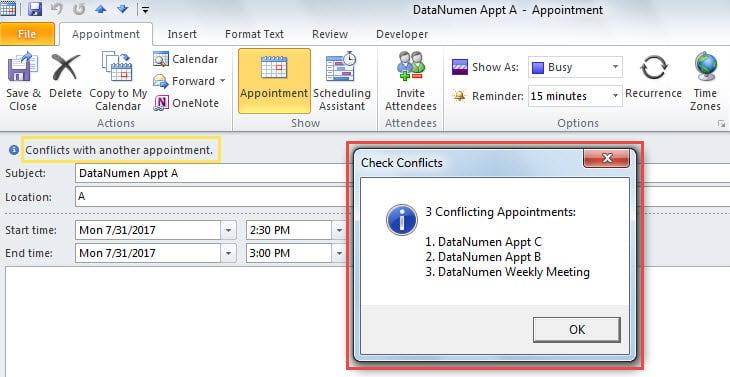
- Uzreiz jūs saņemsit ziņojumu, kurā ir uzskaitītas visas pretrunīgās tikšanās, kas parādīts kā šāds ekrānuzņēmums:

Būtiski piesardzības pasākumi pirms Outlook korupcijas
Ir zināms, ka programma Outlook ir pakļauta avārijām un kļūdām. Tādēļ ir nepieciešams labi sagatavoties Outlook bojājumu novēršanai. Viens no svarīgākajiem piesardzības pasākumiem ir regulāra dublēšana. Turklāt ieteicams sagatavot spēcīgu specializētu... Outlook remonts rīks, piemēram DataNumen Outlook Repair.
Autora ievads:
Šērlija Džana ir datu atkopšanas eksperte DataNumen, Inc., kas ir pasaules līderis datu atkopšanas tehnoloģiju, tostarp mdf atkopšana un perspektīvas remonta programmatūras produktus. Lai iegūtu vairāk informācijas, apmeklējiet vietni www.datanumen. Ar