
Pēc noklusējuma visas dienas pasākuma statuss ir “Bezmaksas”. Bet patiesībā mēs parasti ceram iestatīt statusu “Aizņemts”. Tādēļ šis raksts jums parādīs 2 pieejas, lai to realizētu.
Daudzus lietotājus kaitina tas, ka Outlook pēc noklusējuma visas dienas notikumu rāda kā “Bezmaksas”. Tādējādi viņiem ir manuāli jāmaina statuss katru reizi, veidojot visas dienas notikumu. Neapšaubāmi, tas ir diezgan traucējošs. Tādējādi šeit mēs iepazīstināsim ar diviem padomiem, lai visas dienas notikuma statusu automātiski iestatītu uz “Aizņemts”.
1. metode: noformējiet pielāgotu veidlapu “Aizņemts visas dienas notikums”
- Lai sāktu, palaidiet savu Outlook.
- Pēc tam dodieties uz navigācijas rūti “Kalendārs”.
- Pēc tam jūs varat izveidot jaunu tikšanos, lentē noklikšķinot uz pogas “Jauna tikšanās”.
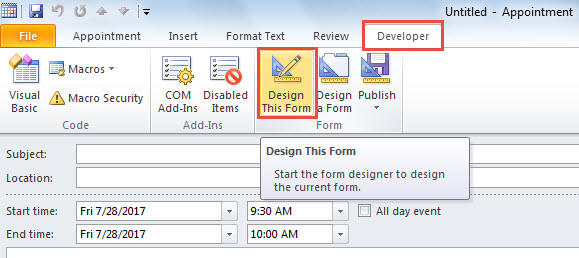
- Iecelšanas logā pārejiet uz cilni “Izstrādātājs” un nospiediet pogu “Izveidot šo veidlapu”.

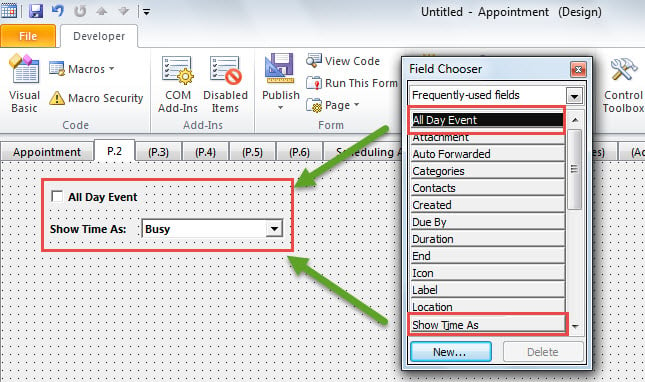
- Pēc tam jums jāpārslēdzas uz “P.2” lapu.
- Vēlāk no uznirstošā dialoglodziņa “Field Chooser” velciet un nometiet laukus “All Day Event” un “Show Time As” uz lapu “P.2”.

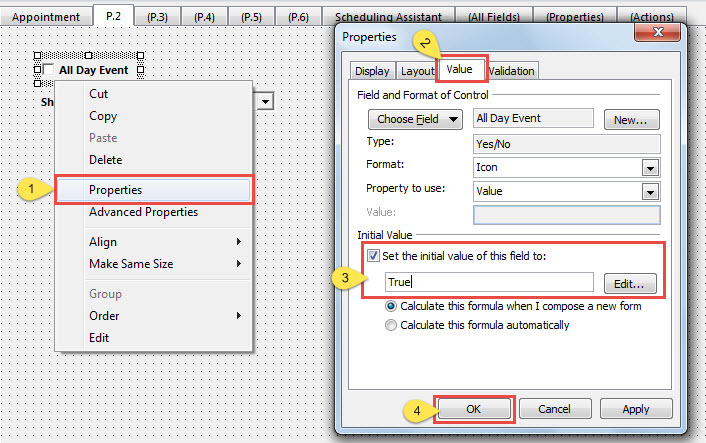
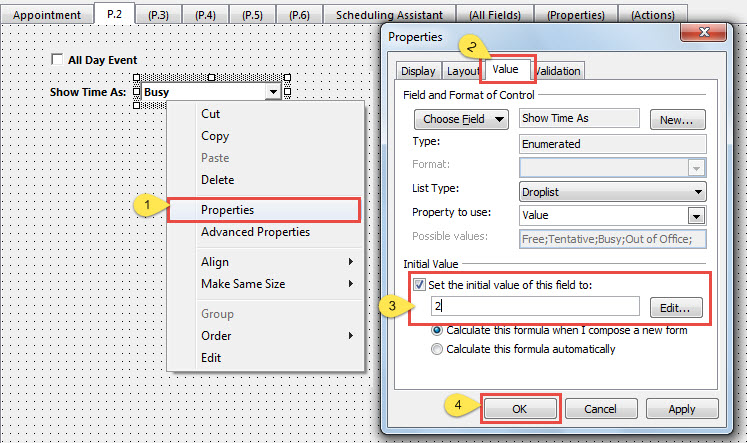
- Pēc tam ar peles labo pogu noklikšķiniet uz lauka “Visas dienas notikums” un konteksta izvēlnē izvēlieties opciju “Rekvizīti”.
- Uznirstošajā dialoglodziņā pārslēdzieties uz cilni “Vērtība”, iespējojiet “Iestatīt šī lauka sākotnējo vērtību uz” un pēc tam zemāk esošajā lodziņā ierakstiet “Patiesa”.

- Pēc tam noklikšķiniet uz Labi, lai saglabātu izmaiņas.
- Pēc tam ar peles labo pogu noklikšķiniet uz kombinētā lodziņa blakus laukam “Rādīt laiku kā” un izvēlieties “Rekvizīti”.
- Nākamajā dialoglodziņā atveriet cilni “Vērtība”, atzīmējiet “Iestatīt šī lauka sākotnējo vērtību uz” un pēc tam zemāk esošajā lodziņā ierakstiet “2”.

- Vēlāk noklikšķiniet uz “OK”, lai atgrieztos pie formas.
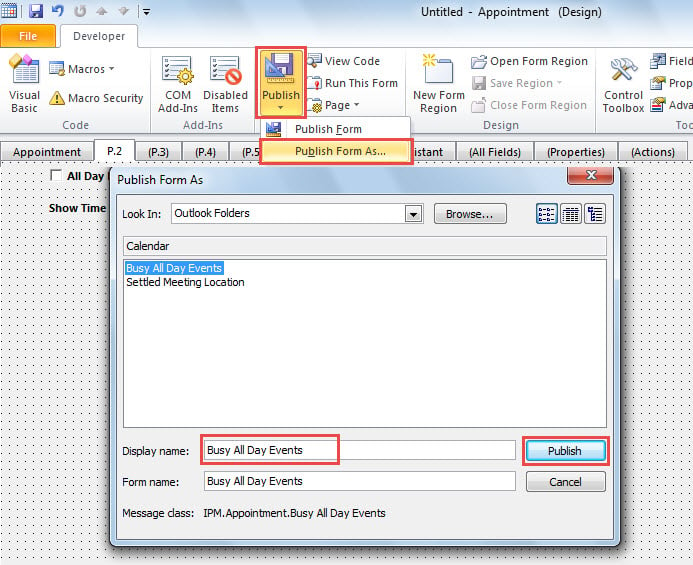
- Visbeidzot, lentē varat noklikšķināt uz pogas Publicēt un izvēlēties “Publicēt veidlapu kā”. Jaunajā dialoglodziņā ievadiet nosaukumu laukā “Parādītais nosaukums” un nospiediet pogu “Publicēt”.

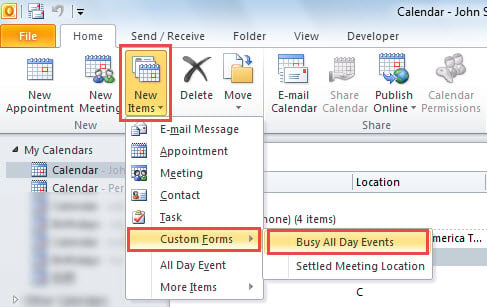
- Turpmāk katru reizi, kad varat noklikšķināt, lai izveidotu aizņemtu visas dienas notikumu, varat noklikšķināt uz “Jauns vienums”> “Izvēlēties veidlapu”> “Aizņemti visas dienas notikumi”.

Ja jums šķiet, ka tas nav tik ērts kā vēlaties, varat izvēlēties šādu veidu, kurā tiek izmantota VBA.
2. metode: Automātiski iestatiet visas dienas notikumu uz “Aizņemts” caur VBA
- Lai sāktu, galvenajā Outlook logā nospiediet taustiņu kombināciju “Alt + F11”.
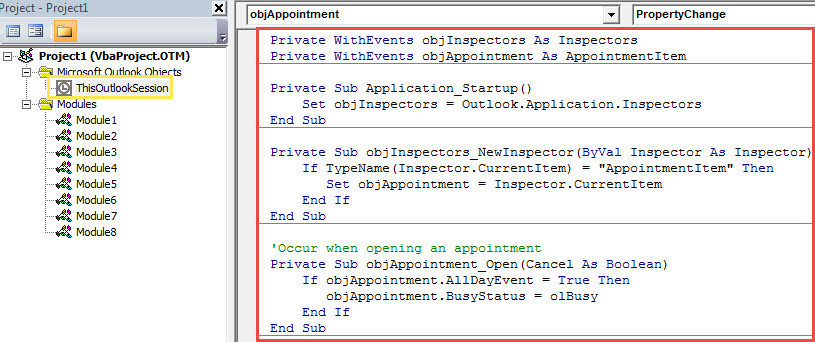
- Pēc piekļuves Outlook VBA redaktoram atveriet projekta logu “ThisOutlookSession”.
- Pēc tam kopējiet šo VBA kodu šajā projektā.
Private WithEvents objInspectors As Inspectors
Private WithEvents objAppointment As AppointmentItem

Private Sub Application_Startup()
    Set objInspectors = Outlook.Application.Inspectors
End Sub

Private Sub objInspectors_NewInspector(ByVal Inspector As Inspector)
    If TypeName(Inspector.CurrentItem) = "AppointmentItem" Then
       Set objAppointment = Inspector.CurrentItem
    End If
End Sub

'Occur when opening an appointment
Private Sub objAppointment_Open(Cancel As Boolean)
    If objAppointment.AllDayEvent = True Then
       objAppointment.BusyStatus = olBusy
    End If
End Sub

'Occur when changing an appointment
Private Sub objAppointment_PropertyChange(ByVal Name As String)
    If Name = "AllDayEvent" Then
       'If you set the appointment to all day event
       If objAppointment.AllDayEvent = True Then
          objAppointment.BusyStatus = olBusy
       End If
    End If
End Sub
- Pēc tam parakstiet šo kodu un mainiet Outlook makro iestatījumus.
- Visbeidzot, restartējiet Outlook lietojumprogrammu, lai aktivizētu šo jauno projektu.
- Kopš tā laika katru reizi, kad izveidojat visas dienas notikumu, tā statuss automātiski tiks iestatīts uz “Aizņemts”.
Nodrošiniet savus Outlook datus
Bez šaubām, ap Outlook ir neskaitāmi potenciālie drošības draudi. Tātad, mūsu Outlook datu drošība ir diezgan apgrūtinoša un apgrūtinoša. Mums visu laiku vajadzētu būt modriem. Turklāt, lai savlaicīgi veiktu palīdzības pasākumus, mums vajadzētu iegūt a PST labojums rīks, piemēram DataNumen Outlook Repair.
Autora ievads:
Šērlija Džana ir datu atkopšanas eksperte DataNumen, Inc., kas ir pasaules līderis datu atkopšanas tehnoloģiju, tostarp remonta mdf un perspektīvas remonta programmatūras produktus. Lai iegūtu vairāk informācijas, apmeklējiet vietni www.datanumen. Ar