
Ja vēlaties saņemt pārskatu par objektu skaitu katrā Outlook mapē, varat izmantot šajā rakstā ievadīto metodi. Tas ātri veiks skaitīšanu un eksportēs rezultātus Excel failā.
Manā iepriekšējā rakstā - “Kā ātri iegūt mapē esošo mapju un visu tās apakšmapju kopējo skaitu, izmantojot Outlook VBA”, Varat uzzināt metodi, izmantojot VBA, lai iegūtu mapē esošo vienumu skaitu. Tomēr ar to nozīmē, ka, ja vēlaties saskaitīt vienumus visās mapēs, jums jāizvēlas katra mape un jāpalaiž makro pa vienam. Tas ir mazliet nogurdinoši. Tāpēc mēs iemācīsim jums citu metodi, kas eksportēs skaitīšanu uz Excel failu.
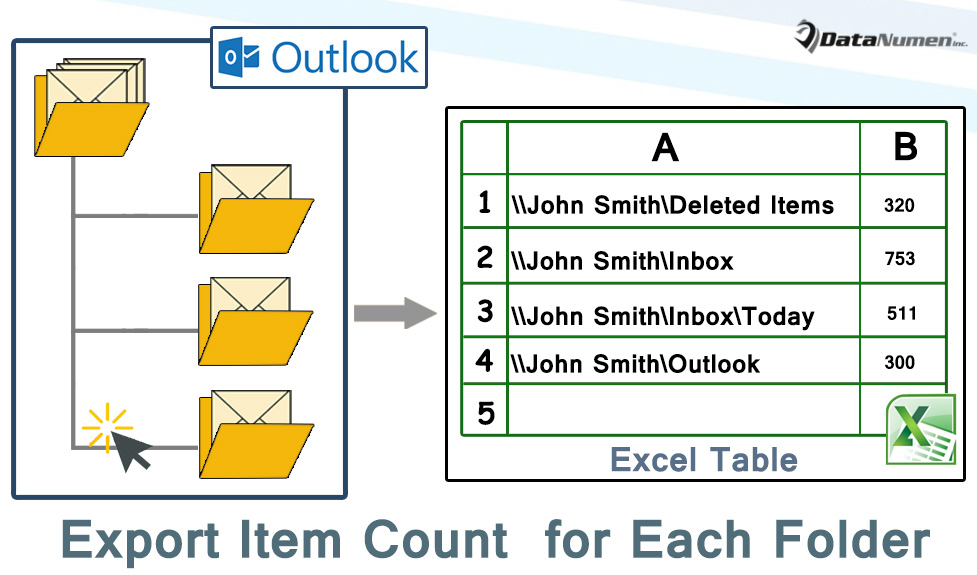
Eksportējiet katrā Outlook mapē esošo priekšmetu kopējo skaitu programmā Excel
- Sākumā palaidiet programmu Outlook.
- Pēc tam Outlook galvenajā logā nospiediet taustiņu “Alt + F11” taustiņus.
- Pēc tam nokļūsit logā “Microsoft Visual Basic for Applications”, kurā jāatver neizmantots modulis.
- Pēc tam šajā modulī nokopējiet un ielīmējiet šādu VBA kodu.
Public strExcelFile As String
Public objExcelApp As Excel.Application
Public objExcelWorkbook As Excel.Workbook
Public objExcelWorksheet As Excel.Worksheet

Sub Export_CountOfItems_InEachFolder_toExcel()
    Dim objSourcePST As Outlook.Folder
    Dim objFolder As Outlook.Folder

    'Create a new Excel file
    Set objExcelApp = CreateObject("Excel.Application")
    Set objExcelWorkbook = objExcelApp.Workbooks.Add
    Set objExcelWorksheet = objExcelWorkbook.Sheets("Sheet1")
    objExcelWorksheet.Cells(1, 1) = "Folder"
    objExcelWorksheet.Cells(1, 2) = "Count Items"

    'Select a source PST file
    Set objSourcePST = Outlook.Application.Session.PickFolder

    For Each objFolder In objSourcePST.folders
        Call ProcessFolders(objFolder)
    Next

    'Fit the columns from A to B
    objExcelWorksheet.Columns("A:B").AutoFit

    strExcelFile = "E:\Outlook\" & objSourcePST.Name & " Folder Items Count (" & Format(Now, "yyyy-mm-dd hh-mm-ss") & ").xlsx"
    objExcelWorkbook.Close True, strExcelFile

    MsgBox "Complete!", vbExclamation
End Sub

Sub ProcessFolders(ByVal objCurrentFolder As Outlook.Folder)
    Dim objItem As Object
    Dim lCurrentFolderItemCount As Long
    Dim nLastRow As Integer

    lCurrentFolderItemCount = objCurrentFolder.Items.Count

    nLastRow = objExcelWorksheet.Range("A" & objExcelWorksheet.Rows.Count).End(xlUp).Row + 1

    'Add the values into the columns
    objExcelWorksheet.Range("A" & nLastRow) = objCurrentFolder.FolderPath
    objExcelWorksheet.Range("B" & nLastRow) = lCurrentFolderItemCount

    If objCurrentFolder.folders.Count > 0 Then
       For Each objSubfolder In objCurrentFolder.folders
           Call ProcessFolders(objSubfolder)
       Next
    End If
End Sub
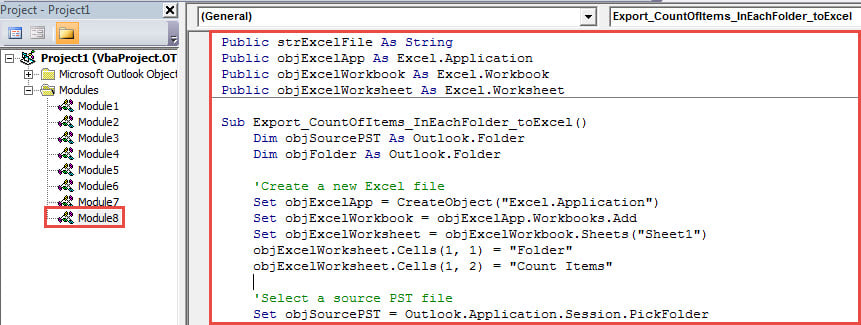
- Pēc tam jums jāmaina Outlook makro drošības līmenis uz zemu.
- Tad jūs varat atgriezties pie nesen pievienotā makro un nospiediet taustiņu F5, lai palaistu šo makro.
- Tālāk jums jāizvēlas avota PST fails un jānospiež “OK”.
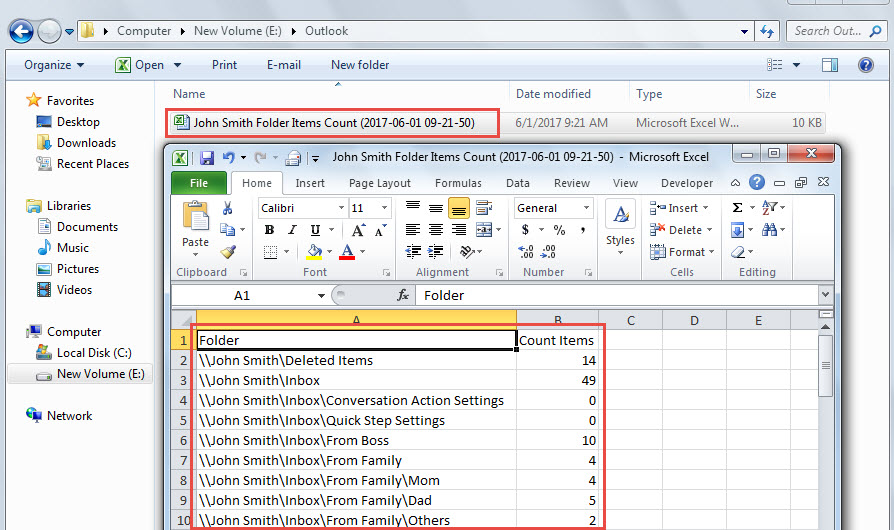
- Pēc makro pabeigšanas varat doties uz iepriekš definēto vietējo mapi, lai atrastu jauno Excel failu, kas izskatīsies kā šāds ekrānuzņēmums:

Noregulējiet kaitinošās PST kļūdas
Varbūt, izmantojot programmu Outlook, esat saskāries ar dažādiem jautājumiem. Lai risinātu mazos jautājumus, varat vienkārši izmantot iesūtnes labošanas rīks. Tomēr, ja problēmas ir tik nopietnas, ka tās pārsniedza iebūvētā rīka iespējas, jums jāizmanto jaudīgāks rīks, piemēram, DataNumen Outlook Repair.
Autora ievads:
Šērlija Džana ir datu atkopšanas eksperte DataNumen, Inc., kas ir pasaules līderis datu atkopšanas tehnoloģiju, tostarp mdf remonts un perspektīvas remonta programmatūras produktus. Lai iegūtu vairāk informācijas, apmeklējiet vietni www.datanumen. Ar