
Ja noteiktā mapē ir vairākas apakšmapes un tagad vēlaties saskaitīt šajā mapē esošos vienumus un visas tā apakšmapes, varat izmantot šajā rakstā sniegto veidu.
 Lai pārbaudītu kopējo vienumu skaitu vienā mapē, jums ir divi veidi. Viens ir atlasīt šo mapi, un pēc tam statusa joslas apakšējā kreisajā stūrī varat apskatīt vienumu skaitu. Otrs ir mainīt mapes rekvizītus, lai iestatītu, ka tas parāda kopējo vienumu skaitu. Tomēr, ja šajā mapē ir vairākas apakšmapes, abi iepriekš minētie līdzekļi nespēj iekļaut apakšmapes skaitīšanā. Tādēļ, ja vēlaties iegūt kopējo mapes un visu tās apakšmapju skaitu, jums jāmeklē citi līdzekļi, piemēram, šis. Lai ātri sasniegtu šādu kopējo skaitu, tas izmanto VBA kodu. Lūdzu, izlasiet tālāk, lai iegūtu detalizētas darbības un VBA kodus.
Iegūstiet mapē esošo visu priekšmetu un visu tā apakšmapju kopējo skaitu
- Jau pašā sākumā varat palaist Outlook programmu kā parasti.
- Pēc tam nospiediet taustiņu “Alt + F11” taustiņus, lai parādītu Outlook VBA redaktoru.
- Pēc tam jūs varat atvērt tukšu moduli.
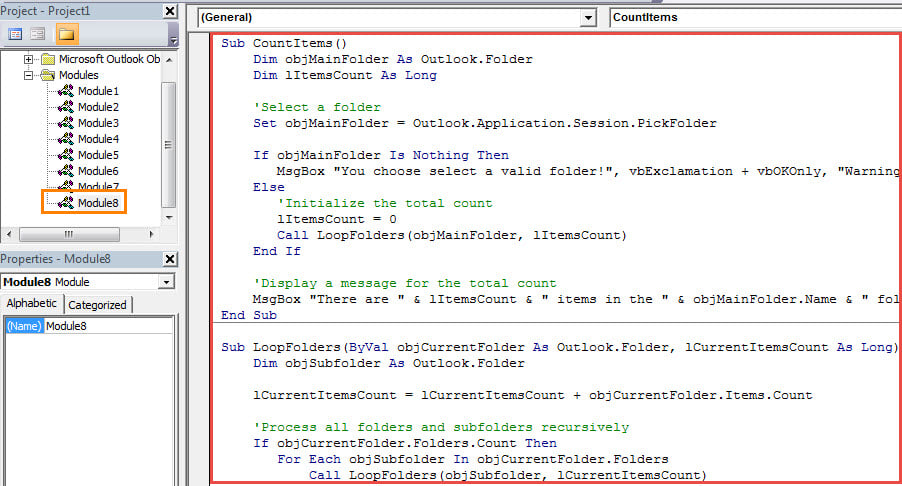
- Pēc tam nokopējiet un ielīmējiet šajā modulī šādus VBA kodus.
Sub CountItems()
    Dim objMainFolder As Outlook.Folder
    Dim lItemsCount As Long

    'Select a folder
    Set objMainFolder = Outlook.Application.Session.PickFolder

    If objMainFolder Is Nothing Then
       MsgBox "You choose select a valid folder!", vbExclamation + vbOKOnly, "Warning for Pick Folder"
    Else
       'Initialize the total count
       lItemsCount = 0
       Call LoopFolders(objMainFolder, lItemsCount)
    End If

    'Display a message for the total count
    MsgBox "There are " & lItemsCount & " items in the " & objMainFolder.Name & " folder Including its subfolders.", vbInformation, "Count Items"
End Sub

Sub LoopFolders(ByVal objCurrentFolder As Outlook.Folder, lCurrentItemsCount As Long)
    Dim objSubfolder As Outlook.Folder

    lCurrentItemsCount = lCurrentItemsCount + objCurrentFolder.Items.Count

    'Process all folders and subfolders recursively
    If objCurrentFolder.Folders.Count Then
       For Each objSubfolder In objCurrentFolder.Folders
           Call LoopFolders(objSubfolder, lCurrentItemsCount)
       Next
    End If
End Sub
- Pēc tam jums vajadzētu mainīt Outlook makro drošības līmeni uz zemu.
- Beidzot jūs varat izmēģināt.
- Jaunajā makro logā nospiediet taustiņa F5 taustiņu.
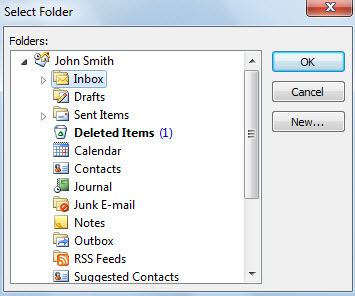
- Uzreiz jums būs jāizvēlas mape.

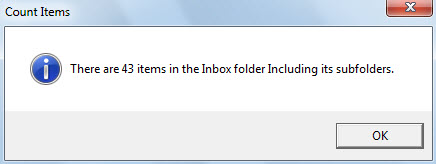
- Tūlīt jūs saņemsit jaunu ziņojumu, kurā tiek prasīts kopējais atlasītās mapes un visu tās apakšmapju vienību skaits, piemēram, zemāk redzamais attēls:

Arhivējiet vecos priekšmetus laikā
Vienmēr tiek ieteikts pēc iespējas ātrāk arhivēt vecos vienumus savā PST failā. Pretējā gadījumā, ja šajā failā uzkrājas arvien vairāk vienumu, tas būs pakļauts kļūdām un bojājumiem. Kad jūsu PST fails būs apdraudēts, jūs pavadīsit daudz pūļu, lai atgūtu korumpēta Outlook dati. Tas būs diezgan grūti, ja vien jūs neatkārtosit tādu pieredzējušu rīku kā DataNumen Outlook Repair.
Autora ievads:
Šērlija Džana ir datu atkopšanas eksperte DataNumen, Inc., kas ir pasaules līderis datu atkopšanas tehnoloģiju, tostarp sabojāt SQL Server un perspektīvas remonta programmatūras produktus. Lai iegūtu vairāk informācijas, apmeklējiet vietni www.datanumen. Ar