
Lai programmā Outlook vieglāk pārbaudītu neatbildētos e-pastus, varat izveidot šādu e-pastu meklēšanas mapi. Tagad šis raksts iepazīstinās jūs ar to, kā to iegūt, izmantojot programmu Outlook VBA.
Iepriekšējā rakstā “Kā automātiski izcelt svarīgas e-pasta ziņas, kuras neesat atbildējis programmā Outlook”, varat uzzināt līdzekļus, kā parādīt svarīgākos e-pasta ziņojumus, uz kuriem neesat atbildējis, konkrētā krāsā. Bet jūs, iespējams, jūtat, ka tas joprojām ir apgrūtinošs, jo jums ir jāpārskata visas pasta mapes pa vienam. Tādējādi jūs vēlaties tieši apkopot visus šādus e-pastus meklēšanas mapē. Turpmāk mēs iemācīsim jums izmantot VBA, lai ātri izveidotu šādu meklēšanas mapi.
Izveidojiet meklēšanas mapi visiem neatbildētajiem e-pastiem
- Pašā sākumā palaidiet programmu Outlook.
- Pēc tam nospiediet taustiņus “Alt + F11”, lai piekļūtu VBA redaktoram.
- Pēc tam nokopējiet šo VBA kodu modulī, kas netiek izmantots.
Sub CreateSearchFolder_AllNotRepliedEmails()
    Dim strScope As String
    Dim strRepliedProperty As String
    Dim strFilter As String
    Dim objSearch As Outlook.Search

    'Specify the folders to be searched
    'Here we use Inbox folder for an example
    strScope = "'" & Application.Session.GetDefaultFolder(olFolderInbox).FolderPath & "'"

    'Search filter
    strRepliedProperty = "http://schemas.microsoft.com/mapi/proptag/0x10810003"
    strFilter = Chr(34) & strRepliedProperty & Chr(34) & " <> 102" & "AND" & Chr(34) & strRepliedProperty & Chr(34) & " <> 103"
    Set objSearch = Outlook.Application.AdvancedSearch(Scope:=strScope, Filter:=strFilter, SearchSubFolders:=True, Tag:="SearchFolder")

    'Save the search folder
    objSearch.Save ("Not Replied Emails")
    MsgBox "Search folder is created successfully!", vbInformation + vbOKOnly, "Search Folder"
End Sub
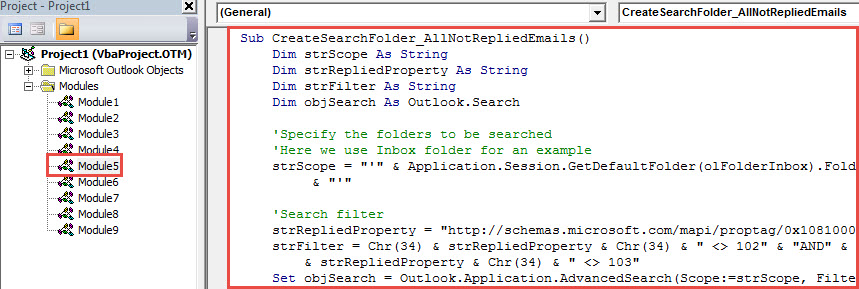
- Pēc tam ievietojiet kursoru šajā apakšprogrammā.
- Pēc tam noklikšķiniet uz taustiņa F5, lai aktivizētu šo makro.
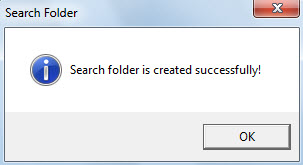
- Kad makro būs pabeigts, tiks parādīts ziņojums, piemēram, šāds attēls.

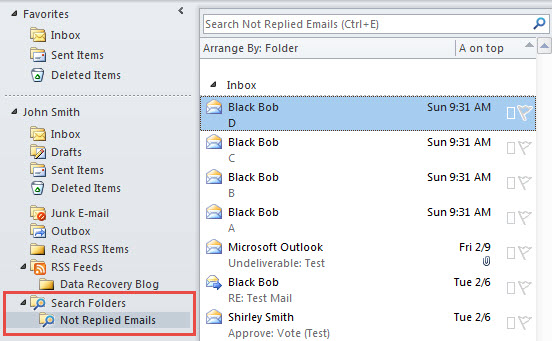
- Visbeidzot, jūs varat redzēt jaunu meklēšanas mapi ar nosaukumu “Nav atbildēti e-pasti”, kurā ir visi Inbox neatbildētie e-pasta ziņojumi.

Mainīt meklēšanas mapes meklēšanas jomu
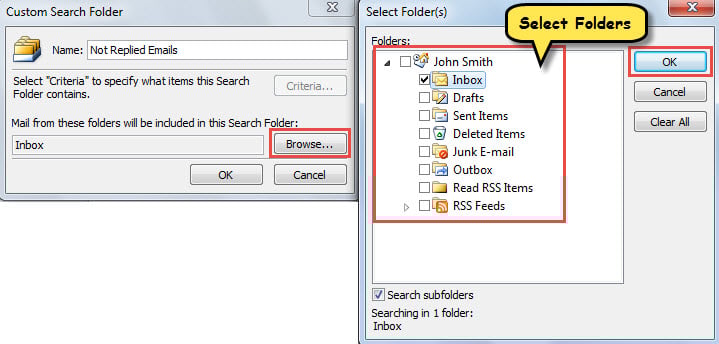
Manā VBA kodā šī meklēšanas mape meklē tikai noklusējuma mapi Iesūtne. Ja vēlaties mainīt meklēšanas jomu, varat veikt tālāk norādītās darbības.
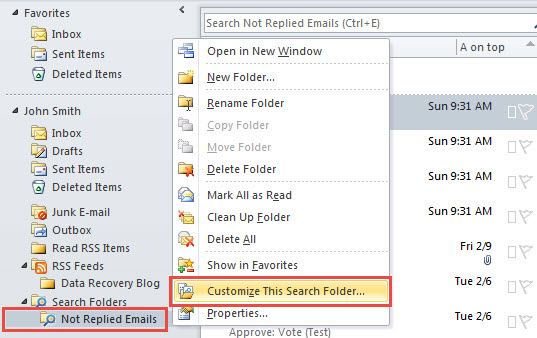
- Vispirms ar peles labo pogu noklikšķiniet uz meklēšanas mapes.
- Pēc tam konteksta izvēlnē izvēlieties “Pielāgot šo meklēšanas mapi”.

- Pēc tam uznirstošajā dialoglodziņā “Pielāgotās meklēšanas mape” noklikšķiniet uz pogas Pārlūkot.
- Vēlāk parādīsies jauns dialoglodziņš “Atlasīt mapi (-es)”. Tajā jūs varat izvēlēties mapes, kurās meklēt e-pasta ziņojumus, uz kuriem neesat atbildējis.

- Visbeidzot, pēc izvēles varat vienkārši noklikšķināt uz “OK”, lai piemērotu izmaiņas.
Novērst biežās Outlook kļūdas
Programmā Outlook parasti tiek saņemti kļūdu ziņojumi, piemēram, kļūdas, kas saistītas ar kļūmju sūtīšanu / saņemšanu, kļūdas, kas saistītas ar nepieejamu Outlook PST failu un tā tālāk. Tādēļ, lai ātri un efektīvi novērstu šīs kļūdas, jums jāiemācās atrast un izmantot kļūdu iesūtnes labošanas rīks. Turklāt iebūvētā rīka kļūmes gadījumā ir ieteicams iegūt citu izcilu ārēju utilītu, piemēram, DataNumen Outlook Repair.
Autora ievads:
Šērlija Džana ir datu atkopšanas eksperte DataNumen, Inc., kas ir pasaules līderis datu atkopšanas tehnoloģiju, tostarp SQL Server remonts un perspektīvas remonta programmatūras produktus. Lai iegūtu vairāk informācijas, apmeklējiet vietni www.datanumen. Ar