
Ja programmā Outlook esat izveidojis daudz lietotāju veidņu un tagad vēlaties tās sērijveidā dzēst, varat atsaukties uz šo rakstu. Šeit mēs jums dalīsimies ar 2 ātrām metodēm, lai to sasniegtu.
Programma Outlook ļauj jums izveidot dažādas lietotāju veidnes, kas var ievērojami uzlabot jūsu efektivitāti. Iespējams, esat pielāgojis un savā Outlook saglabājis vairākas veidnes. Tagad, ja domājat, ka tie vairs nav noderīgi, ieteicams tos izdzēst. Turpmāk mēs iemācīsim jums 2 pieejas, kā tās izdzēst lielapjomā. Tagad lasiet tālāk, lai tos iegūtu detalizēti.
1. metode: Lietotāju veidņu atrašana un manuāla dzēšana
- Lai sāktu, palaidiet programmu Outlook.
- Pēc tam izveidojiet jaunu pastu, noklikšķinot uz pogas “Jauns e-pasts”.
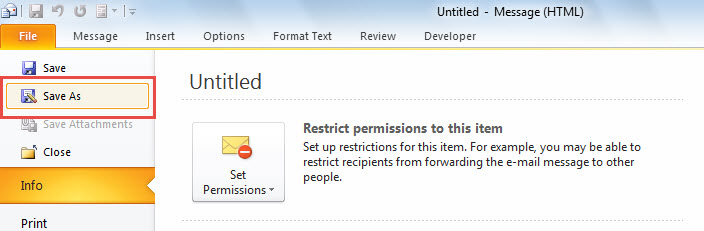
- Pēc tam jaunajā ziņojuma logā labajā augšējā stūrī noklikšķiniet uz “File”.
- Izvēlnē Fails noklikšķiniet uz Saglabāt kā.
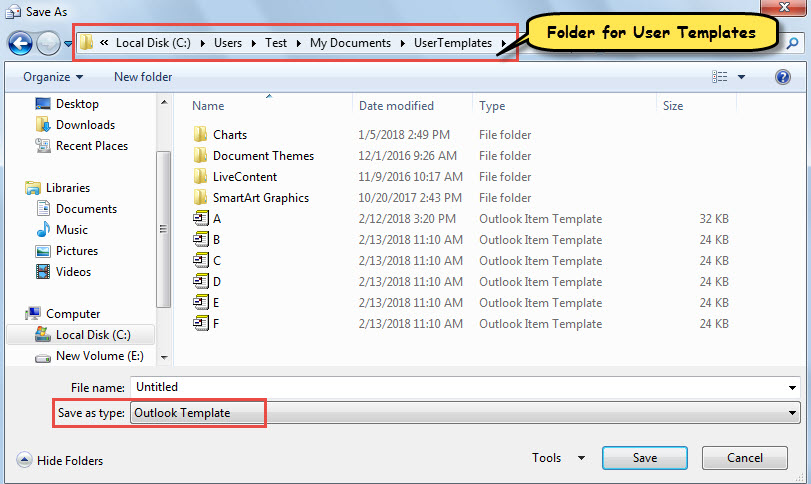
- Pēc tam uznirstošajā dialoglodziņā “Saglabāt kā” lauka “Saglabāt kā tipu” sarakstā atlasiet “Outlook veidne”.

- Vienlaikus pašreizējā dialoglodziņā tiks atvērta noklusējuma mape veidņu saglabāšanai.

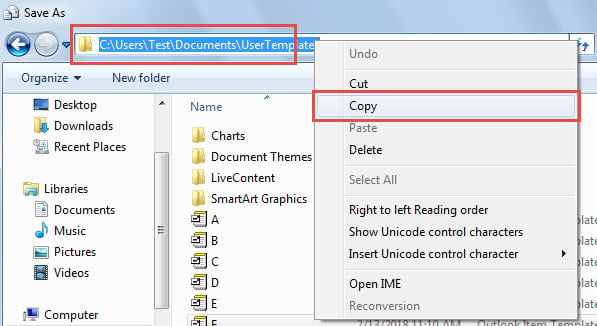
- Tagad nokopējiet mapes ceļu.
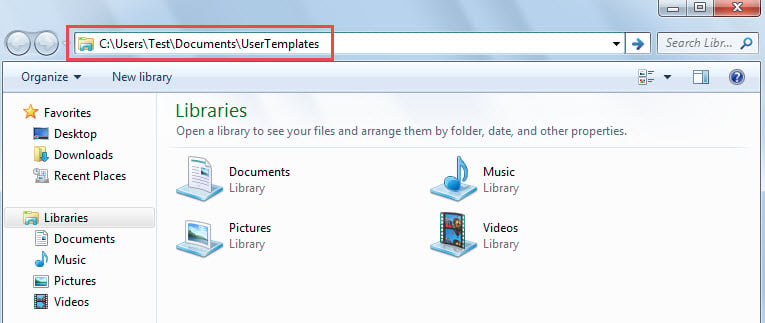
- Pēc tam atveriet Windows Explorer un adrešu joslā ielīmējiet mapes ceļu un nospiediet “Enter”.

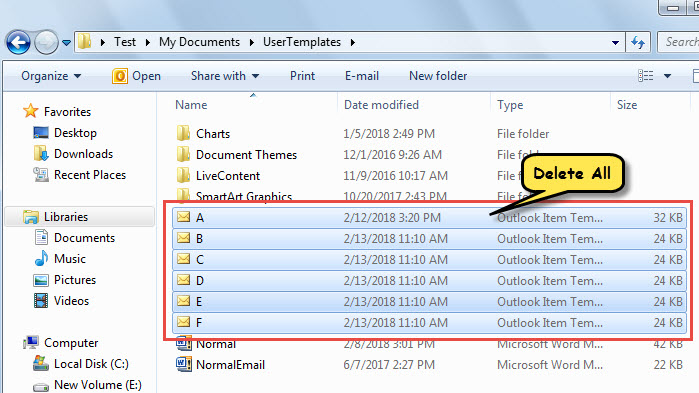
- Visbeidzot, atvērtajā mapē atlasiet visas veidnes un nospiediet taustiņu “Dzēst”, lai izdzēstu visas.

2. metode: Partijas dzēšana lietotāju veidnes ar VBA
- Vispirms dodieties uz Outlook VBA redaktoru, izmantojot “Alt + F11”.
- Nākamajā logā kopējiet šādu VBA kodu modulī.
Sub DeleteAllUserTemplates()
    Dim strEnviro As String
    Dim strTemplateFolder As String
    Dim objFileSystem As Object
    Dim objFolder As Object
    Dim objFile As Object
    Dim strFileExtension As String

    'Get the local folder storing Stationery files
    strEnviro = CStr(Environ("USERPROFILE"))
    strTemplateFolder = strEnviro & "\Documents\UserTemplates"

    Set objFileSystem = CreateObject("Scripting.FileSystemObject")
    Set objFolder = objFileSystem.GetFolder(strTemplateFolder)

    'Delete all oft files in the folder
    For Each objFile In objFolder.Files
        strFileExtension = objFileSystem.GetExtensionName(objFile)
        If strFileExtension = "oft" Then
           objFileSystem.DeleteFile (objFile.Path)
        End If
    Next

    'Get a prompt
    MsgBox "All user templates have been deleted!", vbInformation + vbOKOnly
End Sub
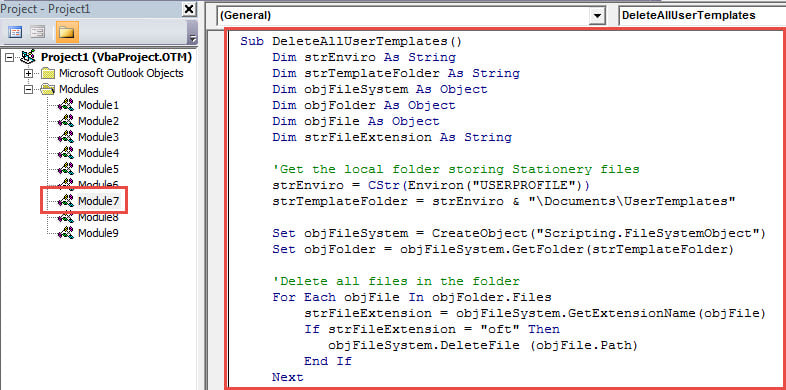
- Visbeidzot, nospiediet taustiņu “F5”, lai palaistu šo makro.
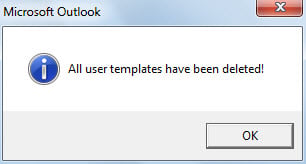
- Kad makro būs pabeigts, tiks parādīta uzvedne, kā parādīts zemāk redzamajā attēlā.

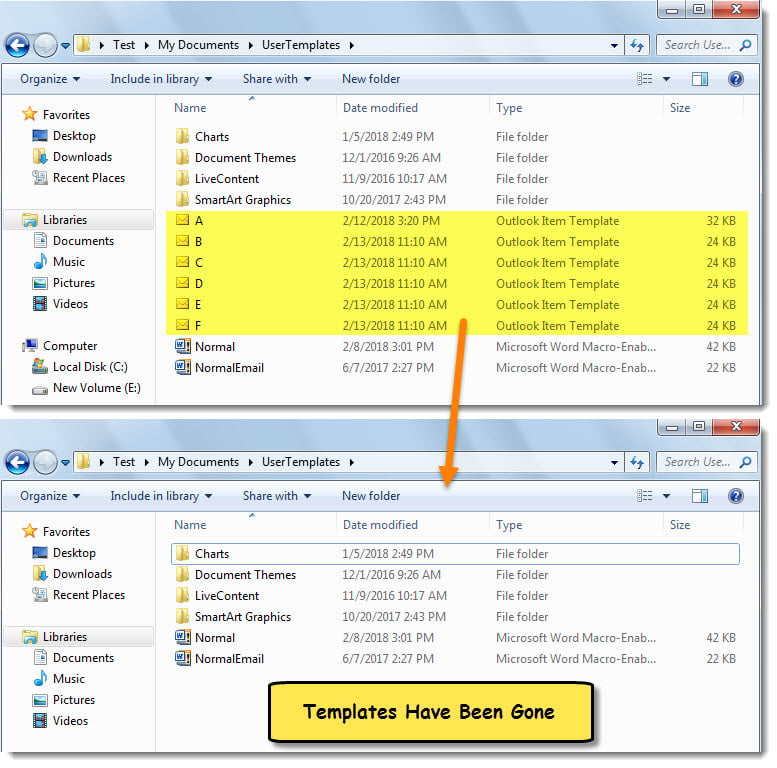
- Tagad jūs varat pārbaudīt lietotāju veidņu mapi. Visas veidnes vairs nav.

Atvairiet nepatīkamo Outlook datu zudumu
Ir zināms, ka programma Outlook ir ievainojama. Citiem vārdiem sakot, programmas Outlook bojāšana nav nekas neparasts. Tāpēc, lai izvairītos no programmas Outlook datu bojāšanas vai zaudēšanas, jāveic vairāki piesardzības pasākumi. Piemēram, regulāri jāveido PST failu dublējumkopija. Turklāt, lai nodrošinātu tūlītēju datu atgūšanu, ieteicams uzturēt stabilu un pārbaudītu programmatūru. Outlook remonts lietderība ērts, piemēram DataNumen Outlook Repair.
Autora ievads:
Šērlija Džana ir datu atkopšanas eksperte DataNumen, Inc., kas ir pasaules līderis datu atkopšanas tehnoloģiju, tostarp remonts SQL Server un perspektīvas remonta programmatūras produktus. Lai iegūtu vairāk informācijas, apmeklējiet vietni www.datanumen. Ar