
Dažreiz, sastādot e-pastu, iespējams, vēlēsities nosūtīt šo pastu uz e-pasta adresēm ziņojuma pamattekstā. Šis raksts palīdzēs jums to iegūt ātri.
Piemēram, kāds jums prasa dažu personu kontaktinformāciju, piemēram, e-pasta adreses. Šajā gadījumā, iespējams, vēlēsities informēt šīs personas par šo jautājumu, nosūtot citiem savu kontaktinformāciju. Tādējādi jūs vēlaties kopēt e-pasta adreses no ziņojuma pamatteksta laukā “CC”. Parasti tas jādara pa vienam manuāli. Bet tas ir pārāk nogurdinoši un apgrūtinoši. Tātad turpmāk mēs ieviesīsim daudz saprātīgāku veidu.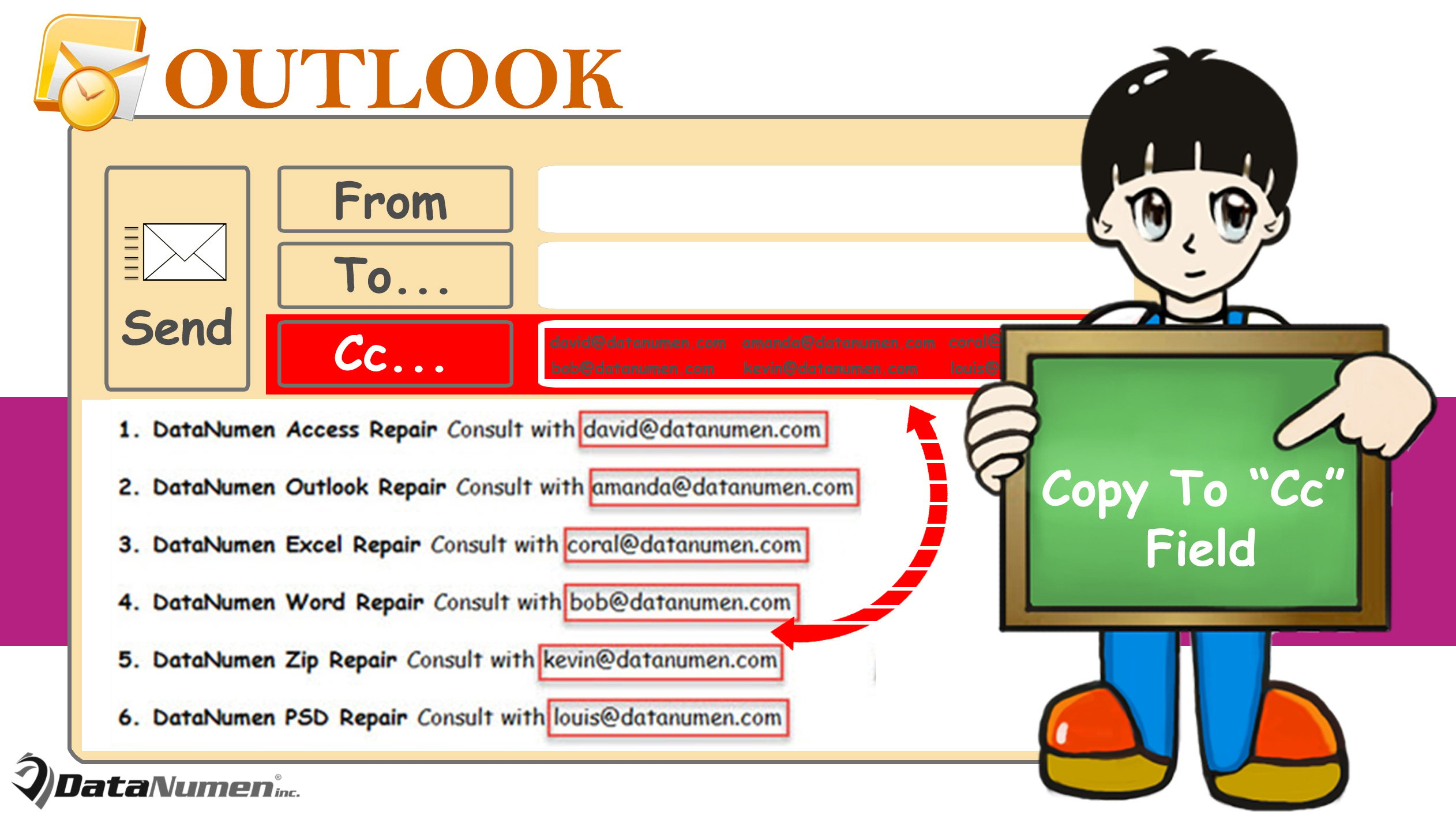
Rakstot kopēt e-pasta adreses, kas rodas pamattekstā, laukā “CC”
- Sākumā nospiediet taustiņus “Alt + F11”, lai palaistu Outlook VBA redaktoru.
- Pēc tam jaunajā logā tukšā modulī ievietojiet šādu VBA kodu.
Sub CopyEmailAddresses_FromBodyToCCField()
    Dim objMail As Outlook.MailItem
    Dim objMailDocument As Object
    Dim objDocRange As Object
    Dim objRecipient As Outlook.Recipient

    'Get the current mail
    Set objMail = Application.ActiveInspector.CurrentItem
    Set objMailDocument = objMail.GetInspector.WordEditor
    Set objDocRange = objMailDocument.Range

    'Extract email addresses from mail body
    With objDocRange.Find
         .ClearFormatting
         .Replacement.ClearFormatting
         .Text = "[A-z,0-9]{1,}\@[A-z,0-9,.]{1,}"
         .MatchWildcards = True
         .Wrap = wdFindStop
         .Execute
    End With

    'Add the found email addresses as CC recipients
    While objDocRange.Find.Found
          Set objRecipient = objMail.Recipients.Add(objDocRange.Text)
          objRecipient.Type = olCC
          objDocRange.Collapse wdCollapseEnd
          objDocRange.Find.Execute
    Wend

    'Resolve all recipients
    objMail.Recipients.ResolveAll
End Sub
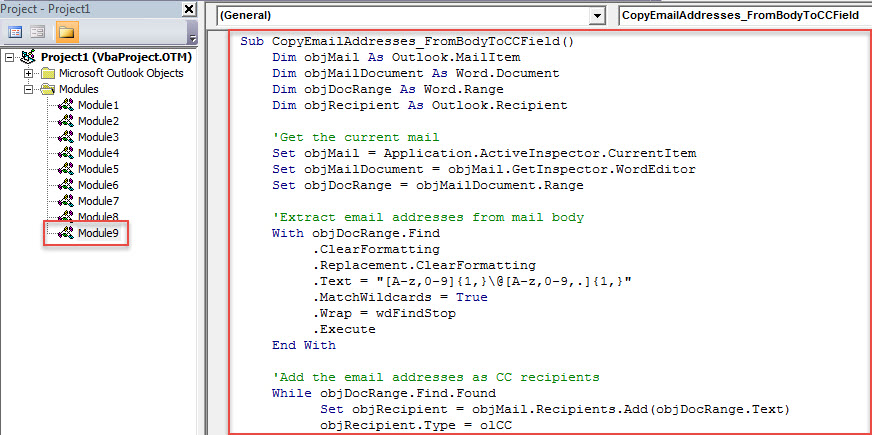
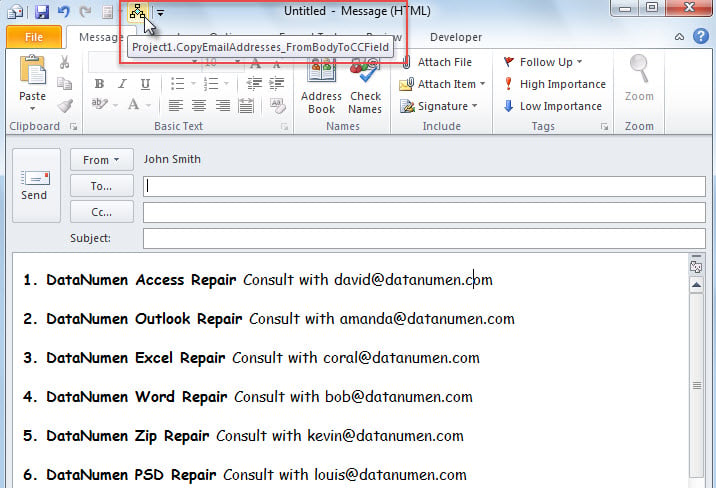
- Pēc tam izejiet no VBA redaktora un pievienojiet šo jauno makro ziņu loga ātrās piekļuves rīkjoslai, atsaucoties uz “Kā palaist VBA kodu programmā Outlook".
- Galu galā jūs varat uzņemt šāvienu. Šeit ir mana faktiskā instance.
- Pirmkārt, es izveidoju e-pastu, kurā ir e-pasta adrešu kaudze.
- Pēc tam ātrās piekļuves rīkjoslā noklikšķiniet uz pogas makro.

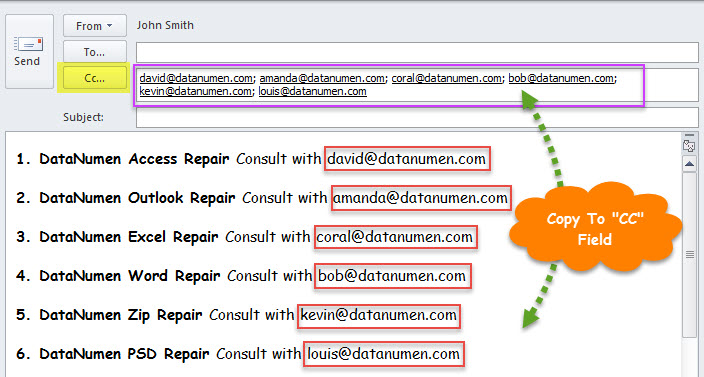
- Tiklīdz makro būs pabeigts, visas ķermeņa e-pasta adreses tiks kopētas laukā “CC”, piemēram, zemāk redzamais ekrānuzņēmums.

Ko darīt, ja jūsu Outlook dati tiek sabojāti
Ir labi zināms, ka programma Outlook var tikt apdraudēta dažādu faktoru dēļ, piemēram, cilvēcisku kļūdu, pēkšņas izslēgšanas, Outlook iekšējo programmatūras kļūmju, kā arī datora aparatūras darbības traucējumu dēļ utt. Tādēļ patiesībā daudzi lietotāji ir saskārušies ar līdzīgām problēmām programmā Outlook. Ir atzīts, ka visgrūtākā un problemātiskākā problēma ir Outlook failu bojājumi. Šādā situācijā jums būs jāvēršas pie profesionāļiem. PST atkopšana pakalpojums vai programmatūra, piemēram DataNumen Outlook Repair.
Autora ievads:
Šērlija Džana ir datu atkopšanas eksperte DataNumen, Inc., kas ir pasaules līderis datu atkopšanas tehnoloģiju, tostarp mdf labot un perspektīvas remonta programmatūras produktus. Lai iegūtu vairāk informācijas, apmeklējiet vietni www.datanumen. Ar