
Dažu iemeslu dēļ savā Outlook e-pastā esat ievietojis vairākas hipersaites uz tekstiem. Un daži no tiem ir saistīti ar vienu un to pašu adresi. Ja vēlaties partijas mainīt šo hipersaites adreses, varat izmantot šajā rakstā ieviestās metodes.
Piemēram, esat izveidojis Outlook e-pasta ziņojumu, kura ziņojuma pamattekstā ir daudz hipersaites. Tomēr pēc tam jūs atklājāt, ka adrese ir nepareiza. Un daudzas hipersaites izmanto šo adresi. Tādēļ jums ir partijas jāmaina šīs hipersaites adreses. Reaģējot uz šo problēmu, tālāk mēs dalīsimies ar 2 vienkāršām un ātrām pieejām.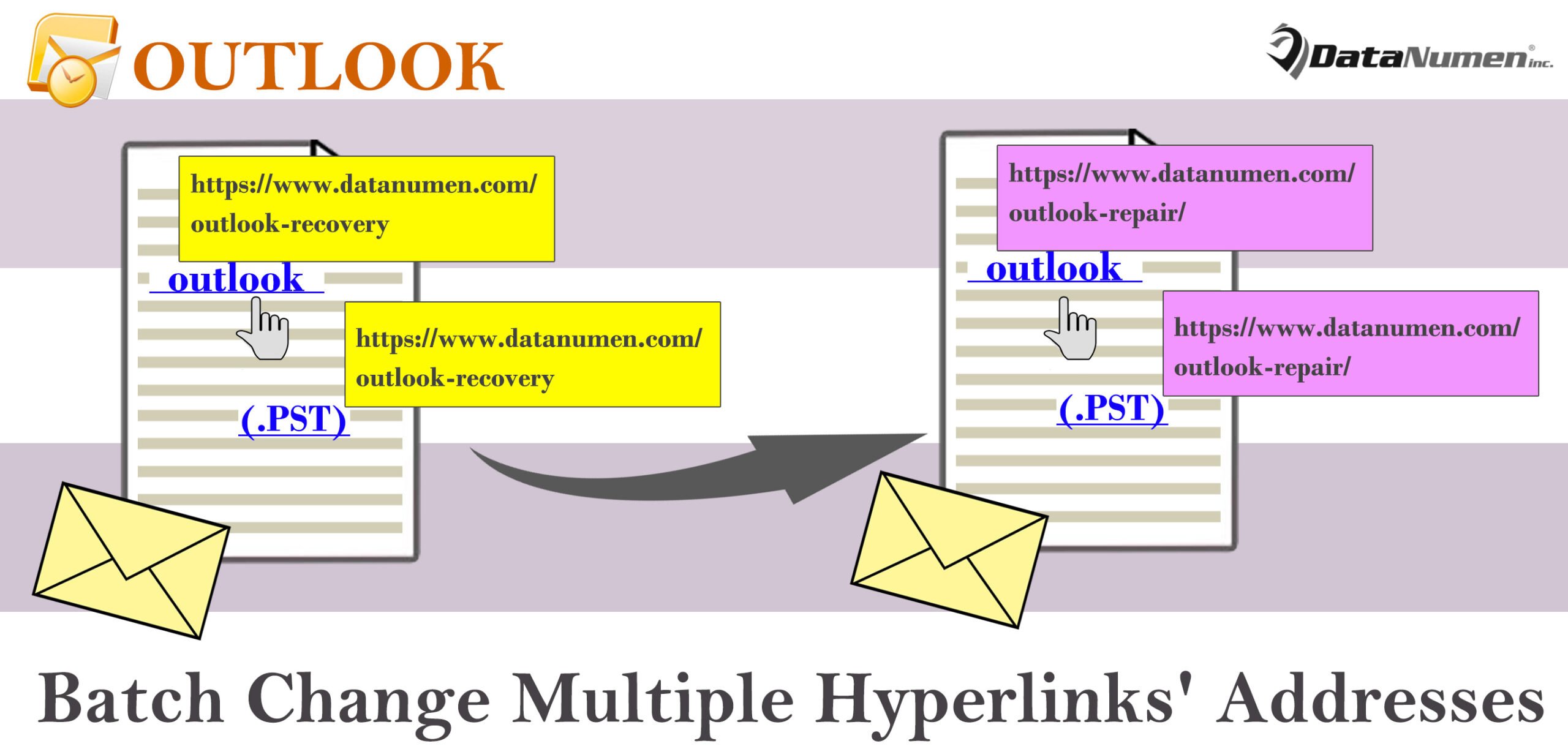
1. metode: atrodiet un aizstājiet manuāli
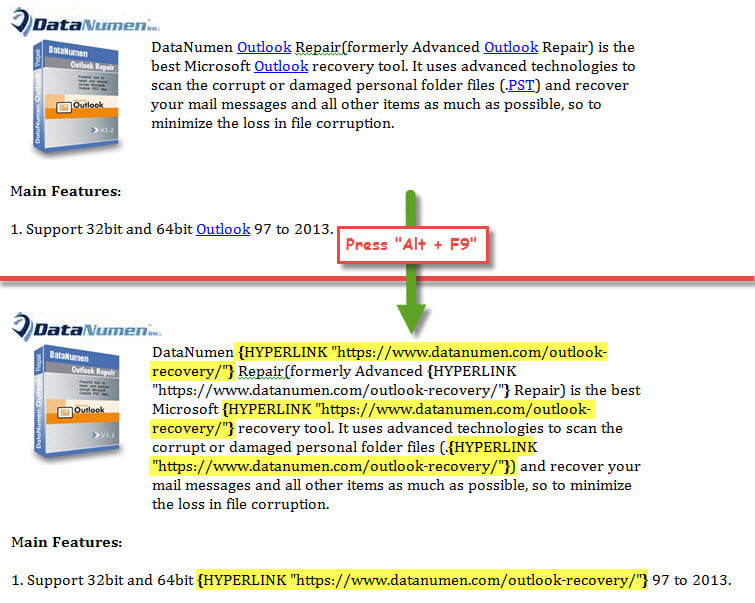
- Vispirms atvērtajā e-pastā nospiediet taustiņu pogas “Alt + F9”.
- Tad visas hipersaites adreses tiks parādītas tieši.

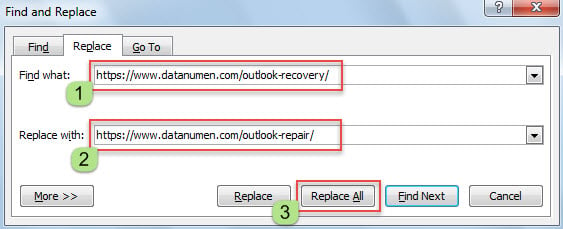
- Tagad nospiediet “Ctrl + H”, lai parādītu dialoglodziņu “Atrast un aizstāt”.
- Šajā jaunajā dialoglodziņā ievadiet veco hipersaites adresi lodziņā “Atrast ko” un jauno adresi lodziņā “Aizstāt ar”.
- Pēc tam noklikšķiniet uz pogas “Aizstāt visu”.

- Vēlāk aizveriet dialoglodziņu “Atrast un aizstāt”.
- Pēc atgriešanās ziņojuma pamattekstā vēlreiz nospiediet taustiņus “Alt + F9”, lai paslēptu hipersaites adreses.
- Pēc tam nospiediet “Ctrl + A”, lai atlasītu visu ziņojuma pamattekstu.
- Visbeidzot, pieskarieties taustiņam “F9”, lai atjauninātu visas mainītās hipersaites adreses.
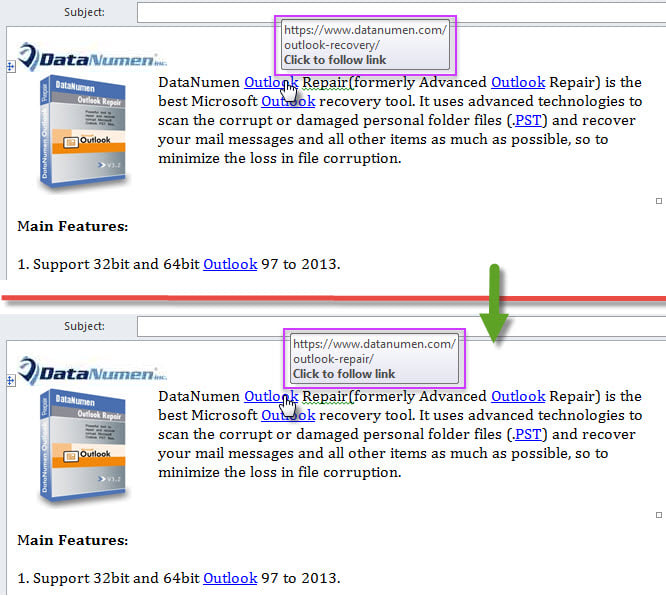
- Tagad pārbaudiet hipersaites adreses, ļaujot kursoram virzīties virs tekstiem. Visas hipersaites, kas ir saistītas ar vecajām adresēm, ir mainītas, piemēram, šis ekrānuzņēmums.

2. metode: izmantojiet Outlook VBA
- Pirmkārt, nospiediet “Alt + F11”, lai palaistu VBA redaktoru.
- Pēc tam jaunajā logā iespējojiet “MS Word objektu bibliotēku” saskaņā ar rakstu “Kā pievienot objektu bibliotēkas atsauci VBA valodā".
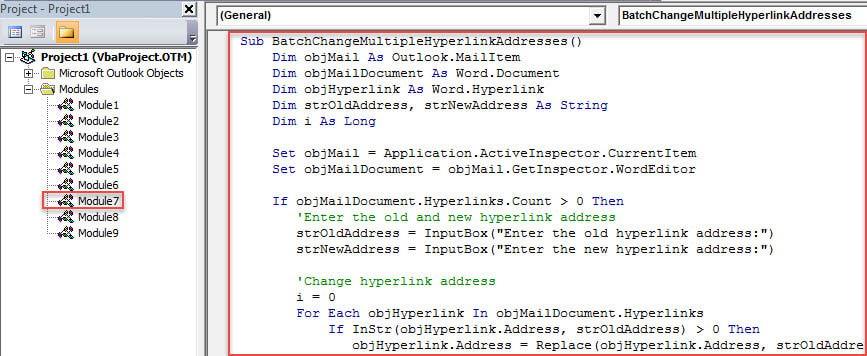
- Pēc tam modulī ievietojiet šādu VBA kodu.
Sub BatchChangeMultipleHyperlinkAddresses()
    Dim objMail As Outlook.MailItem
    Dim objMailDocument As Word.Document
    Dim objHyperlink As Word.Hyperlink
    Dim strOldAddress, strNewAddress As String
    Dim i As Long

    Set objMail = Application.ActiveInspector.CurrentItem
    Set objMailDocument = objMail.GetInspector.WordEditor

    If objMailDocument.Hyperlinks.Count > 0 Then
       'Enter the old and new hyperlink address
       strOldAddress = InputBox("Enter the old hyperlink address:")
       strNewAddress = InputBox("Enter the new hyperlink address:")

       'Change hyperlink address
       i = 0
       For Each objHyperlink In objMailDocument.Hyperlinks
           If InStr(objHyperlink.Address, strOldAddress) > 0 Then
              objHyperlink.Address = Replace(objHyperlink.Address, strOldAddress, strNewAddress)
              i = i + 1
           End If
       Next

       'Prompt you
       MsgBox i & " hyperlinks' addresses are changed!", vbInformation + vbOKOnly
    End If
End Sub
- Pēc tam pievienojiet šo makro ziņu loga ātrās piekļuves rīkjoslai, atsaucoties uzKā palaist VBA kodu programmā Outlook".
- Galu galā izpildiet tālāk norādītās darbības, lai to izmēģinātu.
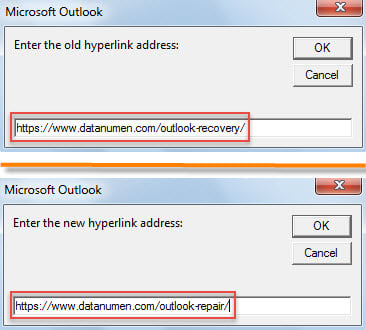
- Uznirstošajos dialoglodziņos ievadiet vecās un jaunās hipersaites adreses.

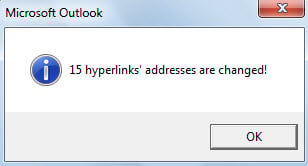
- Kad makro būs pabeigts, jūs saņemsit ziņojumu, kurā būs norādīts to hipersaišu skaits, kuru adreses ir mainītas.

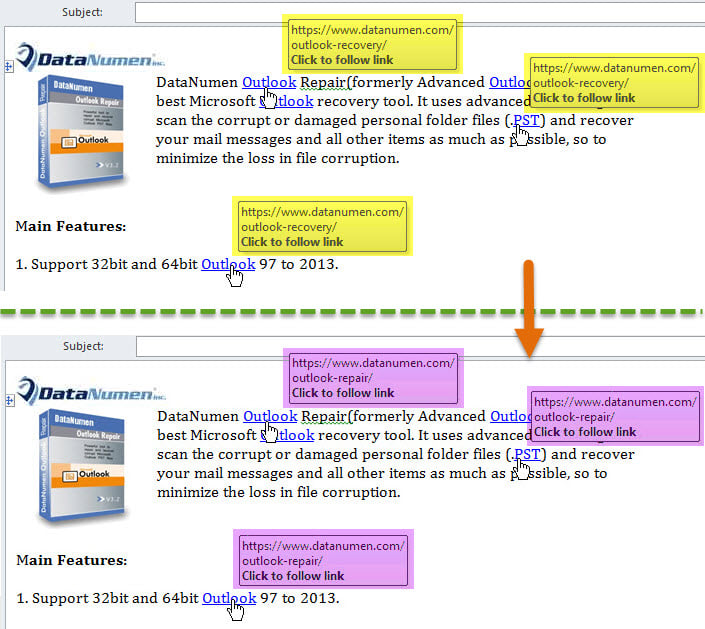
- Ir mainītas vairāku hipersaišu adreses, piemēram, attēls zemāk.

Aizsargājiet savus vērtīgos Outlook datus
Tā kā Outlook ir tendence uz kļūdām un korupciju, jums ir jāveic daži efektīvi piesardzības pasākumi, lai aizsargātu jūsu Outlook failu. Pirmkārt, jums regulāri jāveic PST datu dublējumi. Jums vajadzētu izveidot labu ieradumu pareizi aizvērt programmu Outlook. Visbeidzot, bet ne mazāk svarīgi, jums ir labāk sagatavot spēcīgu Outlook labojums lietderība, piemēram, DataNumen Outlook Repair.
Autora ievads:
Šērlija Džana ir datu atkopšanas eksperte DataNumen, Inc., kas ir pasaules līderis datu atkopšanas tehnoloģiju, tostarp SQL Server atgūšana un perspektīvas remonta programmatūras produktus. Lai iegūtu vairāk informācijas, apmeklējiet vietni www.datanumen. Ar