
Aizsargāta darblapa var ļoti labi aizsargāt datu drošību. Turklāt mēs parādīsim, kā rediģēt noteiktus diapazonus aizsargātā darblapā.
Iepriekšējā rakstā mēs runājām par darblapas aizsardzību. Jūs varat atsaukties uz to, lai redzētu, kā tas darbojas: Kā aizsargāt Excel darblapas ar parolēm. Bet dažreiz jums ir jānosūta šis fails citiem cilvēkiem, un viņi modificēs noteiktu apgabalu. Piemēram, šajā failā jums ir nepieciešami šie tirdzniecības pārstāvji, lai pārbaudītu viņu pārdošanas apjomu.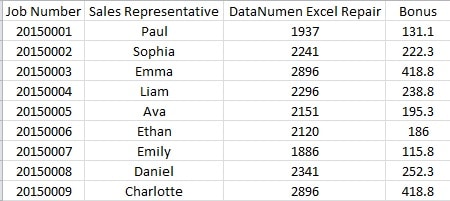
Skaitļi ir pareizi, izņemot Pāvilu un Sofiju, un viņiem ir jāmaina pārdošanas apjoms. Tātad šeit jūs varat veikt dažus papildu iestatījumus, lai ļautu viņiem mainīt savu pārdošanas apjomu.
Iestatiet paroli noteiktam diapazonam
Pirms aizsargājat darblapu, varat veikt tālāk norādītās darbības.
- Noklikšķiniet uz mērķa diapazona. Un šeit mēs noklikšķinām uz C2.
- Pēc tam noklikšķiniet uz cilnes “Pārskatīt”.

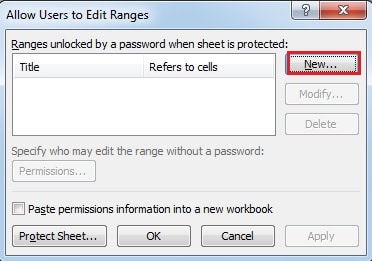
- Šajā cilnē noklikšķiniet uz pogas “Atļaut lietotājiem rediģēt diapazonus”.
- Pēc tam jaunajā logā noklikšķiniet uz pogas “Jauns”.

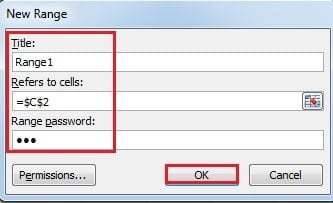
- Tagad ievadiet noteiktu nosaukumu sadaļā “Nosaukums”. Šeit mēs ievadām “Paul”.
- Sadaļā “Atsaucas uz šūnām” saturs jau būs pieejams, jo mērķa apgabalu jau esat atlasījis iepriekš. Un, ja nepieciešams to mainīt, varat to izdarīt arī šeit.
- Ievadiet paroli tekstlodziņā “Paroles diapazons”.

- Pēc tam noklikšķiniet uz Labi.
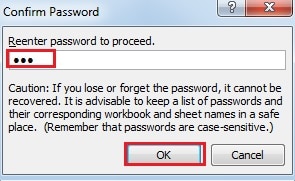
- Logā “Apstiprināt paroli” vēlreiz ievadiet paroli.

- Pēc tam noklikšķiniet uz Labi.
- Ja vēlaties atstāt atļauju jaunā darblapā, ja aizmirsīsit, varat pārbaudīt opciju “Ielīmēt atļaujas informāciju jaunā darbgrāmatā”.
- Pēc tam noklikšķiniet uz pogas “Lietot”.

- Pēc tam noklikšķiniet uz Labi.
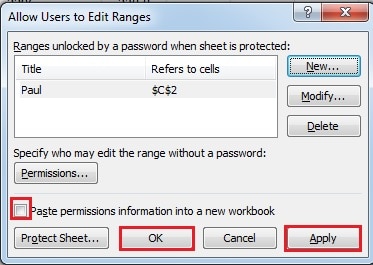
Tādējādi mērķa šūnas iestatīšana ir pabeigta. Varat arī atkārtot darbības, lai iestatītu paroli Sophia pārdošanas apjomam. Turklāt varat iestatīt arī abas šūnas kopā. Visi iestatījumi ir jāpielāgo atbilstoši jūsu faktiskajām prasībām.
- Un tad jūs varat aizsargāt darblapu ar citu paroli.
Rediģēt noteiktu diapazonu
Tagad jūs esat nosūtījis failu un atbilstošo paroli Paulam. Un, ja Jānim ir jāpārveido numurs, viņš vispirms var ievadīt paroli.
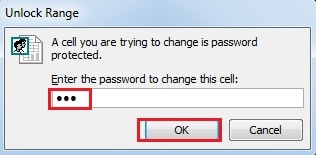
- Veiciet dubultklikšķi uz šūnas.
- Pēc tam tekstlodziņā ievadiet paroli.

- Pēc tam noklikšķiniet uz Labi. Tādējādi šo šūnu var rediģēt. Tomēr bez darba lapas paroles vai citas diapazona paroles Pāvils nevar modificēt citas šūnas.
Excel katastrofa var sabojāt jūsu paroli
Pat ja esat iestatījis paroli Excel darblapai, tā var tikt bojāta arī datu katastrofas gadījumā. Tā rezultātā jūsu svarīgie dati un informācija noplūdīs. Lai izvairītos no šāda negadījuma, trešā persona Excel atkopšana rīks var jums palīdzēt. Tas dažu minūšu laikā var atgūt gandrīz visu informāciju no jūsu failā.
Autora ievads:
Anna Ma ir datu atkopšanas eksperte DataNumen, Inc., kas ir pasaules līderis datu atkopšanas tehnoloģiju, tostarp vārdu atgūšana un perspektīvas remonta programmatūras produktus. Lai iegūtu vairāk informācijas, apmeklējiet vietni www.datanumen. Ar