
Ja programmā Outlook saņemat izplatīšanas sarakstu, vai vēlaties to saglabāt un pārveidot par atsevišķiem kontaktiem, nevis grupu? Šis raksts iepazīstinās jūs ar efektīvu un efektīvu metodi.
Kad saņemu izplatīšanas sarakstu, es vēlos paplašināt ziņojumā esošo grupu un pēc tam tos atsevišķi pievienot mapei Kontaktpersonas. Ja godīgi, man tas prasīs daudz laika. Es ceru uz ērtāku un ātrāku pieeju.
1. solis: Saglabājiet izplatīšanas sarakstu kā teksta failu uz darbvirsmas
- Lai sāktu, velciet saņemto kontaktu grupu no ziņojuma uz kontaktu ikonu navigācijas rūtī, saglabājot to mapē Kontakti.
- Pēc tam pieguļiet grupai mapē Kontakti. Un dodieties uz “File”> “Save as”.
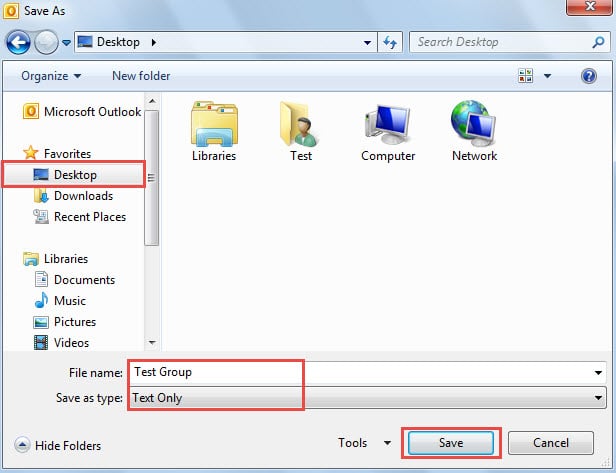
- Pēc tam uznirstošajā logā mainiet “Saglabāt kā veidu” uz “Tikai teksts” un kā saglabāšanas galamērķi atlasiet “Darbvirsma”.
- Visbeidzot, noklikšķiniet uz pogas Saglabāt.
2. solis: pārsūtiet kontaktpersonas uz Excel failu
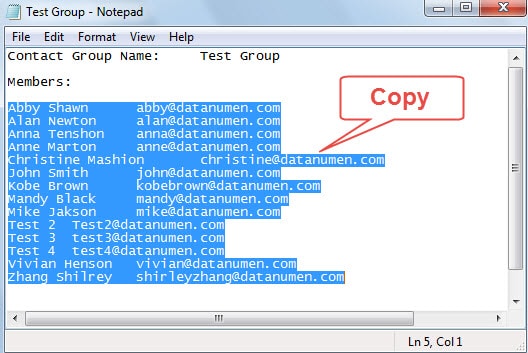
- Lai sāktu, atveriet iepriekš saglabātu teksta failu, izmantojot Notepad.
- Pēc tam kopējiet visas rindas ar nosaukumiem un e-pasta adresēm, izmantojot īsinājumtaustiņu “Ctrl + C”.

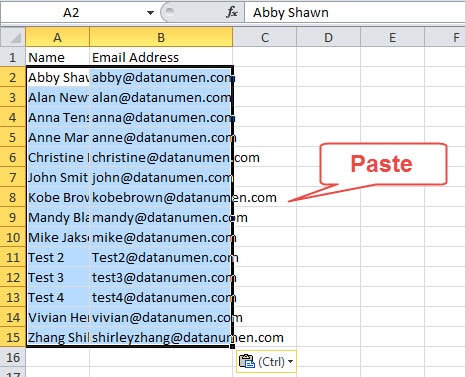
- Nākamā atveriet MS Excel lietojumprogrammu. Šūnā A1 ierakstiet “Nosaukums”. Šūnā B1 ievadiet “E-pasta adrese”.
- Pēc tam novietojiet kursoru uz šūnas A2 un nospiediet “Ctrl + V”, lai ielīmētu līnijas.

- Vēlāk dodieties uz “File”> “Save As”.
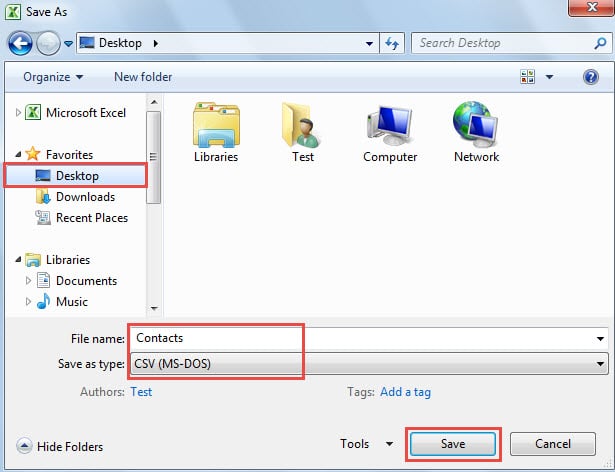
- Jaunajā logā “Saglabāt kā” kā saglabāšanas vietu izvēlieties “Darbvirsma”. Pēc tam norādiet šī faila nosaukumu, piemēram, “Kontakti”.
- Laukā “Saglabāt kā tipu” atlasiet “CSV (MS-DOS)”. Visbeidzot, nospiediet pogu Saglabāt.

3. darbība. Pārliecinieties, vai vārdi un e-pasta adreses ir atdalītas ar komatiem
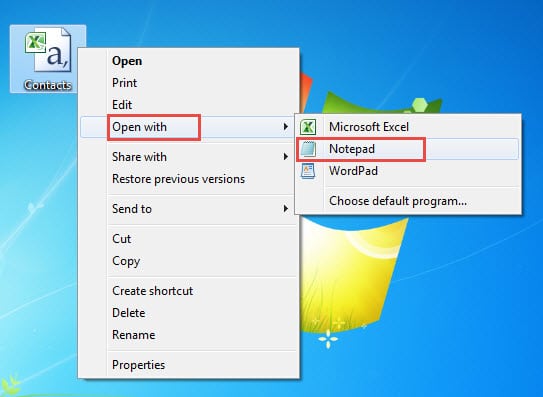
- Pēc dublēšanas darbvirsmā ar peles labo pogu noklikšķiniet uz CSV faila un izvēlieties “Open with”> “Notepad”.

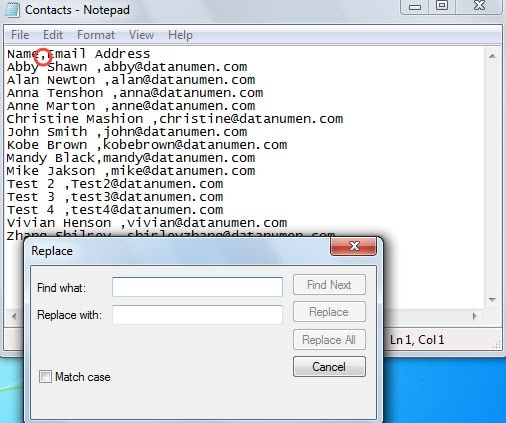
- Pēc tam pārbaudiet, vai vārdi un atbilstošās e-pasta adreses ir atdalīti ar komatiem. Ja nē, varat izmantot iebūvēto funkciju - “Aizstāt”, lai partijās mainītos uz komatiem.

4. darbība: importējiet CSV failu Outlook kontaktpersonu mapē
- Sākumā atveriet programmu Outlook un dodieties uz “Fails”> “Atvērt”> “Importēt”.
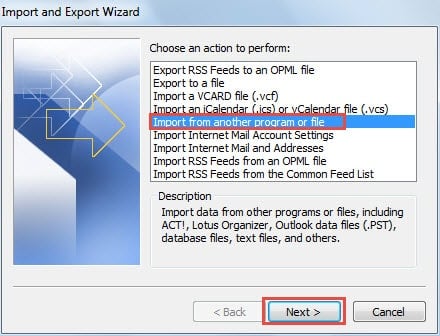
- Izveidotajā dialoglodziņā “Importēšanas un eksportēšanas vednis” izvēlieties “Importēt no citas programmas vai faila” un noklikšķiniet uz pogas “Nākamais”.

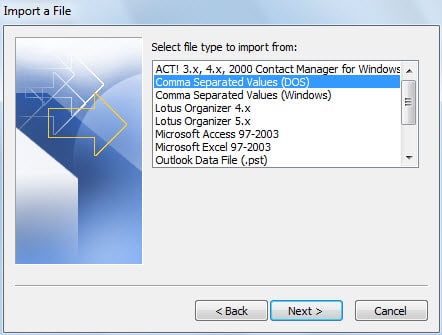
- Pēc tam nākamajā faila importēšanas ekrānā atlasiet “Comma Separated Values (DOS)” un noklikšķiniet uz “Next”.

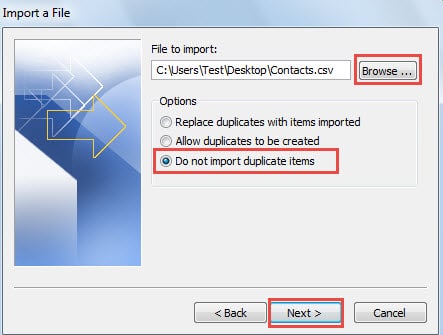
- Pēc tam noklikšķiniet uz pogas Pārlūkot, lai atlasītu avota CSV failu, un atzīmējiet izvēles rūtiņu “Neimportēt vienumu dublikātus”. Noklikšķiniet uz “Next”.

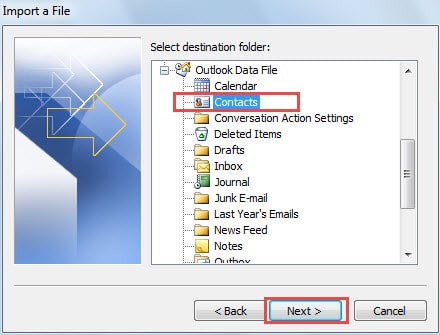
- Atlasiet mērķa kontaktu mapi, lai importētu atsevišķus kontaktus. Un nospiediet “Tālāk”.

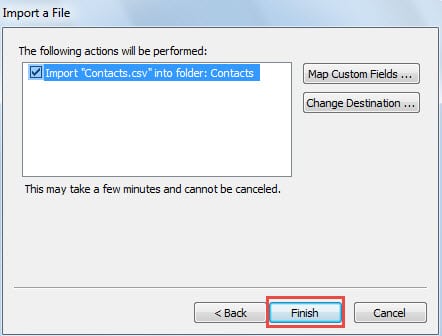
- “Faila importēšana” pēdējā ekrānā noklikšķiniet uz pogas Pabeigt.

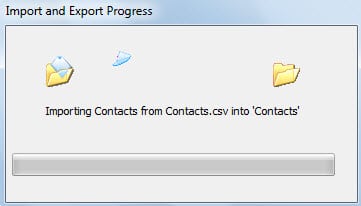
- Galu galā pēc importēšanas procesa atsevišķi kontakti tiks pievienoti jūsu kontaktpersonu mapei partijās.

Glābiet savus Outlook datus pēc avārijām
Pat programmas Outlook speciālisti nevar paredzēt, kad programma Outlook var avarēt, nemaz nerunājot par mums parastajiem lietotājiem. Bet mums ir jāzina, kā to izdarīt labot Outlook lai glābtu datus, ja rodas avārijas. Sākumā mēs varam mēģināt atkopt, izmantojot ScanPST. Ja tas neizdodas, izsauciet spēcīgu rīku, piemēram, DataNumen Outlook Repair ir pēdējā iespēja.
Autora ievads:
Šērlija Džana ir datu atkopšanas eksperte DataNumen, Inc., kas ir pasaules līderis datu atkopšanas tehnoloģiju, tostarp sql atgūšana un perspektīvas remonta programmatūras produktus. Lai iegūtu vairāk informācijas, apmeklējiet vietni www.datanumen. Ar