
Daži cilvēki sūdzas, ka sadaļai “Izlase” ir pievienotas vairākas jaunas mapes, bet, nākamreiz startējot programmu Outlook, tās pazūd. Šajā rakstā šī problēma tiks rūpīgi novērsta.
Kopš es zināju, kā pievienot pielāgotas mapes sadaļai Izlase, esmu pievienojis vairākas. Bet kādu dienu, startējot programmu Outlook, atklāju, ka tās visas ir izdzēstas. Es tās atkārtoti pievienoju, restartēju programmu Outlook un saskāros ar to pašu situāciju. Tāpēc es daudz meklēju internetā. Šeit ir mani risinājumi jūsu uzziņai, ja jums rodas tāda pati problēma.
Atiestatiet navigācijas rūti
Pirmkārt, jums vajadzētu mēģināt atiestatīt navigācijas rūti, kas, iespējams, atjaunos vairākas mapes, kuras pievienojāt navigācijas rūtij. Aizveriet programmu Outlook un dodieties uz izvēlni Sākt. Pēc tam meklēšanas lodziņā ievadiet “outlook.exe /resetnavpane”. Tūlīt redzēsiet atbilstošo programmu. Noklikšķiniet uz tās. Visbeidzot, varat restartēt programmu Outlook, lai pārbaudītu, vai pazudušās izlases mapes ir atjaunotas. Ja nē, jums vajadzētu analizēt un atrisināt šo problēmu no citiem aspektiem.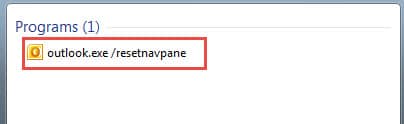
Pārtrauciet nepareizu Outlook izslēgšanu
Praktiski nepareiza Outlook izslēgšana var izraisīt dažādas nepatīkamas problēmas, piemēram, bojātu pasta profilu, automātiskās aizpildīšanas kešatmiņu un pat bojātu Outlook datu failu utt. Protams, var izraisīt arī pazudušo mapi Mana izlase. Šajā gadījumā mums vajadzētu uzzināt saknes, kuru dēļ rodas nepareiza Outlook izslēgšanas problēma. Bez nepārvaramas varas, piemēram, pēkšņas elektroenerģijas padeves pārtraukuma, šeit ir vēl divi galvenie iemesli.
1. Izraisījuši kļūdaini pievienojumprogrammas
Lai noskaidrotu, vai pie vainas ir pievienojumprogrammas, mēģiniet tos atspējot pa vienam, lai pārbaudītu. Programmā Outlook atveriet izvēlni “Fails” un atlasiet “Opcijas”. Pēc tam programmā Outlook opcijas pārejiet uz cilni “Pievienojumprogrammas”, zem kuras jānoklikšķina uz pogas “Iet”. Pēdējā dialoglodziņā varat atspējot pievienojumprogrammas.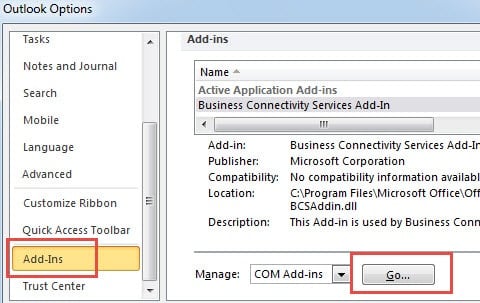
2. Izraisa ārējā programmatūra
Vēl viens galvenais iemesls ir ārējā programmatūra, piemēram, sinhronizācija, pretvīrusu un pret surogātpastu programmatūra un tā tālāk. Šīs programmas ir integrētas programmā Outlook, un dažreiz integrācijas netiek rādītas kā pievienojumprogrammas. Šādā gadījumā jums jāievada pati programma un jāatspējo integrācija pati par sevi.
Izmantojot iepriekš minētās metodes, varat mēģināt izveidot mapi Izlase programmā Outlook un restartēt programmu Outlook, lai redzētu, vai problēma joprojām pastāv. Pastāv liela iespēja, ka problēma pazudīs. Bet, ja diemžēl tā netiek atrisināta, jums jāķeras pie citām metodēm.
Izveidojiet jaunu pasta profilu
Ja navigācijas rūts atiestatīšana un nepareizas Outlook izslēgšanas novēršana nevar novērst šo problēmu, pastāv iespēja, ka pasta profils ir bojāts. Tad jums jādodas uz vadības rūti un jāizveido jauns pasta profils.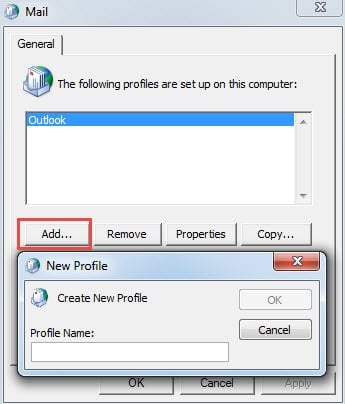
Remonts Outlook datu failu
Tāpat kā izdzēstās mapes Mana izlase, laiku pa laikam notiks arī Outlook kļūdas. Sliktākā situācijā notiks pat Outlook avārijas, kas sabojās Outlook datu failu. Tajā laikā ir obligāti jāizvēlas uzticams remonta rīks, piemēram, DataNumen Outlook Repair. Tā var atgūt Outlook dati ar minimizētu zaudējumu un korupciju.
Autora ievads:
Šērlija Džana ir datu atkopšanas eksperte DataNumen, Inc., kas ir pasaules līderis datu atkopšanas tehnoloģiju, tostarp sql atgūšana un perspektīvas remonta programmatūras produktus. Lai iegūtu vairāk informācijas, apmeklējiet vietni www.datanumen. Ar