
Ja saņemat e-pastu bez tēmas vai tēma nevar precīzi izteikt tā saturu, varat to mainīt pēc savas gaumes. Papildus tēmai Outlook ļauj mainīt arī ziņojuma pamattekstu.
Lai vēlāk varētu ērti pārbaudīt, es labāk mainu saņemto e-pastu tēmu atbilstoši maniem sapratnēm. Turklāt, ņemot vērā dažus saņemtos e-pasta ziņojumus, kas satur lielāko daļu bezjēdzīgu rakstzīmju, piemēram, garu parakstu, esmu pieradis mainīt ziņojuma pamattekstu, lai atstātu tikai nepieciešamo saturu. Tālāk ir sniegti konkrēti soļi, lai modificētu saņemto e-pastu tematu un pamattekstu.
Mainīt saņemto e-pastu tēmu
Sakarā ar to, ka tēmas rinda izskatās šķietami bloķēta, daudzi cilvēki domā, ka to nevar mainīt. Faktiski e-pasta tēmas rediģēšanu var panākt viegli. Šeit ir īsa rokasgrāmata jums.
- Jau pašā sākumā palaidiet programmu Outlook un atrodiet mērķa e-pastu.
- Pēc tam veiciet dubultklikšķi uz e-pasta, lai to parādītu savā logā, nevis lasīšanas rūtī.
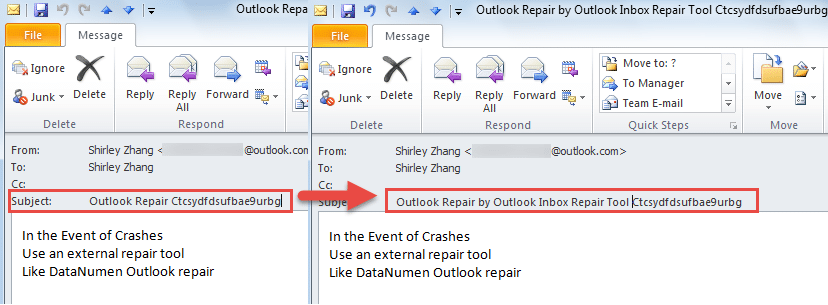
- Tālāk jums jānovieto pele uz priekšmeta līnijas. Un noklikšķiniet uz tā.
- Visbeidzot, jūs redzēsiet kursoru temata rindā. Tagad jūs varētu tieši rediģēt tēmu neatkarīgi no tā, vai vēlaties dzēst, pievienot vai mainīt rakstzīmes.
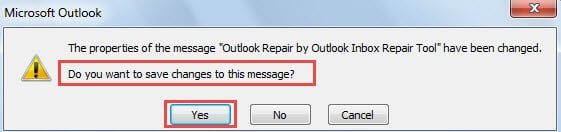
- Izejot no loga, jūs saņemsit uzvedni ar jautājumu, vai vēlaties saglabāt izmaiņas. Protams, izvēlieties “Jā”.

Piezīme: Pieņemsim, ka izmantojat Outlook 2016 versiju, tā var būt nedaudz atšķirīga. Joprojām atvērtajā logā tēmas rindas beigās jānoklikšķina uz lejupvērstās bultiņas, kas paplašinās ziņojuma galveni. Vēlāk jums ir atļauts rediģēt tēmu, izmantojot iepriekš minēto metodi.
Mainīt saņemto e-pasta ziņojumu tekstu
Kāds var justies apbrīnojami, ka programma Outlook ļauj lietotājiem atkārtoti rediģēt saņemto e-pasta ziņojumu tekstu. Viņi var domāt, ka iepriekš tas nav iespējams. Lūdzu, izpildiet tālāk norādītās darbības.
- Lai sāktu, veiciet dubultklikšķi uz mērķa e-pasta, lai to atvērtu atvērtā logā.
- Pēc tam cilnes “Ziņojums” sadaļā “Pārvietot” atrodiet pogu “Darbība”.
- Pēc tam nolaižamajā sarakstā atlasiet opciju Rediģēt ziņojumu.

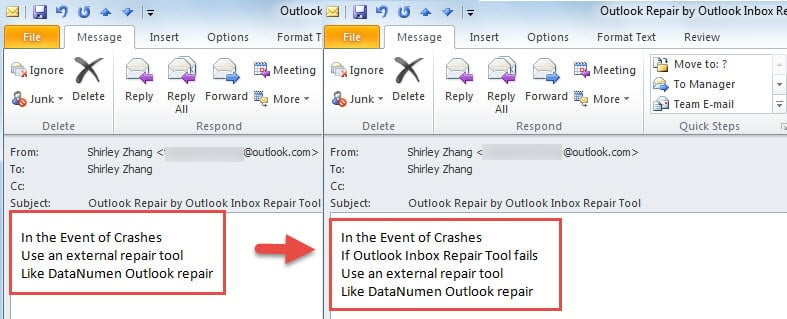
- Pēc tam jūs varat mainīt ziņojuma tekstu pēc vēlēšanās.

- Pēc atvērtā vienuma rediģēšanas un aizvēršanas jūs saņemsit to pašu uzvedni, Juts noklikšķiniet uz “Jā”.

Iegūt datus no bojāta Outlook faila
Pateicoties jaudai bagātajām funkcijām, Outlook ir pārspējusi citus e-pasta klientus. Lai gan programma Outlook nodrošina neskaitāmas funkcijas ar lietotājiem, tā nevar izvairīties arī no biežām kļūdām un gadījuma rakstura avārijām. Tāpēc parastajam lietotājam jāpielāgojas dažādiem pēkšņiem gadījumiem un jāiepazīstina ar to, kā atgūt datus Outlook korupcijas gadījumos. Pirmkārt, izmantojiet Outlook dublējumkopijas. Otrkārt, izmantojiet Scanpst.exe. Ja iepriekšminētie divi veidi nevar panākt efektu, iegādājieties pietiekami spēcīgu ārēju rīku, piemēram, DataNumen Outlook Repair. Tas var skenēt PST failu un atgūt Outlook datus ar vislielāko vieglumu.
Autora ievads:
Šērlija Džana ir datu atkopšanas eksperte DataNumen, Inc., kas ir pasaules līderis datu atkopšanas tehnoloģiju, tostarp sql atgūšana un perspektīvas remonta programmatūras produktus. Lai iegūtu vairāk informācijas, apmeklējiet vietni www.datanumen. Ar