
Šajā rakstā mēs sīkāk pastāstīsim par to, kā izveidot hronometru, ko varat izmantot Word pārbaudēm, izmantojot VBA.
Izmantojot Word VBA redaktoru, jūs pats varat izveidot daudz mazu, bet noderīgu rīku. Un šodien mēs vēlamies jums parādīt veidu, kā izveidot hronometru. Varat to aktivizēt un izmantot ikreiz, kad programma Word ir atvērta. Piemēram, tas noderēs, kārtojot eksāmenus.
Ievietojiet moduli VBA projektā
- Vispirms nospiediet "Alt + F11", lai programmā Word atvērtu VBA redaktoru.
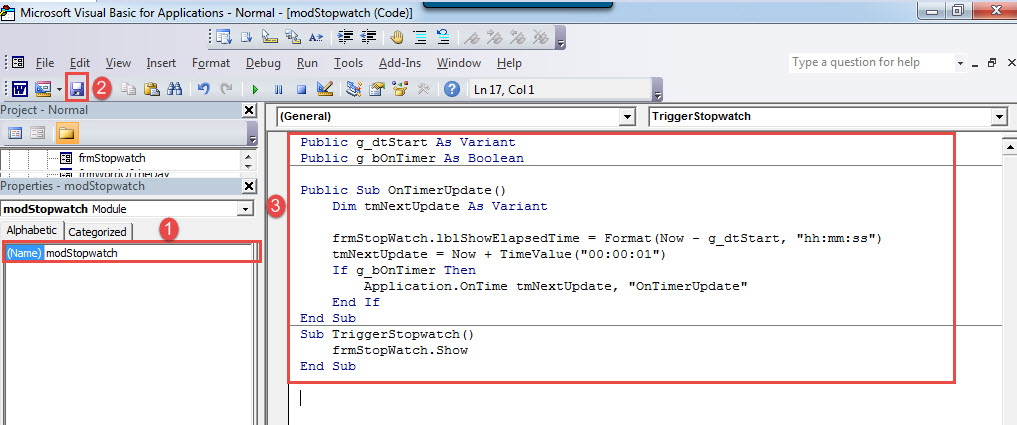
- Pēc tam noklikšķiniet uz "Parasti" projekts un noklikšķiniet uz "Ievietot".
- Šajā izvēlnē atlasiet “Modulis”.

- Veiciet dubultklikšķi uz moduļa, lai to atvērtu.
- Nospiediet "F4", lai atvērtu "Rekvizītu logu". Mainiet moduļa nosaukumu uz “modStopwatch”.
- Pēc tam modulī ielīmējiet šādus kodus:
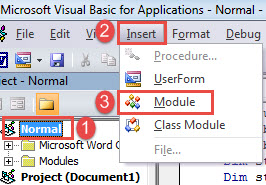
Public g_dtStart As Variant
Public g_bOnTimer As Boolean

Public Sub OnTimerUpdate()
  Dim tmNextUpdate As Variant

  frmStopwatch.lblShowElapsedTime = Format(Now - g_dtStart, "hh:mm:ss")
  tmNextUpdate = Now + TimeValue("00:00:01")
  If g_bOnTimer Then
    Application.OnTime tmNextUpdate, "OnTimerUpdate"
  End If
End Sub
Sub TriggerStopwatch()
    frmStopWatch.Show
End Sub
- Visbeidzot, saglabājiet kodus.

Ievietojiet lietotāja veidlapu
- VBA redaktorā noklikšķiniet uz "Ievietot" un izvēlieties "UserForm".
- Pēc tam noklikšķiniet uz tā rokturiem, lai pielāgotu veidlapas izmēru.
- Nākamā nosauciet lietotāja formu kā “frmStopwatch”, iestatiet tā parakstu kā "Hronometrs"un iestatiet fona krāsu. Tāpat iestatiet “ShowModal” kā “False”.
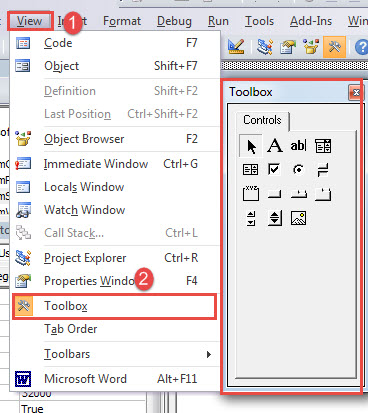
- Noklikšķiniet uz cilnes “Skatīt” un atlasiet “Rīklodziņš”.

- Rīklodziņā noklikšķiniet uz “Etiķete” un uzzīmējiet sešas etiķetes pareizā vietā lietotāja veidlapā, piemēram, tālāk:

- Tagad iestatiet katras etiķetes rekvizītus.
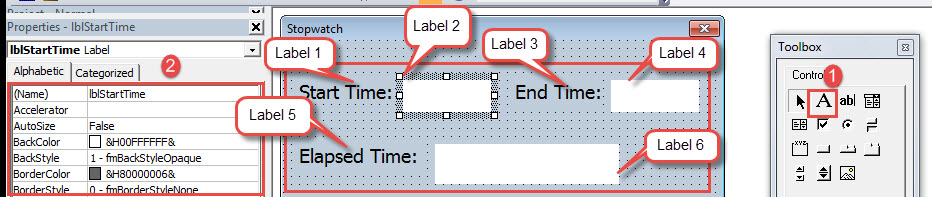
- Noklikšķiniet uz etiķetes 1. Pēc tam dodieties uz rekvizītu logu. Parakstam ievadiet “Sākuma laiks:”.. Mainiet fona krāsu un fontu pēc vajadzības.
- Noklikšķiniet uz etiķetes 2. Nosauciet to par “lblStartTime”. Iestatiet “BackColor” baltā krāsā. Pēc tam pareizi iestatiet “Fonts”.
- Noklikšķiniet uz etiķetes 3. Parakstam ierakstiet “Beigu laiks:”.. Iestatiet fona krāsu un fontu tādus pašus kā 1. iezīmē.
- Noklikšķiniet uz etiķetes 4. Nosauciet to kā “lblEndTime”. Iestatiet “BackColor” baltā krāsā. Pēc tam iestatiet tādu pašu fontu kā 2. iezīmē.
- Noklikšķiniet uz etiķetes 5. Parakstam ievadiet “Pagājušais laiks:”.. Iestatiet fona krāsu un fontu tādus pašus kā 1. iezīmē.
- Noklikšķiniet uz etiķetes 6. Nosauciet to kā “lblShowElapsedTime”. Iestatiet “BackColor” baltā krāsā. Pēc tam iestatiet tādu pašu fontu kā 2. iezīmē.
- Rīklodziņā noklikšķiniet uz “CommandButton” un izveidojiet 3 pogas. Sakārtojiet tos šādā secībā:

- Līdzīgi iestatiet pogas rekvizītus.
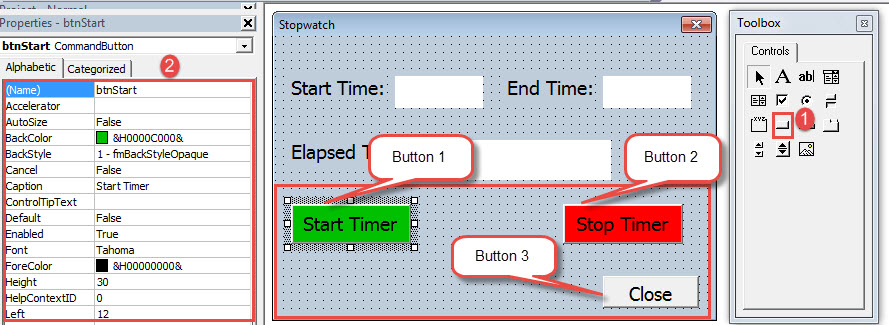
- Noklikšķiniet uz pogas 1. Nosauciet to par “btnStart”. Iestatiet tā fona krāsu. Parakstam ievadiet “Start Timer” (Sākt taimeri). Un pareizi iestatiet fontu.
- Noklikšķiniet uz pogas 2. Nosauciet to kā "btnStop". Iestatiet tā fona krāsu. Parakstam ievadiet “Apturēšanas taimeris”.. Un pareizi iestatiet fontu.
- Noklikšķiniet uz pogas 3. Nosauciet to kā “cmdClose”. Iestatiet tā fona krāsu. Parakstam ierakstiet “Aizvērt”.. Un pareizi iestatiet fontu.
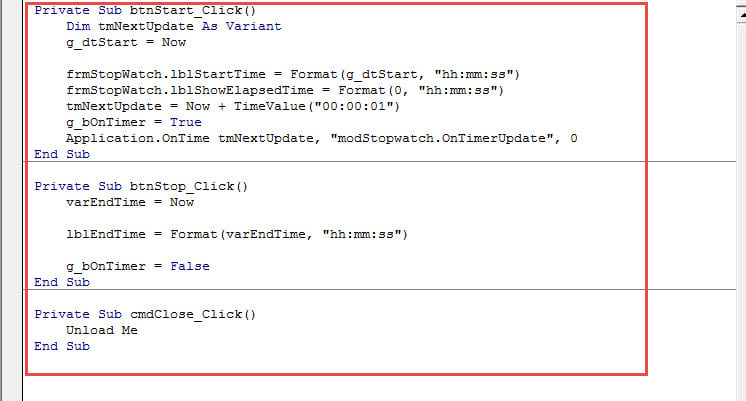
- Tagad veiciet dubultklikšķi uz pogas “Start Timer” (Sākt taimeri). Un ievadiet šādus kodus:
Private Sub btnStart_Click()
  Dim tmNextUpdate As Variant
  g_dtStart = Now

  frmStopwatch.lblStartTime = Format(g_dtStart, "hh:mm:ss")
  frmStopwatch.lblShowElapsedTime = Format(0, "hh:mm:ss")
  tmNextUpdate = Now + TimeValue("00:00:01")
  g_bOnTimer = True
  Application.OnTime tmNextUpdate, "modStopwatch.OnTimerUpdate", 0
End Sub
Pirmā un pēdējā rindiņa jau ir tur, tāpēc tās nav jāievada vēlreiz. Saglabājiet kodus.
- Pēc tam veiciet dubultklikšķi uz pogas “Apturēt taimeri”. Pēc tam ievadiet šos kodus:
Private Sub btnStop_Click()
  varEndTime = Now

  lblEndTime = Format(varEndTime, "hh:mm:ss")

  g_bOnTimer = False
End Sub
- Veiciet dubultklikšķi uz pogas "Aizvērt" un ielīmējiet kodus:
Private Sub cmdClose_Click()
  Unload Me
End Sub
 Pēc tam varat piešķirt pogu makro "TriggerHronometrsAttiecībā uz detalizētām darbībām, lai piešķirtu pogu makro, varat skatīt šo rakstu: Kā noņemt ielīmēto tekstu formatēšanu ar makro un VBA
Šeit ir hronometra lietošanas demonstrācija:
Izvēlieties pareizo atkopšanas rīku
Tā kā informācijas glabāšanā ir iesaistītas vairāk digitālo ierīču, datu atkopšana mūsdienās ir kļuvusi par aktuālu tēmu. Piemēram, ja rodas Word sabrukums, jums ir jāiegādājas rīks, ko labot korumpēts vārdsTad ir ārkārtīgi svarīgi iegūt atbilstošu rīku.
Autora ievads:
Vera Čena ir datu atkopšanas eksperte DataNumen, Inc., kas ir pasaules līderis datu atkopšanas tehnoloģiju, tostarp atgūt xlsx un pdf programmatūras produktu labošana. Lai iegūtu vairāk informācijas, apmeklējiet vietni www.datanumen. Ar