
Šajā ierakstā ir sniegti detalizēti norādījumi par procentu kalkulatora izveidi programmā Word, izmantojot VBA redaktoru.
Word dokumentā var būt daudz numuru, piemēram, pārdošanas pārskats. Tad jums var šķist tik lielas galvassāpes, lai tiktu galā ar procentu aprēķināšanu. Tāpēc mēs vēlamies piedāvāt jums iespēju pašiem izveidot procentuālo kalkulatoru programmā Word. 
Ievietojiet lietotāja veidlapu
- Pirmkārt, aktivizējiet VBA redaktoru programmā Word ar “Alt + F11”.
- Pēc tam noklikšķiniet uz “Ievietot” un atlasiet “UserForm”.
- Pēc tam nospiediet taustiņu “F4”, lai kreisajā apakšējā stūrī atvērtu “Properties Window”.
- Nosauciet veidlapu kā “frmPercentageCalculator”.
- Un iestatiet “ShowModal” kā “False”. Attiecīgi iestatiet citas īpašības, piemēram, fonu.
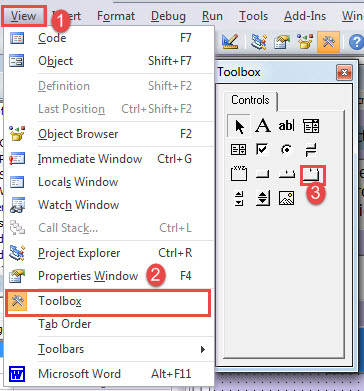
- Pēc tam noklikšķiniet uz “View” un izvēlieties “Toolbox”.
- Sadaļā “Toolbox” noklikšķiniet uz vadības pogas “MultiPage”.

- Pielāgojiet vadības lielumu. Sākumā jūs varat redzēt “Page1” un “Page2”. Ar peles labo pogu noklikšķiniet uz “Lapa2” un izvēlieties “Jauna lapa”, lai iegūtu “Lapa3” un “Lapa4”.
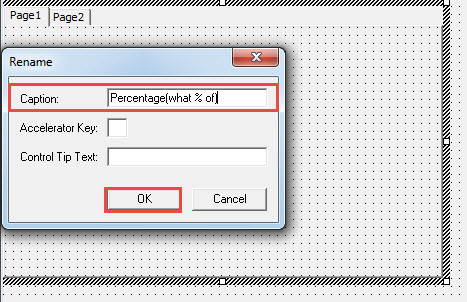
- Ar peles labo pogu noklikšķiniet uz “Page1” un izvēlieties “Rename”.

- Pārdēvēt 1. lapu kā “Procenti (% no)”, 2. lpp. Kā“Palielināt / samazināt procentos”, 3. lpp. Kā“Procentu izmaiņas”Un 4. lpp. Kā“Atlase% maiņa".
Ievietojiet vadīklas 1. lappusē
- Tagad noklikšķiniet uz lapas “Procenti (% no). Izveidojiet četras etiķetes, trīs tekstlodziņus un 2 komandu pogas. Ievietojiet tos šādā secībā:

- Nākamais iestatiet vadības rekvizītus.
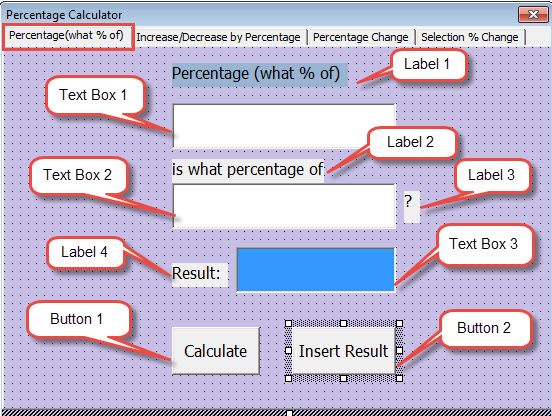
- Vispirms noklikšķiniet uz etiķetes 1. Iestatiet parakstu kā “Procenti (% no)”. Iestatiet fontu un fona krāsu, kā vēlaties.
- Pēc tam noklikšķiniet uz etiķetes 2. Iestatiet parakstu kā “ir procentuālais daudzums”.
- Noklikšķiniet uz etiķetes 3. Iestatiet parakstu kā “?".
- Un noklikšķiniet uz etiķetes 4. Iestatiet parakstu kā “Rezultāts:".
- Pēc tam noklikšķiniet uz 1. tekstlodziņa. Nosauciet to kā “txtNumerator”. Un pareizi iestatiet fontu.
- Noklikšķiniet uz 2. tekstlodziņa. Nosauciet to kā “txtDenominator".
- Noklikšķiniet uz 3. tekstlodziņa. Nosauciet to kā “txtPercentage”. Sadaļā “BackColor” izvēlieties “Highlight”.
- Un noklikšķiniet uz pogas 1. Nosauciet to kā “btnCalculate". Iestatiet parakstu kā “Aprēķināt”.
- Noklikšķiniet uz pogas 2. Nosauciet to kā “btnInsertResult”. Un iestatiet parakstu kā “Ievietot rezultātu".
- Tagad veiciet dubultklikšķi uz pogas “Aprēķināt”. Ievadiet šādus kodus:
Private Sub btnCalculate_Click()
  Dim nNumerator As Variant, nDenominator As Variant, nPercentage As Variant

  nNumerator = frmPercentageCalculator.txtNumerator.Text
  nDenominator = frmPercentageCalculator.txtDenominator.Text
  nPercentage = (nNumerator / nDenominator)
  frmPercentageCalculator.txtPercentage.Text = Format(nPercentage, "Percent")
End Sub
- Veiciet dubultklikšķi uz pogas “Ievietot rezultātu” un ielīmējiet kodus:
Private Sub btnInsertResult_Click()
  Selection.InsertAfter frmPercentageCalculator.txtPercentage.Text
End Sub
Ievietojiet vadīklas 2. lappusē
- Noklikšķiniet uz lapas “Palielināt / samazināt procentos”. Pēc tam izveidojiet piecas etiķetes, trīs tekstlodziņus un divas komandu pogas. Ievietojiet tos šādā secībā:

- Nākamais iestatiet vadības rekvizītus.
- Vispirms noklikšķiniet uz etiķetes 1. Iestatiet parakstu kā “Palielināt / samazināt pēc procentiem".
- Pēc tam noklikšķiniet uz etiķetes 2. Iestatiet parakstu kā “Summa".
- Noklikšķiniet uz etiķetes 3. Iestatiet parakstu kā “Palielināt / Samazināt par".
- Un noklikšķiniet uz label4. Iestatiet parakstu kā “%".
- Noklikšķiniet uz etiķetes 5. Iestatiet parakstu kā “Rezultāts:".
- Pēc tam noklikšķiniet uz tekstlodziņa 1. Nosauciet to kā “txtAmount”.
- Noklikšķiniet uz 2. tekstlodziņa. Nosauciet to kā “txtIncreaseOrDecreaseByPercentage”.
- Noklikšķiniet uz tekstlodziņa 3. Nosauciet to kā “txtResult” un iestatiet fona krāsu kā “Highlight”.
- Pēc tam noklikšķiniet uz pogas 1. Nosauciet to kā “btnCalculateIncreasedOrDecreasedAmount” un iestatiet parakstu kā “Aprēķināt”.
- Noklikšķiniet uz pogas 2. Nosauciet to kā “btnInsertValue” un iestatiet parakstu kā “Ievietot rezultātu”.
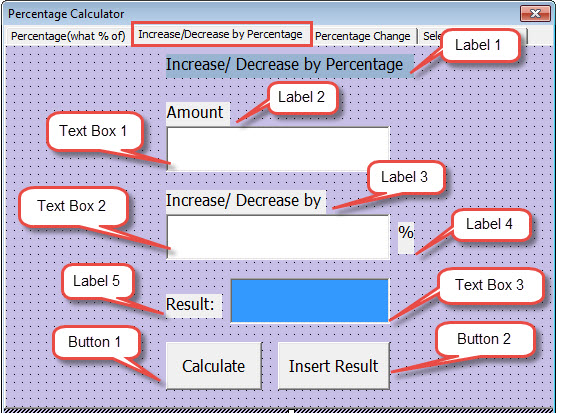
Ja nepieciešams, iestatiet fontu, fona krāsu un citas īpašības.
- Pēc tam veiciet dubultklikšķi uz pogas “Aprēķināt” un ievadiet šos kodus:
Private Sub btnCalculateIncreasedOrDecreasedAmount_Click()
  Dim nAmount As Variant, nChangingPercentage As Variant, nResult As Variant

  nAmount = frmPercentageCalculator.txtAmount.Text
  nChangingPercentage = frmPercentageCalculator.txtIncreaseOrDecreaseByPercentage.Text
  nResult = nAmount + nAmount * nChangingPercentage * 0.01
  frmPercentageCalculator.txtResult.Text = nResult
End Sub
- Veiciet dubultklikšķi uz pogas “Ievietot rezultātu” un ievadiet kodus:
Private Sub btnInsertValue_Click()
  Selection.InsertAfter frmPercentageCalculator.txtResult.Text
End Sub
Ievietojiet vadīklas 3. lappusē
- Pirmkārt, noklikšķiniet uz lapas “Procentuālās izmaiņas ”. Pēc tam izveidojiet četras etiķetes, trīs tekstlodziņus un divas komandu pogas. Sakārtojiet tos šādā secībā:

- Tālāk dodieties uz vadības īpašību iestatīšanu.
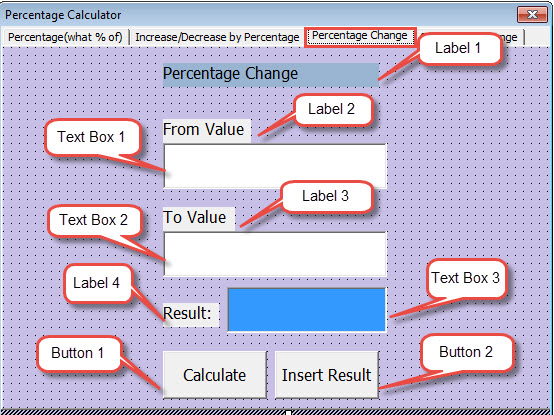
- Vispirms noklikšķiniet uz etiķetes 1. Iestatiet parakstu kā “Procentu izmaiņas”.
- Pēc tam noklikšķiniet uz etiķetes 2. Iestatiet parakstu kā “No vērtības”.
- Pēc tam noklikšķiniet uz etiķetes 3. Iestatiet parakstu kā “Uz vērtību”.
- Noklikšķiniet uz etiķetes 4. Iestatiet parakstu kā “Rezultāts:”.
- Pēc tam noklikšķiniet uz 1. tekstlodziņa. Nosauciet to kā “txtFromValue".
- Noklikšķiniet uz 2. tekstlodziņa. Nosauciet to kā “txtToValue".
- Noklikšķiniet uz 3. tekstlodziņa. Nosauciet to kā “txtPercentageChange” un iestatiet fona krāsu kā “Highlight”.
- Un noklikšķiniet uz pogas 1. Nosauciet to kā “btnCalculatePercentageChange” un iestatiet parakstu kā “Aprēķināt”.
- Noklikšķiniet uz pogas 2. Nosauciet to kā “btnInsertPercentageChange” un iestatiet parakstu kā “Ievietot rezultātu”.
- Pēc tam veiciet dubultklikšķi uz pogas “Aprēķināt” un ielīmējiet šos kodus:
Private Sub btnCalculatePercentageChange_Click()
  Dim nFromValue As Variant, nToValue As Variant, nPercentageChange As Variant

  nFromValue = frmPercentageCalculator.txtFromValue.Text
  nToValue = frmPercentageCalculator.txtToValue.Text
  nPercentageChange = (nToValue - nFromValue) / nFromValue
  frmPercentageCalculator.txtPercentageChange.Text = Format(nPercentageChange, "Percent")
End Sub
- Veiciet dubultklikšķi uz pogas “Ievietot rezultātu” un ielīmējiet kodus:
Private Sub btnInsertPercentageChange_Click()
  Selection.InsertAfter frmPercentageCalculator.txtPercentageChange.Text
End Sub
Ievietojiet vadīklas 4. lappusē
- Lai sāktu, noklikšķiniet uz lapas “Atlase% maiņa”. Pēc tam izveidojiet divas etiķetes, trīs tekstlodziņus un vienu pogu. Un sakārtojiet tos šādā secībā:

- Otrkārt, iestatiet vadības īpašības.
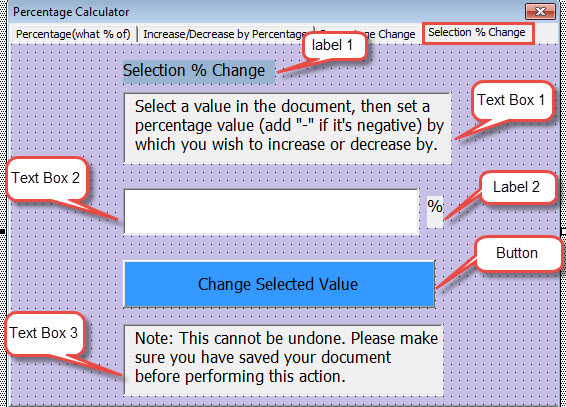
- Vispirms noklikšķiniet uz etiķetes 1. Iestatiet parakstu kā “Atlases% izmaiņas”.
- Pēc tam noklikšķiniet uz etiķetes 2. Iestatiet parakstu kā “%”.
- Pēc tam noklikšķiniet uz 1. tekstlodziņa. Nosauciet to kā “txtDescription”. Ievadiet šādu aprakstošu tekstu:
Atlasiet dokumentā vērtību, pēc tam iestatiet procentuālo vērtību (pievienojiet “-”, ja tas ir negatīvs), par kuru vēlaties palielināt vai samazināt par.
- Pēc tam noklikšķiniet uz 2. tekstlodziņa. Nosauciet to kā “txtPercentageValue”.
- Pēc tam noklikšķiniet uz 3. tekstlodziņa. Nosauciet to kā “txtNote”. Un ievadiet šādu piezīmi:
Piezīme. To nevar atsaukt. Pirms šīs darbības veikšanas pārliecinieties, vai esat saglabājis dokumentu.
- Un noklikšķiniet uz pogas. Nosauciet to kā “btnChangeSelectedValue” un iestatiet parakstu kā “Mainīt atlasīto vērtību”. Izcelt fonu.
- Treškārt, veiciet dubultklikšķi uz pogas “Mainīt atlasīto vērtību” un ievadiet kodus:
Private Sub btnChangeSelectedValue_Click()
  Dim nPercentageValue As Variant, varSelectedvalue As Variant

  nPercentageValue = frmPercentageCalculator.txtPercentageValue.Text
  varSelectedvalue = Selection.Text
  Selection.Range.Delete
  Selection.TypeText varSelectedvalue + varSelectedvalue * nPercentageValue * 0.01
End Sub
Ievietojiet komandas pogu lietotāja formā
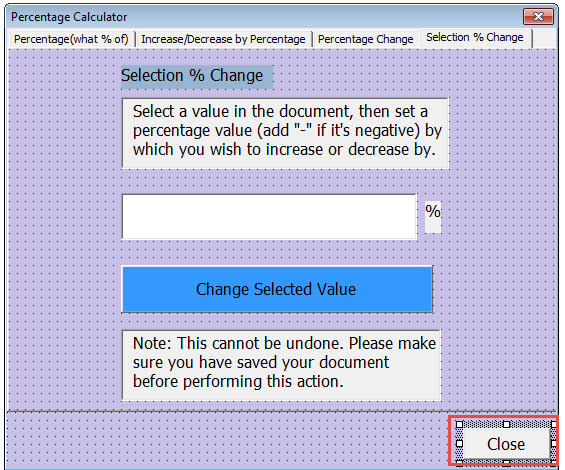
- Izvēlieties “CommandButton” no “Toolbox” un izveidojiet to lietotāja formā.
- Pēc tam nosauciet pogu kā “btnClose”.
- Iestatiet parakstu tekstu “Aizvērt”.

- Pēc tam veiciet dubultklikšķi uz pogas un ievadiet kodus:
Private Sub btnClose_Click()
  Unload Me
End Sub
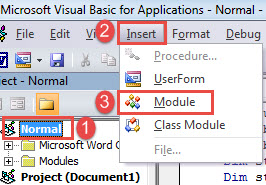
Ievietojiet moduli
- Noklikšķiniet uz “Normal”.
- Pēc tam rīkjoslā noklikšķiniet uz “Ievietot” un izvēlieties “Modulis”.

- Veiciet dubultklikšķi, lai to atvērtu, un ielīmējiet tur šādus kodus:
Sub CallPercentageCalculator()
  frmPercentageCalculator.Show
End Sub
Saglabājiet kodus un piešķiriet pogu makro “CallPercentageCalculator”. Detalizētas darbības skatiet šajā rakstā: Kā noņemt ielīmēto tekstu formatēšanu ar makro un VBA
Šeit ir kalkulatora izmantošanas demonstrācija:
Ievērojiet savus vārdus
Ja jūsu Word ir redzamas kādas korupcijas pazīmes, jums nekavējoties jādublē vērtīgie dokumenti. Nenormālas pazīmes norāda, ka programmatūrā ir kaut kas nepareizs. Tāpēc iesakām izmantot rīku atgūt vārdu.
Autora ievads:
Vera Čena ir datu atkopšanas eksperte DataNumen, Inc., kas ir pasaules līderis datu atkopšanas tehnoloģiju, tostarp labot xlsx un pdf programmatūras produktu labošana. Lai iegūtu vairāk informācijas, apmeklējiet vietni www.datanumen. Ar