
Pārsūtot vai pārsūtot e-pastu, iespējams, nevēlēsities kopiju saglabāt mapē Nosūtītie vienumi. Šis raksts jums iemācīs, kā konfigurēt programmu Outlook, lai lūgtu saglabāt kopiju vai nē, izmantojot programmu Outlook VBA.
Patiesībā, vairumam izplatītāko e-pasta ziņojumu kopijas ieteicams saglabāt mapē Nosūtītie vienumi. Tomēr dažās situācijās, piemēram, atkārtoti nosūtot, pārsūtot e-pastu vai ja šim e-pastam ir ļoti liels pielikums, kopijas saglabāšana var nebūt nepieciešama. Šādos gadījumos jāpaļaujas uz to, ka Outlook parādīs uzaicinājumu un ļaus jums veikt izvēles.
Risinājums: izmantojiet opciju “Nesaglabāt”
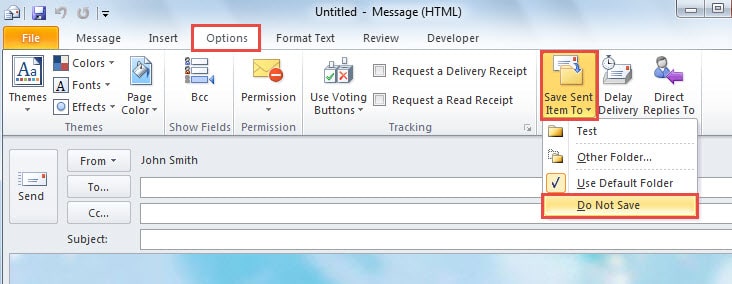
Patiesībā Outlook nav šīs funkcijas. Bet jūs varat izmantot risinājumu. Tā ir opcija “Nesaglabāt” ziņojuma logā. Tam varat piekļūt, pārslēdzoties uz cilni “Opcijas” un pēc tam noklikšķinot uz pogas “Saglabāt nosūtīto vienumu”, piemēram, šo ekrānuzņēmumu:
Lai ērtāk piekļūtu šai opcijai, varat to pievienot ātrās piekļuves rīkjoslai. Ar peles labo pogu noklikšķiniet uz tā un uznirstošajā izvēlnē izvēlieties Pievienot ātrās piekļuves rīkjoslai.
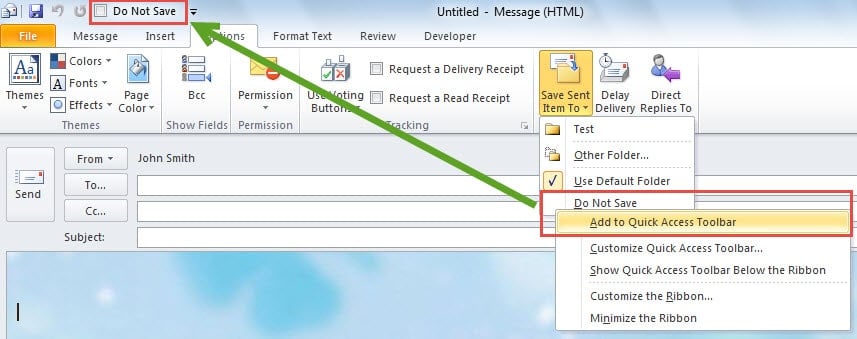
Turpmāk, ja nevēlaties saglabāt kopiju, varat vienkārši atzīmēt izvēles rūtiņu blakus opcijai “Nesaglabāt” ātrās piekļuves rīkjoslā. Lai gan šis līdzeklis patiešām ir ērts, vairums lietotāju joprojām sūdzas, ka bieži aizmirst atzīmēt izvēles rūtiņu. Tāpēc viņi joprojām ilgojas pēc uznirstošā loga programmā Outlook, kurā tiek jautāts, vai saglabāt kopiju. Lai to panāktu, jums jāizmanto Outlook VBA. Lūdzu, lasiet tālāk, lai uzzinātu detalizētus kodus un darbības.
VBA: Sūtot e-pastus, jautājiet, vai saglabāt kopiju vai nē
- Pirmkārt, palaidiet programmu Outlook un pārejiet uz cilni “Izstrādātājs”.
- Pēc tam noklikšķiniet uz pogas Visual Basic, kas parādīs jaunu logu.
- Logā “Visual Basic” veiciet dubultklikšķi uz “ThisOutlookSession”, lai atvērtu projekta logu “ThisOutlookSession”.
- Nākamais nokopējiet un ielīmējiet tajā šādus kodus.
Sub Application_ItemSend(ByVal Item As Object, Cancel As Boolean)
    Dim strMsg As String
    Dim nRes As Integer

    strMsg = "Do you want to save a copy of this message?"
    nRes = MsgBox(strMsg, vbYesNo + vbQuestion, "Confirm Saving Copy")

    If nRes = vbNo Then
       Item.DeleteAfterSubmit = True
    End If
End Sub
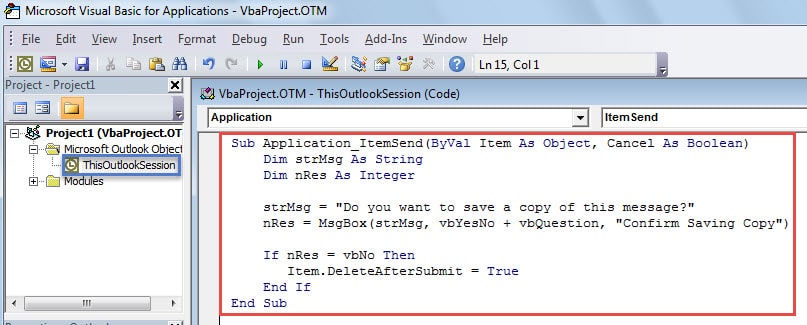
- Pēc tam jums vajadzētu parakstīt šo kodu kā parasti un mainīt makro iestatījumus, lai iespējotu tikai digitāli parakstītas makro.
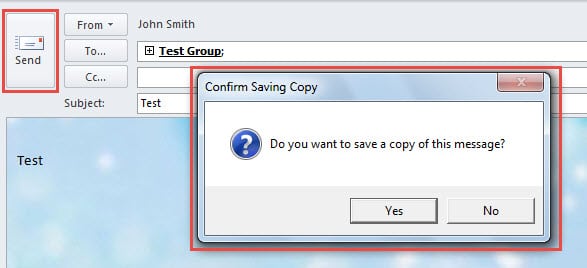
- Galu galā jūs varat izmēģināt. Noklikšķinot uz pogas Sūtīt, jūs saņemsit Outlook brīdinājumu, piemēram, šo attēlu. Ja izvēlaties pogu “Nē”, pašreizējais ziņojums netiks saglabāts mapē Nosūtītie vienumi. Ja nospiedīsit pogu “Jā”, šis ziņojums tiks saglabāts.

Cīņa ar biežām perspektīvas problēmām
Tāpat kā citas lietojumprogrammas, arī Outlook var ciest dažādas problēmas, piemēram, pēkšņa avārija, nereaģēšana, neregulāri kļūdu ziņojumi un tā tālāk. Tādējādi, ja esat parasts programmas Outlook lietotājs, labāk iegādājieties Outlook failu labošanas rīks, piemēram, DataNumen Outlook Repair jo tas noderēs, ja atklāsit, ka jūsu Outlook fails ir bojāts nezināmu iemeslu dēļ.
Autora ievads:
Šērlija Džana ir datu atkopšanas eksperte DataNumen, Inc., kas ir pasaules līderis datu atkopšanas tehnoloģiju, tostarp remonts SQL Server mdf datu bāzes korupcija un perspektīvas remonta programmatūras produktus. Lai iegūtu vairāk informācijas, apmeklējiet vietni www.datanumen. Ar