
Šajā rakstā mēs parādīsim interesantu triku, kā Word dokumentā ievietot nākotnes vai pagātnes datumu, izmantojot VBA kodus.
Parasti Word dokumentā nav grūti ievietot pašreizējo datumu. Tomēr šad un tad mēs varētu sagatavoties vajadzīgajam dokumentam nākamnedēļ vai mēnesī vai pat vēlāk. Tad šeit ir problēma, kuru nevar apiet. Kā Word failā var ievietot nākotnes datumu? Un dažreiz kā būtu ar pagātni?
Tāpēc mēs domājam, ka jums ir jāsaprot šī noderīgā metode, lai labāk izpildītu savus darba uzdevumus.
Izmantojiet VBA kodus, lai ievietotu nākotni vai ielīmētu datumu
- Lai sāktu, atveriet savu Word dokumentu.
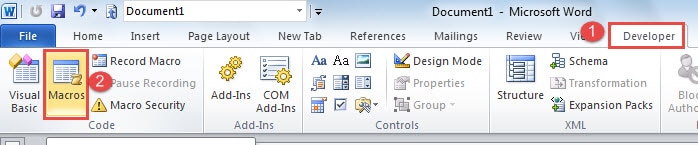
- Pēc tam noklikšķiniet uz cilnes “Izstrādātājs”.
- Pēc tam noklikšķiniet uz Visual Basic, lai atvērtu VBA redaktoru. Ja Word lentē nav pieejama cilne “Izstrādātājs”, varat nospiest taustiņu kombināciju Alt+F11, lai tā vietā atvērtu redaktoru.

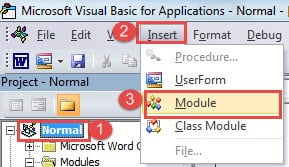
- Tagad redaktorā kreisajā pusē noklikšķiniet uz “Normāls”.
- Pēc tam rīkjoslā noklikšķiniet uz "Ievietot".
- Pēc tam saraksta izvēlnē izvēlieties "Modulis".
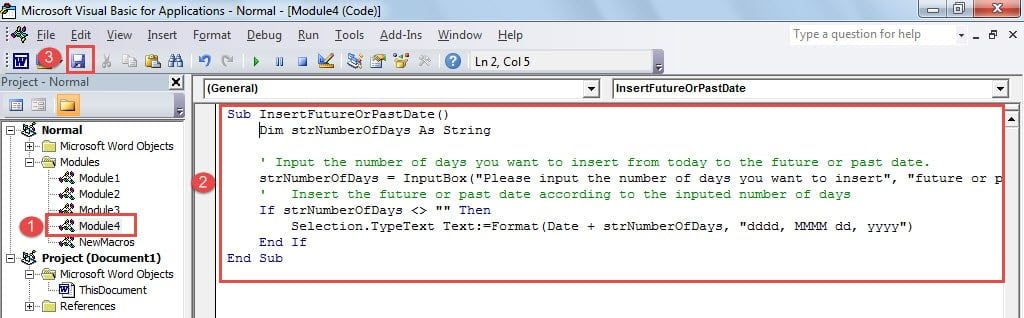
- Tagad veiciet dubultklikšķi uz tikko ievietotā moduļa, un labajā pusē būs pieejams rediģēšanas apgabals.
- Vienkārši ielīmējiet tur šādus kodus:
Sub InsertFutureOrPastDate()
  Dim strNumberOfDays As String

  ' Input the number of days you want to insert from today to the future or past date.
  strNumberOfDays = InputBox("Please input the number of days you want to insert", "future or past date", "Input here.For exemple,input 1 to insert the date of tomorrow")
  ' Insert the future or past date according to the inputed number of days
  If strNumberOfDays <> "" Then
    Selection.TypeText Text:=Format(Date + strNumberOfDays, "dddd, MMMM dd, yyyy")
  End If
End Sub
- Pēc tam noklikšķiniet uz pogas “Saglabāt” un aizveriet VBA redaktoru.

- Tagad pārslēdzieties atpakaļ uz Word dokumenta ekrānu un novietojiet kursoru vietā, kur atrodas nākotnes vai pagātnes datums.
- Pēc tam vēlreiz noklikšķiniet uz cilnes “Izstrādātājs”.
- Un noklikšķiniet uz "Macros" grupā "Kods", lai atvērtu logu "Macros". Atkal, ja cilne "Izstrādātājs" netiek parādīta, jums vienkārši jānospiež "Alt + F8".

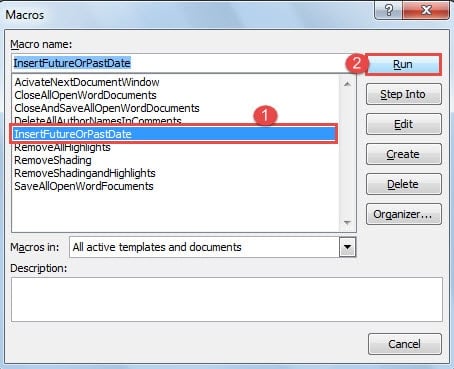
- Tagad logā “Macros” atrodiet un atlasiet makro “InsertFutureOrPastDate”.
- Pēc tam noklikšķiniet uz “Palaist”.

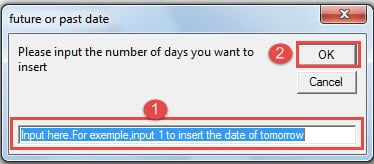
- Tad jūs sagaidīs ziņojumu lodziņš. Lodziņa apakšā esošajā tekstlodziņā varat ievadīt skaitli, lai attēlotu dienas, kas atlikušas līdz nākamajam datumam. Piemēram, ja vēlaties ievietot rītdienas datumu, ievadiet tur “1”. Tāpat, ja nepieciešams pagātnes datums, vienkārši pievienojiet mīnusa zīmi pirms vērtības, piemēram, “-1” — vakar.
- Neaizmirstiet noklikšķināt uz Labi.


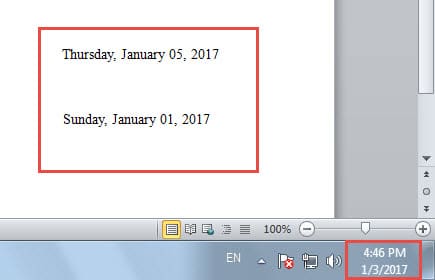
Piezīme: kodos “Selection.typetExt teksts: = formāts (datums + strnumberofdays,“ dddd, mmmm dd, yyyy ”)”, “dddd, mmmm dd, yyyy” attēlo datuma formātu, kurā “m” apzīmē “mēnesi”, “d”, “dienu”, “y”, “y”, kā “gadam” un “ddddd”, “par“ nedēļu ”, tātad,“ y ”, kas ir“ gads ”, kā tu esi kā“ gads ”un“ ddddd ”.
Atgūstiet savus vērtīgos failus
Word ir jutīgs pret sabrukšanu, kas apdraud mūsu Word failus. Šad un tad daži no mūsu nenovērtējamajiem datiem ir pazuduši. Bet tas, kas pagājis, nav pilnībā pagājis. Varat sēdēt, lai žēlotos par savu kritisko failu zaudēšanu, vai arī izvēlēties lietpratēju bojāts Word atkopšanas rīks lai tos izgūtu.
Autora ievads:
Vera Čena ir datu atkopšanas eksperte DataNumen, Inc., kas ir pasaules līderis datu atkopšanas tehnoloģiju, tostarp Excel xls faila problēmu novēršana un pdf programmatūras produktu labošana. Lai iegūtu vairāk informācijas, apmeklējiet vietni www.datanumen. Ar