
Outlook nenodrošina iebūvētu funkciju noteikumu meklēšanai. Tādēļ, ja vēlaties meklēt Outlook noteikumos, kuru nosaukumos ir konkrēts atslēgvārds, parasti jums ir jāpārbauda visi noteikumi pa vienam. Taču šajā ierakstā parādīsim daudz gudrāku metodi.
Savā programmā Outlook varat izveidot dažādus noteikumus. Noteikumi ļauj padarīt jūsu darbu ar ienākošajiem un izejošajiem e-pastiem automatizētu un efektīvu. Tomēr, ja programmā Outlook ir pārāk daudz noteikumu, jūs jutīsities mazliet grūti tos pārvaldīt un kontrolēt. Piemēram, ja vēlaties kaut ko darīt ar kārtulām, kurās nosaukumā ir noteikts atslēgvārds, parasti tās jāatrod manuāli starp visiem noteikumiem. Tas būtu diezgan grūts uzdevums. Bet neuztraucieties. Šeit mēs dalīsimies ar viedāku pieeju jums. Tas var ļaut jums atrast īpašos noteikumus.
Atrodiet visus Outlook noteikumus, kuru nosaukumos ir noteikts atslēgvārds
- Vispirms palaidiet programmu Outlook.
- Pēc tam piekļuve VBA redaktoram saskaņā ar “Kā palaist VBA kodu programmā Outlook".
- Pēc tam logā “Microsoft Visual Basic for Applications” nokopējiet zemāk esošo kodu jaunā modulī.
Sub FindAllRulesContainingSpecificKeywordInName()
    Dim objStores As Outlook.Stores
    Dim objStore As Outlook.Store
    Dim objRules As Outlook.Rules
    Dim i As Long
    Dim objRule As Outlook.Rule

    Set objStores = Outlook.Application.Session.Stores

    'Process all mailboxes
    For Each objStore In objStores
        Set objRules = objStore.GetRules

        For i = objRules.Count To 1 Step -1
            Set objRule = objRules.Item(i)
            'Find specific keyword in rule name
            If InStr(objRule.Name, "Shelly") = 0 Then
               objRule.Enabled = False
               objRules.Save
            Else
               objRule.Enabled = True
               objRules.Save
            End If
        Next i
     Next
 End Sub
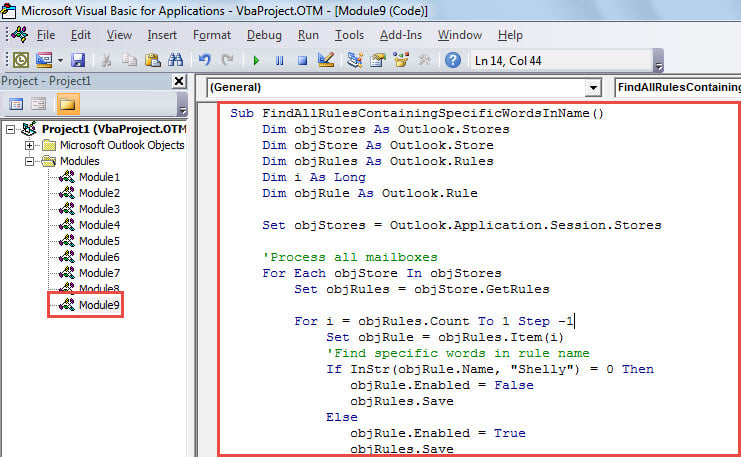
- Pēc tam rīkjoslā noklikšķiniet uz ikonas “Palaist”, lai palaistu šo makro.
- Kad makro ir pabeigts, veiciet tālāk norādītās darbības, lai pārbaudītu filtrētās kārtulas.
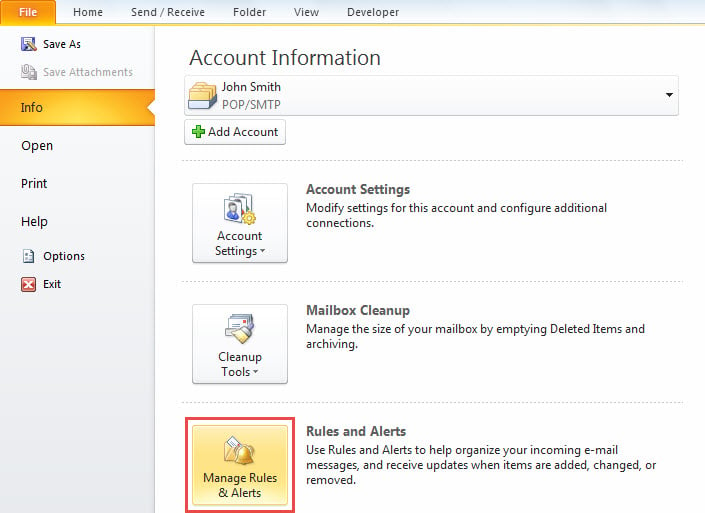
- Pirmkārt, dodieties uz izvēlni “Fails”.
- Pēc tam cilnē “Informācija” noklikšķiniet uz pogas “Pārvaldīt kārtulas un brīdinājumus”.

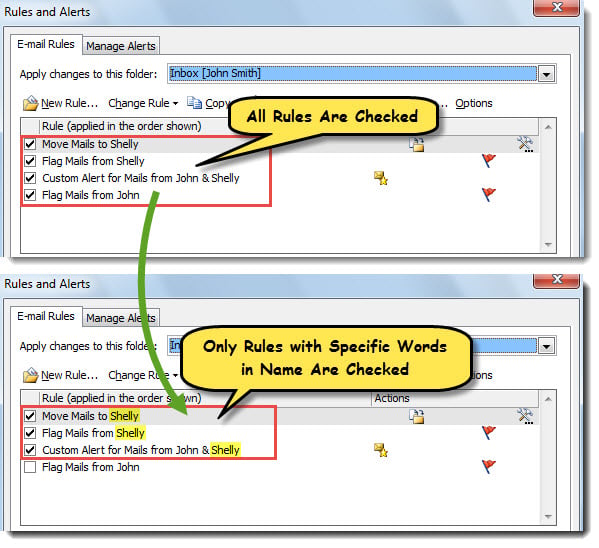
- Pēc tam uznirstošajā logā “Noteikumi un brīdinājumi” varat redzēt, ka ir iespējoti un pārbaudīti noteikumi, kas satur konkrēto atslēgvārdu nosaukumā. Bet citi noteikumi, kuros nav atslēgvārda, ir atspējoti, kā parādīts nākamajā ekrānuzņēmumā.

Outlook problēmu novēršana
Ja Outlook esat izmantojis gadu desmitiem, parasti sastopas ar dažādām Outlook problēmām. Tās var būt dažas niecīgas problēmas, piemēram, gadījuma rakstura nelielas kļūdas, vai nopietnas nepatikšanas, piemēram, nopietnas korumpēts PST failu. Parasti, saskaroties ar šādām Outlook problēmām, vispirms varat to restartēt, pēc tam atspējot trešo pušu pievienojumprogrammas vai atjaunot pasta profilus un visbeidzot izmantot profesionālu un stabilu problēmu novēršanas utilītu, piemēram, DataNumen Outlook Repair.
Autora ievads:
Šērlija Džana ir datu atkopšanas eksperte DataNumen, Inc., kas ir pasaules līderis datu atkopšanas tehnoloģiju, tostarp sql korupcija un perspektīvas remonta programmatūras produktus. Lai iegūtu vairāk informācijas, apmeklējiet vietni www.datanumen. Ar