
Ja vēlaties kopēt visas hipersaites vairākos e-pasta ziņojumos un pēc tam nosūtīt tos jaunā e-pastā kādam citam, varat izmantot šajā rakstā sniegto pieeju. Tas ļauj jums to iegūt vienā piegājienā.
Reizēm jums var būt nepieciešams izvilkt un nosūtīt hipersaites no vairākiem saņemtiem e-pastiem uz konkrētu e-pasta adresi. Piemēram, jūsu kolēģis jums nosūta dažus e-pastus, kas satur hipersaites, kas saistītas ar notiekošu projektu. Pēc tam jūs vēlaties izvilkt šīs hipersaites uz vienu e-pastu un nosūtīt šo e-pastu uz savu otru e-pasta adresi. Šajā gadījumā vistiešākais veids ir kopēt hipersaites uz jauno e-pastu pa vienai no avota e-pastiem. Taču tas ir pārāk muļķīgi un neefektīvi. Tagad mēs jums dalīsimies ar ērtāku un ātrāku metodi.
Sērijveidā kopējiet visas hipersaites vairākos e-pastos uz jaunu e-pastu
- Pašā sākumā palaidiet programmu Outlook.
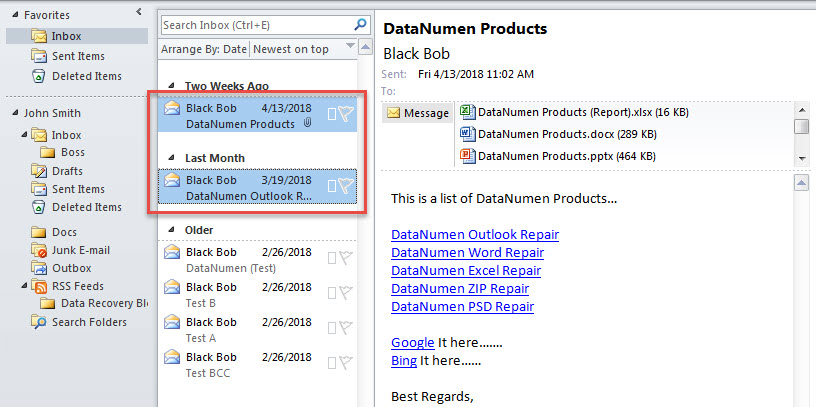
- Pēc tam atlasiet e-pastus, no kuriem vēlaties iegūt hipersaites.
- Pēc tam aktivizējiet Outlook VBA redaktoru atbilstoši “Kā palaist VBA kodu programmā Outlook".
- VBA redaktora logā iespējojiet atsauci uz “MS Word objektu bibliotēku”, kā norādīts sadaļā “Kā pievienot objektu bibliotēkas atsauci VBA valodā".
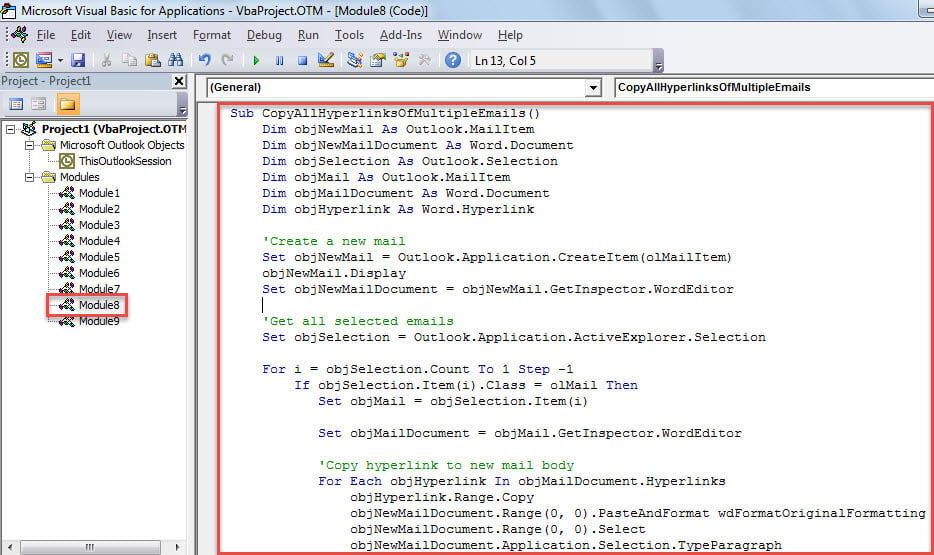
- Vēlāk ievietojiet šādu kodu modulī.
Sub CopyAllHyperlinksOfMultipleEmails()
    Dim objNewMail As Outlook.MailItem
    Dim objNewMailDocument As Word.Document
    Dim objSelection As Outlook.Selection
    Dim objMail As Outlook.MailItem
    Dim objMailDocument As Word.Document
    Dim objHyperlink As Word.Hyperlink

    'Create a new mail
    Set objNewMail = Outlook.Application.CreateItem(olMailItem)
    objNewMail.Display
    Set objNewMailDocument = objNewMail.GetInspector.WordEditor

    'Get all selected emails
    Set objSelection = Outlook.Application.ActiveExplorer.Selection

    For i = objSelection.Count To 1 Step -1
        If objSelection.Item(i).Class = olMail Then
           Set objMail = objSelection.Item(i)

           Set objMailDocument = objMail.GetInspector.WordEditor

           'Copy hyperlink to new mail body
           For Each objHyperlink In objMailDocument.Hyperlinks
               objHyperlink.Range.Copy
               objNewMailDocument.Range(0, 0).PasteAndFormat wdFormatOriginalFormatting
               objNewMailDocument.Range(0, 0).Select
               objNewMailDocument.Application.Selection.TypeParagraph
           Next
        End If
    Next
End Sub
- Pēc tam nospiediet “F5”, lai palaistu šo makro tūlīt.
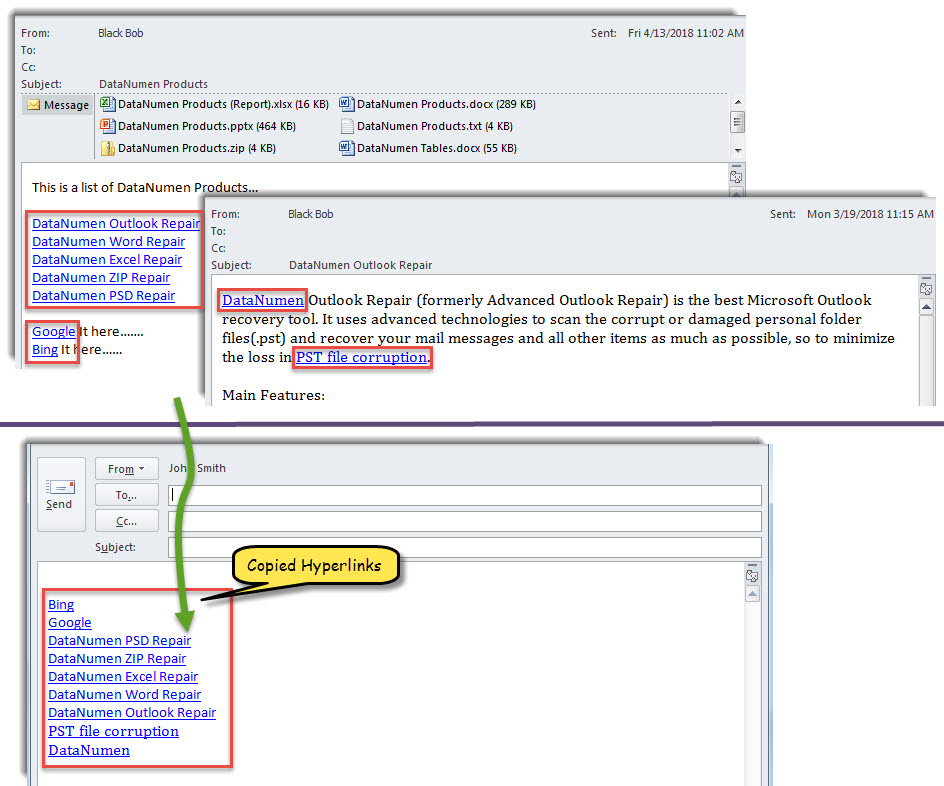
- Visbeidzot, kad makro būs pabeigts, tiks parādīts jauns pasts, kurā būs visas hipersaites, kas iegūtas no iepriekš atlasītajiem e-pastiem.

Pievērsiet īpašu uzmanību nezināmām hipersaitēm
Īpaši svarīgi, lai Outlook lietotāji būtu uzmanīgi pret visām aizdomīgajām hipersaitēm nezināmos e-pastos. Tas ir tāpēc, ka lielākā daļa no tām var saturēt vīrusus, kas var tieši izraisīt Outlook datu bojāšanu. Acīmredzot neviens nav gatavs zaudēt savus Outlook datus. Tāpēc ikdienas darbā jums vajadzētu uzmanīties no nezināmiem e-pastiem, izvairoties no vīrusiem un ļaunprogrammatūras. Turklāt, ja iespējams, ieteicams sazināties ar pieredzējušu un uzticamu speciālistu. Outlook remonts rīks, piemēram, DataNumen Outlook Repair. Tas, protams, jums daudz palīdzēs, ja tiks apdraudēts jūsu Outlook PST fails.
Autora ievads:
Šērlija Džana ir datu atkopšanas eksperte DataNumen, Inc., kas ir pasaules līderis datu atkopšanas tehnoloģiju, tostarp labot kv un perspektīvas remonta programmatūras produktus. Lai iegūtu vairāk informācijas, apmeklējiet vietni www.datanumen. Ar